
Como saber a configuração do meu computador facilmente
Entender a configuração do computador ajuda a avaliar desempenho, compatibilidade de programas e possibilidades de atualização. Veja onde consultar processador, memória RAM, armazenamento, placa de vídeo, sistema operacional e outros dados importantes em diferentes sistemas.
Saber quais são as configurações do computador é útil em situações muito comuns: antes de instalar um programa, ao comparar a máquina com os requisitos de um jogo, durante uma conversa com o suporte técnico ou quando surge a intenção de fazer um upgrade. Processador, memória RAM, tipo de armazenamento e placa de vídeo influenciam diretamente o que o equipamento consegue executar e como ele se comporta no uso diário.

A boa notícia é que não é preciso abrir o gabinete nem instalar programas para encontrar boa parte dessas informações. Windows, macOS e distribuições Linux têm ferramentas nativas que exibem os dados principais do hardware e do sistema. Em alguns casos, aplicativos complementares podem detalhar componentes específicos, mas a consulta inicial pode ser feita com recursos já disponíveis.
Este guia explica onde localizar cada dado, como interpretar as informações mostradas e quais especificações realmente importam conforme seu objetivo. Assim, em vez de apenas copiar uma lista técnica, você poderá entender o que ela representa para o desempenho, a compatibilidade e uma possível atualização do computador.
Quais informações formam a configuração de um computador?
A configuração é o conjunto de características do hardware e do software instalado. Os itens mais procurados costumam ser o modelo do processador, a quantidade de memória RAM, a capacidade e o tipo de unidade de armazenamento, a placa de vídeo e a versão do sistema operacional. Juntos, esses dados dão uma visão geral da capacidade do equipamento.
Outros detalhes podem ser relevantes dependendo da tarefa. Quem trabalha com edição de vídeo, por exemplo, pode precisar saber a quantidade de memória dedicada da GPU. Para ampliar a RAM ou trocar o disco, é importante identificar quantos slots estão em uso, o formato físico do componente e as interfaces compatíveis. Já em notebooks, o modelo exato ajuda a verificar os limites definidos pelo fabricante.
Componentes principais e sua função
O processador, também chamado de CPU, executa cálculos e coordena tarefas do sistema e dos programas. Seu nome comercial, a geração, o número de núcleos e a frequência ajudam a situar o nível de desempenho, mas não devem ser analisados isoladamente. Arquiteturas diferentes podem apresentar resultados bastante distintos mesmo quando os números em GHz parecem próximos.
A memória RAM armazena temporariamente dados que estão sendo usados. Quando ela é insuficiente para a quantidade de aplicativos e abas abertas, o sistema passa a depender mais do armazenamento, que é mais lento. A unidade de armazenamento guarda arquivos, programas e o próprio sistema: um SSD costuma tornar inicialização, abertura de aplicativos e transferências mais ágeis do que um HD mecânico.
O que observar em cada especificação
| Item | O que verificar | Por que isso importa |
|---|---|---|
| Processador | Modelo, geração, núcleos e threads | Afeta a velocidade em tarefas gerais e programas exigentes. |
| Memória RAM | Quantidade total, velocidade e slots ocupados | Influencia multitarefa e a fluidez com vários programas abertos. |
| Armazenamento | Capacidade, espaço livre e se é HD ou SSD | Define espaço disponível e interfere na resposta do sistema. |
| Placa de vídeo | Modelo e memória de vídeo dedicada ou compartilhada | É decisiva para jogos, criação visual e aplicações 3D. |
| Sistema operacional | Edição, versão e arquitetura de 32 ou 64 bits | Determina compatibilidade com softwares, drivers e recursos. |
| Placa-mãe | Modelo, chipset e conexões | Ajuda a planejar expansões e conferir compatibilidade de peças. |
É importante diferenciar memória RAM de espaço em disco. Um computador pode ter 16 GB de RAM e 512 GB de armazenamento, por exemplo. A primeira medida está ligada à execução momentânea das tarefas; a segunda se refere ao espaço permanente para arquivos e aplicativos. Confundir essas duas informações é um erro frequente ao avaliar a máquina.
Como ver a configuração no Windows pelas Configurações
No Windows, a forma mais simples de obter um resumo é usar a área de informações do sistema. Ela mostra o nome do dispositivo, o processador, a RAM instalada, o tipo de sistema e a edição do Windows. É uma consulta suficiente para responder a muitas solicitações de suporte e verificar requisitos básicos de programas.

Abra o menu Iniciar, pesquise por Sobre o computador e selecione o resultado correspondente. Outra opção é acessar Configurações, entrar em Sistema e procurar a seção Sobre. Na área “Especificações do dispositivo”, estarão dados como processador, RAM instalada, ID do dispositivo e tipo de sistema. Em “Especificações do Windows”, aparecem edição, versão e compilação do sistema operacional.
- Pressione a tecla Windows ou clique no menu Iniciar.
- Digite “Sobre o computador” no campo de pesquisa.
- Abra a página exibida pelo sistema.
- Localize as seções “Especificações do dispositivo” e “Especificações do Windows”.
- Anote ou copie o nome do processador, a memória RAM e a arquitetura do sistema.
O campo “Sistema operacional de 64 bits, processador baseado em x64” informa, em geral, que a instalação e o processador utilizam arquitetura de 64 bits. Esse dado importa para escolher instaladores de programas e drivers. Não confunda o nome do dispositivo, que costuma ser definido pelo usuário ou pelo fabricante, com o modelo real do computador.
Ferramentas nativas do Windows para dados detalhados
Quando o resumo das Configurações não basta, o Windows oferece ferramentas mais completas. Elas evitam a necessidade de baixar aplicativos de procedência desconhecida e permitem consultar itens como modelo da placa-mãe, BIOS, adaptador gráfico, monitores, dispositivos de áudio e recursos de rede.
Informações do Sistema
Pressione Windows + R, digite msinfo32 e confirme com Enter. A janela “Informações do Sistema” reúne uma visão ampla do computador. Na opção “Resumo do Sistema”, procure fabricante e modelo do sistema, processador, memória física instalada, versão e modo da BIOS, além de detalhes da placa-base.
No menu lateral, expanda “Componentes” para encontrar dados de vídeo, som, rede e armazenamento. Essa ferramenta é especialmente útil quando um técnico pede o modelo do sistema ou quando você precisa consultar se o firmware opera em modo UEFI. O relatório pode ser salvo, mas é prudente não compartilhar publicamente identificadores do dispositivo.
Gerenciador de Tarefas e Gerenciador de Dispositivos
Para verificar o uso em tempo real e identificar características práticas dos componentes, abra o Gerenciador de Tarefas com Ctrl + Shift + Esc. Na guia Desempenho, selecione CPU, Memória, Disco ou GPU. A tela mostra, conforme o item, uso atual, velocidade, núcleos, processos lógicos, quantidade de slots de memória em uso, capacidade do disco e modelo da placa gráfica.
Já o Gerenciador de Dispositivos lista os componentes reconhecidos pelo sistema. Pesquise seu nome no menu Iniciar e expanda categorias como “Adaptadores de vídeo”, “Unidades de disco” e “Processadores”. Ele é útil para identificar o nome de uma placa de vídeo ou verificar se existe algum alerta de driver, mas normalmente não mostra todos os dados técnicos avançados.
Ferramenta de Diagnóstico do DirectX
Digite dxdiag na pesquisa do Windows ou na janela Executar. A Ferramenta de Diagnóstico do DirectX é prática para conferir dados voltados a gráficos, áudio e jogos. Nas abas de exibição, veja o nome do adaptador de vídeo, o fabricante, a memória de vídeo e a resolução atual do monitor.
Ao comparar a máquina com requisitos de um jogo, observe que a GPU integrada pode aparecer com memória compartilhada. Isso não significa necessariamente que ela possua toda aquela memória como VRAM física; parte dos recursos pode ser reservada dinamicamente da RAM do computador. Leia a descrição do requisito do jogo para entender se ele exige uma placa dedicada específica.
Como consultar as especificações no macOS
Em computadores Apple, clique no menu Apple, no canto superior esquerdo da tela, e selecione “Sobre Este Mac”. A janela de resumo costuma informar o chip ou processador, a memória, o disco de inicialização, o número de série e a versão do macOS. Dependendo do modelo e da versão do sistema, a organização visual pode variar.

Para obter um relatório mais completo, escolha “Mais Informações” e abra o “Relatório do Sistema”, quando disponível. A ferramenta organiza os dados por categorias, incluindo hardware, gráficos e monitores, armazenamento, rede, energia e software. Em Macs com chips da Apple, a memória é integrada à arquitetura do chip, de modo que as possibilidades de expansão são diferentes das encontradas em muitos computadores tradicionais.
Na seção de armazenamento, confira tanto a capacidade total quanto o espaço disponível. Manter espaço livre ajuda o sistema a realizar tarefas temporárias, atualizações e gerenciamento de arquivos. Se a máquina estiver lenta, não conclua imediatamente que a CPU é insuficiente: pouco espaço no disco, muitos itens de inicialização e programas em segundo plano também podem prejudicar a experiência.
Como descobrir a configuração em computadores Linux
O caminho visual varia entre distribuições e ambientes gráficos, mas a maioria oferece uma área de informações em Configurações. Procure por “Sobre”, “Detalhes” ou “Informações do sistema”. Geralmente, ela apresenta versão da distribuição, quantidade de RAM, processador, tipo de sistema e capacidade de armazenamento.

O terminal oferece consultas mais precisas para quem se sente confortável com comandos. Em muitas distribuições, lscpu exibe detalhes do processador, enquanto free -h mostra a memória RAM em formato legível. Para visualizar discos e partições, lsblk é uma alternativa comum. A disponibilidade exata pode depender da distribuição e dos pacotes instalados.
- Use lscpu para consultar arquitetura, modelo e núcleos do processador.
- Use free -h para observar memória total, usada e disponível.
- Use lsblk para listar dispositivos de armazenamento e partições.
- Use lspci para identificar vários dispositivos conectados ao barramento PCI, inclusive adaptadores gráficos.
- Use a ferramenta gráfica de discos da distribuição para uma visão mais acessível das unidades.
Em notebooks com vídeo híbrido, pode haver uma GPU integrada e outra dedicada. O comando que lista dispositivos pode revelar ambas, mas isso não quer dizer que as duas estejam ativas o tempo todo. O gerenciamento de energia e o driver instalado definem qual processador gráfico será usado em cada tipo de tarefa.
Como interpretar processador, RAM, disco e placa de vídeo
Encontrar as configurações é apenas a primeira parte. A interpretação deve considerar o uso pretendido e o conjunto da máquina. Um processador muito rápido não elimina gargalos causados por RAM insuficiente, por um HD antigo ou por uma placa de vídeo inadequada para renderização. Da mesma forma, mais memória não resolve todos os problemas se o sistema estiver com falhas, pouco espaço livre ou programas excessivos na inicialização.
Ao avaliar a CPU, anote o modelo completo em vez de considerar somente marcas e frequências. Nomes parecidos podem pertencer a gerações distintas, com diferenças importantes de eficiência e recursos. Em relação à RAM, além da capacidade total, veja se há módulos em mais de um canal e se existem slots livres, especialmente antes de comprar uma expansão.
“The most basic question about a computer is, ‘What does it do?’”
Donald Knuth, cientista da computação
Na prática, a pergunta central também deve ser: o que você precisa que o computador faça? Para navegação, documentos e videochamadas, os requisitos são diferentes dos exigidos por modelagem 3D, edição profissional de vídeo ou jogos recentes. Verificar os requisitos oficiais do software e compará-los com seu hardware é mais seguro do que se basear apenas em opiniões genéricas.
Se quiser entender a função da unidade central de processamento em mais profundidade, o verbete sobre unidade central de processamento apresenta os conceitos básicos. Para informações de suporte e diagnósticos específicos do sistema, a documentação da Microsoft sobre o Windows reúne orientações oficiais que podem variar conforme a versão instalada.
Como usar as informações para upgrades e compatibilidade
Antes de comprar qualquer peça, identifique o modelo da placa-mãe ou do notebook e consulte a documentação do fabricante. Ela informa limites de memória, padrões aceitos, quantidade de slots, conectores de armazenamento e restrições físicas. Em notebooks, alguns componentes podem ser soldados à placa e não permitir substituição.
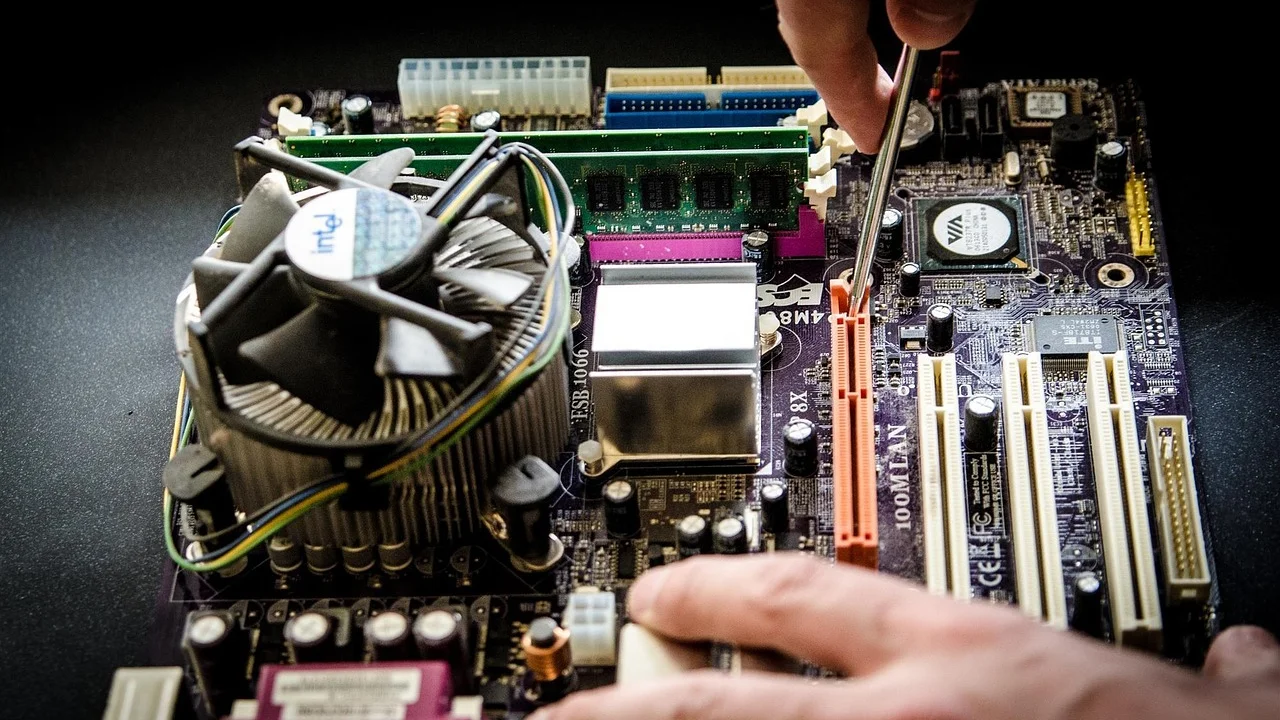
Um SSD costuma ser uma atualização perceptível em computadores que ainda usam HD como unidade principal. Contudo, é preciso verificar se a máquina aceita SSD SATA de 2,5 polegadas, unidade M.2 ou ambas as opções. O formato M.2 não define, sozinho, o protocolo: existem unidades M.2 SATA e NVMe, e a compatibilidade depende do conector e da placa-mãe.
Checklist antes de adquirir uma peça
- Confirme o modelo exato do computador, da placa-mãe ou do notebook.
- Verifique o padrão de RAM aceito e a capacidade máxima suportada.
- Confira slots livres e se módulos atuais podem ser reaproveitados.
- Identifique a interface do armazenamento existente e as conexões disponíveis.
- Avalie espaço físico, refrigeração e fonte de alimentação para uma nova placa de vídeo.
- Consulte requisitos do sistema e drivers compatíveis para o componente escolhido.
No caso de uma placa de vídeo dedicada, avalie mais do que o encaixe físico. A fonte precisa ter potência e conectores adequados, o gabinete deve comportar o tamanho da peça e o processador não pode se tornar uma limitação tão grande a ponto de reduzir o aproveitamento em determinadas tarefas. Também considere as saídas de vídeo necessárias para seus monitores.
Perguntas frequentes
Como saber se meu computador tem SSD ou HD?
No Windows, abra o Gerenciador de Tarefas, entre em Desempenho e selecione o disco. Em muitos casos, a tela indica se a unidade é SSD ou HDD. Também é possível consultar o modelo da unidade no Gerenciador de Dispositivos e buscar suas especificações no site do fabricante. No macOS e no Linux, as ferramentas de sistema ou o modelo do disco ajudam a confirmar o tipo.
Como descobrir quantos GB de RAM meu computador tem?
No Windows, acesse “Sobre o computador” ou use a aba Desempenho do Gerenciador de Tarefas. No macOS, consulte “Sobre Este Mac”. No Linux, use a seção Sobre das Configurações ou o comando free -h no terminal. Lembre-se de que uma pequena parcela da memória pode estar reservada para hardware, sobretudo em computadores com vídeo integrado.
Posso saber a configuração sem ligar o computador?
Às vezes. Etiquetas no gabinete, na parte inferior do notebook ou na embalagem podem trazer o modelo do equipamento. Com esse modelo, é possível consultar a ficha técnica do fabricante. Porém, essa informação pode não refletir alterações feitas depois da compra, como troca de RAM, disco ou placa de vídeo. Para confirmar a configuração atual, o ideal é ligar o aparelho.
O número de núcleos do processador é mais importante que os GHz?
Ambos são relevantes, mas não bastam para comparar processadores de arquiteturas ou gerações diferentes. Mais núcleos podem beneficiar tarefas paralelas, como renderização e edição, enquanto frequência, eficiência da arquitetura, cache, consumo e refrigeração também influenciam. Compare análises técnicas e requisitos dos programas que pretende usar, sempre considerando o modelo completo da CPU.
Conclusão
Consultar a configuração do computador é um procedimento simples que pode evitar compras incompatíveis, instalações frustradas e diagnósticos imprecisos. As ferramentas nativas de Windows, macOS e Linux revelam as informações essenciais sem necessidade de desmontar a máquina ou recorrer de imediato a aplicativos externos.
Comece pelo processador, pela memória RAM, pelo tipo e espaço do armazenamento, pela placa de vídeo e pela versão do sistema operacional. Depois, relacione esses dados ao seu objetivo real: usar um programa específico, melhorar a inicialização, expandir a capacidade de trabalho ou verificar a compatibilidade com um periférico. Uma análise do conjunto produz decisões mais acertadas do que olhar apenas um número isolado.
Referências
- Microsoft — Suporte do Windows: informações e ferramentas do sistema.
- Apple — Guia do Usuário do macOS: obtenção de informações sobre o Mac.
- Documentação do Projeto Ubuntu — Comandos e administração do sistema Linux.
- Intel — Recursos e documentação sobre processadores.
- Donald Knuth — The Art of Computer Programming.
Escrito por
Editor-chefe e redator
Editor-chefe do Canal Três, escreve tutoriais e guias de tecnologia com foco em clareza, pesquisa cuidadosa e aplicação prática no dia a dia.