
Como ativar o modo escuro no computador facilmente
Entenda como ativar o modo escuro no computador e ajustar Windows, macOS, navegadores e aplicativos. Veja caminhos práticos, diferenças entre tema e luz noturna, dicas de legibilidade e soluções para quando a aparência escura não é aplicada corretamente.
O modo escuro altera a aparência do sistema e de aplicativos para usar fundos escuros, textos claros e elementos visuais menos brilhantes. É um recurso presente nos principais sistemas operacionais e em grande parte dos navegadores, editores de texto, plataformas de comunicação e serviços online. Saber onde encontrá-lo ajuda a deixar a interface mais confortável para cada ambiente e horário de uso.

Embora o ajuste seja simples na maioria dos casos, há diferenças importantes entre escurecer a interface, reduzir o brilho do monitor e usar filtros de luz noturna. Cada recurso atua de uma forma: o tema escuro muda as cores dos menus e janelas, enquanto as opções de tela lidam com a intensidade e a temperatura da iluminação emitida pelo display.
Este guia mostra caminhos para configurar o tema escuro no Windows, no macOS, em navegadores e em programas específicos. Também explica como corrigir situações em que parte da interface continua clara, como programar a troca automática de tema e quais ajustes complementares favorecem uma leitura mais legível.
O que o modo escuro muda na prática
Ao ativar o modo escuro, o sistema operacional troca a paleta visual de áreas como menu Iniciar, barra de tarefas, painel de configurações, caixas de diálogo e janelas compatíveis. Em vez de superfícies predominantemente brancas ou cinza-claro, a interface passa a utilizar tons escuros. A cor exata varia conforme o sistema, o tema escolhido e as preferências de contraste.
Esse ajuste não é igual a diminuir o brilho. Um monitor pode estar com brilho baixo e ainda mostrar páginas brancas muito intensas em um ambiente pouco iluminado. Da mesma forma, uma interface escura com brilho excessivo pode continuar desconfortável. O melhor resultado costuma vir da combinação entre tema, brilho físico da tela e condições do local em que o computador é usado.
Modo escuro, brilho e luz noturna: diferenças essenciais
O brilho regula a intensidade geral da iluminação do monitor ou da tela do notebook. A luz noturna, também chamada de filtro de luz azul em alguns aparelhos, torna a imagem mais quente, reduzindo a presença de tons azulados. Já o tema escuro muda a identidade visual dos controles e das áreas de conteúdo que oferecem suporte ao recurso.
Essas funções podem ser usadas juntas, mas têm objetivos diferentes. Para trabalhar durante o dia em um local bem iluminado, talvez seja suficiente ajustar o brilho. À noite, pode fazer sentido usar uma aparência escura e configurar uma temperatura de cor mais quente. A escolha deve priorizar legibilidade, conforto e fidelidade visual quando tarefas como edição de imagem exigirem cores mais precisas.
| Recurso | O que altera | Uso mais comum |
|---|---|---|
| Modo escuro | Cores de menus, janelas e apps compatíveis | Reduzir áreas claras da interface |
| Brilho da tela | Intensidade da iluminação do display | Adequar a tela à luz do ambiente |
| Luz noturna | Temperatura de cor, com tons mais quentes | Uso prolongado em ambientes escuros |
| Alto contraste | Separação visual entre texto, fundo e controles | Necessidades de acessibilidade e leitura |
Como ativar o modo escuro no Windows
No Windows, as opções de personalização permitem aplicar o tema escuro ao sistema, aos aplicativos compatíveis ou aos dois. O caminho pode ter pequenas variações entre versões, mas geralmente fica nas configurações de Personalização. A alteração costuma ser imediata e não exige reiniciar o computador.
Em versões atuais do sistema, você pode escolher modos separados para o Windows e para os aplicativos. Isso é útil para quem prefere manter a barra de tarefas e menus escuros, mas utilizar programas com aparência clara, ou fazer o inverso. Nem todo software seguirá essa escolha: programas antigos ou desenvolvidos sem suporte ao tema próprio podem continuar usando a aparência padrão.
Passo a passo pelas Configurações
- Abra o menu Iniciar e selecione Configurações.
- Entre em Personalização.
- Abra a seção Cores.
- Localize a opção para escolher o modo ou a cor padrão.
- Selecione Escuro para aplicar o tema ao sistema e aos aplicativos compatíveis.
- Se houver a opção de modo personalizado, defina separadamente o modo do Windows e o modo dos aplicativos.
Depois da mudança, observe áreas como Explorador de Arquivos, Configurações, menu Iniciar e aplicativos nativos. Caso apenas algumas partes tenham mudado, verifique se foi selecionado o modo personalizado com configurações diferentes. Também vale fechar e abrir novamente programas que já estavam em execução, pois alguns só atualizam a aparência ao iniciar.
Ajustes que podem acompanhar o tema
Na mesma área de personalização, é possível alterar a cor de destaque, usada em botões, seleções e outros elementos. Prefira uma cor que mantenha bom contraste contra fundos escuros. Tons muito fechados podem dificultar a identificação de controles, enquanto cores intensas demais podem chamar atenção em excesso.
Para reduzir o impacto visual no período noturno, procure também a opção Luz noturna nas configurações de Sistema e Tela. Ela não substitui o tema escuro, mas pode complementar o ajuste. O suporte da Microsoft reúne orientações de acessibilidade e aparência no guia sobre como alterar cores no Windows, útil quando os nomes dos menus forem diferentes no seu computador.
Como usar a aparência escura no macOS
No macOS, a aparência escura é uma configuração do sistema acessada pelas opções de aparência. Ao selecioná-la, elementos como barra de menus, Dock, Finder, Preferências do Sistema ou Ajustes do Sistema e aplicativos que respeitam a configuração passam a usar cores escuras. O sistema também pode oferecer uma opção automática, que alterna a aparência de acordo com o horário local.
Esse comportamento integrado facilita a padronização visual, mas aplicativos de terceiros ainda podem ter controles independentes. Um navegador, por exemplo, pode seguir a aparência do macOS e, ao mesmo tempo, permitir que determinados sites mantenham tema claro. Portanto, após mudar o sistema, confira os aplicativos que você usa com mais frequência.
Onde encontrar a configuração
Abra o menu Apple e entre em Ajustes do Sistema ou Preferências do Sistema, conforme a versão instalada. Em seguida, procure por Aparência e escolha a alternativa escura. Nas edições que oferecem a opção Automático, o computador alterna entre claro e escuro sem que você precise fazer a troca manualmente.
Uma vantagem de configurar a aparência pelo sistema é que muitos aplicativos da Apple acompanham a escolha sem etapas adicionais. Ainda assim, editores profissionais, ferramentas corporativas e softwares multiplataforma podem manter um tema próprio. Nesses casos, abra as preferências do aplicativo e procure por termos como Tema, Aparência, Interface ou Color Scheme.
Ative o tema escuro nos navegadores e sites
O navegador é uma das partes mais usadas do computador, e seu tema pode ser configurado independentemente do sistema. Google Chrome, Microsoft Edge, Mozilla Firefox e outros navegadores oferecem temas próprios, extensões ou opções que acompanham a preferência do sistema operacional. O método ideal depende do resultado esperado: escurecer apenas as barras do navegador ou adaptar também o conteúdo das páginas.

É importante distinguir essas duas situações. Aplicar um tema escuro no navegador normalmente muda abas, barra de endereços, menus e página de nova guia. Já os sites só ficarão escuros se possuírem uma versão compatível e respeitarem a preferência do usuário ou se oferecerem um botão de tema em sua própria interface.
Chrome e Edge
No Chrome e no Edge, a aparência pode acompanhar o tema do Windows ou do macOS. Caso não acompanhe, procure as opções de aparência nas configurações do navegador. Também há galerias de temas, mas instale somente itens de fontes conhecidas e revise permissões de extensões antes de adicioná-las.
Evite usar extensões que forçam cores escuras em todas as páginas sem testar os resultados. Elas podem alterar tabelas, formulários, imagens, gráficos e textos de maneira inadequada. Em serviços bancários, plataformas de trabalho e páginas com informações visuais importantes, prefira o tema nativo do site quando ele estiver disponível.
Firefox e preferência de cores
O Firefox disponibiliza configurações de tema e modos claro, escuro ou automático. Em páginas que foram desenvolvidas para respeitar a preferência de cores do sistema, a escolha pode ser detectada automaticamente. Esse mecanismo é baseado em recursos da web para adaptar a interface às condições escolhidas pelo usuário.
A documentação da Mozilla explica o uso da preferência prefers-color-scheme, que permite a sites oferecerem versões adequadas para claro ou escuro. Para entender o conceito técnico, consulte a documentação da MDN sobre prefers-color-scheme. Na prática, se uma página não mudar após você ativar o tema no sistema, provavelmente ela não implementa uma versão escura ou mantém uma configuração independente.
Configure aplicativos que não seguem o sistema
Mesmo com o sistema e o navegador configurados, alguns programas permanecem claros porque usam preferências internas. Isso é comum em aplicativos multiplataforma, ferramentas de edição, programas corporativos e versões mais antigas de softwares. A solução geralmente está nas configurações do próprio programa, não no painel do Windows ou do macOS.
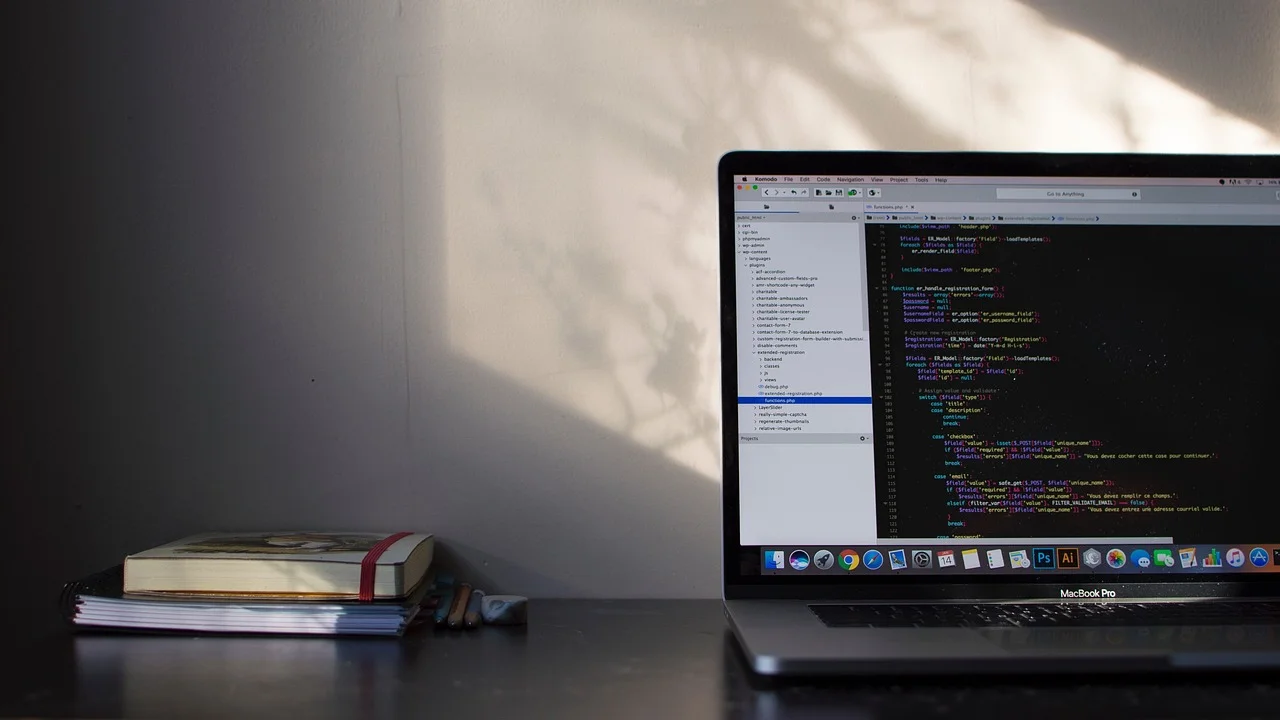
Procure, dentro do aplicativo, os menus Configurações, Preferências, Personalização, Interface ou Aparência. As opções podem aparecer como Claro, Escuro, Sistema, Automático ou Personalizado. A escolha Sistema costuma ser conveniente, pois deixa o software acompanhar a alteração feita no computador.
- Em editores de texto e planilhas, verifique separadamente o tema da interface e a cor da página do documento.
- Em programas de mensagens, confira se há opção para sincronizar o tema com o sistema.
- Em ferramentas de desenvolvimento, ajuste o tema do editor e o contraste da área de código.
- Em aplicativos de vídeo e imagem, preserve uma visualização que não prejudique a análise de cores.
- Em serviços web, busque o ícone de sol, lua ou menu de perfil para alternar a aparência.
Um ponto relevante é que o documento aberto pode continuar branco mesmo em um programa com interface escura. Em processadores de texto, por exemplo, a página clara pode representar como o arquivo será impresso. Muitos aplicativos permitem mudar apenas a área de edição, mas essa decisão deve levar em conta a finalidade do documento e a facilidade de leitura.
“A tecnologia deve ser uma ferramenta para as pessoas, e não uma barreira.”
Tim Berners-Lee, posição recorrente em seus textos e palestras sobre uma web acessível e centrada no usuário.
Programe a troca automática e ajuste a legibilidade
Alternar entre claro e escuro automaticamente pode ser útil para quem trabalha em horários variados. O macOS inclui uma opção automática em versões compatíveis. No Windows, o recurso nativo pode depender da versão e da configuração disponível, mas é possível optar manualmente pelo tema desejado e utilizar os controles de luz noturna com agendamento.
Antes de buscar programas externos para automatizar a aparência, avalie se isso é realmente necessário. Aplicativos adicionais podem exigir permissões, permanecer ativos em segundo plano ou apresentar incompatibilidades após atualizações. Quando escolher uma ferramenta, baixe-a do site oficial ou de uma loja confiável e mantenha o sistema atualizado.
Contraste é mais importante do que a cor de fundo
Nem toda combinação de fundo escuro e letras claras é confortável. Cinza muito escuro com texto cinza pode reduzir a distinção entre as palavras e cansar a visão. Da mesma forma, texto branco puro sobre preto absoluto pode produzir halos perceptíveis para algumas pessoas. Interfaces bem projetadas costumam usar tons escuros moderados e texto com contraste suficiente.
Se você sente dificuldade para ler menus ou campos de formulário após ativar a aparência escura, aumente o tamanho do texto, ajuste a escala da tela ou teste recursos de contraste. Não há uma configuração universalmente ideal: tamanho do monitor, resolução, iluminação externa e necessidades visuais individuais influenciam a escolha.
Quando o modo escuro não funciona como esperado
Um problema frequente é ativar o tema escuro no sistema e perceber que alguns aplicativos, sites ou caixas de diálogo continuam claros. Isso nem sempre indica erro. A compatibilidade depende de cada desenvolvedor, e softwares antigos podem não reconhecer a preferência do sistema. Atualizar o aplicativo é a primeira medida razoável, pois versões recentes tendem a melhorar a integração visual.
Também é possível que uma configuração específica esteja substituindo o tema global. Por exemplo, o Windows pode estar em modo personalizado, com o sistema escuro e os aplicativos claros. Em um navegador, pode haver um tema instalado que prevalece sobre a preferência do sistema. Em sites, o tema pode estar salvo no perfil do usuário ou depender de um botão dentro da própria página.
Checklist de solução
- Confirme se o modo escuro foi selecionado para o sistema e para os aplicativos, quando houver opções separadas.
- Feche e abra novamente o programa que não mudou de aparência.
- Verifique se há atualizações do sistema operacional e do aplicativo.
- Abra as preferências internas do programa e escolha Escuro ou Sistema.
- Desative temporariamente temas e extensões do navegador para identificar conflitos.
- Teste com outro perfil de usuário apenas se suspeitar de uma configuração local corrompida.
Se a alteração gerar textos pouco visíveis, botões sem contraste ou cores estranhas, retorne temporariamente ao tema padrão e revise extensões, temas personalizados e opções de acessibilidade. Em ambientes corporativos, algumas configurações podem ser definidas pela organização; nesse caso, o suporte de TI pode informar se há uma política que impede a personalização.
Perguntas frequentes
O modo escuro economiza bateria no computador?
Em telas OLED, pixels escuros podem consumir menos energia porque emitem pouca ou nenhuma luz ao mostrar preto. Em monitores LCD e na maioria dos notebooks convencionais, a iluminação traseira continua ativa, então a economia tende a não ser o principal motivo para usar o recurso. O brilho da tela costuma ter impacto mais direto no consumo.
O modo escuro faz menos mal para os olhos?
Ele pode ser mais confortável em locais escuros por diminuir grandes áreas claras na interface, mas não substitui pausas, distância adequada da tela, iluminação ambiente equilibrada e tamanho de texto legível. Algumas pessoas leem melhor em fundo claro, especialmente em textos longos. A melhor escolha é a que mantém boa legibilidade para você.
Por que alguns sites ficam claros mesmo com o computador no modo escuro?
Porque cada site precisa desenvolver e disponibilizar uma versão escura ou detectar a preferência do dispositivo. Quando isso não acontece, a página mantém seu design original. Muitos serviços oferecem um seletor próprio no menu de perfil, nas configurações ou no rodapé.
Posso deixar só a barra de tarefas escura no Windows?
Em versões que oferecem modo personalizado, é possível aplicar uma aparência ao Windows e outra aos aplicativos. Assim, você pode deixar elementos do sistema, como barra de tarefas e menu Iniciar, em tema escuro enquanto mantém programas compatíveis em modo claro, conforme as opções exibidas em Personalização e Cores.
Conclusão
Ativar uma aparência escura no computador é uma forma simples de personalizar o uso diário e reduzir a presença de áreas claras na tela. Comece pelas configurações do Windows ou macOS, ajuste o navegador e, depois, revise os aplicativos que possuem tema próprio. Ao entender que sistema, programas e sites nem sempre seguem a mesma regra, fica mais fácil identificar onde cada ajuste deve ser feito.
Para uma experiência realmente confortável, não se limite ao tema: calibre o brilho para o ambiente, use recursos de luz noturna quando fizer sentido e mantenha contraste suficiente nos textos. Se a leitura ficar difícil, priorize acessibilidade e clareza visual em vez de insistir em uma aparência específica.
Referências
- Microsoft Support — Alterar cores no Windows.
- Apple Support — Usar o modo escuro no Mac.
- Mozilla Developer Network — prefers-color-scheme.
- W3C Web Accessibility Initiative — Contraste mínimo.
Escrito por
Editor-chefe e redator
Editor-chefe do Canal Três, escreve tutoriais e guias de tecnologia com foco em clareza, pesquisa cuidadosa e aplicação prática no dia a dia.