
Como tirar print da tela no notebook: guia completo
Saber como tirar print da tela no notebook facilita o registro de mensagens, erros, comprovantes e conteúdos importantes. Veja atalhos para Windows, macOS e Chromebook, entenda onde as capturas ficam salvas e aprenda a editar ou compartilhar as imagens com segurança.
Fazer uma captura de tela, também chamada de print ou screenshot, é uma tarefa simples que resolve muitas situações no dia a dia. Ela permite registrar uma mensagem importante, guardar um comprovante exibido no navegador, mostrar um erro para o suporte técnico ou salvar uma imagem que aparece na tela.
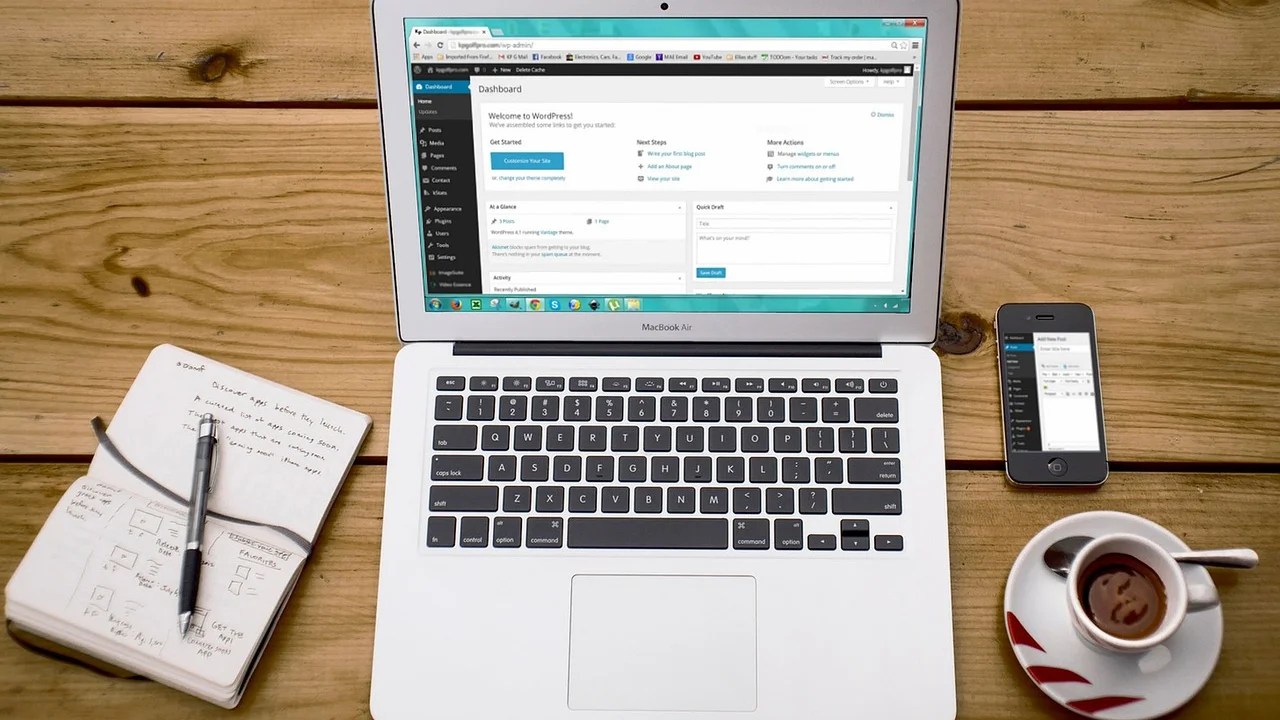
Embora o princípio seja o mesmo, os atalhos variam conforme o sistema operacional e, em alguns notebooks, dependem da tecla Fn. Por isso, conhecer as combinações mais comuns evita tentativas frustradas e ajuda a escolher a forma certa de capturar a tela inteira, apenas uma janela ou uma área específica.
Este guia explica os métodos nativos para Windows, macOS e Chromebook, mostra onde localizar os arquivos criados e traz orientações para editar, organizar e compartilhar as capturas sem expor informações sensíveis.
Entenda o que é um print de tela
Um print de tela é uma imagem estática do que está sendo exibido no monitor em determinado momento. Dependendo da ferramenta usada, essa imagem pode ir diretamente para a área de transferência, ser salva automaticamente como arquivo ou abrir um editor para que você faça anotações antes de guardar o resultado.
O recurso é útil tanto em tarefas pessoais quanto profissionais. Em vez de descrever detalhadamente uma configuração, por exemplo, você pode enviar uma imagem da tela. Da mesma forma, uma captura pode servir para documentar uma falha de aplicativo, registrar uma conversa ou guardar dados visuais que não devem ser alterados.
Área de transferência ou arquivo: qual é a diferença?
Quando a captura vai para a área de transferência, ela fica temporariamente disponível para colagem. Você pode pressionar Ctrl + V em programas como Paint, Word, e-mail, mensageiros ou editores de imagem. Nesse caso, é preciso salvar manualmente a imagem se quiser mantê-la no computador.
Já uma captura salva como arquivo cria uma imagem, normalmente em formato PNG, em uma pasta definida pelo sistema. Essa opção reduz o risco de perder o registro ao copiar outro item para a área de transferência e facilita a organização de evidências, documentos visuais e materiais de trabalho.
Cuidados antes de capturar e compartilhar
Antes de enviar qualquer imagem, revise o conteúdo exibido. Prints podem revelar senhas, códigos de autenticação, número de documentos, endereço, dados bancários, conversas privadas, abas abertas e notificações. Se alguma informação confidencial aparecer, recorte a área necessária ou cubra os trechos sensíveis em um editor.
A privacidade é um direito fundamental, essencial para a autonomia e a proteção da dignidade humana.
Organização das Nações Unidas, posição expressa em materiais sobre o direito à privacidade
O cuidado também vale para conteúdos de terceiros. Uma captura pode ser útil como registro pessoal ou técnico, mas não deve ser usada para expor dados alheios, constranger pessoas ou reproduzir material protegido sem avaliar o contexto e as permissões aplicáveis.
Como tirar print da tela no notebook com Windows
O Windows oferece diversos atalhos nativos. A melhor combinação depende do resultado desejado: copiar a tela inteira, salvar automaticamente uma imagem, capturar somente a janela ativa ou selecionar uma região. Em notebooks compactos, a tecla de captura pode ter inscrições como PrtSc, PrtScn, Print Screen ou PrtScr.
Se o atalho não funcionar de primeira, observe a fileira superior do teclado. Alguns fabricantes atribuem funções extras às teclas e exigem o uso de Fn. Assim, em vez de apenas PrtSc, pode ser necessário pressionar Fn + PrtSc. Não existe uma única disposição física para todos os modelos.
Atalhos mais usados no Windows
| Atalho | Resultado | Onde fica a captura |
|---|---|---|
| PrtSc | Captura a tela inteira | Área de transferência |
| Alt + PrtSc | Captura somente a janela ativa | Área de transferência |
| Windows + PrtSc | Captura a tela inteira | Pasta Imagens > Capturas de Tela |
| Windows + Shift + S | Abre a seleção de recorte | Área de transferência e notificação |
| Windows + Alt + PrtSc | Captura a janela de um jogo ou app compatível | Arquivos de Capturas da Barra de Jogo |
O atalho PrtSc é o método clássico. Depois de pressioná-lo, abra um aplicativo que aceite imagens, como Paint ou um campo de mensagem, e use Ctrl + V. Para guardar no Paint, escolha Arquivo, Salvar como e defina uma pasta e um nome fácil de identificar.
Com Windows + PrtSc, a tela pode piscar brevemente, indicando que o arquivo foi salvo. Em geral, ele aparece em Imagens, na subpasta Capturas de Tela. Essa é uma opção eficiente para quem precisa fazer vários registros seguidos e não quer salvar um por um.
Use a Ferramenta de Captura para selecionar áreas
Para capturar apenas uma parte da tela, pressione Windows + Shift + S. A imagem escurece e uma barra de opções aparece na parte superior. Você pode escolher recorte retangular, formato livre, janela específica ou tela inteira. Após selecionar a área, a captura é copiada e uma notificação costuma aparecer.
Ao clicar nessa notificação, a imagem abre na Ferramenta de Captura, onde é possível desenhar, destacar, recortar, apagar marcações e salvar. Esse método é particularmente útil para comprovantes, tutoriais e solicitações de suporte, pois evita incluir detalhes desnecessários no arquivo final.
- Deixe na tela apenas o conteúdo que precisa registrar.
- Pressione Windows + Shift + S.
- Escolha o tipo de recorte na barra superior.
- Arraste o cursor sobre a área desejada ou clique na janela que quer capturar.
- Abra a notificação para editar e salvar, ou cole a imagem com Ctrl + V no aplicativo desejado.
A ferramenta também pode ser aberta pelo menu Iniciar, pesquisando por “Ferramenta de Captura”. Isso é conveniente para quem prefere trabalhar com botões em vez de decorar atalhos ou precisa programar uma captura com atraso para registrar menus que desaparecem ao clicar fora deles.
Capturas no macOS: atalhos para MacBook
Nos notebooks da Apple, a tecla Print Screen não existe. O macOS usa combinações com Command, Shift e números para definir o tipo de captura. Por padrão, os arquivos costumam ser salvos na mesa, mas o local pode ser alterado pelo painel de opções da própria ferramenta.
Os atalhos são consistentes e permitem registrar a tela inteira, uma região desenhada pelo cursor ou uma janela isolada. Após a captura, geralmente surge uma miniatura no canto da tela. Ao selecioná-la, você pode fazer ajustes simples antes de salvar, copiar ou compartilhar.
Principais atalhos no MacBook
- Command + Shift + 3: captura toda a tela e cria um arquivo.
- Command + Shift + 4: permite selecionar uma área retangular.
- Command + Shift + 4 e Barra de Espaço: captura uma janela específica.
- Command + Shift + 5: abre o painel de captura e gravação.
- Control + Command + Shift + 3 ou 4: envia a captura para a área de transferência.
Ao usar Command + Shift + 4, o cursor se transforma em uma mira. Clique e arraste para marcar a região desejada. Se precisar reposicionar a seleção durante o arraste, mantenha a barra de espaço pressionada. Ao soltar o botão do mouse ou trackpad, a imagem é criada.
O painel acionado por Command + Shift + 5 é a alternativa mais completa. Além das modalidades de imagem, ele permite gravar a tela inteira ou uma parte dela. Em Opções, é possível definir o destino do arquivo, ativar um temporizador, mostrar o ponteiro do mouse e escolher outros comportamentos da captura.
Como fazer print em Chromebook
Chromebooks têm um teclado próprio e, por isso, normalmente não exibem a tecla PrtSc. A função equivalente é chamada de Mostrar janelas, identificada por um ícone que lembra uma janela ou retângulo com linhas ao lado. Ela costuma ficar na fileira superior do teclado.
O sistema ChromeOS oferece atalhos diretos e uma ferramenta de captura acessível pelas configurações rápidas. O conteúdo gravado costuma ficar na pasta Downloads, podendo ser movido para outra área do dispositivo ou para o armazenamento em nuvem vinculado à conta usada no computador.
Combinações essenciais no ChromeOS
Para capturar a tela inteira, pressione Ctrl + Mostrar janelas. Para selecionar apenas uma parte, use Ctrl + Shift + Mostrar janelas. Depois, arraste o cursor sobre a região necessária. Em aparelhos que não têm essa tecla, a combinação pode envolver Ctrl + F5, dependendo do modelo e do modo como as teclas de função estão configuradas.
Também é possível abrir o menu de captura pelo painel de configurações rápidas, geralmente acessado no canto inferior direito. Escolha Captura de tela, selecione imagem e defina se deseja registrar a tela completa, uma parte ou uma janela. Essa interface ajuda usuários que ainda estão se familiarizando com os atalhos.
Para instruções atualizadas sobre recursos e atalhos do sistema, consulte a página oficial de captura de tela no Chromebook. O conteúdo explica diferenças de teclados e opções disponíveis no ChromeOS.
Onde encontrar, editar e converter os prints
Depois de capturar a imagem, localizá-la rapidamente é parte importante do processo. No Windows, as capturas automáticas normalmente ficam em Imagens > Capturas de Tela. No macOS, o padrão costuma ser a mesa. No Chromebook, a pasta Downloads é o local mais comum. Se o arquivo não estiver onde esperado, use a busca do sistema por “captura”, “screenshot” ou pela data em que ele foi criado.

Organize os arquivos quando eles tiverem valor de consulta futura. Nomes genéricos, como “Captura de Tela 1”, dificultam a localização mais tarde. Prefira uma identificação objetiva, por exemplo: “erro-login-aplicativo”, “comprovante-pagamento” ou “configuracao-wifi”. Evite inserir dados confidenciais no nome do arquivo, especialmente em dispositivos compartilhados.
Edição básica sem instalar programas
Quase todo sistema oferece recursos simples de edição. No Windows, a Ferramenta de Captura e o Paint permitem cortar, desenhar e salvar. No macOS, a visualização da miniatura e o app Pré-Visualização ajudam a recortar, inserir formas e fazer anotações. No ChromeOS, a interface de captura permite ajustes básicos antes de concluir o salvamento.
A edição mais importante, na maioria dos casos, é o recorte. Remover barras laterais, abas do navegador, notificações e trechos vazios deixa a comunicação mais clara. Se o objetivo for orientar alguém, use setas ou marcações discretas para indicar o botão correto, sem ocultar elementos que sejam necessários para entender o contexto.
PNG, JPG e PDF: escolha o formato adequado
Capturas de tela costumam ser salvas em PNG porque esse formato preserva textos e elementos de interface com boa nitidez. Para imagens com muitas cores ou fotografias, o JPG pode gerar arquivos menores, embora possa reduzir ligeiramente a qualidade. Se você precisa reunir várias capturas em um único documento, um PDF pode facilitar o envio e a impressão.
Evite converter arquivos repetidamente entre formatos, pois isso pode prejudicar a legibilidade, principalmente de letras pequenas. Se um print for usado como evidência de uma falha técnica, mantenha uma cópia original e faça as marcações em uma duplicata. Dessa maneira, o registro inicial permanece preservado.
Problemas comuns ao tirar print no notebook
O problema mais frequente é pressionar PrtSc e não encontrar arquivo algum. Isso acontece porque, em muitos casos, o atalho apenas copia a imagem para a área de transferência. Abra um editor ou um campo de mensagem e pressione Ctrl + V para confirmar se a captura foi registrada. Se tiver sido, salve-a manualmente.
Outra dificuldade comum ocorre em notebooks cuja tecla de print compartilha função com brilho, volume ou outro comando. Tente acrescentar Fn à combinação. Consulte ainda o manual do fabricante ou observe os ícones impressos nas teclas, pois o comportamento pode variar entre modelos.
A imagem ficou preta ou não mostra o conteúdo desejado
Alguns serviços de streaming, aplicativos protegidos e conteúdos com restrições de direitos podem bloquear capturas e exibir uma tela preta. Esse comportamento é uma medida de proteção adotada por determinadas plataformas. Não tente contornar limitações técnicas ou regras de uso; procure os recursos oficiais de compartilhamento ou suporte oferecidos pelo serviço.
Se a imagem estiver preta ao tentar capturar um programa comum, atualize o aplicativo e teste outro método nativo, como a Ferramenta de Captura. Em certos casos, configurações de aceleração gráfica interferem na captura por softwares específicos. Registrar o erro com outro dispositivo pode ajudar no diagnóstico, desde que dados privados não fiquem expostos.
O atalho abre outra função
Teclados externos, configurações de acessibilidade e aplicativos de terceiros podem alterar atalhos. Feche temporariamente programas de gravação, sobreposição ou personalização de teclado e tente novamente. No Windows, também vale verificar se a função de usar PrtSc para abrir a ferramenta de recorte está ativada nas configurações de acessibilidade.
Quando a necessidade é recorrente, prefira um método que você consiga repetir sem erro. Para capturas parciais no Windows, Windows + Shift + S costuma ser mais prático. Em um MacBook, Command + Shift + 4 resolve a mesma tarefa. A consistência reduz retrabalho e acelera a comunicação.
Boas práticas para prints úteis e seguros
Uma boa captura tem foco. Antes de pressionar o atalho, feche janelas irrelevantes, silencie notificações e ajuste a tela para que a informação principal fique visível. Isso reduz a necessidade de edição posterior e evita o envio acidental de detalhes pessoais ou profissionais que não precisam ser compartilhados.
Também é recomendável informar o contexto ao encaminhar um print. Uma imagem isolada pode não esclarecer qual aplicativo estava aberto, o que aconteceu antes do erro ou qual resultado era esperado. Uma frase curta com a descrição do problema, o horário aproximado e os passos feitos costuma tornar a captura muito mais útil para quem vai analisá-la.
Em casos de suporte, preserve a resolução original. Compactar demais a imagem pode deixar mensagens de erro ilegíveis. A documentação de segurança digital da área de cibersegurança do Governo Federal reforça a importância de adotar práticas responsáveis ao lidar com informações em ambiente digital.
Perguntas frequentes
Qual tecla tira print no notebook?
Em muitos notebooks com Windows, a tecla é PrtSc, PrtScn ou Print Screen. Porém, alguns modelos exigem Fn + PrtSc. No MacBook, usam-se combinações com Command e Shift; no Chromebook, a função costuma envolver a tecla Mostrar janelas.
Como tirar print de uma parte da tela?
No Windows, pressione Windows + Shift + S e arraste sobre a área desejada. No macOS, use Command + Shift + 4. No Chromebook, pressione Ctrl + Shift + Mostrar janelas e marque a região que deseja registrar.
Para onde vai o print feito com PrtSc?
Ao usar somente PrtSc no Windows, a captura geralmente vai para a área de transferência, não para uma pasta. Abra Paint, um documento, um e-mail ou outro aplicativo compatível e use Ctrl + V. Depois, salve o arquivo no local escolhido.
Como fazer print de uma janela sem mostrar o restante da tela?
No Windows, clique na janela desejada e use Alt + PrtSc para copiá-la. No macOS, pressione Command + Shift + 4, depois a barra de espaço e clique na janela. No Chromebook, use a ferramenta de captura e selecione o modo de janela.
Conclusão
Dominar a captura de tela no notebook torna tarefas digitais mais rápidas e claras. Os atalhos nativos já atendem à maioria das necessidades: PrtSc e Windows + Shift + S no Windows, combinações com Command no macOS e a tecla Mostrar janelas no Chromebook.
Além de saber qual comando usar, vale criar o hábito de revisar o que será enviado, recortar informações desnecessárias e salvar arquivos com nomes claros. Com esses cuidados, o print deixa de ser apenas uma imagem improvisada e se torna um recurso eficiente para comunicação, organização e suporte técnico.
Referências
- Microsoft Support — Como fazer capturas de tela no Windows.
- Apple Support — Fazer uma captura de tela no Mac.
- Google Chromebook Help — Fazer uma captura de tela.
- Governo Federal — Cibersegurança.
Escrito por
Editor-chefe e redator
Editor-chefe do Canal Três, escreve tutoriais e guias de tecnologia com foco em clareza, pesquisa cuidadosa e aplicação prática no dia a dia.