
Como espelhar a tela do notebook na TV sem complicação
Espelhar a tela do notebook na TV facilita apresentações, filmes, aulas e trabalho remoto. Veja como conectar por cabo HDMI ou rede Wi‑Fi, configurar Windows e macOS, ajustar resolução e áudio e resolver falhas comuns de imagem, conexão e atraso.
Aprender como espelhar a tela do notebook na TV é uma forma simples de aproveitar uma tela maior para assistir a vídeos, apresentar slides, participar de reuniões, exibir fotos ou trabalhar com mais conforto. A conexão pode ser feita por cabo, normalmente HDMI, ou sem fio, quando o notebook e a televisão oferecem tecnologias compatíveis.
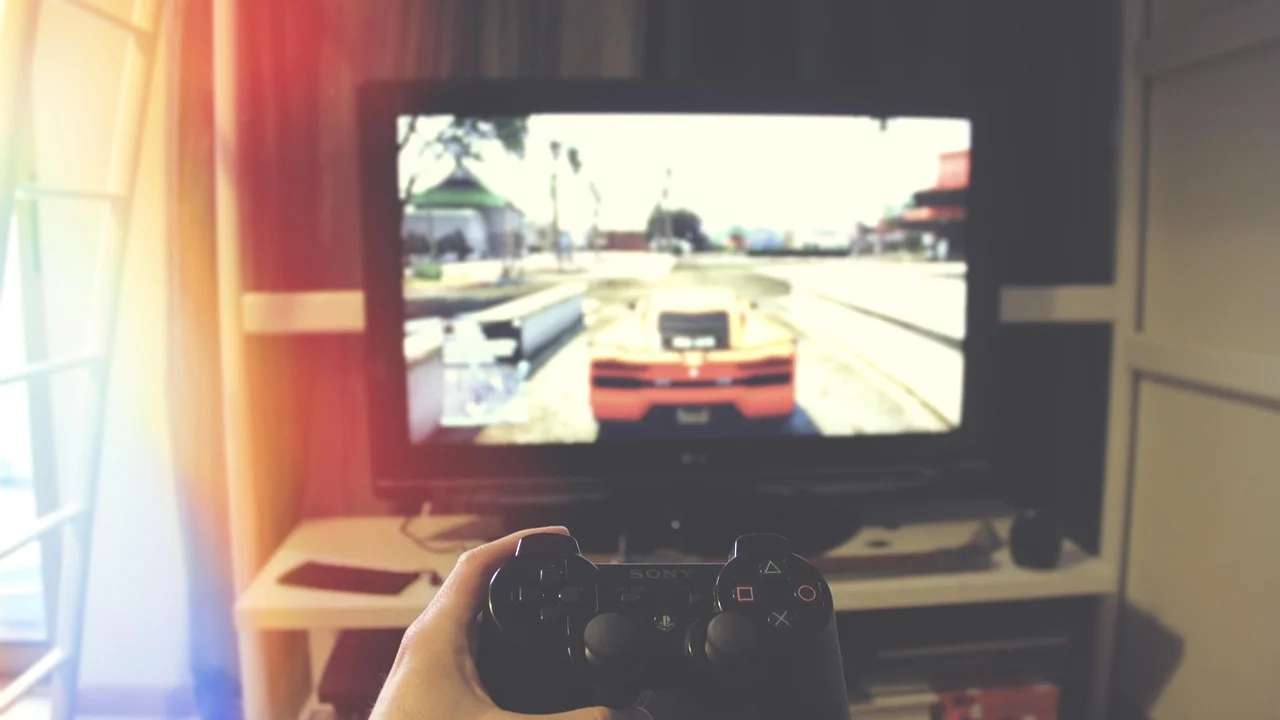
O melhor método depende das portas existentes no computador, dos recursos da TV, da qualidade desejada e da estabilidade necessária. Para jogos, apresentações importantes e vídeos em alta resolução, o cabo costuma ser a alternativa mais previsível. Já a transmissão sem fio reduz a quantidade de fios e pode ser suficiente para tarefas cotidianas.
Antes de começar, vale diferenciar dois modos de uso. No espelhamento, a TV mostra exatamente o mesmo conteúdo do notebook. Na extensão de tela, ela funciona como um segundo monitor, permitindo deixar uma janela em cada tela. A seguir, veja como escolher a conexão, fazer a configuração e corrigir os problemas mais frequentes.
Entenda as opções para ligar notebook e televisão
Há três caminhos principais: conexão por cabo HDMI, conexão sem fio por padrões como Miracast ou AirPlay e uso de dispositivos externos conectados à televisão. Embora todos possam exibir a tela do notebook, eles diferem em compatibilidade, atraso de imagem, qualidade de áudio e facilidade de instalação.
O cabo HDMI é a opção mais universal entre notebooks e TVs atuais. Um único cabo pode transportar imagem e som digital, sem depender da qualidade do Wi-Fi. Quando o notebook não possui HDMI em tamanho convencional, é possível usar adaptadores adequados para USB-C, Mini DisplayPort ou DisplayPort, desde que a porta do computador suporte saída de vídeo.
| Método | Indicado para | Vantagens | Pontos de atenção |
|---|---|---|---|
| HDMI | Filmes, jogos, reuniões e apresentações | Estável, baixa latência e transmite áudio | Exige cabo e porta compatível |
| Miracast | Notebooks Windows e TVs compatíveis | Sem fios e integrado ao sistema em muitos casos | Pode apresentar atraso ou falhar por incompatibilidade |
| AirPlay | Mac, Apple TV e TVs compatíveis | Integração simples com o ecossistema Apple | Requer rede adequada e compatibilidade da TV |
| Dispositivo de streaming | TVs sem espelhamento nativo | Amplia recursos de televisores mais antigos | Depende do aparelho e de sua configuração |
Se a prioridade é evitar interrupções, comece pelo HDMI. Caso a TV esteja distante do notebook ou o uso seja ocasional, o espelhamento sem fio pode ser mais conveniente. Em qualquer situação, confirme no manual da televisão quais entradas e recursos de transmissão ela possui.
Como espelhar a tela com um cabo HDMI
A conexão física costuma ser a maneira mais direta de projetar a imagem. Localize uma entrada HDMI livre na TV e a saída correspondente no notebook. As entradas da televisão geralmente estão identificadas como HDMI 1, HDMI 2 ou com nomes semelhantes. Anote qual porta foi utilizada, pois ela deverá ser escolhida no controle remoto.
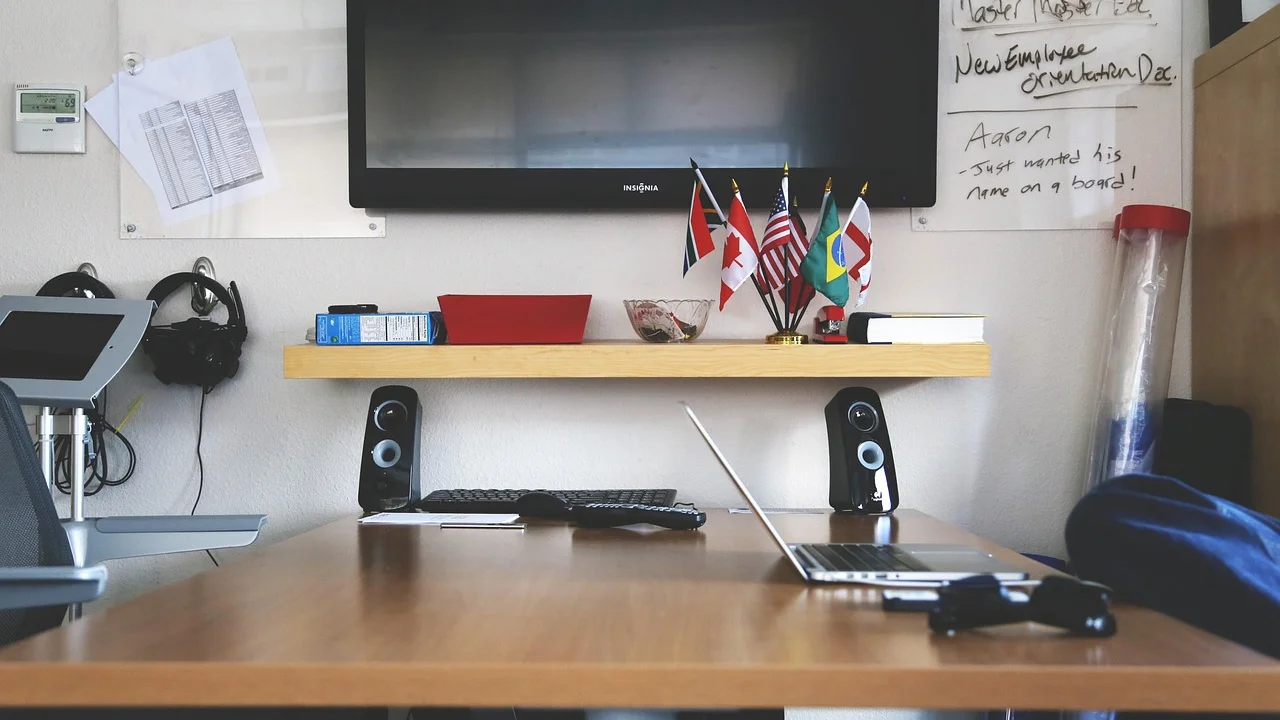
Desligar os aparelhos não costuma ser obrigatório para conectar HDMI, mas fazer a conexão com cuidado evita danos ao cabo e às portas. Use um cabo em bom estado e evite adaptadores excessivamente soltos. Se houver necessidade de adaptador USB-C para HDMI, prefira um modelo compatível com a resolução e a frequência de atualização que pretende usar.
Passo a passo da conexão por HDMI
- Conecte uma ponta do cabo à saída HDMI do notebook ou ao adaptador apropriado.
- Conecte a outra ponta a uma entrada HDMI disponível na televisão.
- Ligue a TV e selecione, pelo botão Source, Input ou Entrada, a porta HDMI usada.
- Ligue ou desbloqueie o notebook e aguarde alguns segundos para a detecção da tela.
- Escolha entre duplicar, estender ou mostrar a imagem apenas na TV nas configurações do sistema.
- Teste o áudio com um vídeo e ajuste a saída de som se necessário.
No Windows, o atalho Windows + P abre rapidamente as opções de projeção. As escolhas mais comuns são “Duplicar”, para espelhar o conteúdo; “Estender”, para criar uma área de trabalho maior; e “Somente segunda tela”, para usar exclusivamente a televisão. Esse atalho é útil quando a imagem aparece na TV, mas o modo de exibição não é o desejado.
No macOS, abra os ajustes de monitores para definir se as telas serão espelhadas ou usadas como áreas separadas. A nomenclatura pode variar conforme a versão do sistema, mas o objetivo é o mesmo: controlar a disposição dos monitores, a resolução e a tela principal. Ao escolher a TV como tela principal, a barra de menus e novos aplicativos podem ser abertos nela.
Como espelhar o notebook na TV por Wi-Fi
O espelhamento sem fio elimina o cabo HDMI, mas exige que os equipamentos conversem pelo mesmo padrão. Em muitos notebooks com Windows, a tecnologia mais associada a esse uso é o Miracast. Em produtos Apple, o recurso é o AirPlay. Algumas TVs oferecem sistemas próprios de transmissão e determinados dispositivos de streaming também recebem conteúdo projetado.
O primeiro passo é verificar a compatibilidade. Uma Smart TV ter conexão com a internet não significa automaticamente que ela aceite espelhamento de tela de qualquer notebook. Consulte o menu da TV em opções como “Espelhamento de tela”, “Screen Mirroring”, “Compartilhamento de tela”, “AirPlay” ou “Miracast”. Também é importante manter o sistema da televisão atualizado quando o fabricante disponibilizar atualizações.
Transmitir a tela no Windows
No Windows, pressione Windows + K para abrir a lista de telas e dispositivos sem fio disponíveis. Se a televisão aparecer, selecione-a e aceite a conexão na TV, caso seja solicitado. Depois, use Windows + P para escolher duplicação ou extensão. Em alguns aparelhos, ambos precisam estar conectados à mesma rede Wi-Fi; em outros cenários com Miracast, a conexão pode usar Wi-Fi Direct.
Se a TV não aparecer na lista, confira se o Wi-Fi do notebook está ligado, se o modo de espelhamento está ativo no televisor e se os drivers de vídeo e rede estão atualizados. A documentação da Microsoft sobre conexão a uma tela sem fio também orienta sobre os requisitos e as opções disponíveis no Windows.
Transmitir a tela no Mac
Em um Mac, abra a Central de Controle e procure a opção de espelhamento de tela. Se houver uma Apple TV ou uma televisão compatível com AirPlay na rede, o dispositivo deverá aparecer na lista. Escolha a TV e, se necessário, informe o código exibido na tela. Depois, defina se deseja duplicar o monitor ou utilizá-lo como tela separada.
Para reduzir falhas, mantenha Mac e TV na mesma rede local, de preferência usando uma rede de 5 GHz quando houver suporte. Redes congestionadas, sinal fraco ou muitos downloads simultâneos podem afetar a qualidade. A Apple explica os requisitos e controles do recurso em sua página sobre uso do AirPlay para transmitir conteúdo do Mac.
Escolha entre duplicar, estender e usar apenas a TV
Depois de conectar os aparelhos, a configuração do modo de exibição faz grande diferença na experiência. Muita gente busca espelhar por padrão, mas isso nem sempre é a escolha mais prática. O modo correto depende do tipo de atividade e da distância entre você e a televisão.
Ao duplicar, a TV mostra a mesma área do notebook. É a opção mais indicada para aulas, apresentações, demonstrações de programas e momentos em que outras pessoas precisam acompanhar tudo o que está sendo feito. A desvantagem é que a imagem pode ficar menor ou apresentar faixas nas laterais se as proporções das telas forem diferentes.
- Duplicar: mostra o mesmo conteúdo nas duas telas e simplifica apresentações.
- Estender: transforma a TV em uma segunda área de trabalho, útil para produtividade.
- Somente segunda tela: desliga a imagem do notebook e prioriza a televisão.
- Somente tela do computador: interrompe a projeção sem a necessidade de desconectar o cabo.
Ao estender, você pode deixar uma planilha ou vídeo na TV e manter controles, mensagens ou anotações no notebook. Para configurar essa modalidade, ajuste a posição virtual das telas nas configurações de exibição. Arraste o ícone da TV para a esquerda, direita, acima ou abaixo do notebook conforme sua posição física. Assim, o cursor do mouse passará de uma tela para outra de maneira intuitiva.
Ajuste resolução, proporção e áudio para uma imagem melhor
Uma imagem borrada, cortada ou com bordas pretas normalmente está relacionada à resolução, à escala ou à proporção da tela. A televisão pode ter resolução diferente do notebook; por isso, o sistema precisa escolher uma configuração compatível. Em geral, começar pela resolução recomendada pelo próprio sistema operacional é a alternativa mais segura.
Se a imagem estiver ampliada demais ou partes da área de trabalho ficarem fora da tela, procure na TV ajustes com nomes como “Just Scan”, “Screen Fit”, “Ajustar à tela”, “Tamanho da imagem” ou “Overscan”. Os nomes variam entre fabricantes. Desative ampliações artificiais quando possível para preservar toda a área exibida pelo notebook.
Áudio saindo pela televisão
O HDMI normalmente transmite áudio junto com o vídeo, mas o notebook pode continuar usando os alto-falantes internos. No Windows, clique no ícone de som na barra de tarefas e escolha a TV ou o dispositivo HDMI como saída. No macOS, selecione a televisão nas configurações de som ou pelos controles disponíveis no sistema.
Em conexões sem fio, o áudio pode seguir para a TV automaticamente ou exigir seleção manual. Faça um teste antes de uma reunião ou apresentação. Se não houver som, desconecte e reconecte a tela, aumente o volume dos dois aparelhos e verifique se o navegador ou aplicativo não está com áudio desativado.
“A tecnologia é melhor quando aproxima as pessoas.”
Matt Mullenweg
Na prática, uma boa conexão deve servir ao conteúdo e às pessoas que o acompanham. Por isso, reserve alguns minutos para testar imagem, som e distância de visualização. Em uma apresentação, por exemplo, textos pequenos que parecem legíveis no notebook podem se tornar difíceis de ler para quem está longe da TV.
Problemas comuns ao espelhar e como resolver
Quando a TV não reconhece o notebook, comece pelos testes mais simples: confira se a entrada correta foi selecionada, reconecte o cabo, experimente outra porta HDMI e teste com outro cabo, se possível. Cabos danificados ou adaptadores incompatíveis são causas frequentes de tela preta, sinal intermitente e ausência de áudio.
Em transmissão sem fio, a instabilidade costuma estar ligada à rede ou à compatibilidade. Reiniciar o notebook e a televisão pode resolver falhas temporárias. Também vale aproximar os dispositivos do roteador, reduzir downloads em andamento e desconectar aparelhos que estejam ocupando grande parte da rede. Caso a transmissão seja importante, tenha um cabo HDMI como plano alternativo.
Diagnóstico rápido de falhas
- TV sem sinal: confirme a entrada selecionada e teste outra porta HDMI.
- Imagem sem som: escolha a TV como dispositivo de saída de áudio no notebook.
- Imagem tremendo ou caindo: substitua o cabo ou reduza resolução e frequência.
- TV não aparece no Windows: ative o espelhamento nela e verifique Wi-Fi e drivers.
- Atraso na imagem: prefira HDMI, especialmente para jogos e chamadas ao vivo.
- Texto grande ou cortado: ajuste escala, resolução e o formato de imagem da TV.
Se um adaptador USB-C para HDMI não funciona, não presuma que ele esteja com defeito. Algumas portas USB-C servem apenas para carregamento ou dados e não oferecem saída de vídeo. Consulte as especificações do notebook para descobrir se a porta é compatível com DisplayPort Alt Mode, Thunderbolt ou outro padrão de transmissão de imagem.
Cuidados de privacidade e uso em apresentações
Espelhar a tela significa mostrar potencialmente tudo o que aparece no notebook: notificações, mensagens, favoritos do navegador, documentos recentes e abas abertas. Antes de conectar a TV em uma reunião, aula ou ambiente compartilhado, feche aplicativos pessoais e desative notificações. No Windows, use o recurso de foco; no macOS, ative um modo de concentração adequado.
Também é recomendável não revelar senhas, códigos de autenticação ou dados pessoais enquanto a tela estiver projetada. Para apresentações, prefira abrir apenas os arquivos necessários e, quando possível, use uma conta de usuário ou perfil de navegador específico para trabalho. Esse hábito diminui distrações e reduz o risco de expor informações involuntariamente.
Em televisões públicas, de hotéis ou de salas compartilhadas, evite aceitar solicitações de conexão desconhecidas e desconecte o notebook ao terminar. Em sistemas sem fio, confirme o nome do dispositivo antes de transmitir. Nomes genéricos podem causar confusão quando há várias TVs ou receptores próximos.
Perguntas frequentes
É possível espelhar notebook na TV sem Smart TV?
Sim. Se a TV tiver entrada HDMI, basta usar um cabo HDMI compatível com o notebook. Outra possibilidade é conectar um dispositivo de streaming com recurso de recepção de tela à TV. A compatibilidade final dependerá das portas e dos padrões suportados pelo computador e pelo acessório.
Por que a TV fica preta depois de conectar o HDMI?
Verifique se a fonte de entrada selecionada na TV corresponde à porta usada. Em seguida, teste outro cabo, outra entrada HDMI e o atalho Windows + P no computador. Se o problema continuar, reduza a resolução de saída ou atualize o driver de vídeo.
Posso usar a TV como segundo monitor em vez de duplicar?
Sim. Selecione a opção “Estender” no Windows ou configure os monitores como telas separadas no macOS. Dessa forma, será possível mover janelas entre notebook e TV, o que é útil para trabalhar com documentos, videoconferências e materiais de apoio ao mesmo tempo.
Espelhamento sem fio serve para jogar?
Para jogos casuais, pode funcionar, mas o atraso entre o comando e a imagem pode prejudicar partidas que exigem resposta rápida. HDMI tende a oferecer experiência mais estável e com menor latência. A qualidade também depende do hardware, da rede e da tecnologia sem fio utilizada.
Conclusão
Espelhar a tela do notebook na TV pode ser rápido quando você identifica primeiro quais conexões os equipamentos suportam. O HDMI é a escolha mais estável e direta para quem busca qualidade consistente de imagem e som. Já o Wi-Fi traz praticidade para usos ocasionais, desde que a TV, o computador e a rede estejam preparados.
Após a conexão, escolha o modo de tela mais adequado, ajuste resolução e áudio e faça um teste completo antes de usar a TV em uma atividade importante. Com esses cuidados, a televisão deixa de ser apenas um aparelho para entretenimento e passa a funcionar como uma tela útil para estudo, trabalho e compartilhamento de conteúdo.
Referências
- Microsoft — Conectar a uma tela sem fio no Windows.
- Apple — Usar o AirPlay para transmitir conteúdo do Mac.
- HDMI Licensing Administrator — Informações gerais sobre a tecnologia HDMI.
- Intel — Suporte e orientações sobre Intel Wireless Display e Miracast.
Escrito por
Editor-chefe e redator
Editor-chefe do Canal Três, escreve tutoriais e guias de tecnologia com foco em clareza, pesquisa cuidadosa e aplicação prática no dia a dia.