
Como mudar o cursor do mouse no computador
Personalizar o cursor do mouse melhora a visibilidade e deixa o uso do computador mais confortável. Veja como trocar ponteiros, ajustar tamanho e cor e instalar novos esquemas com segurança no Windows, no macOS e em situações específicas.
O cursor do mouse é um elemento pequeno, mas indispensável na interação com o computador. Ele indica onde um clique será feito, muda de forma conforme a tarefa e ajuda a acompanhar comandos em documentos, páginas, programas e jogos. Quando está pequeno demais, tem pouca visibilidade ou simplesmente não combina com a forma como você trabalha, a experiência pode ficar menos confortável.
Alterar o cursor não exige programas complexos na maioria dos casos. Windows e macOS oferecem recursos nativos para trocar o esquema de ponteiros, aumentar seu tamanho, mudar cores e melhorar o contraste. Essas opções são especialmente úteis para quem usa telas grandes, tem dificuldade em localizar a seta ou quer criar uma configuração mais adequada ao próprio uso.
Este guia mostra onde encontrar essas configurações, o que muda em cada opção e quais cuidados tomar ao baixar cursores personalizados. Também explica por que é importante priorizar arquivos confiáveis e como restaurar o padrão se o resultado não ficar bom.
Entenda o que pode ser alterado no cursor
Embora seja comum chamar tudo de “cursor do mouse”, há diferentes ponteiros exibidos pelo sistema. A seta é usada na maior parte do tempo, mas há também o indicador de texto, geralmente em formato de I, a mão usada em links, o círculo de carregamento e as setas para redimensionar janelas. Um esquema de cursor reúne esses elementos em um conjunto visual coerente.
Nas configurações do sistema, você pode escolher um esquema já instalado ou mudar apenas um item específico. Por exemplo, é possível manter a seta padrão e substituir somente o cursor de texto por uma versão maior. Essa flexibilidade é útil quando o objetivo não é decorar a área de trabalho, mas resolver uma dificuldade de visualização.
Tamanho, cor e contraste
As opções de acessibilidade normalmente são a escolha mais segura e eficiente. Aumentar o tamanho do ponteiro facilita localizá-lo em monitores de alta resolução e em fundos claros. Mudar a cor para preto, uma tonalidade invertida ou uma cor personalizada também evita que ele desapareça sobre páginas, imagens e planilhas.
O modo invertido merece atenção: ele adapta a aparência ao que está atrás do cursor, criando contraste dinâmico. Pode ser conveniente em situações variadas, mas não agrada todos os usuários, pois o resultado visual muda constantemente. Teste por alguns minutos em aplicativos diferentes antes de decidir.
Cursores estáticos e animados
Em computadores com Windows, arquivos de cursor costumam usar as extensões .cur para ponteiros estáticos e .ani para versões animadas. O sistema permite associar esses arquivos a funções específicas, como “ocupado” ou “seleção de texto”. No macOS, a personalização nativa é mais centrada em tamanho, contorno e cor, sem a mesma troca direta de conjuntos de arquivos presente no Windows.
Cursores animados podem parecer interessantes, mas devem ser usados com moderação. Animações excessivas distraem, podem dificultar a identificação do estado atual do computador e não contribuem necessariamente para a acessibilidade. Para trabalho, estudo e navegação cotidiana, clareza costuma ser mais importante que efeitos visuais.
Como mudar o cursor no Windows pelas configurações
O Windows reúne os ajustes mais simples na área de acessibilidade. Esse caminho é recomendado para quem quer ampliar o ponteiro ou alterar a cor sem instalar nada. As nomenclaturas podem variar um pouco entre versões do sistema, mas as opções principais ficam em Configurações, na seção de Acessibilidade.
Ao modificar tamanho e cor por esse menu, a mudança é aplicada imediatamente. Assim, você pode comparar alternativas sem confirmar várias telas ou reiniciar o computador. Caso use mais de um monitor, faça o teste passando o cursor entre telas e abrindo programas com fundos diferentes.
- Abra o menu Iniciar e selecione Configurações.
- Acesse Acessibilidade.
- Procure a opção relacionada a Ponteiro do mouse e toque.
- Escolha o estilo de ponteiro que ofereça melhor contraste: branco, preto, invertido ou personalizado.
- Use o controle de tamanho para aumentar ou diminuir a seta.
- Movimente o mouse em diferentes janelas para verificar a leitura visual.
Se o computador for compartilhado, essas alterações geralmente afetam apenas o perfil de usuário atual. Isso permite que cada pessoa mantenha a configuração que considera mais confortável. Em ambientes corporativos administrados, algumas políticas podem limitar mudanças visuais; nesse caso, vale consultar o suporte responsável.
Quando usar as opções de acessibilidade
Prefira esse método quando a prioridade for visibilidade, conforto e estabilidade. Ele não cria dependência de programas externos e utiliza recursos integrados ao sistema. É a melhor alternativa para quem precisa localizar o cursor com rapidez durante apresentações, videoconferências, edição de planilhas ou tarefas com muitos elementos na tela.
Esses ajustes também são reversíveis em poucos cliques. Se uma cor forte cansar a visão ou um tamanho grande ocupar espaço demais, basta voltar ao mesmo painel e selecionar outro estilo. O recurso não modifica arquivos importantes do Windows nem interfere no funcionamento normal do mouse.
Como trocar o esquema de ponteiros no Windows
Para mudar não apenas a aparência da seta, mas os cursores de diversas situações, use as propriedades avançadas do mouse. Esse painel permite selecionar esquemas instalados, como variações padrão do próprio Windows, e personalizar cada função individualmente. É uma opção indicada para quem quer usar um conjunto visual específico de forma consistente.
Uma forma prática de chegar a ele é pesquisar por “Configurações do mouse” no menu Iniciar e procurar a opção de configurações adicionais ou propriedades do mouse. Na janela aberta, a guia normalmente chamada Ponteiros concentra a lista de esquemas e a área de personalização.
| Opção | O que altera | Quando usar |
|---|---|---|
| Tamanho e cor | Seta principal e visibilidade geral | Para melhorar contraste rapidamente |
| Esquema de ponteiros | Conjunto de cursores para várias ações | Para padronizar todas as formas do mouse |
| Personalização individual | Uma função específica, como cursor de texto | Para ajustes pontuais e funcionais |
| Velocidade do ponteiro | Distância percorrida pelo cursor | Para adequar a resposta ao mouse e à tela |
Selecione um esquema na lista e observe a prévia das funções abaixo. Depois, clique em Aplicar para testar. Se optar por modificar um único ponteiro, selecione a função desejada, use o botão Procurar e escolha um arquivo compatível. Ao concluir uma combinação própria, use Salvar como para criar um esquema personalizado e facilitar futuras alterações.
Como voltar ao cursor padrão
Se um conjunto personalizado apresentar falhas, ficar visualmente confuso ou não combinar com determinados programas, retorne à guia Ponteiros e escolha um dos esquemas padrão do Windows. Aplicar essa seleção restaura os itens vinculados ao esquema e costuma resolver problemas causados por arquivos removidos ou mal configurados.
Também é prudente manter os cursores originais como referência. Antes de fazer muitas alterações, anote o nome do esquema atual ou crie um ponto de restauração do sistema se estiver realizando outras mudanças no computador. Para uma simples personalização visual, isso raramente é necessário, mas é um hábito útil em ajustes mais amplos.
Como ajustar o cursor no macOS
No macOS, o caminho principal está nos ajustes de acessibilidade. Em vez de priorizar a troca de conjuntos completos de ponteiros, o sistema oferece controles práticos para tornar o cursor mais evidente. É possível ampliar o tamanho, alterar a cor de preenchimento e a cor do contorno, além de usar recursos que ajudam a encontrá-lo rapidamente.
Abra o menu Apple, entre em Ajustes do Sistema e selecione Acessibilidade. Na área de Tela ou Monitor, dependendo da versão do macOS, localize as configurações do ponteiro. Os nomes podem sofrer pequenas variações, mas os controles costumam estar agrupados em uma seção dedicada ao cursor.
- Tamanho do ponteiro: aumenta a seta sem alterar a resolução da tela.
- Cor do contorno: define a borda do cursor para elevar o contraste.
- Cor de preenchimento: muda a área interna da seta.
- Agitar para localizar: amplia temporariamente o cursor quando você movimenta o mouse rapidamente.
O recurso de agitar para localizar é especialmente útil em telas grandes ou quando muitas janelas estão abertas. Em vez de adotar um cursor enorme o tempo todo, você mantém uma aparência discreta e o amplia apenas quando precisar reencontrá-lo. Isso equilibra visibilidade e organização visual.
Restaurando as cores originais
Se uma combinação de cores não produzir um resultado agradável, as mesmas configurações do macOS oferecem opções para restaurar os padrões. Faça esse teste em aplicativos claros e escuros, pois uma cor que se destaca bem em um documento pode ter baixo contraste em uma janela de edição de imagem.
Para usuários com necessidades de acessibilidade, não existe uma única configuração ideal. O importante é escolher uma combinação que permita identificar o ponteiro sem esforço e sem fadiga. Tamanho, borda e preenchimento devem ser avaliados conforme a iluminação do ambiente, a tela usada e o tipo de atividade realizada.
Cursores personalizados: segurança antes da aparência
Baixar um pacote de cursores pode ampliar as opções estéticas, mas requer cautela. Um cursor legítimo é, em geral, um arquivo de ponteiro ou um pacote bem documentado. Desconfie de páginas que exigem instalar “otimizadores”, extensões desconhecidas, executáveis ou aplicativos de terceiros apenas para disponibilizar uma seta diferente.
Arquivos compactados também merecem atenção. Antes de extrair e usar qualquer conteúdo, faça uma verificação com o antivírus atualizado e confira se a origem é conhecida. Nunca desative recursos de segurança do sistema para instalar uma personalização visual. O benefício não justifica expor documentos, senhas e contas a riscos desnecessários.
“A segurança é um processo, não um produto.”
Bruce Schneier
A ideia é especialmente válida em pequenas decisões do dia a dia digital. Não basta confiar porque um arquivo parece inofensivo ou porque a página exibe muitas propagandas e botões de download. Avalie a reputação da fonte, observe a extensão do arquivo e recuse instalações adicionais que não tenham relação direta com o cursor.
Sinais de alerta ao baixar arquivos
Evite arquivos que prometem transformar todo o sistema com um clique, solicitam permissões administrativas sem explicação ou vêm acompanhados de instruções para desligar o antivírus. Também é recomendável não usar pacotes que imitam marcas, personagens ou softwares de maneira duvidosa, pois eles podem circular em sites sem controle de qualidade.
Para entender melhor práticas de proteção em dispositivos e navegação, consulte as orientações do Centro de Prevenção, Tratamento e Resposta a Incidentes Cibernéticos de Governo. Mesmo ao lidar com uma alteração aparentemente simples, hábitos de verificação ajudam a reduzir incidentes causados por downloads enganosos.
Outros ajustes que melhoram o uso do mouse
Mudar o desenho do cursor é apenas uma parte da personalização. A velocidade do ponteiro, a precisão, a rolagem e os botões do mouse influenciam diretamente o conforto. Um cursor bonito, mas rápido demais, pode dificultar a seleção de células em uma planilha; um cursor grande, combinado com baixa sensibilidade, pode tornar a navegação lenta.
Comece ajustando a velocidade em pequenos incrementos. Use uma tarefa real como teste: selecionar texto, clicar em ícones pequenos, arrastar uma janela e alternar entre monitores. Evite decidir apenas pela sensação ao mover o mouse em uma área vazia, pois a precisão aparece de verdade em atividades cotidianas.
Rastro e localização visual
Em algumas configurações do Windows, é possível ativar um rastro do ponteiro ou um recurso para mostrar sua localização ao pressionar uma tecla específica. O rastro pode ajudar pessoas que perdem a seta durante deslocamentos rápidos, mas deve ser curto para não poluir a tela. Já a indicação de localização é útil para quem trabalha com múltiplas janelas.
Esses recursos não substituem uma boa escolha de tamanho e contraste, porém funcionam como complemento. A combinação ideal depende de cada pessoa: alguns usuários preferem um ponteiro médio com contorno escuro; outros trabalham melhor com uma seta maior e cor personalizada.
Mouse, touchpad e tela sensível ao toque
Em notebooks, o touchpad pode ter configurações próprias de sensibilidade e gestos. Se o cursor parece instável ou se move enquanto você digita, o problema pode não estar no desenho do ponteiro, mas na sensibilidade do dispositivo. Ajuste esse comportamento no painel de mouse e touchpad do sistema.
Em telas sensíveis ao toque, o cursor pode aparecer apenas quando há um mouse conectado. Nesse cenário, priorize controles que facilitem alternar entre toque e ponteiro sem atrapalhar a leitura. Recursos de acessibilidade do sistema são mais apropriados do que pacotes visuais elaborados para esse tipo de uso.
Erros comuns ao personalizar o ponteiro
Um erro frequente é instalar vários pacotes de uma vez e perder o controle sobre qual arquivo está ligado a cada função. Isso torna mais difícil desfazer mudanças e pode deixar alguns estados do cursor inconsistentes. Outro problema é usar ponteiros com pouco contraste, escolhidos pela aparência em uma imagem de prévia, mas difíceis de ver no uso real.
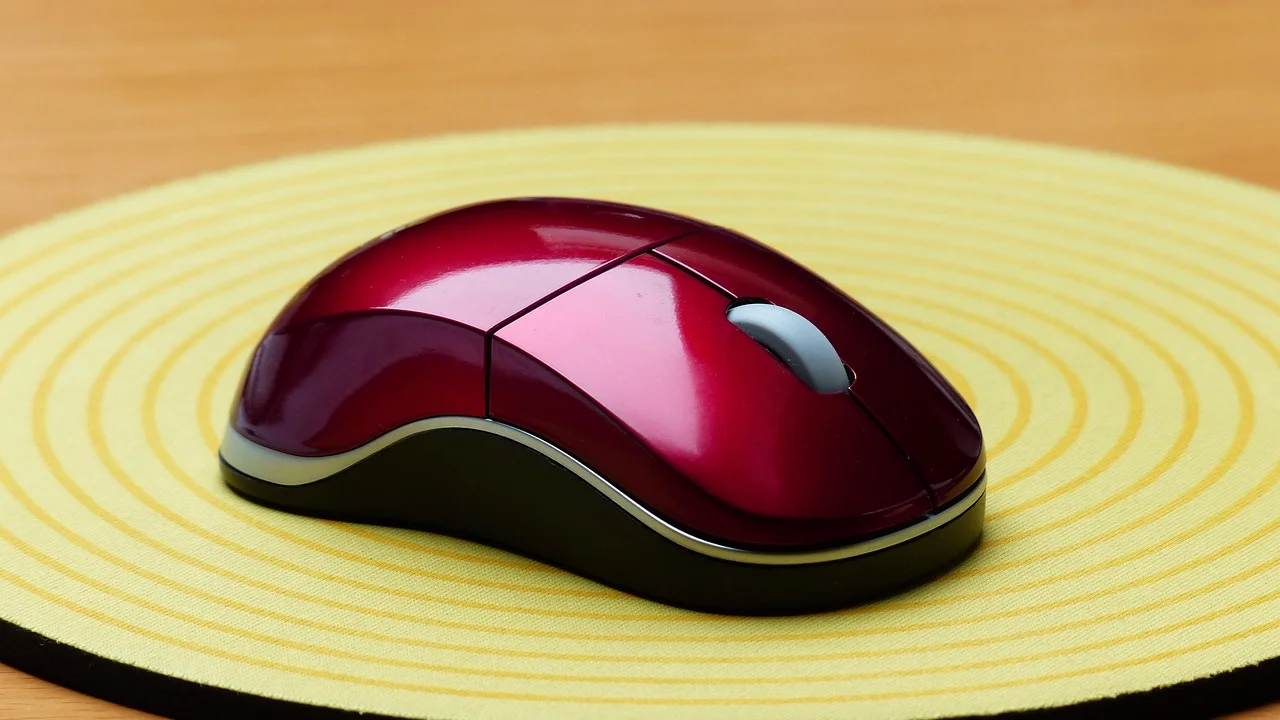
Também não confunda cursor com ícones, tema da área de trabalho ou ponteiro do teclado. Cada item tem uma configuração própria. Alterar um tema pode modificar elementos visuais do sistema, mas não necessariamente troca todos os cursores; da mesma forma, mudar a cor do ponteiro não altera os ícones de pastas e programas.
O conceito de cursor tem usos diversos na computação, incluindo o marcador de inserção de texto. A explicação geral sobre cursor na informática ajuda a distinguir o ponteiro controlado pelo mouse de outros indicadores exibidos em programas. Essa diferença evita procurar configurações no lugar errado.
Por fim, não use personalização como solução para um defeito físico. Se o cursor trava, salta ou apresenta atrasos, teste outra porta USB, verifique a bateria do mouse sem fio, limpe o sensor e atualize os drivers quando necessário. A aparência do ponteiro não corrige falhas de conexão ou desgaste do dispositivo.
Perguntas frequentes
É possível mudar apenas a cor do cursor sem instalar programas?
Sim. Windows e macOS oferecem opções nativas de acessibilidade para ajustar cor, contraste e tamanho do ponteiro. Esse é o caminho mais seguro, pois dispensa downloads e preserva a estabilidade do sistema.
Como colocar um cursor personalizado no Windows?
Abra as propriedades adicionais do mouse, entre na guia Ponteiros, selecione a função desejada e use Procurar para associar um arquivo .cur ou .ani compatível. Depois, aplique a alteração e salve o esquema caso queira reutilizá-lo.
Por que o cursor do mouse não muda em alguns programas?
Alguns aplicativos, jogos e ferramentas profissionais usam cursores próprios dentro de suas janelas. Nesses casos, a configuração do sistema pode afetar apenas a área externa ou determinados estados. Verifique se o programa possui opções internas de interface.
Baixar cursores da internet é seguro?
Pode ser seguro somente quando a origem é confiável e o arquivo é compatível com a função prometida. Evite executáveis, instaladores sem necessidade e páginas que pedem para desativar a proteção do computador. Prefira sempre as opções nativas quando elas atenderem à sua necessidade.
Conclusão
Personalizar o cursor do mouse pode tornar o computador mais confortável, acessível e prático. Para a maioria das pessoas, aumentar o tamanho, melhorar o contraste ou selecionar uma cor mais visível já resolve o problema sem exigir qualquer instalação adicional.
No Windows, os ajustes de acessibilidade e os esquemas de ponteiros permitem alterações rápidas ou detalhadas. No macOS, tamanho, contorno, preenchimento e o recurso para localizar a seta oferecem uma experiência igualmente funcional. Se decidir usar arquivos externos, priorize fontes confiáveis, examine o conteúdo baixado e mantenha a possibilidade de voltar ao padrão.
Referências
- Microsoft — Suporte sobre configurações de acessibilidade para ponteiro do mouse no Windows.
- Apple — Guia do Usuário do macOS: alterar ajustes de ponteiro.
- Centro de Prevenção, Tratamento e Resposta a Incidentes Cibernéticos de Governo — orientações de segurança cibernética.
- Bruce Schneier — textos e publicações sobre segurança da informação.
Escrito por
Editor-chefe e redator
Editor-chefe do Canal Três, escreve tutoriais e guias de tecnologia com foco em clareza, pesquisa cuidadosa e aplicação prática no dia a dia.