
Como particionar o disco rígido no Windows com segurança
Particionar uma unidade permite separar sistema, arquivos e outros usos no mesmo computador. Entenda como preparar um backup, reduzir volumes, criar novas partições e reconhecer os cuidados necessários para alterar o armazenamento no Windows com mais segurança.
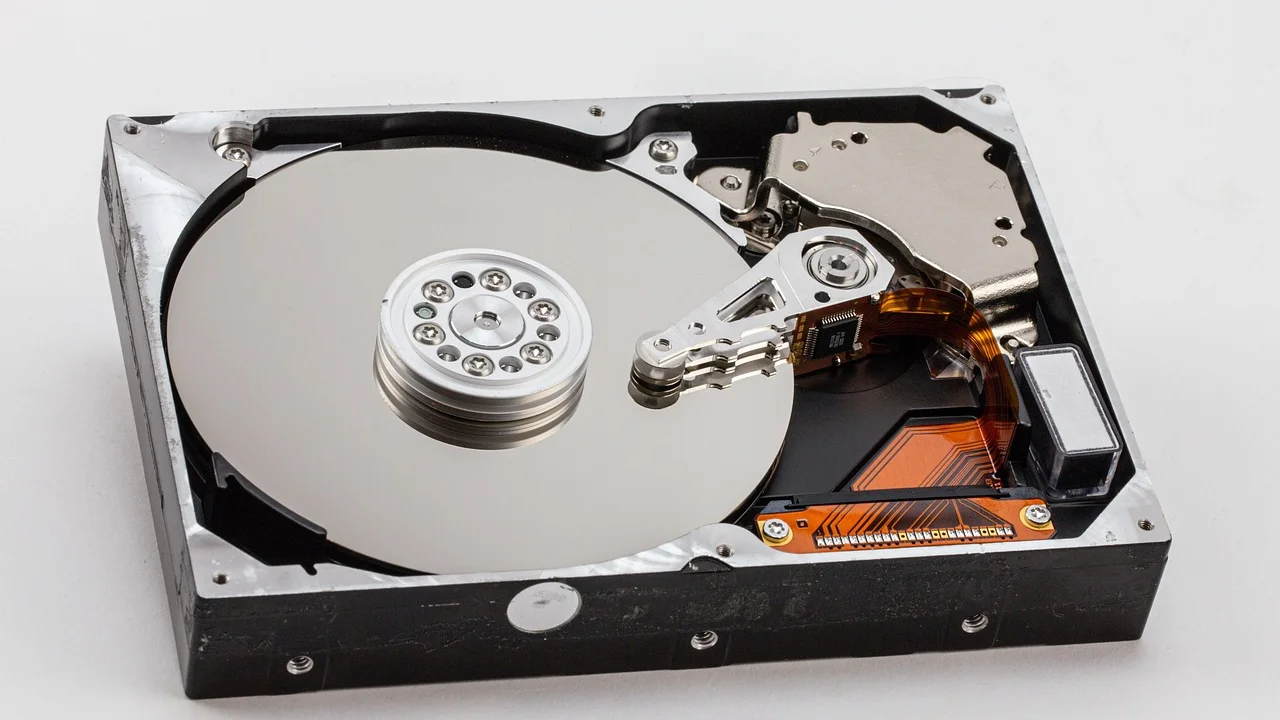
Particionar uma unidade de armazenamento é dividir seu espaço físico em áreas lógicas independentes, chamadas de partições ou volumes. No Windows, cada uma delas pode receber uma letra própria, como C:, D: ou E:, e funcionar como uma unidade separada no Explorador de Arquivos. Essa organização pode ser útil para separar documentos do sistema, reservar espaço para projetos, preparar uma instalação adicional ou administrar melhor um disco com grande capacidade.
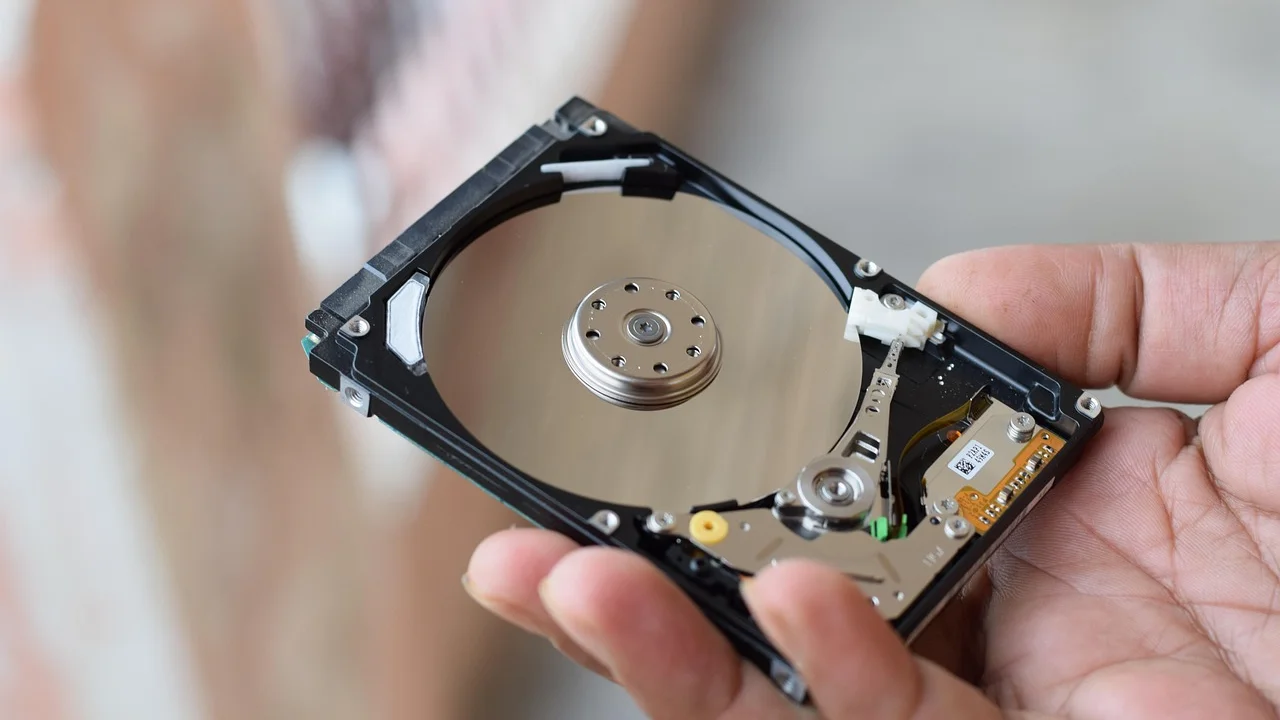
Embora o procedimento possa ser feito com ferramentas nativas, ele exige atenção. Reduzir, excluir ou formatar a partição errada pode tornar arquivos inacessíveis ou apagar dados. Por isso, o primeiro passo não é abrir o Gerenciamento de Disco: é confirmar quais informações existem na unidade e criar uma cópia de segurança atualizada dos arquivos importantes.
Este guia explica os conceitos envolvidos, mostra como usar o recurso de gerenciamento do Windows e esclarece limites comuns do processo. As instruções servem tanto para discos rígidos tradicionais quanto para SSDs, mas os cuidados com os dados são os mesmos em qualquer tipo de armazenamento.
Entenda o que é particionamento e quando ele faz sentido
Um disco físico pode conter uma ou várias partições. Em uma instalação convencional do Windows, por exemplo, existem partições técnicas usadas para inicialização e recuperação, além da unidade C:, onde ficam o sistema, programas e muitos arquivos pessoais. Criar uma nova partição não adiciona capacidade ao disco; apenas reorganiza o espaço já existente em volumes distintos.
A separação pode facilitar a rotina. Uma unidade C: dedicada ao Windows e aos aplicativos, acompanhada de uma unidade D: para documentos, fotos e vídeos, ajuda a estruturar pastas e pode simplificar uma reinstalação do sistema. Ainda assim, essa divisão não substitui backup: se o disco físico falhar, todas as partições presentes nele poderão ser afetadas.
Situações em que a divisão é útil
Vale considerar o particionamento quando há um objetivo claro de organização ou compatibilidade. Em computadores pessoais, o uso mais comum é reservar um volume para dados. Em outras situações, pode ser necessário criar uma partição para testes, preparar espaço para outro sistema operacional ou separar arquivos de trabalho dos conteúdos pessoais.
- Separar arquivos pessoais da unidade usada pelo sistema operacional.
- Organizar bibliotecas grandes de fotos, vídeos, jogos ou projetos.
- Preparar uma área específica para testes de software.
- Criar um volume destinado a um sistema operacional adicional, com planejamento adequado.
- Aproveitar espaço não alocado que já existe no disco.
Por outro lado, dividir um disco pequeno em muitas partes costuma trazer mais inconvenientes do que benefícios. A unidade do sistema pode ficar sem espaço para atualizações, arquivos temporários e aplicativos, mesmo que haja bastante capacidade livre em outra partição. A divisão precisa considerar o uso real do computador, não apenas uma proporção arbitrária.
Partição, volume e formatação
Na prática do Windows, os termos “partição” e “volume” aparecem muitas vezes como equivalentes, especialmente em discos básicos. A partição define uma área do disco; o volume é a unidade lógica que o sistema monta e à qual normalmente atribui uma letra. Para que ela seja utilizada pelo sistema, é necessário escolher um sistema de arquivos, em geral o NTFS para unidades internas do Windows.
Formatar, por sua vez, prepara a partição para armazenar arquivos com determinado sistema de arquivos. A formatação de uma área nova não apaga as outras partições. Já formatar ou excluir uma área que contenha dados remove o acesso ao conteúdo dela. Essa distinção é essencial antes de confirmar qualquer comando no utilitário.
Cuidados indispensáveis antes de alterar o disco
Modificar partições envolve alterações na estrutura que informa ao sistema onde os dados estão gravados. O Gerenciamento de Disco foi criado para tornar tarefas comuns mais seguras, mas não elimina riscos ligados a falta de energia, falhas do hardware, seleção equivocada de volumes ou interrupções durante uma operação.
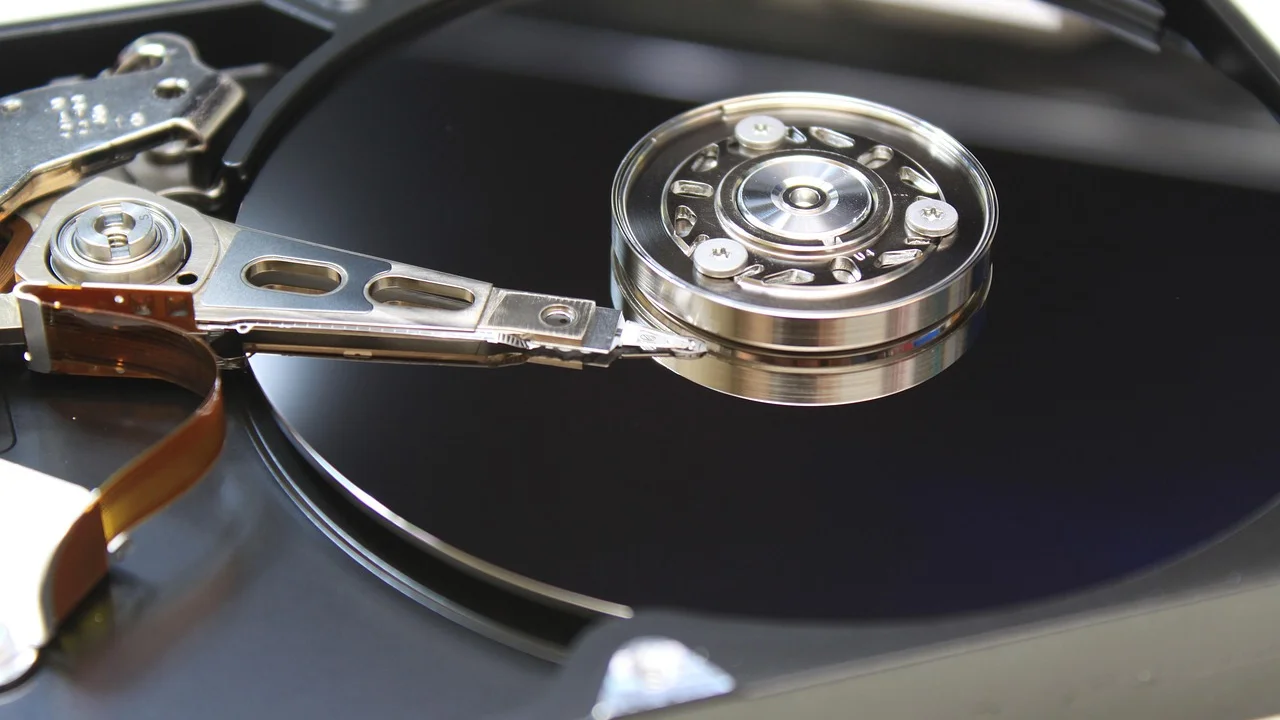
Faça uma cópia dos arquivos que não podem ser perdidos antes de começar. Use um disco externo, um serviço de armazenamento em nuvem ou ambos, conforme o volume de dados. Confira se o backup abre normalmente em outro local; uma cópia incompleta ou inacessível não oferece a proteção necessária.
Lista de verificação antes do procedimento
- Salve documentos abertos e feche aplicativos que possam estar usando muitos arquivos.
- Faça backup de fotos, documentos, bancos de dados, projetos e outros conteúdos importantes.
- Identifique o disco correto pela capacidade e pelos volumes exibidos, não somente pela letra.
- Verifique se há espaço livre suficiente na partição que será reduzida.
- Conecte notebooks à energia durante a operação.
- Evite alterar partições de recuperação, EFI, sistema ou reservadas, a menos que saiba exatamente a finalidade delas.
Também é prudente verificar a integridade da unidade. Se o computador apresentar travamentos, mensagens de erro de leitura, lentidão incomum ou ruídos mecânicos em um HD, priorize o resgate dos dados. Particionar um dispositivo com sinais de falha pode aumentar a chance de perda de arquivos.
“Backup is a copy of data that can be used to restore the original after a data loss event.”
National Institute of Standards and Technology (NIST)
A definição reforça um ponto prático: uma segunda partição no mesmo disco não é uma cópia de segurança. Ela continua dependente dos mesmos componentes físicos. Para dados relevantes, mantenha ao menos uma cópia fora da unidade interna do computador.
Conheça o Gerenciamento de Disco do Windows
O Gerenciamento de Disco é a ferramenta integrada do Windows para visualizar discos, volumes, letras de unidade e espaço não alocado. Ela permite reduzir ou estender determinados volumes, criar partições simples, formatar áreas novas e alterar letras. Para a maioria das tarefas domésticas, não é preciso instalar programas de terceiros.
Para abri-la, clique com o botão direito no botão Iniciar e escolha “Gerenciamento de Disco”. Outra opção é pressionar as teclas Windows + R, digitar diskmgmt.msc e confirmar. A tela mostra uma lista superior com os volumes e uma representação gráfica inferior dos discos conectados.
Como ler a tela sem escolher a unidade errada
Na parte inferior, cada linha costuma representar um disco físico, identificado como “Disco 0”, “Disco 1” e assim por diante. À direita, aparecem os blocos que correspondem às partições. Observe a capacidade total, o tamanho de cada bloco e as letras atribuídas. Não presuma que o Disco 0 seja sempre o HD ou SSD que deseja modificar; a ordem pode variar conforme a configuração do equipamento.
Blocos marcados como “Não alocado” representam espaço que ainda não pertence a nenhum volume. Eles são o ponto de partida mais simples para criar uma nova partição. Já blocos com rótulos como “Sistema”, “EFI”, “Recuperação” ou “Reservado” exercem funções importantes para a inicialização ou manutenção do Windows e normalmente não devem ser tocados.
| Elemento exibido | O que significa | Como agir |
|---|---|---|
| Volume C: | Geralmente contém o Windows, programas e perfis de usuário. | Reduza apenas após backup e mantendo espaço livre adequado. |
| Espaço não alocado | Área disponível sem volume ou letra de unidade. | Pode receber um novo volume simples. |
| Partição EFI ou Sistema | Contém arquivos necessários para a inicialização do computador. | Não exclua, formate nem redimensione sem conhecimento técnico. |
| Partição de recuperação | Área usada por recursos de recuperação do sistema. | Mantenha-a intacta em condições normais. |
| Disco removível | Pendrive, cartão ou unidade externa conectada. | Confirme a capacidade para não modificar o dispositivo errado. |
Se quiser compreender a diferença entre estruturas de partição mais antigas e atuais, consulte o verbete sobre Tabela de Partição GUID. Em computadores modernos com inicialização UEFI, é comum que o disco do sistema use GPT, enquanto instalações mais antigas podem usar MBR.
Como reduzir uma partição para liberar espaço
Quando não há espaço não alocado, a forma usual de criar uma partição nova é diminuir uma existente. O Windows tenta mover arquivos que podem ser reposicionados e informa quanto espaço está disponível para redução. O resultado será uma faixa não alocada ao lado do volume reduzido.
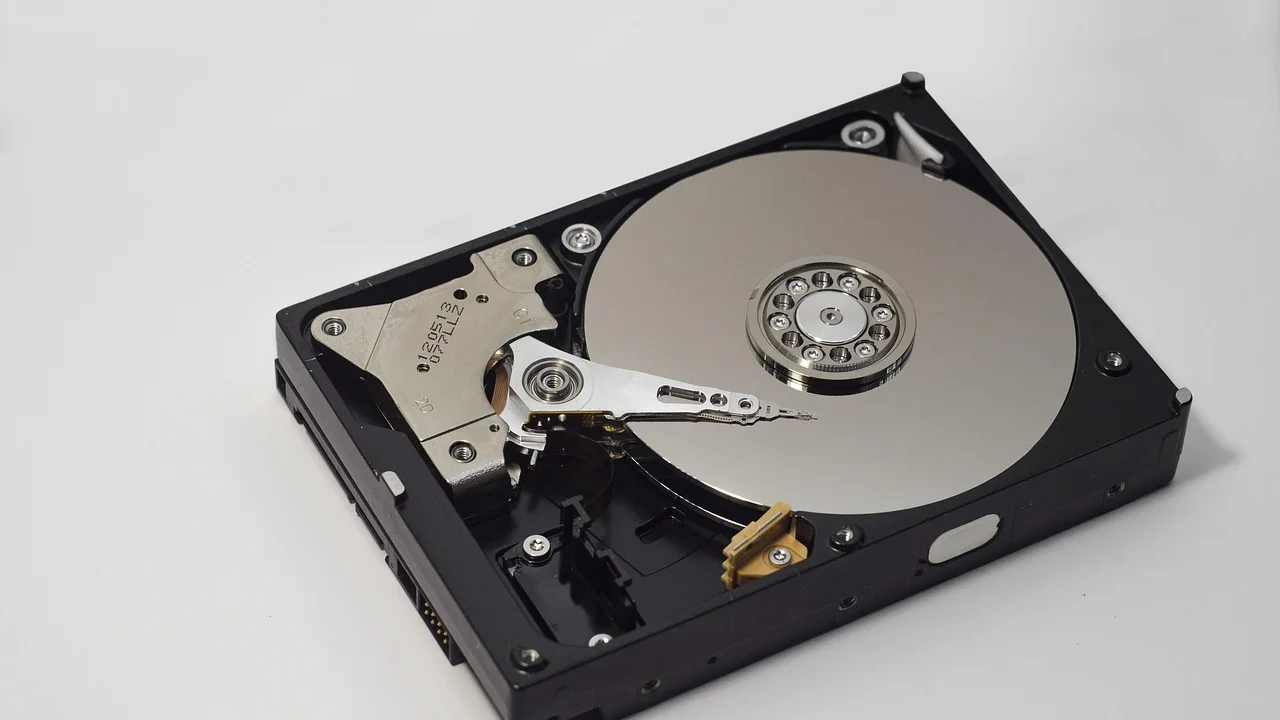
Antes de reduzir a unidade C:, confirme que ela continuará com boa margem livre. O sistema precisa de espaço para atualizações, cache, restauração, paginação e uso diário. Não existe um tamanho ideal universal: ele depende dos aplicativos instalados, do perfil de uso e da capacidade total da unidade.
Passo a passo para diminuir um volume
- Abra o Gerenciamento de Disco e localize o volume que possui espaço livre suficiente.
- Clique com o botão direito sobre o volume correto e selecione “Diminuir Volume”.
- Aguarde a análise. O Windows exibirá o espaço disponível para redução em megabytes.
- Digite o tamanho que deseja liberar, conferindo que o campo está em MB. Como referência de cálculo, 1 GB corresponde a 1.024 MB.
- Revise a capacidade que permanecerá no volume original.
- Clique em “Diminuir” e espere a conclusão sem desligar ou reiniciar o computador.
- Confirme se surgiu uma área identificada como “Não alocado”.
É possível que o Windows ofereça uma redução menor do que a quantidade de espaço livre que você enxerga no Explorador de Arquivos. Isso acontece porque certos arquivos de sistema podem estar posicionados no fim do volume e não podem ser movidos naquele momento. Não tente compensar isso excluindo arquivos desconhecidos ou alterando recursos do sistema sem orientação confiável.
Se a redução for insuficiente, comece por ações seguras: apague arquivos temporários, desinstale aplicativos que não usa e mova dados grandes para uma unidade externa. Depois, tente novamente. Em cenários mais complexos, uma ferramenta especializada pode oferecer opções adicionais, mas qualquer programa que altere partições deve ser usado com cautela e sempre após um backup validado.
Como criar e formatar uma nova partição
Com o espaço não alocado disponível, a criação do novo volume é direta. O assistente do Windows permite decidir quanto desse espaço será utilizado, qual letra identificará a unidade e qual sistema de arquivos será aplicado. Para uma unidade interna voltada ao uso no Windows, a escolha padrão costuma ser adequada.
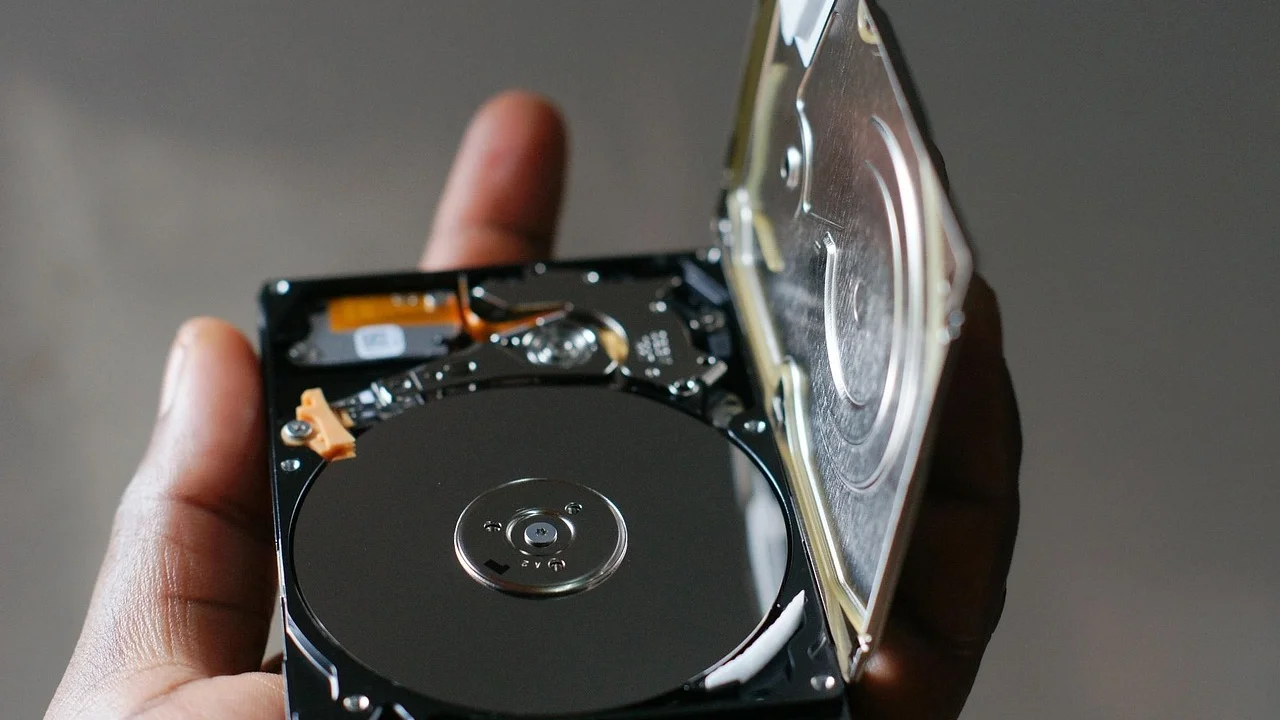
Essa etapa formata somente a nova área. Ainda assim, leia cada tela com atenção, pois o assistente solicitará uma letra e exibirá opções de sistema de arquivos. Escolher uma letra já em uso ou formatar um volume existente por engano causa confusão e pode levar à perda de acesso aos arquivos.
Passo a passo para criar o volume
- Clique com o botão direito sobre a faixa preta identificada como “Não alocado”.
- Selecione “Novo Volume Simples”.
- No assistente, avance e defina o tamanho do volume. Para usar todo o espaço liberado, mantenha o valor máximo sugerido.
- Escolha uma letra de unidade disponível, como D: ou E:.
- Selecione NTFS para uma unidade interna que será usada no Windows.
- Defina um rótulo claro, como “Dados”, “Projetos” ou “Arquivos”.
- Mantenha a opção de formatação rápida para um volume novo e conclua o assistente.
Depois de alguns instantes, o novo volume deverá aparecer no Explorador de Arquivos com a letra escolhida. Faça um teste simples: crie uma pasta, copie um arquivo sem importância e abra-o. Se tudo funcionar, você já pode mover conteúdos para a nova área conforme a organização planejada.
Para pendrives e discos externos que precisam circular entre aparelhos diferentes, o sistema de arquivos merece outra análise. NTFS oferece recursos próprios do Windows, enquanto exFAT costuma ser escolhido pela ampla compatibilidade com diversos dispositivos. Para uma partição interna do computador, entretanto, NTFS geralmente é a opção mais coerente.
Planejamento de espaço e organização dos arquivos
O valor destinado a cada partição deve refletir como o computador é usado. Uma máquina que recebe muitos jogos, ferramentas de edição ou ambientes de desenvolvimento precisa de mais espaço na unidade onde esses programas serão instalados. Já um computador usado principalmente para documentos pode priorizar uma área maior para arquivos pessoais.
Evite tomar decisões apenas pela capacidade atual ocupada. Considere crescimento futuro, atualizações do sistema e arquivos temporários. Uma partição do sistema muito apertada gera alertas constantes, reduz a margem para manutenção e pode dificultar atualizações importantes.
Uma estrutura simples para uso pessoal
Em vez de criar muitos volumes pequenos, prefira uma divisão fácil de entender. Por exemplo, a unidade C: pode concentrar Windows e programas, enquanto a unidade D: recebe documentos, mídias e projetos. Dentro dela, use pastas com nomes consistentes. Essa abordagem reduz a dispersão dos arquivos e facilita a cópia de dados importantes.
Se decidir mover as pastas conhecidas do Windows, como Documentos, Imagens ou Vídeos, faça isso pelo caminho correto: clique com o botão direito na pasta, abra “Propriedades”, acesse a guia “Local” e use a opção de mover. Assim, o sistema atualiza a referência da pasta em vez de apenas criar atalhos ou copiar arquivos de modo desorganizado.
Limites, erros comuns e como evitar problemas
Algumas limitações não indicam defeito. Em discos com esquema MBR, por exemplo, há restrições na quantidade de partições primárias e na capacidade endereçável, enquanto o GPT foi projetado para superar limitações históricas e é o padrão em muitos computadores atuais. A conversão entre esquemas é uma operação sensível e não deve ser feita sem entender os efeitos na inicialização e nos dados.
Outro problema frequente é tentar estender um volume quando o espaço não alocado não está imediatamente à direita dele na representação do disco. O Gerenciamento de Disco tem limitações para reorganizar a posição das partições. Não apague volumes apenas para contornar isso se houver dados neles; primeiro, faça backup e avalie cuidadosamente a estrutura.
Erros que merecem atenção
- Confundir dois discos com capacidades parecidas e alterar a unidade errada.
- Excluir uma partição para “ganhar espaço” sem copiar os arquivos antes.
- Usar a segunda partição do mesmo disco como único backup.
- Deixar a unidade C: com pouco espaço depois da redução.
- Interromper o computador durante uma alteração em andamento.
- Mexer em partições EFI, de recuperação ou reservadas sem necessidade.
Se, após a alteração, uma unidade não aparecer no Explorador de Arquivos, volte ao Gerenciamento de Disco e verifique se ela recebeu letra. Caso apareça como offline, desconhecida ou não inicializada, não aceite automaticamente opções que formatem o dispositivo se ele contiver dados. Nessa situação, interrompa as mudanças e procure suporte técnico qualificado, especialmente se os arquivos forem importantes.
Para orientações sobre recursos de armazenamento e administração do sistema, a documentação da Microsoft Support reúne materiais oficiais do Windows. Consultar a documentação antes de executar comandos avançados é mais seguro do que seguir instruções isoladas e sem contexto.
Perguntas frequentes
Particionar o disco apaga os arquivos?
Criar uma partição em espaço não alocado não apaga os dados dos demais volumes. Porém, reduzir, excluir ou formatar uma partição envolve riscos, principalmente se a unidade errada for escolhida ou se houver falha durante o processo. Faça backup antes de qualquer alteração.
É melhor particionar um HD ou um SSD?
Os dois tipos de unidade podem ser particionados. O procedimento lógico é semelhante no Windows. A escolha deve ser motivada pela organização dos dados, e não por uma expectativa de aumento de velocidade. Em SSDs, também é importante manter espaço livre para o funcionamento confortável do sistema e dos aplicativos.
Quantas partições devo criar?
Não há uma quantidade ideal para todos. Para a maioria das pessoas, uma unidade do sistema e outra para dados já atendem bem. Criar muitas partições torna a gestão de espaço mais difícil e pode deixar um volume cheio enquanto outro permanece ocioso.
Posso juntar partições depois?
É possível remover uma partição e estender outra em algumas configurações, desde que o espaço não alocado fique em posição compatível e que os dados da partição removida tenham sido copiados. Excluir o volume é uma etapa destrutiva, portanto faça backup e confirme a estrutura no Gerenciamento de Disco antes de prosseguir.
Conclusão
Dividir uma unidade no Windows é uma maneira útil de organizar arquivos e separar finalidades no mesmo dispositivo. O processo básico consiste em avaliar a estrutura atual, proteger os dados com backup, reduzir um volume quando necessário e transformar o espaço não alocado em um novo volume formatado.
A etapa mais importante é o planejamento. Mantenha espaço suficiente para o Windows, não trate partições do mesmo disco como cópias de segurança e evite modificar áreas técnicas de inicialização e recuperação. Com essas precauções, o Gerenciamento de Disco oferece os recursos necessários para uma organização simples e funcional.
Referências
- Microsoft Support — Ajuda e aprendizagem do Windows.
- Microsoft Learn — Visão geral de gerenciamento de disco e volumes.
- National Institute of Standards and Technology — Glossary: Backup.
- Wikipedia — Tabela de Partição GUID.
Escrito por
Editor-chefe e redator
Editor-chefe do Canal Três, escreve tutoriais e guias de tecnologia com foco em clareza, pesquisa cuidadosa e aplicação prática no dia a dia.