
Como atualizar drivers do computador com segurança
Saber como atualizar drivers do computador ajuda a corrigir falhas, melhorar a compatibilidade e manter periféricos funcionando corretamente. Entenda quando atualizar, quais ferramentas usar no Windows e como evitar arquivos inadequados ou fontes inseguras.
Drivers são programas que permitem ao sistema operacional se comunicar com os componentes físicos do computador. Placa de vídeo, adaptador Wi-Fi, impressora, teclado, áudio, armazenamento e portas USB dependem deles para executar suas funções de forma adequada. Quando um driver está ausente, corrompido ou incompatível, o equipamento pode apresentar lentidão, falhas de conexão, telas com resolução limitada ou dispositivos que simplesmente deixam de responder.
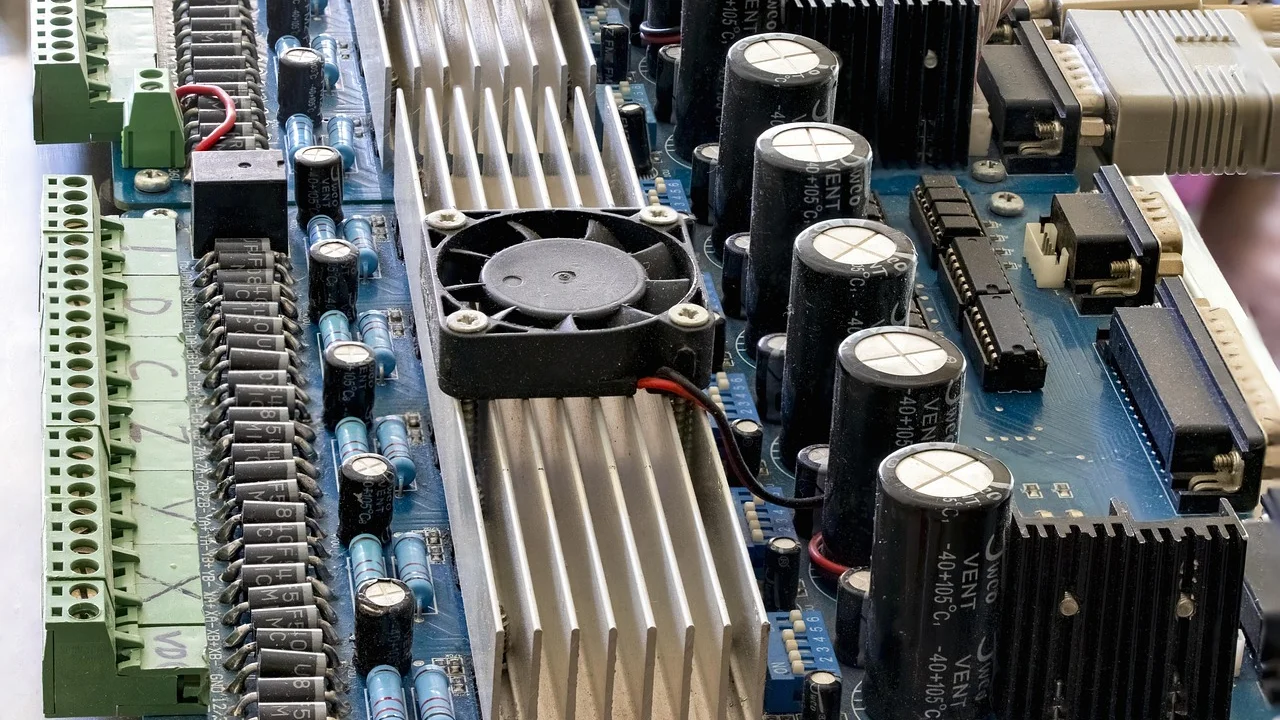
Entender como atualizar drivers do computador é útil para resolver problemas específicos e preservar a compatibilidade depois de uma atualização do sistema. No entanto, atualizar tudo indiscriminadamente não é uma boa estratégia. Drivers não são aplicativos comuns: uma versão errada pode causar instabilidade, conflitos e até impedir a inicialização normal do Windows.
A abordagem mais segura combina diagnóstico, cópia de segurança e uso de fontes oficiais. A seguir, veja em quais situações a atualização faz sentido, como identificar cada componente e quais caminhos utilizar sem recorrer a instaladores duvidosos.
O que são drivers e por que eles importam
O driver funciona como uma camada de comunicação entre o hardware e o sistema operacional. Sem ele, o Windows pode reconhecer um componente apenas de maneira genérica ou não reconhecê-lo. Por exemplo, um computador pode exibir imagem com um driver de vídeo básico, mas sem recursos de aceleração gráfica, ajuste correto de resolução ou desempenho adequado em programas que usam gráficos.
Alguns drivers são distribuídos junto com o próprio Windows, enquanto outros são desenvolvidos pelos fabricantes do equipamento ou do componente. Em notebooks, essa diferença é importante: o fabricante do notebook pode adaptar drivers de áudio, energia, teclado e vídeo para aquele modelo específico. Por isso, a versão mais nova disponível diretamente no fabricante de um chip nem sempre é a opção mais apropriada para todos os computadores.
Problemas que podem estar ligados aos drivers
Nem toda falha do computador é causada por driver, mas há sinais que justificam uma verificação. Mensagens de dispositivo desconhecido, ícones de alerta no Gerenciador de Dispositivos, perda frequente de conexão Wi-Fi, áudio intermitente e travamentos ao abrir jogos ou aplicativos gráficos são alguns exemplos.
- Impressora, webcam, mouse ou outro periférico não é reconhecido.
- A tela usa resolução baixa e não oferece outras opções adequadas.
- O Bluetooth ou o Wi-Fi desaparece das configurações do sistema.
- Há falhas de som, microfone ou saída para fones de ouvido.
- Um jogo ou programa acusa incompatibilidade com a placa de vídeo.
- Depois de atualizar o Windows, um componente passa a funcionar de forma irregular.
Antes de concluir que o driver é o responsável, observe quando o defeito começou e teste medidas simples, como reconectar um periférico, reiniciar o computador, trocar um cabo ou verificar se há atualizações do sistema. Isso evita instalar software desnecessário e facilita encontrar a causa real.
Quando atualizar e quando manter o driver atual
Uma atualização pode corrigir bugs, reforçar a estabilidade, ampliar a compatibilidade com programas e melhorar o funcionamento de um dispositivo recém-instalado. Atualizações de drivers gráficos, por exemplo, podem ser relevantes para quem usa programas de edição, modelagem ou jogos. Já correções para adaptadores de rede podem resolver problemas conhecidos de conexão.

Por outro lado, se o computador está estável e o fabricante não descreve uma correção relacionada ao seu caso, não há obrigação de atualizar manualmente cada driver. O princípio mais seguro é: atualize para resolver uma necessidade identificada ou para aplicar uma versão recomendada pelo fabricante, e não apenas porque existe uma edição mais recente.
Situações em que a atualização costuma ser indicada
Atualize quando houver um erro reproduzível que esteja associado ao dispositivo, quando o fabricante orientar a instalação de uma versão específica, após a instalação de uma peça nova ou quando o Windows identificar corretamente uma atualização compatível. Também pode ser necessário agir quando um driver está corrompido após uma falha de energia, restauração incompleta ou instalação interrompida.
Em computadores corporativos, máquinas usadas para trabalho crítico ou dispositivos mais antigos, vale ser ainda mais cauteloso. Verifique se existe política de TI, documentação do modelo e possibilidade de suporte do fabricante. A estabilidade de um ambiente funcional costuma ser mais importante do que buscar novidades sem uma finalidade clara.
| Situação | Ação mais indicada | Nível de cautela |
|---|---|---|
| Driver com alerta no Gerenciador de Dispositivos | Identificar o hardware e buscar o pacote oficial | Alto |
| Atualização oferecida pelo Windows Update | Instalar e reiniciar quando solicitado | Moderado |
| Falha após instalar driver novo | Reverter para a versão anterior | Alto |
| Placa de vídeo usada em jogos ou criação | Usar o driver compatível do fabricante | Moderado |
| Computador funcionando sem falhas | Manter a versão atual e monitorar avisos oficiais | Baixo |
Preparação antes de instalar qualquer atualização
Uma boa preparação reduz o risco de ficar sem conexão, vídeo ou áudio depois do processo. Primeiro, anote o modelo do computador, do notebook ou da placa-mãe. Em seguida, descubra qual componente será atualizado e qual versão de driver está instalada. Essas informações permitem escolher o arquivo correto e facilitam a reversão caso algo não funcione como esperado.
Em notebooks, mantenha o carregador conectado durante a instalação. Uma interrupção por falta de bateria no meio de uma atualização pode deixar o dispositivo em estado inconsistente. Se o driver a ser atualizado for o de rede, baixe o instalador antes de remover ou substituir a versão atual, pois você pode perder temporariamente o acesso à internet.
Crie um ponto de restauração
O Windows oferece pontos de restauração, que podem ajudar a desfazer alterações em arquivos de sistema e drivers. Pesquise por “Criar ponto de restauração” no menu Iniciar, selecione a unidade do sistema, confirme se a proteção está ativada e use o botão para criar um ponto com um nome fácil de reconhecer.
Esse recurso não substitui um backup dos arquivos pessoais. Documentos, fotos e projetos importantes devem estar salvos em outro local, como unidade externa ou serviço de nuvem confiável. Pense no ponto de restauração como uma medida voltada ao sistema; pense no backup como proteção dos seus dados.
Registre a versão existente
Abra o Gerenciador de Dispositivos, localize o componente, clique com o botão direito e acesse “Propriedades”. Na guia “Driver”, é possível consultar fornecedor, data e versão. Faça uma anotação ou captura de tela. Se a nova versão provocar falhas, essa referência ajudará a confirmar se a reversão foi bem-sucedida.
Faça backup de seus arquivos importantes antes de fazer alterações significativas no computador.
Microsoft Support — orientação geral sobre backup no Windows
Como atualizar pelo Windows Update
O Windows Update é o primeiro caminho a considerar, principalmente para drivers comuns de rede, áudio, impressoras, monitores e componentes integrados. O sistema verifica pacotes disponibilizados pela Microsoft e por fabricantes parceiros, reduzindo a necessidade de procurar arquivos manualmente. Ainda assim, pode haver versões mais recentes nos canais oficiais do fabricante para determinados componentes.

Para procurar atualizações, abra as Configurações do Windows e entre em “Windows Update”. Use a opção para verificar atualizações, instale o que estiver disponível e reinicie quando solicitado. Depois, procure a área de opções avançadas e consulte as atualizações opcionais, onde drivers podem aparecer separados das atualizações principais.
- Salve o trabalho em aberto e conecte o notebook à energia, se for o caso.
- Abra “Configurações” e acesse “Windows Update”.
- Selecione “Verificar se há atualizações”.
- Instale as atualizações relevantes encontradas pelo sistema.
- Em “Opções avançadas”, confira “Atualizações opcionais”.
- Leia o nome do fabricante e do componente antes de marcar um driver.
- Conclua a instalação e reinicie o computador.
- Teste o dispositivo que motivou a atualização.
Não é preciso instalar uma atualização opcional sem relação com sua necessidade imediata. Quando houver várias opções semelhantes, priorize o pacote mais claramente associado ao hardware identificado. Após reiniciar, verifique se o problema foi resolvido e se outros recursos, como áudio, rede e suspensão do sistema, continuam normais.
Como usar o Gerenciador de Dispositivos
O Gerenciador de Dispositivos centraliza a lista de hardwares reconhecidos pelo Windows. Para abri-lo, clique com o botão direito no menu Iniciar e selecione a opção correspondente, ou pesquise pelo nome na barra de pesquisa. Os dispositivos são organizados por categorias, incluindo adaptadores de vídeo, adaptadores de rede, controladores de som e entradas USB.
Um triângulo amarelo com ponto de exclamação sinaliza que o Windows detectou um problema. Clique no item e abra “Propriedades” para consultar o status e eventuais códigos de erro. O código não deve ser ignorado: ele oferece uma pista importante sobre se há driver ausente, incompatibilidade, conflito de recursos ou defeito no próprio hardware.
Atualização automática e instalação manual
Ao clicar com o botão direito em um dispositivo e escolher “Atualizar driver”, o Windows pode pesquisar automaticamente uma versão disponível ou permitir que você indique uma pasta onde já está o pacote baixado. A busca automática é conveniente, mas pode informar que o melhor driver já está instalado mesmo quando o fabricante disponibiliza uma versão mais recente em seu próprio site.
Use a opção de procurar no computador somente quando tiver obtido o arquivo de uma fonte confiável e souber que ele corresponde ao dispositivo e à versão do Windows. Arquivos compactados normalmente precisam ser extraídos antes. Se o pacote incluir um instalador, em geral é melhor executar o instalador fornecido pelo fabricante, pois ele costuma aplicar componentes auxiliares e verificações de compatibilidade.
Identificando um dispositivo desconhecido
Quando aparece “Dispositivo desconhecido”, abra suas propriedades, vá à guia “Detalhes” e selecione “IDs de Hardware” na lista. Os identificadores podem trazer códigos de fabricante e produto, úteis para descobrir o componente. Não publique esses dados em locais aleatórios se eles incluírem informações do equipamento; use-os apenas para pesquisa em fontes técnicas e oficiais.
Depois de identificar o item, busque inicialmente a página de suporte do fabricante do notebook ou computador. Para um desktop montado, verifique o modelo da placa-mãe ou o fabricante da peça instalada. Essa ordem diminui a chance de escolher um driver genérico que não contempla recursos específicos do seu equipamento.
Onde baixar drivers com segurança
A fonte do arquivo é tão importante quanto a versão escolhida. O local preferencial é a página de suporte do fabricante do computador, do notebook, da placa-mãe ou do periférico. Esses portais normalmente organizam downloads por modelo e sistema operacional, permitindo encontrar drivers de chipset, rede, áudio, touchpad, câmera e outros componentes adaptados ao produto.

Para placas de vídeo e alguns dispositivos instalados separadamente, o fabricante do componente pode ser a fonte apropriada. Confirme com atenção a família do produto, o modelo, a arquitetura do sistema e a edição do Windows. Instalar um pacote destinado a outro modelo pode gerar uma mensagem de incompatibilidade ou, em casos menos favoráveis, comportamento instável.
Evite programas que prometem “atualizar todos os drivers com um clique”, especialmente quando exibem alertas alarmistas, exigem pagamento para corrigir supostos erros ou não deixam claro de onde vieram os arquivos. Além de poderem oferecer versões inadequadas, essas ferramentas podem incluir publicidade invasiva ou software indesejado. A orientação de segurança da Microsoft para proteger o computador reforça a importância de baixar programas apenas de fontes confiáveis.
Também não procure drivers em sites de compartilhamento de arquivos, fóruns sem moderação técnica ou páginas que oferecem pacotes modificados. Um driver opera próximo ao sistema e pode ter acesso amplo ao hardware. Portanto, a procedência não é um detalhe: ela faz parte da segurança do computador.
Cuidados com drivers de vídeo, chipset e rede
Alguns grupos de drivers exigem atenção especial porque afetam várias funções do computador. O driver de chipset ajuda o sistema a administrar a comunicação entre processador, memória, armazenamento, portas e outros controladores da placa-mãe. Em um computador recém-formatado, instalá-lo a partir da página oficial do fabricante pode ajudar o Windows a identificar corretamente os componentes.
O driver de vídeo influencia a imagem, monitores externos, aceleração gráfica e desempenho de programas compatíveis. Antes de atualizá-lo, confira se o computador usa vídeo integrado, placa dedicada ou as duas soluções. Notebooks com gráficos híbridos podem exigir drivers coordenados pelo fabricante do equipamento, especialmente em modelos mais antigos.
Rede, áudio e periféricos
Drivers de rede devem ser tratados com planejamento. Se o adaptador Wi-Fi estiver falhando, tenha o instalador baixado antes e, se possível, mantenha uma alternativa como cabo de rede ou outro computador disponível. Para Bluetooth, observe que alguns adaptadores dependem de pacotes complementares para funcionar corretamente com fones, teclados e outros acessórios.
Em áudio, dê preferência ao pacote listado para o seu modelo de computador. Um driver genérico pode restaurar o som básico, mas não necessariamente controles de microfone, detecção de conector, equalização ou recursos de áudio integrados. Para entender o papel do software que controla equipamentos, vale consultar o verbete sobre driver de dispositivo, que explica sua função de intermediar o sistema operacional e o hardware.
O que fazer se a atualização causar problemas
Se uma falha surgir logo após a instalação, não continue testando vários pacotes aleatórios. Primeiro, reinicie o computador e observe se o erro persiste. Em seguida, volte ao Gerenciador de Dispositivos, abra as propriedades do componente, entre na guia “Driver” e use “Reverter Driver” quando essa opção estiver disponível. Isso restaura a versão anterior registrada pelo sistema.

Se a reversão não resolver, desinstalar o dispositivo pelo Gerenciador de Dispositivos e reiniciar pode fazer o Windows reinstalar um driver funcional automaticamente. Leia com cuidado as opções exibidas: marcar a caixa para tentar remover o software do driver é uma ação mais abrangente e deve ser usada apenas quando você já possui o instalador correto ou sabe que o Windows conseguirá recuperá-lo.
Modo de Segurança e restauração do sistema
Em caso de tela preta, travamentos persistentes ou falha antes da área de trabalho, inicie o Windows em Modo de Segurança. Esse modo carrega apenas elementos essenciais e pode permitir remover ou reverter um driver problemático, sobretudo o de vídeo. As opções de recuperação são acessadas pelo ambiente de inicialização do Windows.
Quando o sistema estava funcionando bem antes da mudança, o ponto de restauração criado previamente pode ser a saída mais prática. Escolha um ponto anterior à instalação do driver e siga as instruções na tela. Depois da restauração, confirme a versão do dispositivo e bloqueie-se de repetir a instalação até verificar se o pacote realmente correspondia ao seu computador.
Perguntas frequentes
É necessário atualizar todos os drivers do computador?
Não. A atualização deve ser orientada por necessidade, recomendação do fabricante ou correção de um problema conhecido. Se o sistema e os dispositivos funcionam normalmente, atualizar todos os drivers sem critério pode criar riscos sem trazer benefícios perceptíveis.
Posso atualizar drivers pelo Gerenciador de Dispositivos?
Sim. A ferramenta permite procurar automaticamente um driver compatível ou indicar uma pasta com arquivos que você já baixou. Ela é especialmente útil para verificar status, versão e códigos de erro, mas nem sempre encontrará a edição mais recente publicada pelo fabricante.
O Windows Update substitui o site do fabricante?
Para muitos componentes, o Windows Update é suficiente e seguro. Porém, o site do fabricante pode disponibilizar pacotes específicos para seu modelo de notebook, placa-mãe, placa gráfica ou periférico, além de instruções de instalação e notas de compatibilidade.
Como saber qual driver de vídeo devo instalar?
Confira o nome do adaptador em “Adaptadores de vídeo” no Gerenciador de Dispositivos e verifique o modelo do computador. Em notebooks, prefira a página de suporte da fabricante do aparelho. Em desktops com placa dedicada, confirme o modelo exato antes de baixar qualquer pacote.
Conclusão
Atualizar drivers é uma tarefa de manutenção que pode corrigir falhas importantes, mas deve ser feita com método. Identifique o componente afetado, verifique a versão instalada, crie um ponto de restauração e priorize o Windows Update ou a página oficial do fabricante. Essas etapas tornam o processo mais previsível e reduzem a possibilidade de instalar software incompatível.
Depois de cada atualização, teste exatamente a função que apresentava problema: conecte-se ao Wi-Fi, reproduza um áudio, use um monitor externo, imprima um documento ou abra o programa gráfico necessário. Se algo piorar, reverta a alteração em vez de acumular novas instalações. Com atenção à origem dos arquivos e ao modelo do equipamento, os drivers deixam de ser um mistério e passam a ser uma parte administrável da manutenção do computador.
Referências
- Microsoft Support — Atualizar drivers manualmente no Windows.
- Microsoft Support — Usar o Gerenciador de Dispositivos no Windows.
- Microsoft Support — Fazer backup e restaurar no Windows.
- Intel — Centro de downloads e suporte a drivers.
- Wikipédia — Driver de dispositivo.
Escrito por
Editor-chefe e redator
Editor-chefe do Canal Três, escreve tutoriais e guias de tecnologia com foco em clareza, pesquisa cuidadosa e aplicação prática no dia a dia.