
Como conectar dois monitores no notebook sem complicação
Usar duas telas amplia a área de trabalho e facilita tarefas como editar documentos, participar de reuniões e comparar arquivos. Veja como conectar dois monitores no notebook, checar compatibilidade, escolher cabos e adaptadores e configurar o sistema corretamente.
Conectar duas telas externas a um notebook pode transformar a forma de estudar, trabalhar e organizar tarefas. Com mais área útil, fica mais simples manter uma videoconferência aberta enquanto se consulta um documento, comparar planilhas, editar conteúdo com painéis separados ou acompanhar ferramentas de comunicação sem alternar constantemente entre janelas.

Apesar de parecer uma instalação direta, o resultado depende de alguns fatores técnicos: as saídas de vídeo disponíveis no computador, a capacidade gráfica do equipamento, o padrão suportado pela porta USB-C e a compatibilidade dos adaptadores. Nem toda porta com formato USB-C transmite imagem, e nem todo hub permite dois monitores independentes.
Antes de comprar cabos ou acessórios, vale entender a estrutura necessária. Este guia mostra como verificar o notebook, quais conexões usar, como montar o conjunto e quais ajustes aplicar no sistema para obter uma configuração estável e adequada à sua rotina.
Entenda o que é necessário para usar duas telas externas
Para operar dois monitores externos, o notebook precisa fornecer duas saídas de vídeo independentes. Isso pode acontecer por duas portas físicas, como HDMI e USB-C com vídeo, ou por uma estação de conexão que receba um único cabo do notebook e distribua o sinal para duas telas.
É importante distinguir duas situações. Na primeira, cada monitor mostra uma imagem própria e o sistema permite mover janelas entre eles: essa é a configuração de área de trabalho estendida. Na segunda, os dois monitores repetem a mesma imagem; trata-se da duplicação de tela. Para ganhar espaço de trabalho real, é preciso buscar a primeira alternativa.
As três telas: notebook e dois monitores
Na maior parte dos casos, a tela integrada do notebook continua ativa junto aos dois monitores externos. Assim, o computador passa a trabalhar com três telas. Isso é útil para deixar aplicativos de comunicação no display do notebook e reservar os monitores maiores para tarefas principais.
Entretanto, alguns modelos têm limitações de hardware ou de sistema e só suportam duas telas ao todo, contando a tela interna. Nessa condição, pode ser necessário desligar a tela do notebook para usar dois monitores externos. A documentação técnica do modelo é a fonte mais segura para confirmar esse limite.
O papel da placa gráfica e do sistema
A placa gráfica integrada ou dedicada precisa reconhecer os monitores e gerar a resolução desejada. Em tarefas comuns, como navegação, texto e planilhas, gráficos integrados modernos costumam ser suficientes. Já para edição de vídeo, jogos, modelagem tridimensional ou telas de alta resolução, a carga de processamento aumenta e pode exigir configurações mais moderadas.
O sistema operacional também interfere. Windows, macOS e distribuições Linux possuem formas próprias de identificar telas, escolher resolução e definir a posição de cada painel. Manter drivers gráficos e atualizações do sistema em dia reduz falhas de detecção e problemas de estabilidade.
Verifique portas, padrões e compatibilidade do notebook
O primeiro passo é observar as laterais e a traseira do notebook. Procure portas HDMI, DisplayPort, mini DisplayPort, Thunderbolt e USB-C. O formato físico ajuda, mas não resolve tudo: uma USB-C pode servir somente para dados e carregamento, enquanto outra visualmente idêntica pode transmitir vídeo.
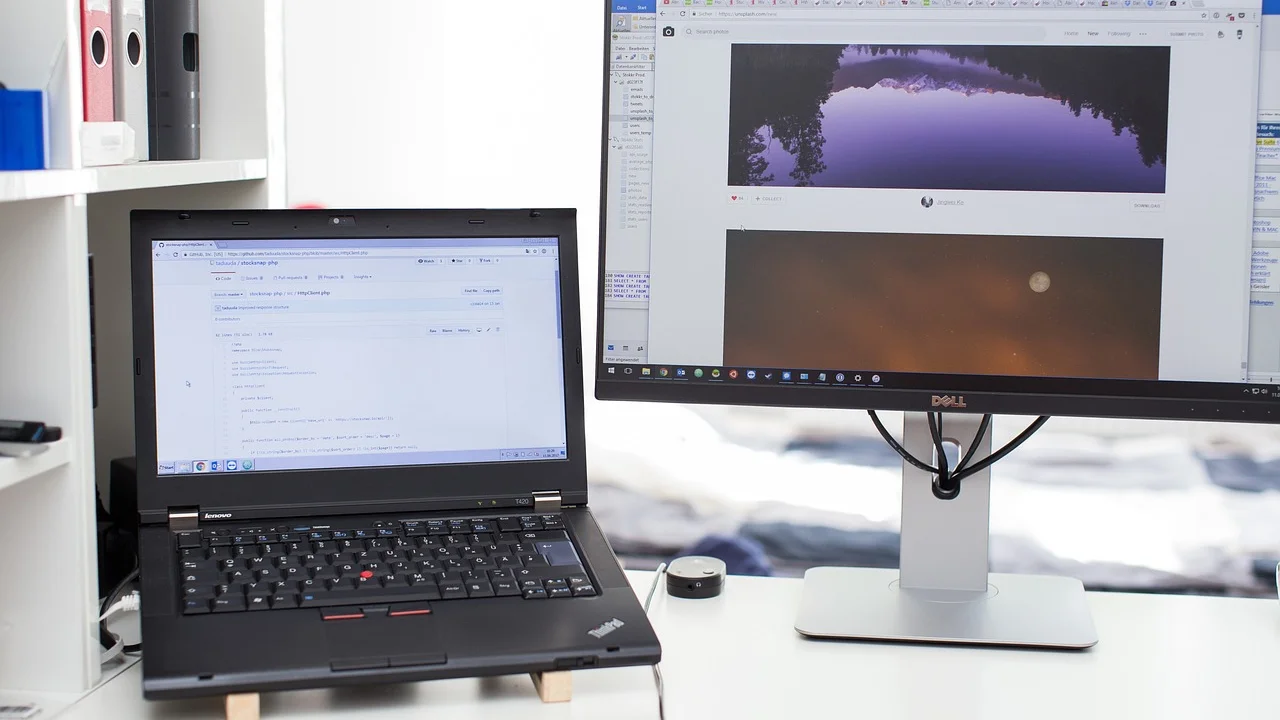
Consulte o manual do fabricante, a página de especificações do modelo ou a ficha técnica do equipamento. Procure termos como “DisplayPort Alt Mode”, “Thunderbolt”, “saída de vídeo por USB-C” e “suporte a monitores externos”. Essa checagem evita a compra de um adaptador que encaixa na porta, mas não funciona por falta de sinal de vídeo.
| Conexão | Uso mais comum | Ponto de atenção |
|---|---|---|
| HDMI | Ligação direta com monitores e televisores | Verifique a versão e a resolução suportada |
| DisplayPort | Monitores de computador e estações de trabalho | Pode aparecer em tamanho normal ou mini |
| USB-C com vídeo | Monitores USB-C, adaptadores e hubs | Nem toda porta USB-C transmite imagem |
| Thunderbolt | Docking stations e periféricos avançados | Exige cabo e acessório compatíveis com o padrão |
| USB-A com adaptador gráfico | Solução adicional em alguns cenários | Depende de driver e pode ter desempenho limitado |
Além das portas do notebook, observe as entradas dos monitores. Modelos atuais geralmente oferecem HDMI e DisplayPort; alguns incluem USB-C. Quando as conexões são diferentes, como notebook com USB-C e monitor com HDMI, será necessário um cabo adequado ou um adaptador que converta o sinal de forma compatível.
“Any sufficiently advanced technology is indistinguishable from magic.”
Arthur C. Clarke, escritor e inventor
Na prática, a instalação deixa de parecer misteriosa quando cada elemento é verificado: fonte do sinal, cabo, adaptador, monitor e ajuste de software. O princípio é simples, mas detalhes de compatibilidade fazem diferença.
Escolha a forma de ligação mais adequada
A configuração ideal depende das portas disponíveis e do tipo de uso. Se o notebook tem HDMI e USB-C com saída de vídeo, uma solução direta é conectar um monitor pela HDMI e outro pela USB-C, usando um cabo USB-C para USB-C ou um adaptador USB-C para HDMI ou DisplayPort.
Quando há apenas uma saída de vídeo física, um hub ou dock pode ser a melhor opção, desde que o notebook suporte o padrão necessário e o acessório ofereça duas saídas independentes. Leia a especificação com atenção: alguns hubs com duas portas HDMI apenas espelham a imagem, sobretudo em combinações específicas de sistema e hardware.
Ligação direta por duas portas
Esta costuma ser a alternativa mais simples e confiável. Um cabo conecta cada monitor ao notebook, diminuindo a dependência de acessórios intermediários. Também facilita o diagnóstico: se uma tela não aparece, é possível testar individualmente cabo, porta e entrada do monitor.
Um exemplo comum é usar HDMI para o primeiro monitor e USB-C com DisplayPort Alt Mode para o segundo. Outra possibilidade é HDMI mais mini DisplayPort, encontrada em alguns equipamentos profissionais e modelos mais antigos.
Hub USB-C ou docking station
Uma docking station concentra conexões em uma única base. Além de vídeo, ela pode oferecer rede cabeada, portas USB, leitor de cartão, áudio e carregamento. É particularmente prática para quem alterna entre mobilidade e mesa fixa, pois permite conectar tudo ao notebook com apenas um cabo.
Antes de comprar, confira se o dock oferece modo estendido para dois monitores, quais resoluções suporta simultaneamente e se fornece energia suficiente ao notebook. Também verifique se o computador tem USB-C com vídeo ou Thunderbolt compatível. Uma base robusta não compensa a ausência de suporte no notebook.
Adaptadores USB com tecnologia gráfica
Há adaptadores que usam uma porta USB-A ou USB-C para adicionar uma saída de vídeo por meio de processamento próprio e drivers específicos. Eles podem resolver necessidades de escritório, dashboards e telas auxiliares quando não existem saídas nativas suficientes.
Por outro lado, não são a escolha mais indicada para jogos, vídeo de alta qualidade ou programas gráficos exigentes. Avalie também a compatibilidade com seu sistema operacional antes da compra. Esse tipo de solução deve ser entendido como alternativa complementar, e não como substituta automática para saídas de vídeo nativas.
Faça a conexão física passo a passo
Com os cabos e acessórios corretos em mãos, a montagem pode ser feita de forma organizada. Desligar os monitores antes de conectar não é obrigatório na maioria dos casos, mas ajuda a evitar confusão ao identificar as entradas e reduz a chance de movimentar cabos com o equipamento em uso.
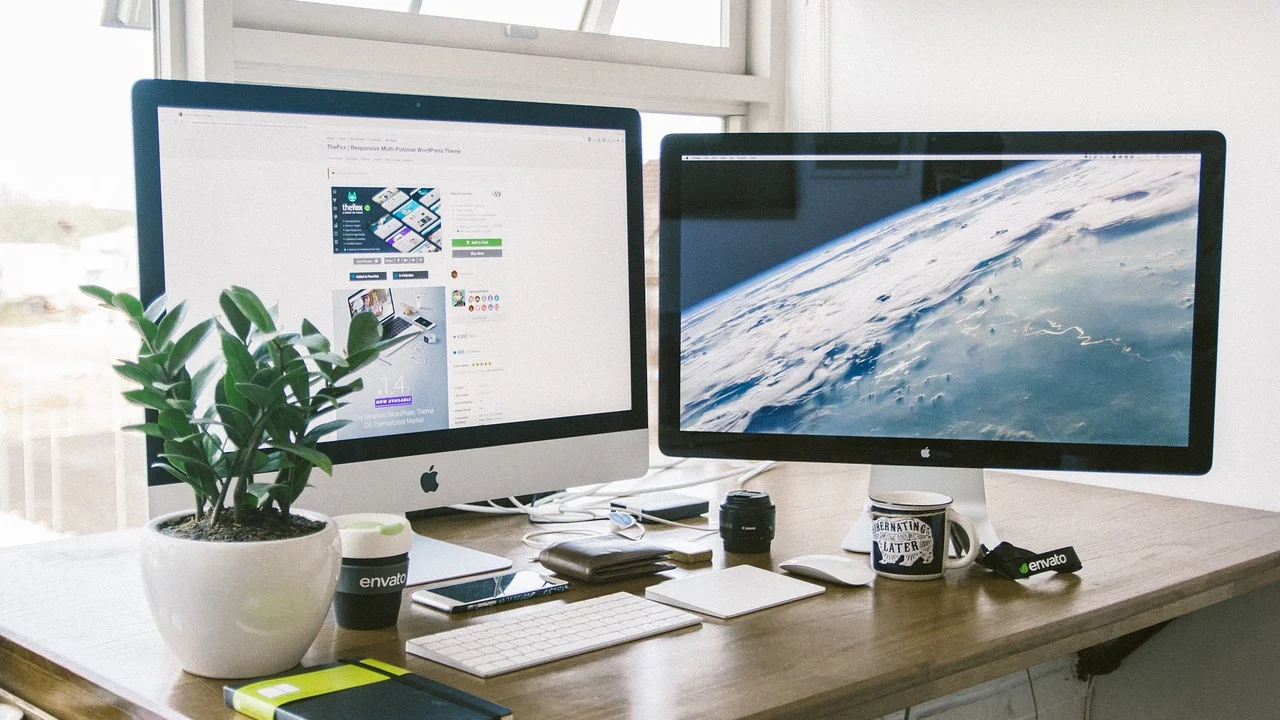
Organize os monitores sobre uma superfície firme, mantendo espaço para ventilação do notebook. Evite dobrar excessivamente os cabos e, se usar uma base, posicione-a onde as conexões possam ser acessadas sem forçar as portas.
- Identifique as entradas de vídeo de cada monitor e selecione os cabos compatíveis.
- Conecte o primeiro monitor a uma saída de vídeo do notebook ou da docking station.
- Conecte o segundo monitor a outra saída independente disponível.
- Ligue os monitores e selecione, nos menus deles, a fonte de entrada correta, como HDMI ou DisplayPort.
- Conecte o notebook à base, caso esteja usando uma docking station, e ligue o computador.
- Aguarde o sistema reconhecer as telas e abra as configurações de exibição.
- Defina o modo estendido, organize a posição dos monitores e ajuste resolução e escala.
Se o notebook não detectar uma tela imediatamente, troque a entrada selecionada no próprio monitor, reconecte o cabo e teste outra porta. Em docks, use a fonte de alimentação original da base quando ela exigir energia externa. Alimentação insuficiente pode causar desligamentos, falhas de vídeo ou reconhecimento intermitente de periféricos.
Configure as telas no Windows e em outros sistemas
Depois de fazer as conexões físicas, é necessário informar ao sistema como as telas devem se comportar. A prioridade é escolher a extensão da área de trabalho, não a duplicação. Com telas estendidas, cada monitor recebe uma parte do espaço virtual e as janelas podem ser arrastadas entre os displays.
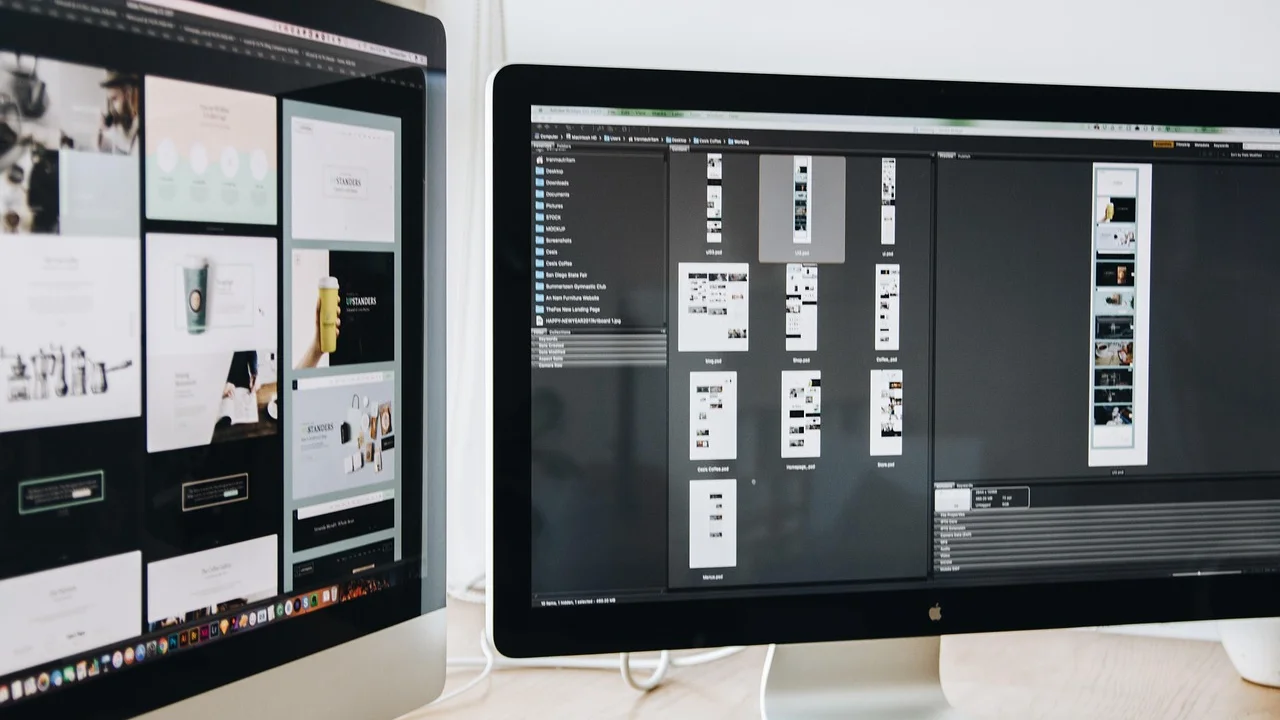
Também vale definir qual tela será a principal. É nela que, em geral, aparecem a barra de tarefas, os ícones principais e janelas abertas por determinados programas. A escolha depende da sua posição de trabalho e do monitor que será usado com mais frequência.
Como ajustar no Windows
No Windows, abra Configurações, entre em Sistema e escolha Tela. Os monitores aparecerão como retângulos numerados. Clique em Identificar para descobrir qual número corresponde a cada display físico e arraste os retângulos até que reproduzam a posição real das telas na mesa.
Na área “Várias telas”, selecione a opção para estender estas telas. Depois, clique em cada monitor para escolher resolução, orientação e escala. A escala é especialmente importante quando você mistura um monitor Full HD com outro de maior densidade de pixels; sem esse ajuste, textos e ícones podem ficar pequenos ou grandes demais em uma das telas.
O atalho Windows + P abre rapidamente as opções de projeção. Ele permite alternar entre usar apenas a tela do computador, duplicar, estender ou mostrar a imagem somente em um monitor externo. Para dois monitores com áreas independentes, selecione “Estender”.
Como ajustar no macOS e no Linux
No macOS, as opções ficam em Ajustes do Sistema, na área de Monitores. O sistema permite organizar os displays, escolher resolução e definir a tela principal. É essencial confirmar as limitações do modelo de notebook Apple, pois algumas gerações suportam apenas um monitor externo de forma nativa, enquanto outras aceitam mais telas.
No Linux, o nome e a localização das opções variam conforme o ambiente gráfico, mas normalmente estão nas configurações de tela ou monitores. Se houver falhas de reconhecimento, o suporte do driver gráfico e o tipo de sessão utilizada podem influenciar. A documentação do sistema e do fabricante do hardware é um bom ponto de partida para casos específicos.
Organize o espaço de trabalho para ganhar produtividade
Depois de configurar as telas, reserve alguns minutos para ajustar a disposição física e digital. O melhor arranjo não é igual para todos. Quem trabalha principalmente em um monitor pode deixá-lo centralizado e usar o segundo como apoio. Já quem compara documentos ou acompanha painéis simultâneos pode posicionar os dois monitores lado a lado, com alturas semelhantes.
A ergonomia merece atenção. O topo da área visível das telas deve ficar aproximadamente na altura dos olhos ou um pouco abaixo, conforme o conforto individual. Mantenha distância suficiente para ler sem forçar a visão e reduza reflexos de janelas e luminárias. Se usar a tela do notebook como terceira tela, um suporte pode melhorar o alinhamento vertical.
- Deixe o monitor principal na posição central para atividades de foco prolongado.
- Use a segunda tela para e-mail, calendário, chat, referências ou painéis de acompanhamento.
- Posicione telas com a mesma altura quando a leitura alternada entre elas for frequente.
- Ajuste brilho e temperatura de cor para evitar diferenças muito evidentes entre os displays.
- Padronize a resolução nativa de cada painel sempre que possível para preservar a nitidez.
- Utilize atalhos de encaixe de janelas para dividir tarefas sem sobreposição excessiva.
Um bom teste é abrir os aplicativos que fazem parte da sua rotina e simular um dia de trabalho. Mova cada janela para o local onde ela será mais útil. É comum perceber, após alguns dias, que a melhor organização não é a inicialmente imaginada.
Para compreender melhor o conceito por trás desse arranjo, o verbete sobre multimonitor na Wikipédia apresenta uma visão geral sobre o uso de vários monitores em um mesmo computador. Mais do que adicionar telas, a ideia é reduzir a troca desnecessária de contexto entre aplicativos.
Resolva problemas comuns de detecção e imagem
Quando um dos monitores não é reconhecido, comece pelas verificações simples. Confirme se ele está ligado, se a entrada correta foi selecionada no menu do próprio monitor e se o cabo está encaixado até o fim. Em seguida, teste o mesmo cabo e o mesmo monitor em outra porta para identificar se a falha está no acessório, na tela ou no notebook.
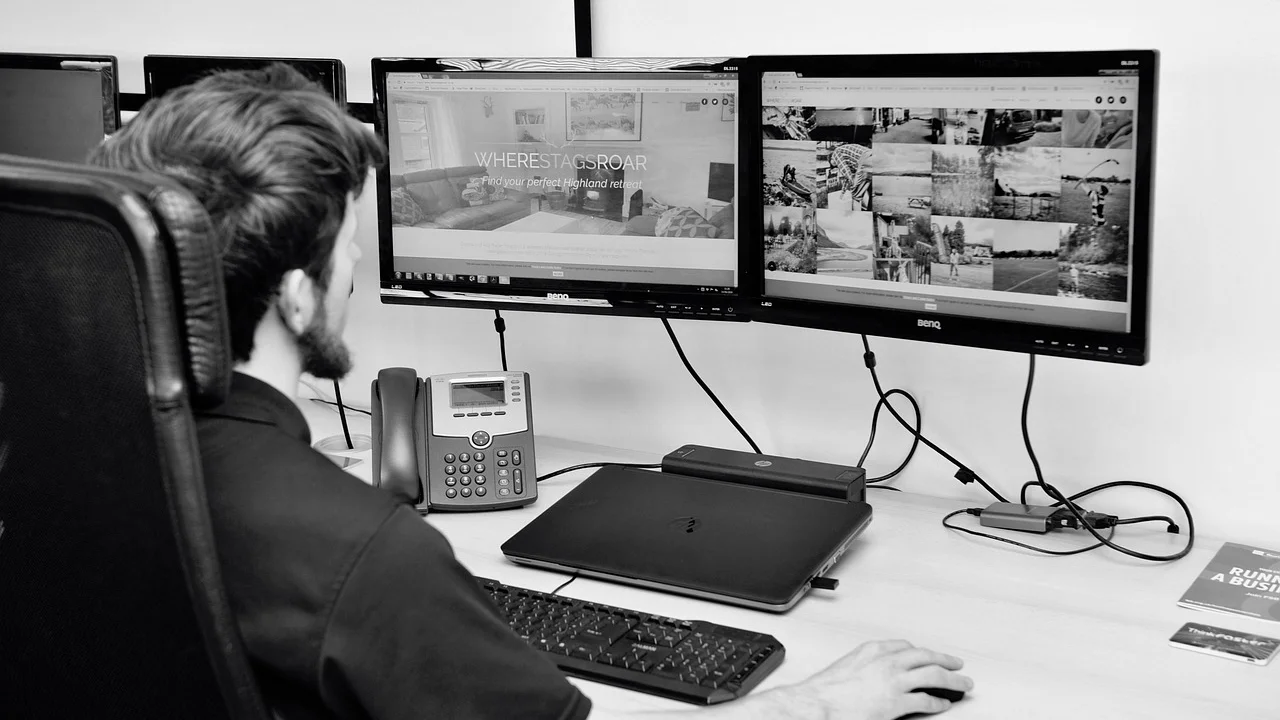
No Windows, abra as configurações de tela e use a opção de detectar monitores, se ela estiver disponível. Reiniciar o notebook com os monitores conectados também pode resolver falhas ocasionais de negociação de sinal. Se a imagem surgir, mas piscar ou apagar, reduza temporariamente a resolução e a taxa de atualização para verificar se há limitação de cabo, adaptador ou dock.
O segundo monitor mostra a mesma imagem
Esse comportamento normalmente indica que o modo de duplicação está ativo. Abra as configurações de tela e altere para extensão. Se estiver usando um hub, confirme que ele suporta dois sinais independentes no seu sistema. Um acessório com duas saídas físicas não garante, por si só, duas áreas de trabalho distintas.
Também observe se o notebook está conectado a uma porta USB-C adequada. Adaptadores de vídeo dependem dos recursos oferecidos pelo computador, e uma porta limitada a dados pode não atender ao modo de operação esperado.
Resolução baixa, imagem borrada ou taxa limitada
Use a resolução nativa indicada pelo fabricante do monitor. Imagens borradas costumam ser consequência de uma resolução diferente da nativa ou de configurações de escala inadequadas. Atualizar o driver gráfico pelo canal oficial do fabricante do notebook ou do chip gráfico pode restaurar opções que não aparecem no sistema.
Em monitores com resolução elevada ou maior taxa de atualização, cabos e adaptadores devem suportar a largura de banda necessária. Conexões antigas ou acessórios de baixa qualidade podem limitar o sinal. Para orientação geral sobre atualização e manutenção segura, consulte as recomendações de atualização manual de drivers no suporte da Microsoft.
Perguntas frequentes
Posso conectar dois monitores em uma única porta HDMI?
Em geral, não de forma independente. Uma única saída HDMI normalmente entrega um sinal para um monitor. Divisores HDMI costumam duplicar a mesma imagem. Para duas telas estendidas, use duas saídas de vídeo, uma dock compatível ou uma solução gráfica USB apropriada.
Todo notebook com USB-C aceita monitor externo?
Não. USB-C descreve o conector, mas a porta pode ter recursos diferentes. Para transmitir vídeo, o notebook deve oferecer suporte a DisplayPort Alt Mode, Thunderbolt ou outro padrão compatível. Consulte as especificações do modelo antes de adquirir um adaptador.
É possível usar a tela do notebook junto com dois monitores?
Sim, se o hardware e o sistema suportarem três telas simultâneas. Muitos notebooks conseguem manter o display interno ativo com dois externos, mas há exceções. Verifique o limite de monitores informado pelo fabricante e a capacidade da solução de conexão utilizada.
Um hub barato pode prejudicar a qualidade da imagem?
Um hub incompatível ou limitado pode restringir resolução, taxa de atualização e estabilidade, mas não costuma “estragar” a imagem permanentemente. Escolha modelos compatíveis com as especificações do notebook e dos monitores, e prefira cabos em boas condições para reduzir perdas de sinal e desconexões.
Conclusão
Usar dois monitores externos no notebook é uma solução prática para ampliar o espaço de trabalho, desde que a instalação comece pela compatibilidade. Identifique as portas disponíveis, confirme se a USB-C transmite vídeo, avalie a necessidade de uma docking station e escolha cabos adequados às entradas de cada monitor.
Após a conexão, configure o modo estendido, organize os displays conforme a mesa e ajuste resolução, escala e tela principal. Caso algo não funcione, teste cada componente isoladamente e verifique drivers e limitações do hardware. Com uma montagem bem planejada, as telas adicionais passam a integrar a rotina de forma natural e funcional.
Referências
- Microsoft — Suporte para configurações de vários monitores no Windows.
- VESA — Informações técnicas sobre o padrão DisplayPort.
- USB Implementers Forum — Especificações e orientações sobre USB Type-C.
- Intel — Documentação de suporte para gráficos integrados e monitores externos.
Escrito por
Editor-chefe e redator
Editor-chefe do Canal Três, escreve tutoriais e guias de tecnologia com foco em clareza, pesquisa cuidadosa e aplicação prática no dia a dia.