
Como instalar o Windows por pendrive com segurança
Instalar o Windows por pendrive é uma alternativa prática para formatar ou recuperar computadores sem leitor de DVD. Veja como criar a mídia inicializável oficial, ajustar a ordem de inicialização, escolher a partição correta e finalizar a configuração do sistema.
Saber como instalar o Windows por pendrive é útil em diferentes situações: quando o computador está lento, apresenta falhas graves, não inicia corretamente ou precisa receber uma instalação limpa do sistema. Como a maioria dos computadores atuais não inclui leitor de DVD, o pendrive bootável passou a ser a forma mais comum de iniciar o instalador.
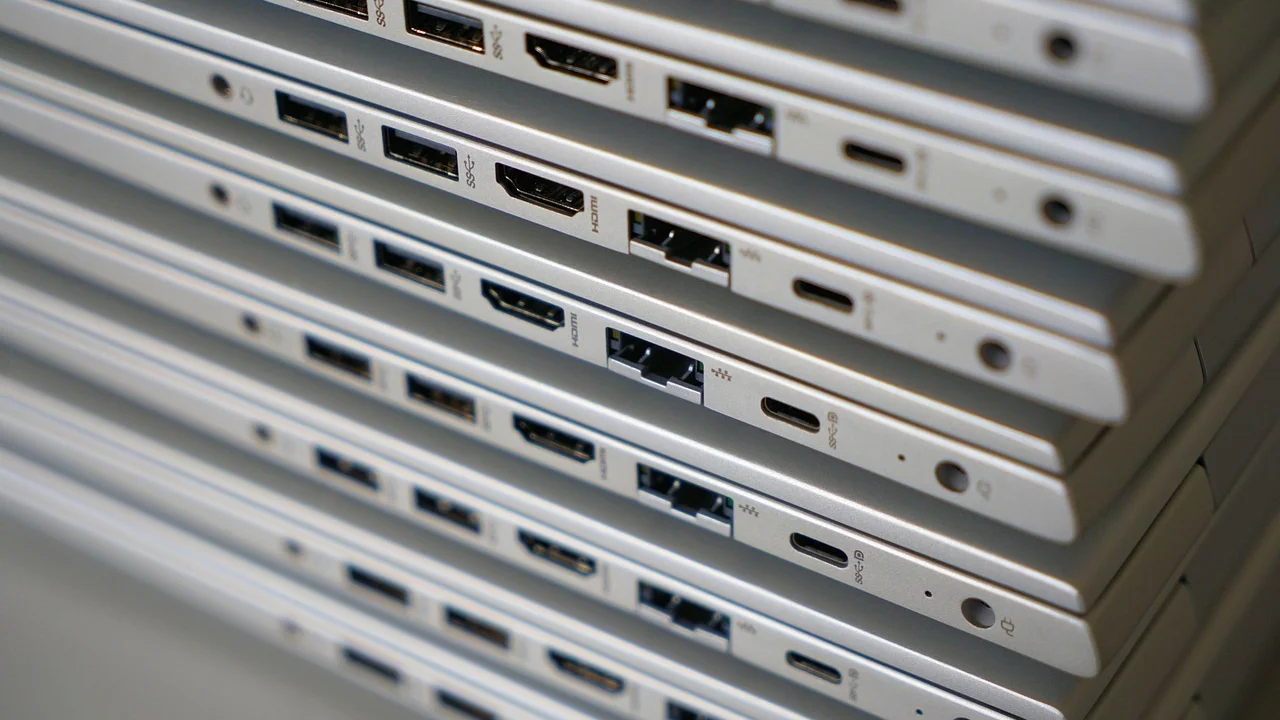
O procedimento parece simples, mas exige atenção em pontos que podem causar perda de arquivos ou impedir a inicialização. A criação da mídia, a escolha da edição adequada, o modo de inicialização UEFI ou Legacy e a seleção da partição são etapas que merecem ser feitas com calma.
Este guia explica o processo de forma prática, usando ferramentas oficiais, e mostra o que verificar antes, durante e depois da instalação. A orientação vale especialmente para versões recentes do Windows compatíveis com o computador, sempre respeitando os requisitos mínimos e a licença do sistema.
O que você precisa antes de começar
Antes de criar a mídia de instalação, reúna os itens necessários e faça uma verificação básica do equipamento. O mais importante é entender que a instalação limpa pode apagar dados do disco escolhido. Por isso, salvar documentos, fotos, projetos, favoritos do navegador e arquivos de trabalho em outro local é uma medida indispensável.
Você também precisará de acesso à internet em um computador funcional para baixar a ferramenta de criação de mídia ou a imagem ISO oficial. Embora seja possível usar aplicativos de terceiros para preparar o pendrive, a ferramenta da Microsoft tende a reduzir dúvidas sobre edição, estrutura de inicialização e integridade do instalador.
- Um pendrive vazio com capacidade de pelo menos 8 GB.
- Um computador com internet para criar a mídia inicializável.
- O computador que receberá o Windows, conectado à energia.
- Backup dos arquivos importantes armazenados no disco de destino.
- Uma chave de produto válida, caso o dispositivo não possua licença digital vinculada.
- Informações de login da conta Microsoft, se desejar usá-la na configuração.
O pendrive será formatado durante a preparação. Isso significa que todo conteúdo armazenado nele será apagado. Evite utilizar uma unidade que contenha documentos necessários ou que seja usada como único local de backup.
Entenda quando usar instalação limpa ou reparo
Instalar o sistema do zero não é sempre a primeira solução. Se o Windows ainda abre e os problemas começaram há pouco tempo, recursos de recuperação podem resolver falhas sem exigir a exclusão de todos os arquivos. No entanto, uma instalação limpa costuma ser indicada quando há corrupção persistente, infecção difícil de remover, troca de unidade de armazenamento ou necessidade de entregar o computador com uma configuração renovada.
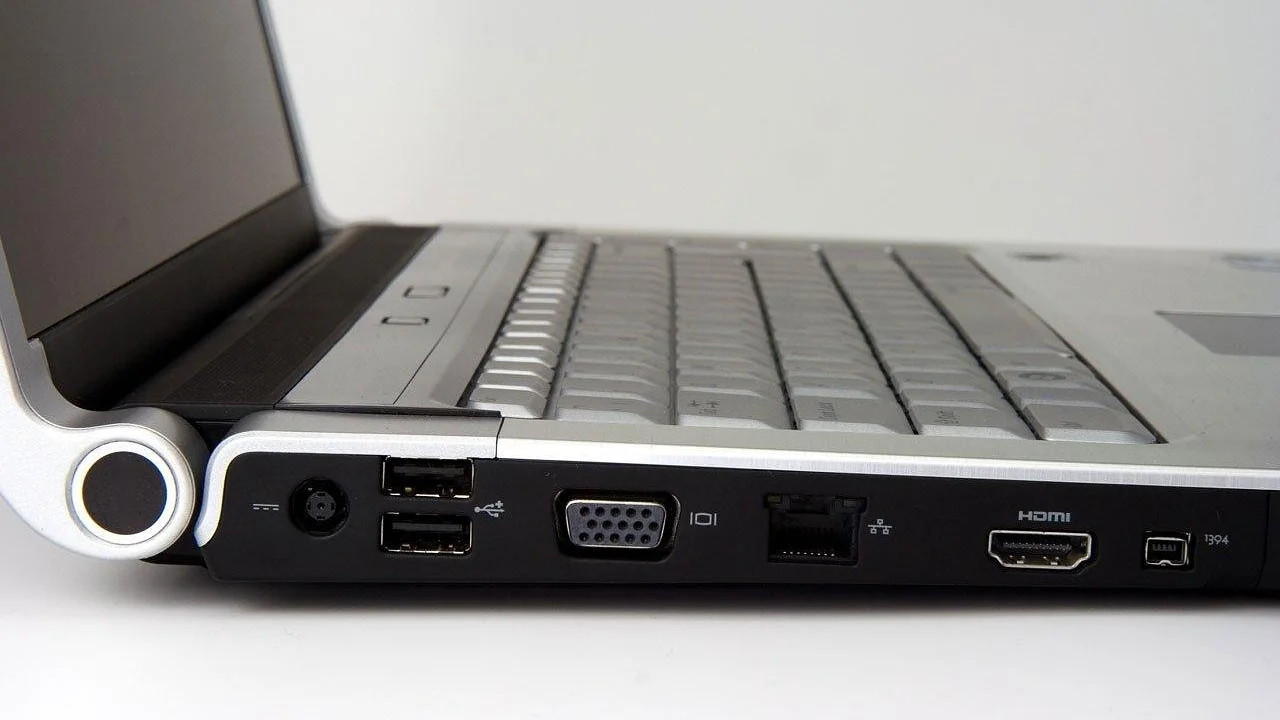
Também existe a possibilidade de reinstalar mantendo arquivos pessoais em alguns cenários. Ainda assim, isso não substitui um backup: imprevistos de energia, erros na seleção do disco e defeitos físicos na unidade podem comprometer dados que pareciam preservados.
Instalação limpa: quando faz sentido
A instalação limpa apaga as partições do disco destinado ao sistema e recria a estrutura necessária ao Windows. Ela é a opção mais completa para remover programas acumulados, configurações antigas e arquivos residuais. Em um computador usado por muito tempo, essa abordagem pode simplificar a solução de conflitos difíceis de identificar.
Por outro lado, ela exige mais trabalho posterior. Será necessário reinstalar aplicativos, restaurar arquivos pessoais, entrar novamente em serviços online e conferir drivers. Faça uma lista dos programas essenciais e, se possível, registre senhas e métodos de autenticação antes de iniciar.
Reparo e redefinição: alternativas menos invasivas
Quando o sistema consegue iniciar, as opções de recuperação do próprio Windows podem ser avaliadas primeiro. A redefinição do PC oferece caminhos para manter ou remover arquivos, enquanto ferramentas de inicialização avançada ajudam a acessar reparos automáticos e restaurações disponíveis.
Se o computador não inicializa ou se o reparo não resolve, o pendrive de instalação também permite acessar opções de recuperação antes de partir para a formatação. Na primeira tela do instalador, procure o comando de reparo do computador em vez de avançar diretamente para a instalação.
Como criar um pendrive inicializável do Windows
O método mais direto é usar a ferramenta oficial de criação de mídia. Ela baixa os arquivos necessários e configura o pendrive para iniciar computadores compatíveis. Visite a página de download oficial do Windows e escolha a opção apropriada à versão que será instalada.
Antes de iniciar, conecte apenas o pendrive que será usado na criação da mídia, se possível. Isso diminui o risco de selecionar por engano outro dispositivo removível. Mantenha também uma conexão estável, pois o download do sistema pode ser grande e a interrupção pode exigir reiniciar a etapa.
- Conecte ao computador um pendrive de 8 GB ou mais e confirme que não há arquivos importantes nele.
- Baixe a ferramenta oficial de criação de mídia compatível com a versão desejada do Windows.
- Abra o programa como usuário com permissão administrativa e aceite os termos apresentados.
- Selecione a opção para criar mídia de instalação para outro computador.
- Defina idioma, edição e arquitetura. Em computadores modernos, a arquitetura de 64 bits é a mais usual.
- Escolha “Unidade flash USB”, selecione o pendrive correto e confirme a formatação.
- Aguarde o download e a preparação da mídia; ao término, ejete o dispositivo com segurança.
Não copie apenas um arquivo ISO para dentro do pendrive como se fosse um documento comum. Para que o computador reconheça a unidade como mídia de inicialização, ela precisa ser preparada com uma estrutura de boot adequada. A ferramenta oficial executa essa configuração automaticamente.
UEFI, BIOS e ordem de inicialização
Depois de criar a mídia, é preciso fazer o computador iniciar pelo pendrive em vez de carregar o sistema instalado no disco interno. Isso pode ser feito pelo menu de boot temporário ou alterando a ordem de inicialização no firmware do equipamento, conhecido popularmente como BIOS. Em máquinas recentes, o padrão costuma ser o UEFI, sucessor técnico da BIOS tradicional.
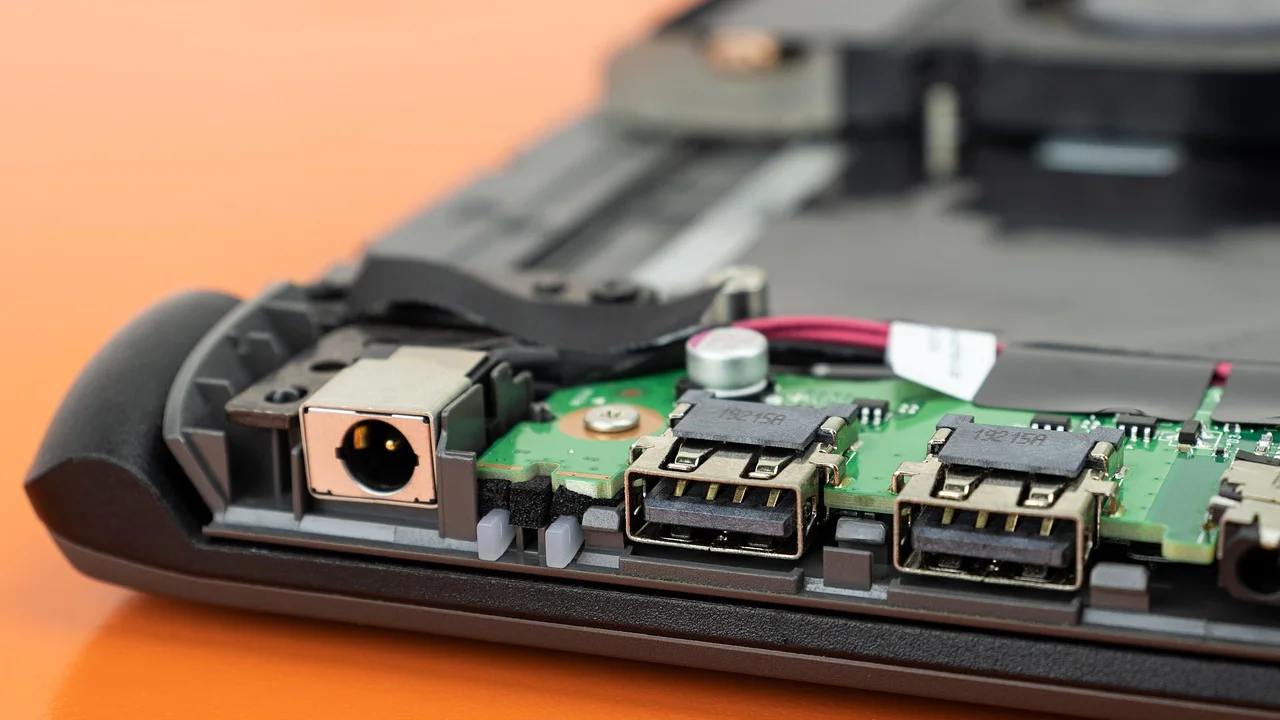
As teclas variam conforme fabricante e modelo. É comum que Del, F2, F10, F12 ou Esc sejam usadas logo após ligar o computador. A própria tela inicial muitas vezes mostra uma mensagem como “Boot Menu” ou “Setup”. Consulte o manual do fabricante se a tecla não estiver indicada ou se o acesso estiver bloqueado por senha administrativa.
| Opção | Como funciona | Quando usar | Cuidados |
|---|---|---|---|
| Menu de boot | Permite escolher o pendrive apenas para a próxima inicialização. | Instalação pontual ou teste da mídia. | Prefira a entrada identificada como UEFI quando ela existir. |
| Ordem de boot no firmware | Define qual unidade será procurada primeiro ao ligar. | Quando o menu temporário não está disponível. | Restaure o disco interno como prioridade após concluir, se necessário. |
| UEFI | Modo moderno de inicialização, normalmente associado a discos GPT. | Computadores atuais e instalações novas. | Evite mudar o modo sem entender o formato do disco existente. |
| Legacy/CSM | Modo de compatibilidade com equipamentos e discos mais antigos. | Casos específicos de hardware antigo. | Pode conflitar com uma mídia preparada para UEFI. |
Ao abrir o menu de boot, podem surgir duas opções para o mesmo pendrive: uma com o nome da unidade e outra iniciada por “UEFI”. Em computadores recentes, escolha a alternativa UEFI. Isso favorece uma instalação com tabela de partição GPT, que é o padrão esperado em grande parte dos dispositivos atuais.
“A simplicidade é a máxima sofisticação.”
Leonardo da Vinci
Na prática, essa ideia ajuda a orientar a preparação: use a mídia oficial, mantenha o modo de inicialização compatível com o computador e evite alterar várias opções do firmware sem necessidade. Mudanças aleatórias podem criar problemas que não existiam antes.
Como instalar o Windows pelo pendrive passo a passo
Com o pendrive conectado e selecionado como dispositivo de inicialização, reinicie o computador. A primeira tela costuma apresentar opções de idioma, formato de hora e teclado. Escolha as configurações adequadas ao seu uso; para a maioria dos usuários no Brasil, Português (Brasil) e o layout de teclado brasileiro são as escolhas naturais.
Depois, siga as telas com atenção especial à etapa de disco. É nela que ocorre a maior parte dos erros graves, principalmente em computadores que possuem mais de uma unidade interna. Se houver dúvida sobre qual disco apagar, interrompa o processo e confirme a capacidade e a identificação de cada unidade antes de continuar.
Escolha a edição e informe a licença
O instalador pode pedir uma chave de produto. Se o computador já teve uma ativação legítima da mesma edição do Windows, normalmente é possível selecionar “Não tenho uma chave do produto” e ativar depois ao conectar à internet. A licença digital costuma ser reconhecida automaticamente quando há correspondência entre o hardware e a edição instalada.
Escolha a edição correta, como Home ou Pro, de acordo com a licença existente. Instalar uma edição diferente pode impedir a ativação automática, mesmo que o dispositivo tenha uma licença válida de outra variante. Verifique esse ponto antes de apagar o sistema anterior, quando possível.
Selecione o tipo de instalação
Quando o instalador perguntar qual tipo de instalação deseja executar, escolha a opção personalizada ou avançada para uma instalação limpa. A alternativa de atualização serve principalmente para iniciar o processo a partir de um Windows em funcionamento e preservar determinados elementos, o que não corresponde ao cenário comum de boot pelo pendrive.
Na tela seguinte, você verá discos e partições. O sistema pode mostrar áreas identificadas como Sistema, MSR, Recuperação, Primária ou Espaço não alocado. A presença dessas divisões é normal e não significa necessariamente que há vários discos físicos.
Apague partições apenas no disco correto
Para uma instalação realmente limpa, identifique o disco destinado ao Windows e exclua as partições desse disco uma a uma até restar somente “Espaço não alocado”. Em seguida, selecione esse espaço e clique em avançar. O instalador criará as partições necessárias automaticamente.
Se houver um segundo disco usado para arquivos, não exclua nem formate suas partições. Uma boa prática é desconectar temporariamente unidades secundárias antes da instalação, caso tenha conhecimento técnico e acesso físico fácil ao equipamento. Isso reduz o risco de apagar o disco errado e evita que arquivos de inicialização sejam gravados em outra unidade.
O Windows copiará arquivos, instalará recursos e reiniciará algumas vezes. Quando ocorrer a primeira reinicialização, não pressione uma tecla para iniciar novamente pelo pendrive. Se isso acontecer, o instalador poderá voltar ao início. Você pode remover o pendrive nesse momento ou deixar que o computador passe a iniciar pelo disco interno.
Configuração inicial e ativação do sistema
Após a cópia dos arquivos, começa a experiência inicial de configuração. Nessa etapa, o Windows solicita região, teclado, conexão de rede e preferências de uso. Leia as opções de privacidade antes de confirmar. Elas podem incluir compartilhamento de dados de diagnóstico, localização, anúncios personalizados e outros recursos que você pode ajustar conforme sua preferência.
Dependendo da edição instalada e da configuração disponível, o sistema pode solicitar uma conta Microsoft. Uma conta vinculada pode facilitar sincronização de configurações, acesso a serviços e recuperação de licença digital. Ainda assim, é importante usar credenciais seguras e manter métodos de recuperação atualizados.
Verifique a ativação
Depois de chegar à área de trabalho e conectar-se à internet, acesse Configurações e procure a área de ativação do sistema. A mensagem esperada informa que o Windows está ativado com uma licença digital ou apresenta o status correspondente à chave inserida.
Uma instalação funcional não equivale necessariamente a uma ativação válida. Evite ativadores, chaves de origem desconhecida e ferramentas que alterem arquivos do sistema para burlar a licença. Além de violarem os termos de uso, essas práticas podem expor o computador a programas maliciosos e instabilidade.
Atualize antes de instalar muitos programas
Assim que possível, execute o Windows Update e reinicie o computador sempre que solicitado. Atualizações corrigem falhas, aprimoram compatibilidade e podem instalar drivers básicos. Em notebooks, conecte o carregador durante esse processo para evitar desligamentos causados por bateria baixa.
Para compreender o histórico e o funcionamento do sistema, o verbete sobre o Microsoft Windows na Wikipédia oferece uma visão geral sobre a família de sistemas operacionais. Para suporte técnico, documentação e downloads, dê prioridade sempre aos canais oficiais do fabricante do computador e dos componentes.
Drivers, programas e restauração dos seus arquivos
Após instalar o Windows, confirme se todos os componentes estão funcionando: conexão Wi-Fi, som, webcam, Bluetooth, portas USB, brilho da tela e impressoras, quando aplicável. Abra o Gerenciador de Dispositivos e observe se há itens com símbolo de alerta. Eles podem indicar que falta um driver ou que o componente não foi reconhecido corretamente.
O Windows Update resolve muitos casos, mas alguns dispositivos exigem drivers específicos do fabricante. Dê preferência à página de suporte da marca do notebook ou da placa-mãe, usando o modelo exato do equipamento. Evite sites genéricos que prometem atualizar todos os drivers com um clique, pois eles podem oferecer arquivos inadequados ou softwares adicionais indesejados.
- Instale primeiro as atualizações do Windows e reinicie.
- Confira rede, áudio, vídeo e dispositivos no Gerenciador de Dispositivos.
- Baixe drivers ausentes apenas em fontes oficiais do fabricante.
- Instale navegador, pacote de produtividade e outros programas necessários.
- Restaure arquivos do backup de modo organizado, evitando trazer itens desconhecidos.
- Configure uma rotina de cópia de segurança para prevenir perdas futuras.
Ao restaurar documentos, não recupere automaticamente executáveis, instaladores antigos ou extensões de navegador sem verificar sua origem. Se a reinstalação ocorreu após uma suspeita de malware, analise os arquivos armazenados no backup com uma solução de segurança atualizada antes de abrir conteúdos recebidos de fontes desconhecidas.
Erros comuns ao instalar pelo pendrive
Um problema recorrente é o computador ignorar o pendrive e iniciar o sistema antigo. Nesse caso, confira se a unidade foi criada corretamente, teste outra porta USB e abra novamente o menu de boot. Portas USB diretamente ligadas ao computador tendem a ser mais confiáveis do que hubs e adaptadores durante a instalação.
Outro erro frequente aparece quando o instalador informa que o disco não pode receber o Windows por causa do estilo de partição MBR ou GPT. Isso geralmente indica incompatibilidade entre o modo de boot selecionado e o formato do disco. Inicialização UEFI costuma trabalhar com GPT, enquanto o modo Legacy costuma ser associado ao MBR. Não converta ou apague partições sem ter certeza de que os dados foram salvos.
O pendrive não aparece na lista de boot
Reconecte a unidade e reinicie. Se ela continuar ausente, experimente outra porta, especialmente uma USB-A convencional em vez de adaptadores. Recriar a mídia com a ferramenta oficial também pode solucionar falhas de preparação. Em equipamentos muito antigos, uma unidade USB de menor capacidade pode ter melhor compatibilidade.
Se o firmware tiver a inicialização por USB desativada, será preciso ativá-la nas configurações. Alterações de segurança, como Secure Boot, devem ser feitas somente quando necessárias e entendidas. Uma mídia oficial atual normalmente é compatível com Secure Boot em computadores suportados.
O instalador não encontra o disco interno
Se nenhum disco aparecer na tela de partições, primeiro confirme se a unidade é reconhecida no firmware. Se não for, pode haver problema de conexão ou defeito no SSD ou HD. Em alguns modelos, configurações de controlador de armazenamento ou drivers específicos podem influenciar a detecção.
Nessa situação, consulte a documentação do fabricante do computador. Alterar configurações de RAID, AHCI ou modos de armazenamento sem planejamento pode fazer uma instalação anterior deixar de iniciar. Se o disco contém dados importantes e há suspeita de falha física, priorize a recuperação profissional antes de tentar repetidas formatações.
Perguntas frequentes
Qual pendrive é necessário para instalar o Windows?
Use um pendrive com pelo menos 8 GB de capacidade e sem arquivos importantes, pois ele será formatado. Uma unidade de boa qualidade e conectada diretamente à porta USB do computador ajuda a evitar falhas durante a criação da mídia e a instalação.
Posso instalar o Windows sem chave de produto?
Sim. O instalador permite pular a inserção da chave em muitos casos. Se o computador tiver uma licença digital válida para a mesma edição instalada, a ativação pode ocorrer automaticamente ao conectar à internet. Caso contrário, será necessário adquirir ou informar uma licença legítima.
Instalar pelo pendrive apaga todos os arquivos?
Depende da opção escolhida. Uma instalação limpa, com exclusão ou formatação das partições do disco de destino, apaga os dados desse disco. Já opções de reparo podem preservar arquivos em determinados cenários. Faça backup antes de qualquer procedimento, independentemente da alternativa usada.
Por que o PC volta para o início da instalação após reiniciar?
Isso acontece quando o computador continua iniciando pelo pendrive após a primeira fase de cópia dos arquivos. Remova a unidade quando o sistema reiniciar ou selecione o disco interno no menu de boot. Não pressione teclas quando surgir a mensagem para iniciar pelo USB.
Conclusão
Instalar o Windows por uma unidade USB é um procedimento acessível quando a preparação é feita com cuidado. Criar a mídia oficial, fazer backup, iniciar no modo adequado e identificar corretamente o disco são as etapas que mais influenciam a segurança e o sucesso do processo.
Depois da instalação, reserve tempo para atualizar o sistema, validar a ativação, instalar drivers de fontes confiáveis e restaurar apenas os arquivos necessários. Essa organização reduz problemas posteriores e deixa o computador pronto para uso com uma base mais limpa e previsível.
Referências
- Microsoft — Download do Windows e criação de mídia de instalação.
- Microsoft — Suporte para ativação do Windows.
- Microsoft — Windows Update: orientações de atualização.
- Wikipedia — Microsoft Windows.
Escrito por
Editor-chefe e redator
Editor-chefe do Canal Três, escreve tutoriais e guias de tecnologia com foco em clareza, pesquisa cuidadosa e aplicação prática no dia a dia.