
Como desativar notificações no computador sem perder alertas
Saber como desativar notificações no computador ajuda a trabalhar, estudar e participar de reuniões com menos interrupções. Veja como ajustar alertas no Windows, macOS e navegadores, escolher o que silenciar e preservar mensagens realmente necessárias.
Notificações podem ser úteis para avisar sobre mensagens, atualizações, compromissos e atividades de programas. Porém, quando aparecem a todo momento, elas interrompem tarefas que exigem concentração, ocupam parte da tela e tornam mais difícil distinguir um alerta importante de uma propaganda ou sugestão irrelevante.
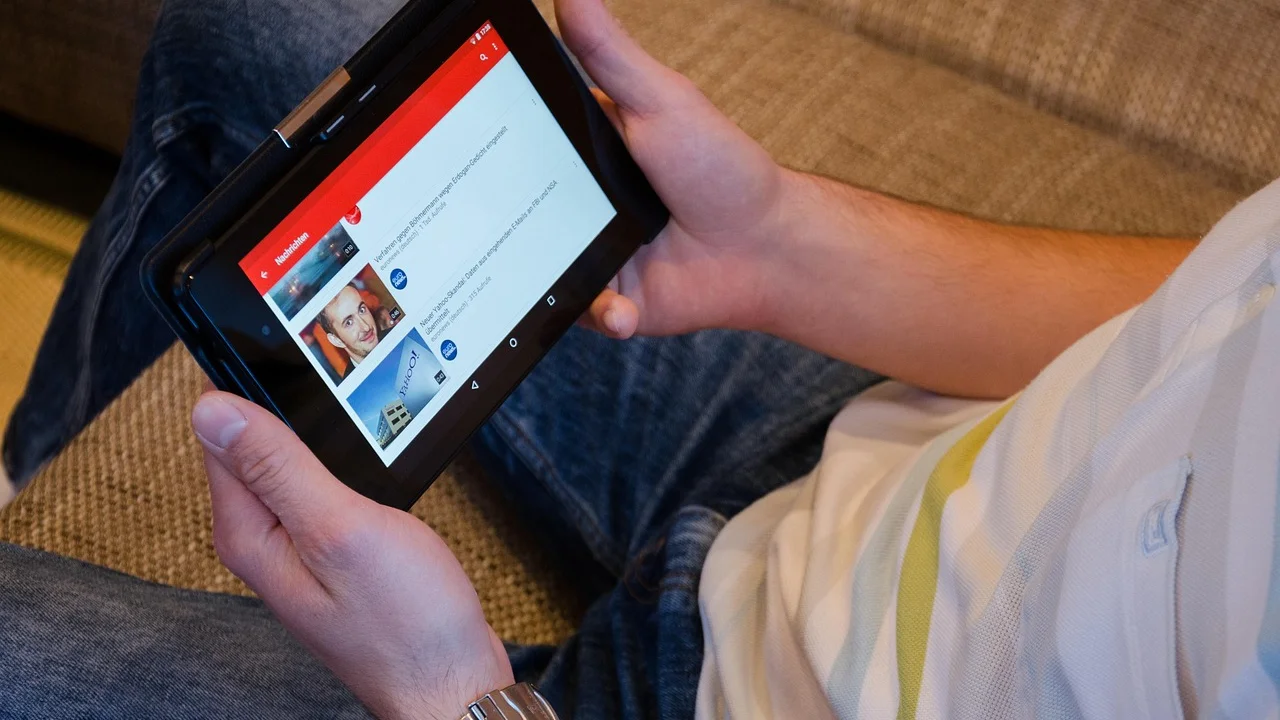
Aprender como desativar notificações no computador não significa necessariamente cortar toda a comunicação do sistema. A melhor configuração costuma combinar silenciamento seletivo, uso de modos de foco e revisão das permissões concedidas a aplicativos e sites. Assim, o computador continua avisando sobre eventos essenciais, mas deixa de competir constantemente pela sua atenção.
Os caminhos exatos variam conforme o sistema operacional, a versão instalada e o navegador usado. Ainda assim, os princípios são parecidos: identificar a origem do alerta, decidir sua prioridade e controlar se ele pode aparecer na tela, tocar um som ou apenas ficar registrado em uma central de notificações.
Por que as notificações se tornam um problema
Em condições normais, uma notificação é um recurso de conveniência. Ela evita que a pessoa precise abrir cada aplicativo para verificar se houve novidades. O problema aparece quando muitos programas adotam alertas como forma de chamar atenção, inclusive para eventos que não exigem nenhuma ação imediata.
Durante uma chamada de vídeo, uma apresentação ou uma sessão de estudo, um aviso exibido no canto da tela pode quebrar o raciocínio e, em alguns casos, expor conteúdo privado. Mensagens recebidas, prévias de e-mails e lembretes pessoais podem ficar visíveis para outras pessoas se o compartilhamento de tela estiver ativo.
Nem todo alerta tem a mesma importância
É útil separar notificações em três grupos. O primeiro reúne avisos críticos, como alertas de segurança, problemas de armazenamento, falhas de bateria em notebooks ou confirmações necessárias para acessar uma conta. O segundo inclui eventos relevantes, mas adiáveis, como mensagens de colegas e compromissos futuros. O terceiro engloba recomendações, promoções, notícias e chamadas de sites.
Essa classificação permite evitar uma medida radical. Em vez de desligar tudo e correr o risco de perder um aviso legítimo, mantenha apenas os alertas essenciais e reduza o restante. A configuração também pode mudar de acordo com o contexto: o que é necessário no horário de trabalho talvez seja dispensável à noite.
“A tecnologia deve servir à humanidade, e não escravizá-la.”
Papa Francisco, mensagem para a Jornada Mundial das Comunicações Sociais
Antes de desativar: identifique de onde vem o aviso
O primeiro passo é descobrir qual aplicativo, serviço ou site está enviando as mensagens. Em geral, a própria notificação exibe o nome do emissor. No Windows, elas costumam ficar agrupadas na central de notificações; no macOS, aparecem na Central de Notificações. Navegadores também podem mostrar o ícone do site que recebeu permissão para alertar.

Não confunda uma notificação nativa do sistema com uma janela publicitária ou um alerta suspeito. Pop-ups recorrentes que simulam avisos de antivírus, afirmam que o computador está infectado ou pedem uma ação urgente merecem atenção especial. Muitas vezes, eles são notificações de sites permitidas por engano ou anúncios gerados por programas indesejados.
Faça uma pequena auditoria de alertas
Reserve alguns minutos para observar quais avisos aparecem em um dia de uso normal. Anote mentalmente os aplicativos que mais interrompem sua rotina e avalie se eles realmente precisam enviar alertas. É comum descobrir que lojas, jogos, redes sociais, ferramentas pré-instaladas e sites de notícias estão entre os principais responsáveis pelo excesso.
- Mantenha ativos avisos de segurança, recuperação de conta e falhas importantes do sistema.
- Limite mensagens de trabalho a horários definidos ou apenas a contatos prioritários.
- Desative promoções, recomendações, notícias repetitivas e avisos de sites pouco usados.
- Revise aplicativos que você não reconhece ou que passaram a notificar sem motivo claro.
Essa análise também favorece a privacidade. Mesmo que você queira manter o alerta de um aplicativo, talvez prefira ocultar o conteúdo da mensagem na tela bloqueada ou em banners. A informação continua acessível quando você abre o programa, mas não fica exposta em locais compartilhados.
Como controlar notificações no Windows
Nas versões recentes do Windows, as configurações de alertas ficam em Configurações, na área de Sistema e depois em Notificações. Nesse painel, é possível desligar todas as notificações de uma vez ou configurar cada aplicativo individualmente. Os nomes podem sofrer pequenas alterações entre versões, mas a estrutura geral permanece semelhante.
Para a maioria das pessoas, desativar globalmente é menos indicado do que ajustar por aplicativo. Ao selecionar um programa na lista, você pode decidir se ele poderá emitir banners, reproduzir sons e exibir avisos na central. Ferramentas de comunicação e agenda podem continuar autorizadas, enquanto aplicativos promocionais permanecem silenciosos.
Passo a passo para silenciar aplicativos específicos
- Abra o menu Iniciar e selecione Configurações.
- Entre em Sistema e procure a opção Notificações.
- Verifique a lista de remetentes ou aplicativos autorizados a enviar alertas.
- Desative a chave ao lado do aplicativo que você não quer mais ouvir.
- Se preferir manter o alerta, abra as opções do aplicativo e desligue somente banners, sons ou prévias de conteúdo.
- Repita o processo após instalar novos programas ou perceber novas interrupções.
Outra medida importante é reduzir as sugestões do próprio sistema. Algumas instalações do Windows exibem recomendações, dicas de recursos, ofertas e mensagens de boas-vindas. Na mesma área de notificações, procure opções relacionadas a sugestões e experiências de configuração. Desmarcá-las ajuda a deixar os avisos mais funcionais.
Use Não Perturbe e sessões de foco
O modo Não Perturbe interrompe a exibição de banners e, dependendo da configuração, permite exceções para alarmes ou itens prioritários. Ele é útil para reuniões, gravações, jogos, estudos e qualquer atividade que exija tela limpa. Os alertas não necessariamente desaparecem: normalmente ficam guardados na central para consulta posterior.
Já as sessões de foco ajudam a criar períodos de concentração com menos distrações. Vale programar horários automáticos, como durante apresentações ou em determinada faixa de trabalho. Para obter orientações oficiais sobre recursos e ajustes disponíveis, consulte a página de suporte da Microsoft sobre notificações no Windows.
Como reduzir alertas no macOS
No macOS, o gerenciamento costuma estar em Ajustes do Sistema, na seção Notificações. A tela apresenta os aplicativos que solicitaram ou receberam autorização para alertar. Ao abrir cada item, é possível definir o estilo dos avisos, permitir ou bloquear sons e decidir se o conteúdo deve ser mostrado na tela bloqueada.

O macOS diferencia banners temporários de alertas persistentes. Um banner aparece por alguns segundos e some sozinho. Um alerta permanece na tela até que alguém o descarte ou interaja com ele. Para aplicativos que precisam continuar ativos, mas não devem interromper sua atividade, o banner temporário costuma ser uma escolha mais equilibrada.
Proteja informações em telas compartilhadas
Desativar as prévias na tela bloqueada é uma escolha recomendável para notebooks usados em espaços compartilhados. Essa medida impede que o texto de uma mensagem ou o assunto de um e-mail apareça antes de você desbloquear o equipamento. Também é prudente usar o modo Foco antes de iniciar uma videoconferência ou compartilhar a tela.
Nos modos de Foco do macOS, você pode configurar perfis como Trabalho, Pessoal ou Não Perturbe. Cada perfil pode liberar apenas pessoas e aplicativos selecionados. Isso oferece um controle mais refinado do que simplesmente desligar tudo, especialmente para quem depende de contatos específicos durante o expediente.
| Objetivo | Configuração recomendada | Resultado esperado |
|---|---|---|
| Estudar ou escrever | Ativar Não Perturbe e permitir somente alarmes | Menos interrupções visuais e sonoras |
| Participar de reunião online | Usar modo Foco e ocultar prévias | Mais privacidade no compartilhamento de tela |
| Receber mensagens importantes | Autorizar contatos ou apps prioritários | Comunicação essencial preservada |
| Eliminar propaganda | Revogar permissões de sites e apps promocionais | Redução de alertas irrelevantes |
| Trabalhar com e-mail | Desativar sons e manter resumo periódico | Consulta menos fragmentada da caixa de entrada |
Após ajustar as permissões, teste o resultado durante uma atividade comum. Se uma ferramenta necessária deixar de avisar, volte ao painel e autorize apenas aquele aplicativo. Configurações de notificação não são permanentes: elas devem acompanhar suas necessidades e podem ser refinadas com o tempo.
Como bloquear notificações de sites no navegador
Notificações do navegador são uma das fontes mais frequentes de avisos inesperados. Muitos sites exibem um pedido para enviar notificações logo na primeira visita. Quando a permissão é aceita, o site pode mostrar chamadas mesmo estando fechado, desde que o navegador continue funcionando em segundo plano conforme suas configurações.
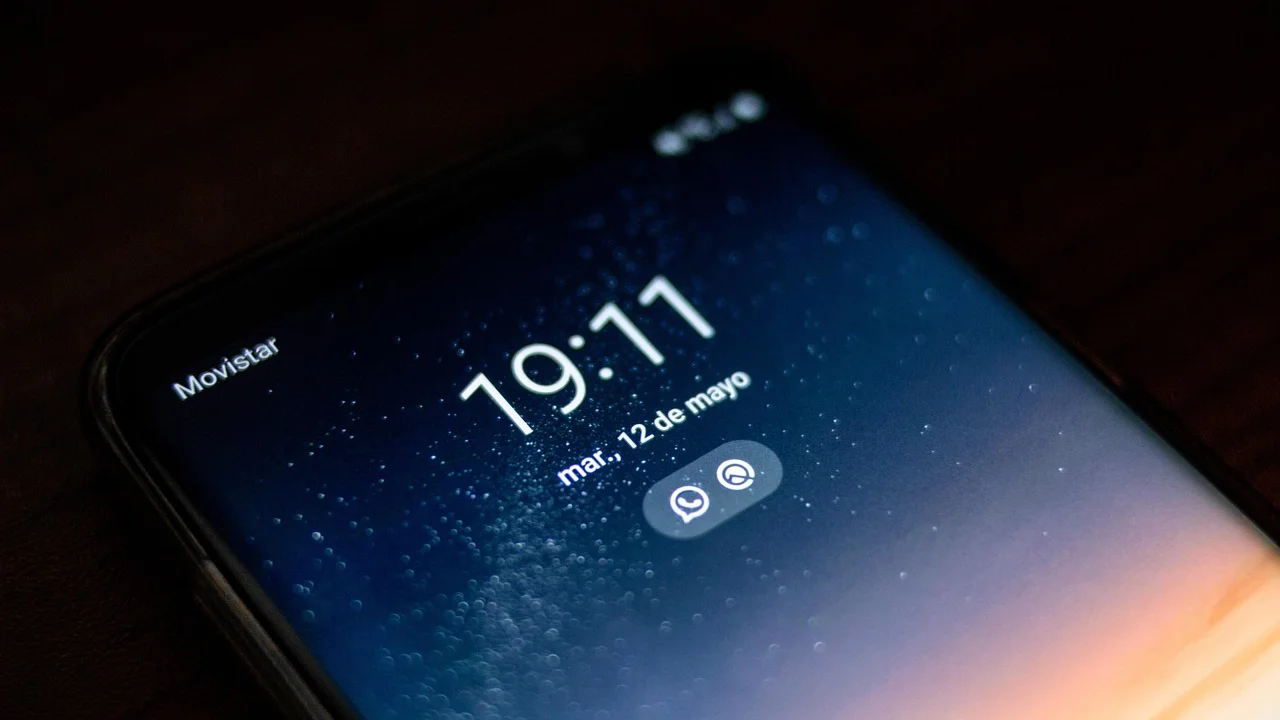
O ideal é adotar a regra de negar permissões por padrão. Um site só deve poder enviar alertas se houver um motivo claro, como um serviço de comunicação, uma plataforma de trabalho ou um acompanhamento que você realmente deseje receber. Sites de conteúdo geral raramente precisam dessa autorização.
Revogue permissões já concedidas
No Google Chrome e em navegadores baseados em Chromium, abra as configurações, entre em Privacidade e segurança, procure as permissões do site e localize Notificações. Ali é possível bloquear novas solicitações, remover sites autorizados e adicionar bloqueios manuais. No Microsoft Edge, o caminho possui nomes semelhantes dentro das configurações de cookies e permissões de site.
No Mozilla Firefox, as permissões de notificações ficam nas configurações de privacidade e segurança. O navegador permite visualizar quais endereços receberam autorização e removê-los da lista. Esse tipo de limpeza é especialmente útil quando mensagens de sites desconhecidos começam a aparecer do nada.
Se quiser entender o conceito técnico por trás desses avisos e sua relação com navegadores e serviços on-line, o verbete sobre notificação push na Wikipédia oferece uma visão geral. Na prática, o ponto central é simples: uma permissão concedida pode ser revogada a qualquer momento.
Quando o alerta parece golpe ou propaganda enganosa
Desconfie de notificações que anunciam vírus detectado, prêmio garantido, urgência para renovar uma assinatura ou necessidade de telefonar para um número desconhecido. Empresas legítimas não costumam usar pop-ups do navegador para exigir decisões imediatas sobre supostos problemas críticos no computador.
Não clique nesses avisos. Em vez disso, abra diretamente as configurações do navegador e remova a permissão do site. Caso os alertas continuem após a limpeza, revise extensões instaladas e aplicativos recentes. Se houver sinais de programa indesejado, execute uma verificação com a solução de segurança confiável instalada no computador.
Notificações de aplicativos, e-mail e mensageiros
Aplicativos de comunicação merecem uma estratégia diferente, porque podem ser importantes para trabalho, família ou estudos. Em vez de desligá-los inteiramente, use recursos internos como silenciar grupos, pausar alertas, limitar menções e escolher sons diferentes para contatos relevantes. Isso reduz ruído sem isolar você de comunicações úteis.
Clientes de e-mail também podem gerar interrupções excessivas, sobretudo em caixas compartilhadas ou contas que recebem newsletters. Desative o aviso para cada mensagem recebida e prefira consultar o e-mail em blocos de tempo. Filtros e regras podem encaminhar mensagens prioritárias para pastas específicas, facilitando a identificação do que realmente exige resposta rápida.
Evite instalar programas apenas para “limpar” alertas
Não é necessário baixar um aplicativo desconhecido para controlar notificações. Windows, macOS e navegadores já oferecem ferramentas suficientes para bloquear emissões indesejadas. Programas que prometem acelerar o computador, remover todos os pop-ups ou corrigir dezenas de problemas com um clique podem criar novos riscos de privacidade e segurança.
Prefira sempre os menus nativos do sistema e dos aplicativos. Quando instalar uma extensão de navegador ou programa novo, preste atenção às permissões solicitadas. Se uma ferramenta sem relação com comunicação pede autorização para emitir alertas, investigue antes de aceitar.
Uma configuração equilibrada para o dia a dia
A configuração ideal não é igual para todos. Uma pessoa que trabalha com atendimento pode precisar de alertas constantes de um mensageiro, enquanto alguém em atividade criativa talvez precise de longos períodos sem nenhuma interrupção. O objetivo é fazer com que a tecnologia acompanhe a rotina, e não imponha seu próprio ritmo.

Uma abordagem prática é criar uma lista curta de aplicativos autorizados. Para a maior parte das pessoas, bastam recursos de segurança do sistema, agenda, um canal profissional de comunicação e, em alguns casos, um aplicativo familiar. Todo o restante pode permanecer sem banners, sem som ou completamente bloqueado.
Revise suas escolhas regularmente
Permissões podem mudar após atualizações de aplicativos, instalação de extensões ou visitas a novos sites. Por isso, revise a área de notificações uma vez por mês ou sempre que notar comportamento incomum. Essa rotina rápida reduz a chance de acumular alertas desnecessários ao longo do tempo.
Também vale verificar se as notificações voltaram a aparecer após uma grande atualização do sistema operacional. Alguns programas podem solicitar novamente permissão, e preferências antigas podem ser reorganizadas em menus diferentes. Uma revisão consciente é mais eficiente do que aceitar automaticamente todas as solicitações.
Perguntas frequentes
Desativar notificações pode fazer o computador parar de funcionar?
Não. Desativar notificações geralmente afeta apenas a forma como os avisos são exibidos. Programas, atualizações e serviços continuam funcionando. Contudo, você pode deixar de ver lembretes ou alertas de segurança, por isso é melhor manter as notificações essenciais autorizadas.
Como parar notificações que aparecem no canto da tela?
Primeiro, observe o nome do aplicativo ou site exibido no alerta. Depois, acesse as configurações de notificações do sistema ou do navegador e desative aquele remetente. Se o aviso vier de um site, remova sua permissão de notificações nas configurações do navegador.
É possível silenciar alertas apenas durante reuniões?
Sim. Windows e macOS oferecem modos como Não Perturbe ou Foco, que podem ser ativados manualmente e, em muitos casos, programados por horário. Eles permitem pausar banners e sons sem apagar definitivamente as permissões dos aplicativos.
Por que recebo notificações de sites que não estão abertos?
Isso acontece porque o navegador recebeu autorização para entregar notificações push. Dependendo das configurações, o navegador pode permanecer em segundo plano e exibir alertas de sites permitidos. Revogue a autorização na seção de permissões de notificações do navegador.
Conclusão
Controlar alertas é uma forma simples de tornar o computador mais produtivo, privado e confortável de usar. Comece identificando os aplicativos e sites que interrompem sua rotina, depois bloqueie o que não tem utilidade e mantenha somente os avisos que exigem atenção real.
Recursos como Não Perturbe, Foco, silenciamento de grupos e bloqueio de notificações do navegador oferecem uma solução flexível. Ao revisar essas escolhas regularmente, você evita o acúmulo de distrações e preserva o acesso a informações importantes quando elas realmente forem necessárias.
Referências
- Microsoft — Alterar configurações de notificação no Windows.
- Apple — Guia do Usuário do macOS: alterar ajustes de notificações.
- Google Chrome Ajuda — Gerenciar notificações de sites.
- Mozilla Support — Notificações push no Firefox.
Escrito por
Editor-chefe e redator
Editor-chefe do Canal Três, escreve tutoriais e guias de tecnologia com foco em clareza, pesquisa cuidadosa e aplicação prática no dia a dia.