
Como resolver tela azul no computador com segurança
A tela azul no computador pode indicar falhas de drivers, atualizações, arquivos do sistema, memória ou disco. Entenda como interpretar o erro, iniciar diagnósticos seguros, corrigir causas frequentes e reduzir o risco de o problema voltar.
A tela azul, também chamada de tela azul da morte ou BSOD (Blue Screen of Death), é uma mensagem de interrupção exibida pelo Windows quando o sistema encontra uma falha grave e não consegue continuar funcionando com segurança. Em vez de seguir operando e potencialmente corromper dados, o computador para, mostra um código ou uma descrição do problema e normalmente reinicia.
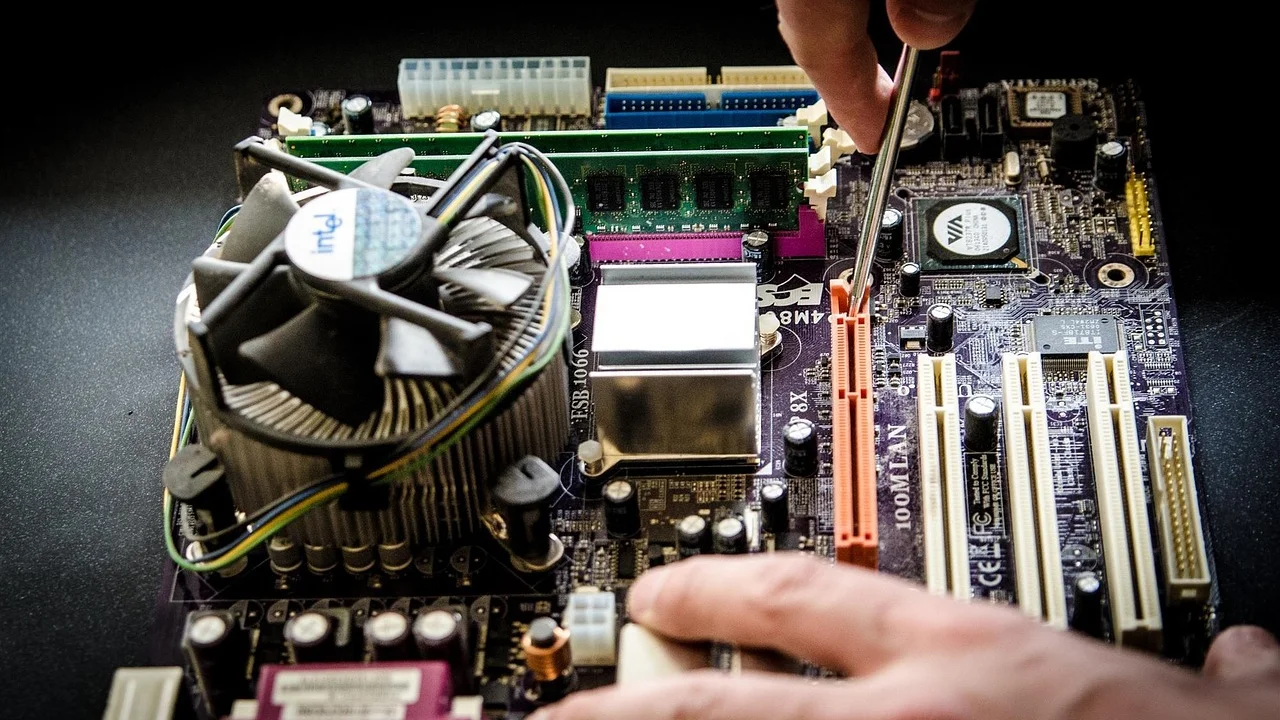
Apesar de assustadora, a ocorrência não significa automaticamente que o computador perdeu todos os arquivos ou que será necessário trocar a máquina. Muitas situações são causadas por drivers incompatíveis, atualizações recentes, periféricos com defeito ou arquivos do sistema danificados. O caminho mais eficiente é observar o padrão do erro e testar uma hipótese por vez.
Este guia mostra como resolver tela azul no computador de forma organizada: desde medidas imediatas para proteger seus dados até ferramentas do próprio Windows para examinar memória, disco e integridade do sistema. Se o equipamento não inicia ou apresenta sinais físicos de falha, a abordagem deve ser ainda mais cuidadosa.
Entenda o que a tela azul informa
A tela azul é um mecanismo de proteção. Ela aparece quando o Windows detecta uma condição crítica no kernel, em um driver ou em um componente de hardware. Em versões mais recentes do sistema, a mensagem costuma apresentar um rosto triste, um QR code e a indicação “Código de parada”, também conhecida como stop code.
Esse código é uma pista, não um diagnóstico definitivo. Mensagens como MEMORY_MANAGEMENT, IRQL_NOT_LESS_OR_EQUAL, CRITICAL_PROCESS_DIED ou SYSTEM_SERVICE_EXCEPTION podem estar relacionadas a memória RAM, drivers, arquivos corrompidos, atualizações ou conflitos entre programas. Anote exatamente o que aparece, inclusive o nome de um arquivo, quando houver.
Observe quando a falha ocorre
O momento em que o computador falha ajuda a restringir as causas. Uma tela azul durante a inicialização pode apontar para driver essencial, atualização malsucedida, disco ou arquivo de sistema. Se ela ocorre ao abrir jogos, editores de vídeo ou outros programas pesados, temperatura, placa de vídeo, memória e fonte de alimentação passam a ser suspeitas relevantes.
Já uma tela azul que começou logo após conectar uma impressora, webcam, adaptador USB ou disco externo pode estar ligada ao periférico ou ao respectivo driver. Antes de alterar muitas configurações, registre o horário, a atividade em execução e as mudanças recentes feitas no computador.
Primeiras medidas para evitar perda de dados
Se o Windows ainda abre, a prioridade é fazer cópia dos arquivos importantes. Use um disco externo confiável ou um serviço de armazenamento em nuvem para salvar documentos, fotos, projetos e outros dados pessoais. A tela azul pode não afetar os arquivos, mas falhas de disco e reinicializações inesperadas aumentam o risco de corrupção.
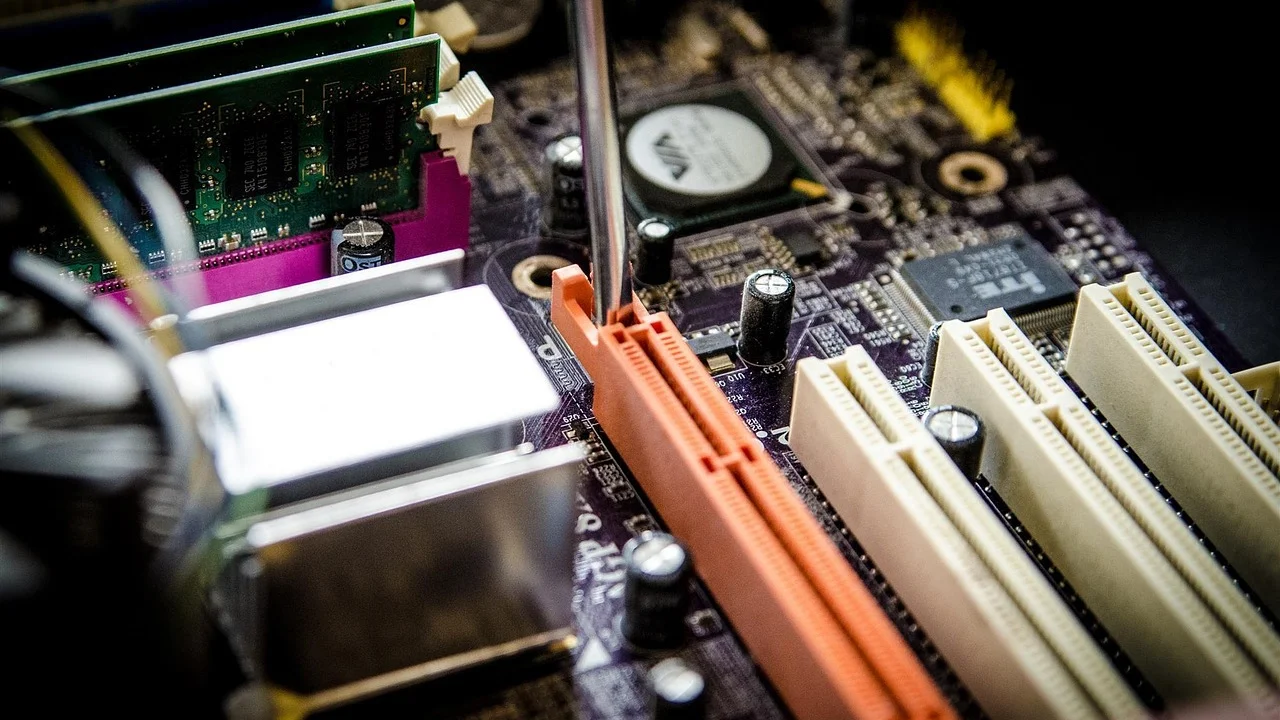
Depois do backup, desconecte todos os acessórios não essenciais: pendrives, hubs USB, impressoras, discos externos, adaptadores de rede, controles e monitores adicionais. Deixe apenas teclado, mouse e monitor principal. Reinicie e observe se o problema se repete. Caso pare, reconecte um item de cada vez para descobrir o possível causador.
- Anote o código de parada e qualquer nome de arquivo exibido.
- Registre se a falha começou após instalar programa, driver ou atualização.
- Faça backup de dados importantes antes de executar reparos extensos.
- Desconecte periféricos recentes ou dispensáveis para eliminar conflitos.
- Evite desligar o computador à força repetidamente, salvo quando ele estiver totalmente travado.
Também é importante verificar se há espaço livre suficiente na unidade do sistema. O Windows precisa de espaço para atualizações, arquivos temporários e memória virtual. Uma unidade quase cheia não costuma ser a única razão de uma tela azul, mas pode agravar instabilidades e impedir reparos automáticos.
Inicie o Windows em modo de segurança quando necessário
O Modo de Segurança inicia o Windows com um conjunto reduzido de drivers e serviços. Por isso, é útil quando a tela azul ocorre logo no carregamento normal ou quando você suspeita de um software instalado recentemente. Se o sistema funciona nesse modo, aumentam as chances de que o problema esteja em driver, aplicativo de inicialização ou serviço de terceiros.
Para acessar as opções de recuperação, mantenha pressionada a tecla Shift enquanto seleciona Reiniciar no menu de energia, quando isso for possível. Em seguida, siga o caminho de solução de problemas até as configurações de inicialização. Se a máquina não chega à tela de login, interrupções consecutivas do processo de inicialização podem levar o Windows ao ambiente de recuperação.
- Entre no ambiente de recuperação do Windows e escolha as opções avançadas.
- Acesse as configurações de inicialização e reinicie o computador.
- Selecione Modo de Segurança ou Modo de Segurança com Rede, caso precise baixar um driver oficial.
- Desinstale aplicativos instalados pouco antes das falhas, especialmente antivírus adicionais, utilitários de limpeza e ferramentas de overclock.
- Reinicie normalmente e verifique se a instabilidade desapareceu.
Não use o modo de segurança como solução permanente. Ele serve para diagnosticar e remover a causa. Caso a tela azul também aconteça nele, a probabilidade de falha em hardware, arquivos essenciais do sistema ou configurações de baixo nível aumenta.
Atualize, reverta ou reinstale drivers
Drivers permitem que o Windows se comunique com componentes como placa de vídeo, chipset, rede, áudio, armazenamento e impressora. Um driver antigo pode conter falhas; por outro lado, uma versão nova também pode introduzir incompatibilidades em determinada configuração. Por isso, a melhor decisão depende de quando o erro começou.
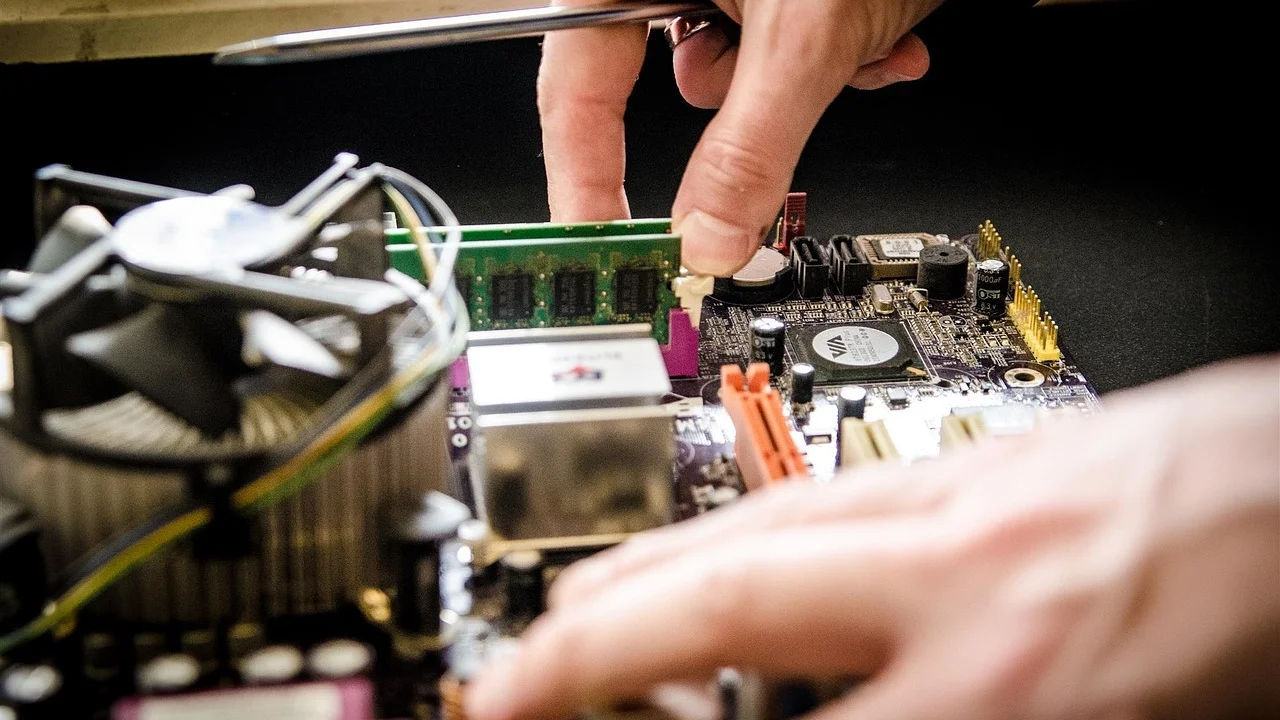
Abra o Gerenciador de Dispositivos e procure alertas com ícones amarelos. Dê atenção especial à placa de vídeo, adaptadores de rede, controladores de armazenamento e dispositivos USB. Prefira instalar drivers obtidos pelo Windows Update ou diretamente no site do fabricante do computador e do componente. Evite sites genéricos que prometem atualizar todos os drivers automaticamente, pois eles podem oferecer versões erradas ou programas indesejados.
Quando atualizar e quando reverter
Se a tela azul surgiu em uma instalação antiga, com drivers desatualizados, atualize primeiro os componentes principais. Se começou imediatamente após uma atualização de driver, use a opção de reverter driver no Gerenciador de Dispositivos, quando disponível, ou desinstale o pacote e instale uma versão estável indicada pelo fabricante.
O mesmo raciocínio vale para atualizações do Windows. Quando uma atualização recente coincide claramente com o início do problema, é possível desinstalar a atualização pelo histórico do Windows Update, a partir das opções de recuperação. Antes disso, anote o que foi instalado para não remover itens sem critério.
| Situação observada | Causa possível | Primeira ação recomendada |
|---|---|---|
| Falha após atualizar a placa de vídeo | Driver gráfico incompatível ou corrompido | Reverter ou reinstalar o driver pelo fabricante |
| Falha ao conectar USB específico | Periférico, cabo ou driver do dispositivo | Desconectar, testar outra porta e atualizar o driver |
| Falha ao abrir programas pesados | Memória, temperatura, GPU ou fonte | Verificar ventilação, drivers e diagnóstico de memória |
| Falha durante a inicialização | Arquivos do sistema, disco ou atualização | Usar modo de segurança e ferramentas de reparo |
| Falhas aleatórias sem padrão claro | RAM, armazenamento ou conflito de software | Executar diagnósticos e revisar alterações recentes |
Repare arquivos do Windows e verifique o disco
Arquivos de sistema danificados podem provocar comportamentos imprevisíveis, incluindo telas azuis. O Windows oferece ferramentas de linha de comando para localizar e corrigir parte desses problemas. Abra o Terminal, Prompt de Comando ou PowerShell como administrador e execute primeiro o verificador de arquivos do sistema:

sfc /scannow
O processo pode demorar e deve ser concluído sem desligar o computador. Se a ferramenta informar que encontrou e corrigiu arquivos, reinicie e acompanhe o funcionamento. Se disser que não conseguiu concluir os reparos, a ferramenta DISM pode restaurar componentes usados pelo Windows:
DISM /Online /Cleanup-Image /RestoreHealth
Após o DISM terminar, execute novamente o comando SFC. Essas verificações não substituem backup e não resolvem defeitos físicos, mas são apropriadas quando há suspeita de corrupção após desligamentos indevidos, atualizações interrompidas ou problemas de software.
Examine a unidade de armazenamento
Erros em SSDs, HDs, cabos de dados ou sistemas de arquivos também podem levar a travamentos. Para verificar a unidade, abra um terminal como administrador e use chkdsk C: /scan. Essa opção faz uma verificação online da unidade do sistema. Se forem encontrados erros que exijam reparo, o próprio Windows pode solicitar agendamento para a próxima reinicialização.
Em notebooks e computadores de marca, vale consultar a ferramenta de diagnóstico oferecida pelo fabricante, que costuma testar armazenamento e memória fora do Windows. Ao notar ruídos incomuns em HD mecânico, lentidão extrema, arquivos que somem ou erros frequentes de leitura, interrompa atividades importantes e providencie uma avaliação técnica. Não tente “consertar” fisicamente uma unidade abrindo o equipamento.
Para compreender o papel desse componente, consulte o verbete sobre disco rígido, que explica o funcionamento básico das unidades de armazenamento tradicionais. Ainda que SSD e HD tenham características diferentes, ambos podem causar instabilidade quando apresentam falhas ou conexão deficiente.
Teste a memória RAM, temperatura e componentes físicos
A memória RAM defeituosa ou mal encaixada é uma causa conhecida de tela azul, sobretudo quando os erros parecem aleatórios. O Windows inclui o Diagnóstico de Memória: pesquise por “Diagnóstico de Memória do Windows”, escolha reiniciar e verificar problemas, e aguarde o teste. Como o computador reinicia durante o procedimento, salve antes todo o trabalho aberto.
Um resultado sem erros não elimina absolutamente todas as hipóteses, mas é um bom ponto de partida. Se houver mais de um pente de memória e você tiver conhecimento técnico para acessar o interior do computador, desligue-o completamente, retire o cabo de energia e siga as orientações do fabricante. Em caso de dúvida, peça ajuda a um técnico: eletricidade estática, encaixe incorreto e manuseio inadequado podem causar novos problemas.
Calor, energia e alterações avançadas
Superaquecimento pode fazer o sistema parar sob carga. Verifique se as saídas de ar estão desobstruídas, se as ventoinhas funcionam e se o computador não está sendo usado sobre tecido, cama ou superfície que bloqueie a ventilação. Em desktops, acúmulo de poeira e falhas em ventoinhas devem ser tratados com cuidado, sem usar líquidos ou objetos inadequados no interior.
Se você ativou overclock de processador, memória ou placa de vídeo, retorne às configurações padrão antes de continuar o diagnóstico. Perfis agressivos de desempenho podem ser estáveis em alguns equipamentos e falhar em outros. Problemas de fonte de alimentação, bateria, carregador ou cabo também exigem atenção profissional, especialmente se houver cheiro de queimado, aquecimento anormal ou desligamentos repentinos.
“Have you tried turning it off and on again?”
Roy, personagem da série The IT Crowd
Embora a frase seja humorística, reiniciar após alterações pontuais tem valor prático: ele encerra processos presos, conclui instalações e permite verificar se uma correção realmente teve efeito. Porém, reinicializar repetidamente sem investigar o código de erro não substitui os testes descritos neste guia.
Use registros do sistema para encontrar padrões
Quando a tela azul é recorrente, os registros ajudam a transformar uma impressão vaga em evidência. No Visualizador de Eventos, procure eventos críticos e erros próximos ao horário do travamento, especialmente na categoria Sistema. O evento Kernel-Power pode indicar que houve desligamento inesperado, mas geralmente não aponta sozinho a causa original.
O Monitor de Confiabilidade também é útil e mais simples para muitos usuários. Pesquise por “Exibir histórico de confiabilidade” no menu Iniciar. Ele organiza falhas de aplicativos, problemas de Windows e instalações por dia, o que facilita identificar se as telas azuis começaram após determinado programa ou atualização.
Os arquivos de despejo de memória, chamados minidumps, podem conter informações técnicas sobre o travamento. Sua interpretação requer cautela: o arquivo citado pode ser apenas a parte que detectou a falha, e não necessariamente o verdadeiro causador. Para aprofundar a análise, a documentação da Microsoft sobre códigos de verificação de erros descreve códigos de parada usados pelo Windows.
Perguntas frequentes
A tela azul apaga meus arquivos?
Em geral, a tela azul interrompe o sistema para evitar danos maiores e não apaga arquivos automaticamente. Ainda assim, trabalhos não salvos podem ser perdidos, e uma causa ligada ao disco pode colocar dados em risco. Por isso, faça backup assim que o Windows voltar a iniciar.
Posso continuar usando o computador depois de uma única tela azul?
É possível que tenha sido uma ocorrência isolada, mas não é prudente ignorá-la. Anote o código, reinicie, aplique atualizações confiáveis e observe se há repetição. Se o erro voltar, especialmente durante as mesmas tarefas, faça os diagnósticos de drivers, arquivos do sistema, disco e memória.
Formatar o computador resolve tela azul?
A reinstalação do Windows pode resolver problemas causados por arquivos corrompidos, configurações ou softwares, mas não corrige memória RAM, SSD, HD, fonte, temperatura ou outros defeitos físicos. Formatar sem testar o hardware pode resultar no mesmo erro logo após a instalação limpa.
Quando devo procurar assistência técnica?
Procure assistência quando o computador não inicia, há telas azuis frequentes após os reparos básicos, o diagnóstico acusa memória ou unidade com erro, ou existem sinais físicos como ruído anormal, superaquecimento, cheiro de queimado e desligamentos súbitos. O atendimento especializado é recomendável também se a máquina estiver em garantia.
Conclusão
Resolver uma tela azul exige método: preservar os dados, registrar o código de parada, eliminar periféricos e mudanças recentes, testar no modo de segurança e avançar para drivers, arquivos do Windows, armazenamento e memória. Essa sequência reduz tentativas aleatórias e ajuda a separar falhas de software de indícios de defeito físico.
Evite instalar programas de otimização milagrosa ou pacotes de drivers de origem desconhecida. Atualizações feitas por canais oficiais, backups regulares e atenção a mudanças no comportamento do computador são as medidas mais consistentes para prevenir novas interrupções. Se os erros persistirem ou envolverem componentes internos, uma avaliação técnica é a escolha mais segura.
Referências
- Microsoft — Referência de códigos de verificação de erros do Windows.
- Microsoft — Verificador de Arquivos do Sistema (SFC) e manutenção de imagens do Windows.
- Microsoft — Diagnóstico de Memória do Windows.
- Microsoft — Recursos de recuperação do Windows.
- Wikipedia — Tela azul da morte.
Escrito por
Editor-chefe e redator
Editor-chefe do Canal Três, escreve tutoriais e guias de tecnologia com foco em clareza, pesquisa cuidadosa e aplicação prática no dia a dia.