
Como limpar arquivos temporários do Windows com segurança
Arquivos temporários podem ocupar espaço, dificultar a organização do armazenamento e permanecer no computador após atualizações ou uso de aplicativos. Veja como identificá-los, removê-los com segurança pelas ferramentas do Windows e evitar exclusões indevidas.
Ao usar programas, navegar na internet, instalar atualizações e editar documentos, o computador cria arquivos temporários para executar tarefas com mais rapidez ou manter dados de trabalho enquanto uma operação está em andamento. Em condições normais, parte desse conteúdo deveria ser descartada automaticamente. Na prática, porém, muitos desses arquivos permanecem no disco e podem se acumular ao longo do tempo.
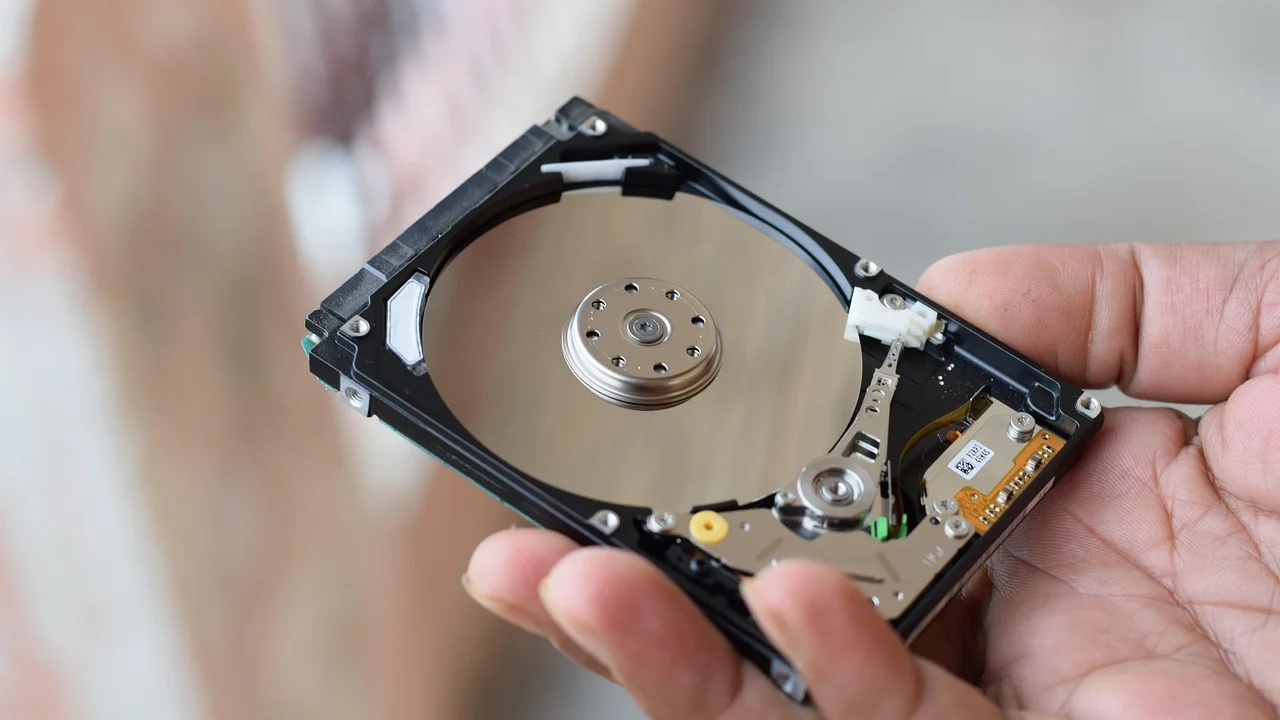
Entender como limpar arquivos temporários do Windows ajuda a recuperar espaço de armazenamento e a manter pastas do sistema mais organizadas. A limpeza também pode resolver situações pontuais, como falhas em instaladores, cache corrompido de atualizações ou pouco espaço disponível para baixar arquivos importantes. Ainda assim, ela não é uma solução mágica para qualquer lentidão: desempenho depende também de memória, processador, estado do disco, programas em segundo plano e possíveis problemas de segurança.
O procedimento mais seguro é começar pelas ferramentas nativas do sistema, que classificam itens removíveis e informam o tamanho ocupado por cada categoria. Quando for necessário acessar pastas temporárias manualmente, vale agir com cautela, fechar os programas em uso e nunca excluir arquivos ou diretórios cujo propósito não esteja claro.
O que são arquivos temporários e por que eles se acumulam
Arquivos temporários são dados criados para atender a uma necessidade provisória de um programa ou do próprio sistema operacional. Eles podem guardar partes de uma instalação, registros de execução, arquivos extraídos para atualização, versões de trabalho de documentos, miniaturas e caches. Em muitos casos, têm extensão .tmp, mas não existe uma única extensão que identifique todo arquivo temporário.
O acúmulo ocorre por diversos motivos. Um aplicativo pode ser fechado de forma inesperada antes de realizar sua limpeza interna; uma atualização pode manter arquivos por algum tempo para permitir recuperação; navegadores mantêm cache para carregar páginas mais rapidamente; e instaladores podem deixar sobras após concluir ou falhar. Isso não significa que todos os itens encontrados sejam inúteis no mesmo instante.
Arquivos temporários não são todos iguais
O Windows agrupa diferentes conteúdos sob o rótulo de arquivos temporários. Entre eles podem estar cache de aplicativos, arquivos de otimização de entrega, miniaturas, relatórios de erro, arquivos temporários da internet e itens presentes na Lixeira. Algumas categorias podem ser apagadas sem grande impacto, enquanto outras exigem uma escolha consciente, como arquivos de instalações anteriores ou downloads.
Por isso, o melhor critério não é apagar tudo indiscriminadamente. É verificar a descrição exibida pelo sistema, conferir o espaço que será recuperado e preservar qualquer item que possa conter arquivos pessoais ou opções de reversão de uma atualização recente.
Quando a limpeza faz sentido
A limpeza é útil quando o armazenamento está perto do limite, quando uma instalação não avança por falta de espaço ou quando há muitos resíduos deixados por atualizações e aplicativos. Também pode ser uma etapa razoável de manutenção antes de transferir arquivos grandes, criar uma cópia de segurança ou tentar corrigir um erro relacionado a cache.
Por outro lado, não é necessário executar a limpeza todos os dias. O próprio Windows gerencia grande parte desses dados. Uma revisão ocasional, ou a ativação de uma rotina automática, costuma ser suficiente para a maioria das pessoas.
Cuidados antes de apagar dados do sistema
Antes de iniciar, salve seu trabalho e feche programas abertos. Aplicativos como editores de texto, navegadores, ferramentas de edição de imagem e instaladores podem estar usando arquivos temporários naquele momento. Se um arquivo estiver em uso, o Windows normalmente impedirá a exclusão, mas fechar os programas reduz conflitos e torna a limpeza mais completa.
Também é recomendável conferir o que está ocupando espaço. Abra as configurações de armazenamento e observe as categorias apresentadas. Essa etapa evita que você trate como arquivo temporário algo que, na verdade, é uma pasta de vídeos, arquivos sincronizados ou downloads antigos. A limpeza técnica não substitui a organização de documentos pessoais.
“Faça backup.”
Princípio amplamente recomendado em boas práticas de segurança da informação
A frase resume uma precaução essencial: arquivos pessoais importantes devem existir em mais de um local confiável. Embora as ferramentas nativas sejam projetadas para remover itens dispensáveis, uma escolha equivocada de categoria pode eliminar conteúdo que você pretendia manter. Arquivos de trabalho, fotos e documentos devem ser copiados para uma unidade externa ou serviço confiável antes de uma limpeza mais ampla.
Itens que merecem atenção especial
Leia cada opção antes de marcar a caixa de seleção. A categoria Downloads, quando exibida, pode incluir tudo o que foi salvo nessa pasta, não apenas sobras de instalação. A Lixeira também contém arquivos que ainda podem ser restaurados. Já os arquivos de instalação anteriores do Windows podem ser úteis por um período limitado caso seja necessário voltar a uma versão anterior do sistema.
- Não marque Downloads sem revisar previamente os arquivos da pasta.
- Esvazie a Lixeira somente se tiver certeza de que nada precisa ser recuperado.
- Evite apagar pastas do sistema manualmente fora dos caminhos conhecidos.
- Não use programas de limpeza de origem duvidosa ou que prometem ganhos extremos.
- Se o disco apresentar erros, travamentos frequentes ou ruídos físicos, priorize backup e diagnóstico.
Como limpar arquivos temporários pelas Configurações
O caminho mais simples nas versões atuais do sistema é usar a área de Armazenamento nas Configurações. Ela reúne categorias de arquivos removíveis e oferece estimativas de espaço que podem ser liberadas. Esse método é indicado porque o próprio Windows identifica os grupos de dados e explica, em linhas gerais, o efeito de cada seleção.
Os nomes podem variar um pouco conforme a edição e as atualizações instaladas, mas a lógica é semelhante: abrir Configurações, acessar Sistema, entrar em Armazenamento e escolher Arquivos temporários. Aguarde a análise terminar antes de selecionar itens, especialmente se o computador tiver muitos dados ou um disco mais lento.
- Pressione Windows + I para abrir as Configurações.
- Entre em Sistema e selecione Armazenamento.
- Clique em Arquivos temporários e espere o sistema calcular as categorias.
- Leia as descrições e marque somente os tipos de arquivo que deseja remover.
- Evite marcar Downloads e Lixeira sem verificar seu conteúdo antes.
- Selecione Remover arquivos e aguarde a conclusão do processo.
Durante a exclusão, o espaço livre pode não atualizar imediatamente em todas as telas. Reiniciar o computador depois da operação pode ajudar a encerrar processos remanescentes e atualizar a leitura do armazenamento. Se uma categoria não liberar tanto espaço quanto o previsto, é possível que parte dos arquivos esteja em uso ou tenha sido removida automaticamente durante a análise.
Entenda as categorias mais comuns
| Categoria | O que pode conter | Cuidados antes de remover |
|---|---|---|
| Arquivos temporários | Resíduos criados por aplicativos e processos do sistema | Em geral, é uma seleção segura após fechar os programas. |
| Miniaturas | Pré-visualizações de imagens, vídeos e documentos | Serão recriadas quando necessário; a primeira abertura de pastas pode ficar mais lenta. |
| Limpeza do Windows Update | Arquivos antigos usados durante atualizações | Pode reduzir opções de reversão de atualizações já concluídas. |
| Arquivos de otimização de entrega | Dados usados para distribuição de atualizações | Podem ser baixados novamente se o sistema precisar deles. |
| Lixeira | Arquivos excluídos que ainda podem ser restaurados | Revise os itens se houver dúvida sobre exclusões recentes. |
| Downloads | Arquivos obtidos pela internet e salvos na pasta correspondente | Não é uma categoria temporária por definição; faça revisão manual. |
A tabela mostra por que vale evitar um clique apressado. A maioria dessas categorias representa cache ou arquivos substituíveis, mas algumas guardam dados cuja remoção é definitiva. Ao usar a interface de Armazenamento, você mantém o controle sobre essa decisão.
Use a Limpeza de Disco para opções adicionais
A ferramenta Limpeza de Disco continua sendo uma alternativa útil, especialmente para analisar a unidade do sistema e acessar opções voltadas a arquivos do Windows. Para encontrá-la, pesquise por “Limpeza de Disco” no menu Iniciar, abra o resultado e escolha a unidade desejada — geralmente C:. Depois da varredura, a janela exibirá uma lista de itens que podem ser removidos.
Para examinar componentes adicionais, use o botão de limpeza de arquivos do sistema. Dependendo da configuração do computador, essa análise pode incluir arquivos de atualização, instalações anteriores e relatórios de erro. Como esses itens podem ocupar bastante espaço, leia a descrição com atenção antes de confirmar.
Quando preferir essa ferramenta
A Limpeza de Disco é especialmente prática para quem prefere uma janela direta, com descrições resumidas e foco na unidade local. Ela também pode ajudar após atualizações maiores, quando há arquivos antigos que não aparecem de forma tão evidente em outras telas. O processo pode levar alguns minutos, sobretudo quando envolve componentes do sistema.
Apagar arquivos de instalação anteriores pode liberar uma quantidade relevante de espaço, mas essa escolha geralmente elimina a possibilidade de retornar facilmente à instalação anterior. Só confirme essa exclusão se o computador estiver funcionando normalmente e você não depender dessa opção de recuperação.
Para compreender melhor o papel do armazenamento e de dispositivos de disco no computador, consulte o verbete da Wikipédia sobre disco rígido. O princípio vale também para unidades SSD: mesmo com tecnologias diferentes, o espaço disponível influencia atualizações, arquivos de trabalho e o funcionamento cotidiano do sistema.
Como apagar a pasta Temp manualmente
Quando a limpeza pelas ferramentas nativas não resolve um problema específico, é possível examinar a pasta temporária da conta de usuário. Esse procedimento deve ser complementar, e não a primeira opção. O caminho mais conhecido pode ser aberto digitando %temp% na caixa Executar, acessível por Windows + R.
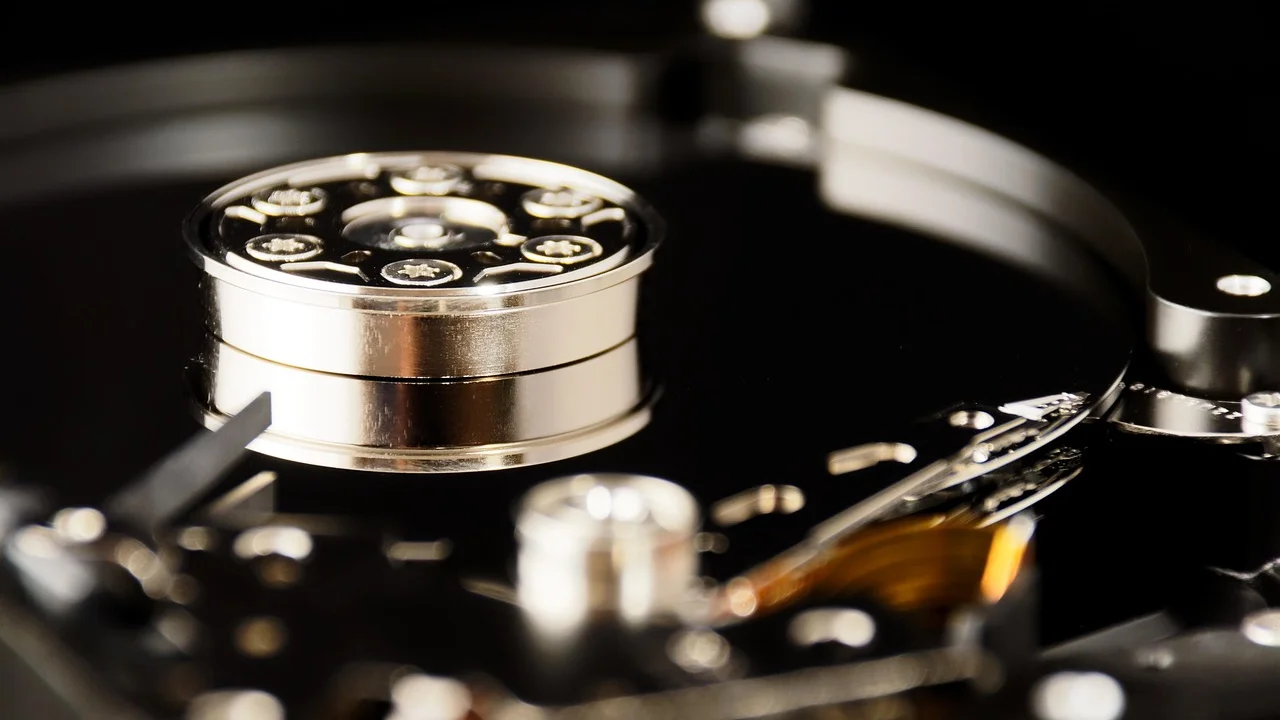
Ao abrir essa pasta, você verá arquivos e diretórios usados por programas diversos. Muitos podem ser apagados, mas alguns estarão em uso. Isso é esperado. Se o sistema informar que determinado item não pode ser removido porque está aberto em outro programa, escolha ignorar esse arquivo e continue com os demais; não force o encerramento de processos desconhecidos apenas para concluir a limpeza.
Procedimento seguro para a pasta temporária
- Salve o trabalho e feche navegadores, instaladores e outros aplicativos.
- Pressione Windows + R, digite %temp% e confirme.
- Na pasta aberta, pressione Ctrl + A para selecionar os itens.
- Pressione Delete ou use o botão direito para escolher Excluir.
- Se aparecer um aviso de arquivo em uso, selecione a opção para ignorar o item.
- Esvazie a Lixeira apenas depois de verificar que não houve exclusão indevida.
Também existe uma pasta temporária associada ao sistema, normalmente acessível por temp na caixa Executar. Ela pode solicitar permissão administrativa e contém arquivos usados por componentes diferentes. Se você não tem necessidade concreta de acessá-la, priorize as Configurações e a Limpeza de Disco, que oferecem uma abordagem mais orientada.
Não confunda a pasta Temp com diretórios inteiros de programas instalados, nem com a pasta Windows. Excluir arquivos fora dos locais adequados pode causar falhas de inicialização, perda de configurações ou necessidade de reparar aplicativos. A regra é simples: limite a intervenção manual aos caminhos temporários conhecidos e ignore o que estiver bloqueado.
Ative o Sensor de Armazenamento para automatizar a manutenção
O Sensor de Armazenamento é um recurso do Windows que pode remover automaticamente parte dos arquivos temporários e gerenciar itens da Lixeira conforme as opções escolhidas. Ele é útil para quem costuma esquecer da manutenção e usa um disco com capacidade limitada. A automação reduz a necessidade de abrir ferramentas de limpeza repetidamente.
Para configurá-lo, vá a Configurações, Sistema e Armazenamento. Ative o Sensor de Armazenamento e entre nas opções de configuração disponíveis. Revise com especial atenção qualquer regra que envolva a pasta Downloads, pois arquivos baixados podem continuar sendo importantes mesmo após algum tempo.
Uma configuração equilibrada
Uma política conservadora é permitir a remoção automática de arquivos temporários que aplicativos não utilizam mais, mas deixar Downloads sob revisão manual. Para a Lixeira, escolha um período compatível com sua rotina: quem costuma restaurar arquivos excluídos por engano deve evitar uma eliminação automática muito agressiva.
Além de liberar espaço, essa função incentiva uma manutenção previsível. Ainda assim, ela não substitui a revisão de grandes pastas pessoais. Arquivos de vídeo, instaladores antigos, cópias duplicadas e projetos abandonados podem ocupar muito mais espaço do que os temporários e precisam de uma organização própria.
O que fazer se o computador continua sem espaço
Se a limpeza de temporários teve pouco efeito, analise o armazenamento de modo mais amplo. Abra a visão por categorias nas Configurações e observe se o volume está concentrado em Aplicativos instalados, Documentos, Imagens, Vídeos ou Outros. Ordenar programas por tamanho pode revelar jogos, ferramentas de edição e aplicativos pouco usados que podem ser desinstalados de forma segura.
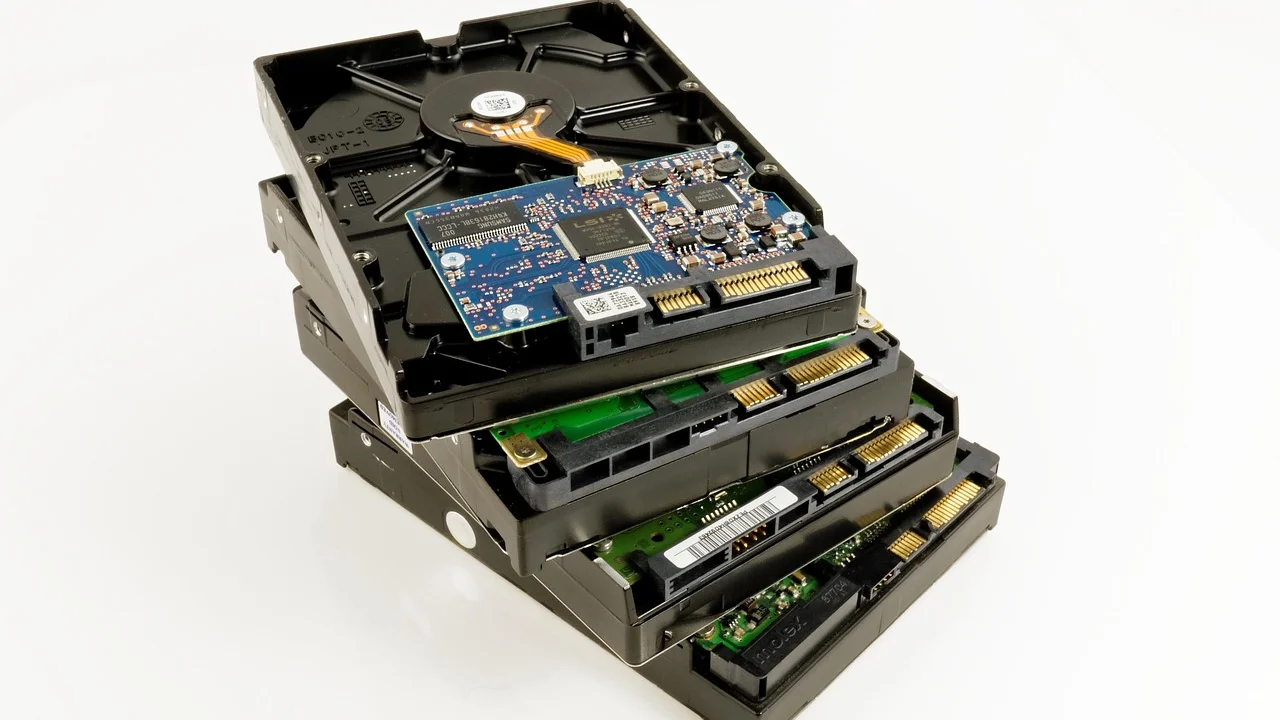
Outra medida é mover arquivos pessoais grandes para uma unidade externa ou serviço de armazenamento em nuvem de sua confiança. Antes de apagar qualquer cópia local, confirme que a transferência foi concluída e que os arquivos abrem normalmente no destino. Para orientações gerais sobre espaço em disco e manutenção, a página de suporte da Microsoft sobre como liberar espaço em disco no Windows detalha recursos nativos do sistema.
Limpeza não resolve toda lentidão
Um computador lento pode estar com pouco espaço livre, mas também pode ter programas iniciando junto com o sistema, excesso de abas no navegador, pouca memória RAM, atualizações pendentes ou software indesejado. Verifique os aplicativos de inicialização no Gerenciador de Tarefas e mantenha o sistema atualizado. Caso haja comportamento suspeito, como anúncios inesperados, redirecionamentos ou uso elevado de recursos sem explicação, faça uma verificação de segurança com as ferramentas confiáveis disponíveis no próprio sistema.
Em discos quase cheios, deixe uma margem livre para que o sistema opere, atualize e crie arquivos de trabalho. Não existe um percentual único ideal para todos os casos, porque isso depende da capacidade da unidade e do tipo de uso. O importante é evitar trabalhar constantemente no limite e monitorar a evolução do espaço disponível.
Perguntas frequentes
É seguro apagar todos os arquivos da pasta Temp?
Em geral, é seguro excluir os arquivos temporários que não estão sendo usados, especialmente depois de fechar os programas. Porém, alguns itens podem estar bloqueados por processos ativos. Ignore os arquivos que o Windows informar que estão em uso e não force a exclusão de componentes desconhecidos.
Limpar arquivos temporários deixa o Windows mais rápido?
Pode ajudar quando o disco está com pouco espaço ou quando há cache problemático, mas não garante melhora significativa em todos os computadores. Lentidão também pode estar ligada a hardware limitado, inicialização excessiva, navegador sobrecarregado, atualizações e problemas de segurança.
Posso excluir os arquivos de atualização do Windows?
Sim, as ferramentas nativas podem oferecer essa categoria para remoção. Antes de confirmar, considere que alguns arquivos podem ser usados para recuperação ou reversão de atualizações. Se o sistema está estável e você precisa de espaço, a remoção costuma ser uma escolha razoável feita pela própria ferramenta.
Com que frequência devo fazer essa limpeza?
Não há uma frequência obrigatória. Faça quando precisar recuperar espaço, após atualizações grandes ou como parte de uma rotina mensal simples. Se preferir automatizar, configure o Sensor de Armazenamento com regras cautelosas, principalmente para Downloads e Lixeira.
Conclusão
Limpar dados temporários é uma prática simples de manutenção que pode recuperar espaço e resolver alguns inconvenientes do dia a dia. As Configurações de Armazenamento e a Limpeza de Disco devem ser as primeiras escolhas, pois mostram categorias claras e reduzem o risco de apagar arquivos importantes.
Quando for necessário agir manualmente, use a pasta %temp%, feche programas antes e aceite que alguns itens permanecerão bloqueados. Combine essa rotina com backup, revisão de Downloads, desinstalação de aplicativos sem uso e organização de arquivos pessoais. Assim, o armazenamento do computador fica mais fácil de gerenciar sem recorrer a exclusões arriscadas.
Referências
- Microsoft Support — Liberar espaço em disco no Windows.
- Microsoft Support — Gerenciar espaço em disco com o Sensor de Armazenamento.
- Microsoft Support — Limpeza de disco no Windows.
- Wikipédia — Disco rígido.
Escrito por
Editor-chefe e redator
Editor-chefe do Canal Três, escreve tutoriais e guias de tecnologia com foco em clareza, pesquisa cuidadosa e aplicação prática no dia a dia.