
Como aumentar a memória virtual do computador com segurança
A memória virtual ajuda o computador a lidar com falta de RAM, usando espaço do disco como apoio temporário. Entenda quando vale ajustar esse recurso, como configurar o arquivo de paginação no Windows, quais valores considerar e quais cuidados tomar para evitar lentidão e instabilidade.
Quando um computador fica lento ao abrir muitos programas, abas do navegador ou arquivos pesados, é comum procurar maneiras de liberar espaço ou aumentar a memória disponível. Nesse cenário, a memória virtual é um recurso importante do sistema operacional: ela reserva uma área do armazenamento para funcionar como apoio temporário à memória RAM.

Saber como aumentar a memória virtual do computador pode ajudar em situações específicas, principalmente quando há pouca RAM instalada ou quando determinados programas precisam de mais espaço para trabalhar. Porém, esse ajuste não transforma o disco em memória RAM nem resolve sozinho problemas causados por armazenamento cheio, malware, aplicativos excessivos na inicialização ou componentes antigos.
Este guia explica como o recurso funciona, quando configurá-lo manualmente, como fazer isso no Windows e quais práticas realmente colaboram para um uso mais estável do computador. A ideia é fazer um ajuste consciente, preservando espaço no disco e evitando expectativas irreais sobre ganho de desempenho.
O que é memória virtual e por que ela existe
A memória RAM é o espaço rápido usado pelo computador para manter dados e programas em atividade. Ao abrir um editor de texto, um navegador, um jogo ou uma planilha, parte das informações necessárias fica temporariamente na RAM para que o processador possa acessá-las com rapidez.
Como a quantidade de RAM é limitada, o sistema operacional usa a memória virtual quando precisa administrar mais dados do que cabem confortavelmente nesse espaço físico. No Windows, isso normalmente ocorre por meio de um arquivo de paginação, conhecido como pagefile.sys, criado em uma unidade de armazenamento. Ele permite transferir para o disco dados que não precisam permanecer naquele instante na RAM.
Memória virtual não é memória RAM adicional
Apesar de ampliar a capacidade de trabalho aparente do sistema, a memória virtual é muito mais lenta do que a RAM. Mesmo um SSD moderno tem latência e velocidade de acesso inferiores às da memória principal. Por isso, aumentar o arquivo de paginação pode evitar mensagens de falta de memória e encerramentos inesperados, mas não oferece o mesmo resultado de instalar mais RAM.
Quando o computador passa a depender intensamente da paginação, é comum observar demora para alternar entre aplicativos, carregamentos frequentes e uso elevado do disco. Esse comportamento indica que a RAM disponível pode ser insuficiente para o tipo de tarefa executada.
O papel do arquivo de paginação
O arquivo de paginação é gerenciado automaticamente pelo Windows na maioria dos computadores. O sistema pode aumentar ou reduzir seu tamanho conforme a necessidade e a disponibilidade de espaço. Essa administração automática costuma ser a melhor escolha para usuários que não enfrentam erros específicos nem têm uma razão técnica para alterar os valores.
A configuração manual faz sentido quando um programa informa insuficiência de memória virtual, quando o sistema mantém um arquivo pequeno em uma máquina com espaço livre adequado ou quando há uma orientação técnica concreta do fornecedor de um aplicativo. Antes de mudar qualquer número, é essencial verificar se o disco tem capacidade disponível.
Quando vale a pena aumentar a memória virtual
O ajuste não deve ser a primeira resposta a toda lentidão. Vale investigar o problema antes: um navegador com muitas extensões, arquivos temporários acumulados, programas abrindo junto com o sistema e pouco espaço no armazenamento também podem prejudicar bastante a experiência de uso.
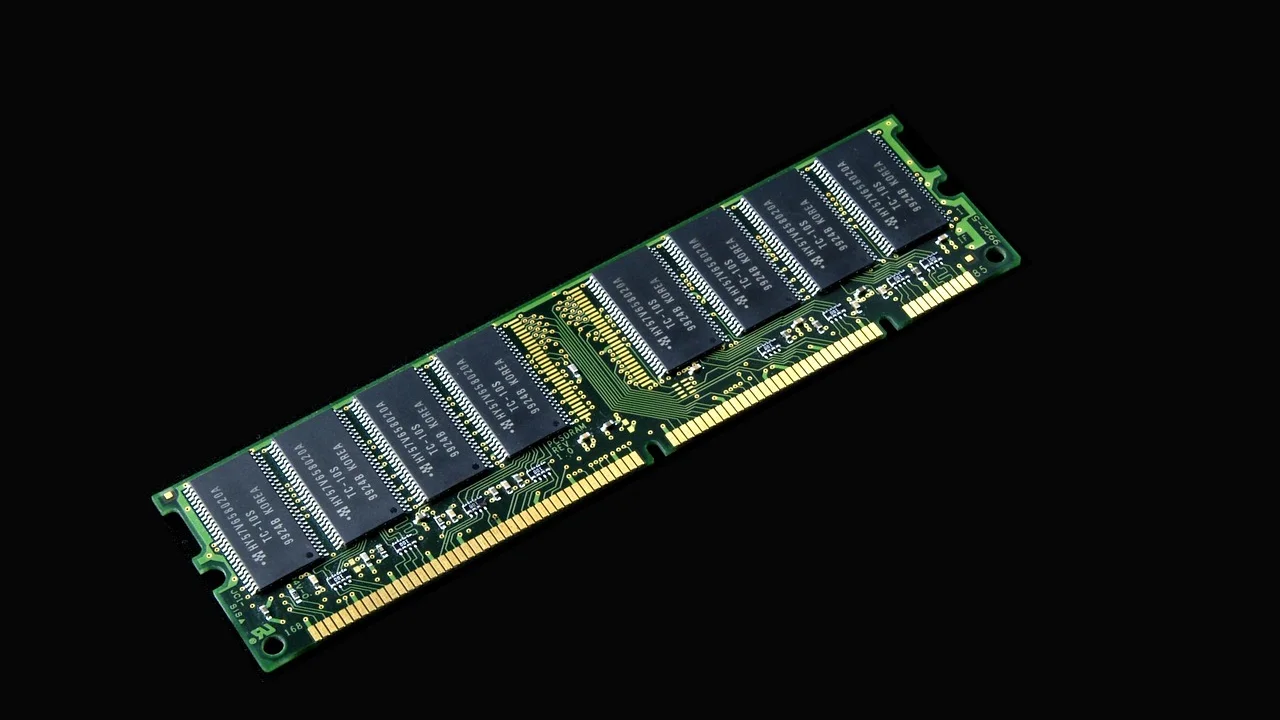
Há situações, porém, em que revisar a memória virtual pode ser útil. O sinal mais claro é receber alertas sobre memória insuficiente durante o uso de aplicações legítimas, especialmente em computadores com pouca RAM. Também pode ajudar ao trabalhar com vários documentos grandes, projetos de edição ou muitas abas, desde que o disco não esteja quase cheio.
| Situação observada | O que verificar primeiro | Medida mais indicada |
|---|---|---|
| Mensagem de pouca memória ao abrir programas | Uso de RAM e espaço livre no disco | Manter gerenciamento automático ou ampliar o arquivo de paginação |
| Computador lento o tempo todo | Inicialização, uso do disco, atualizações e programas em segundo plano | Diagnosticar processos; não depender apenas da memória virtual |
| Disco quase cheio | Arquivos grandes, lixeira e aplicativos desnecessários | Liberar espaço antes de alterar a paginação |
| Travamentos ao usar tarefas pesadas | Quantidade de RAM instalada e requisitos do software | Considerar expansão de RAM, se o equipamento permitir |
| Uso de HDD mecânico | Atividade constante do disco e tempo de resposta | Evitar paginação excessiva e avaliar a troca por SSD |
O Gerenciador de Tarefas é um bom ponto de partida. Pressione Ctrl + Shift + Esc, abra a área de desempenho e observe a memória enquanto utiliza os programas que costumam apresentar falhas. Se a RAM permanece próxima do limite durante uma atividade normal e o disco trabalha intensamente, a paginação provavelmente está sendo acionada com frequência.
Quando não alterar manualmente
Não é recomendável mudar a configuração somente porque encontrou uma fórmula genérica na internet. Valores fixos podem ocupar espaço desnecessário e, em alguns casos, impedir que o Windows adapte o arquivo às necessidades reais. Computadores com unidade de armazenamento pequena exigem atenção extra, pois um arquivo grande demais reduz a folga necessária para atualizações e arquivos temporários.
Também não é indicado desativar o arquivo de paginação como tentativa de melhorar a velocidade. Alguns programas e funções do sistema esperam que ele exista. Sem esse recurso, pode haver instabilidade, erros de alocação de memória e dificuldades para registrar informações úteis após falhas graves.
Como aumentar a memória virtual no Windows
O procedimento abaixo se aplica às versões atuais do Windows que mantêm o painel clássico de propriedades do sistema. Os nomes de algumas telas podem variar levemente conforme a edição, mas o caminho geral permanece semelhante. Feche arquivos importantes antes de começar e garanta que há espaço livre suficiente na unidade escolhida.

Antes de definir valores manuais, anote a configuração atual. Assim, se o computador apresentar comportamento inesperado, será simples voltar ao gerenciamento automático do sistema.
- Abra o menu Iniciar e pesquise por Exibir configurações avançadas do sistema.
- Na janela Propriedades do Sistema, entre na guia Avançado.
- Na área Desempenho, clique em Configurações.
- Abra novamente a guia Avançado e localize a seção Memória virtual.
- Clique em Alterar.
- Desmarque a opção que gerencia automaticamente o tamanho do arquivo de paginação para todas as unidades.
- Selecione a unidade desejada, de preferência a unidade do sistema com melhor desempenho e espaço disponível.
- Marque Tamanho personalizado, informe os valores inicial e máximo em MB e clique em Definir.
- Confirme as janelas abertas e reinicie o computador quando o Windows solicitar.
Uma alternativa mais conservadora é selecionar a unidade e marcar Tamanho gerenciado pelo sistema. Isso é útil quando alguém havia colocado valores fixos inadequados ou desativado o recurso. Ao devolver o controle ao Windows, o sistema volta a ajustar o arquivo conforme as condições de uso.
Como escolher valores sem exagero
Não existe um único número ideal para todos os computadores. A necessidade muda de acordo com a RAM instalada, os programas usados, a capacidade do disco e o comportamento do sistema. Um ponto de partida prudente é aceitar a recomendação mostrada na própria janela de memória virtual ou manter o gerenciamento automático.
Se houver uma necessidade real de definir valores personalizados, use uma margem compatível com o espaço livre e teste o computador nas tarefas que causavam erro. Evite reservar uma quantidade enorme apenas por precaução. Um arquivo muito grande não acelera o sistema e pode consumir espaço valioso. Em unidades menores, preservar espaço livre é importante para atualizações, cache e funcionamento geral do armazenamento.
Diferença entre SSD, HD e quantidade de RAM
O tipo de armazenamento altera a experiência quando a memória virtual entra em ação. Um SSD costuma responder melhor às leituras e gravações necessárias para a paginação do que um HD mecânico. Ainda assim, a diferença de velocidade entre um SSD e a RAM continua grande, portanto a paginação deve ser encarada como suporte, não como substituição da memória física.
Em um computador com HD, o uso intenso de memória virtual pode causar travamentos aparentes, ruído do disco e longas esperas ao alternar entre janelas. Em um SSD, essas pausas podem ser menos perceptíveis, mas continuam existindo. Se a falta de RAM é recorrente, adicionar um módulo compatível tende a ser uma solução mais efetiva.
Priorize a unidade correta
Quando há mais de uma unidade, é geralmente preferível manter o arquivo de paginação em um SSD confiável com espaço disponível. Colocá-lo em uma unidade externa, pendrive ou cartão de memória não é uma boa prática: esses dispositivos podem ser removidos, apresentam desempenho variável e não foram projetados para esse papel no funcionamento do sistema.
Também não é necessário espalhar manualmente pequenos arquivos de paginação por todas as unidades. Para a maioria das pessoas, deixar o gerenciamento sob responsabilidade do Windows ou concentrar a configuração em uma unidade interna rápida é mais simples e seguro.
“Any sufficiently advanced technology is indistinguishable from magic.”
Arthur C. Clarke
A frase de Arthur C. Clarke serve como lembrete de que recursos invisíveis do sistema podem parecer misteriosos. Entender que a memória virtual usa espaço do disco para auxiliar a RAM ajuda a tomar decisões mais realistas: ela evita alguns problemas, mas tem limites físicos claros.
Boas práticas para reduzir o uso excessivo de memória
Aumentar a memória virtual deve fazer parte de uma manutenção mais ampla. Primeiro, identifique quais aplicativos consomem mais recursos durante o problema. No Gerenciador de Tarefas, organize os processos pelo uso de memória e feche apenas programas que você reconhece e não precisa naquele momento. Não encerre processos do sistema sem saber sua função.
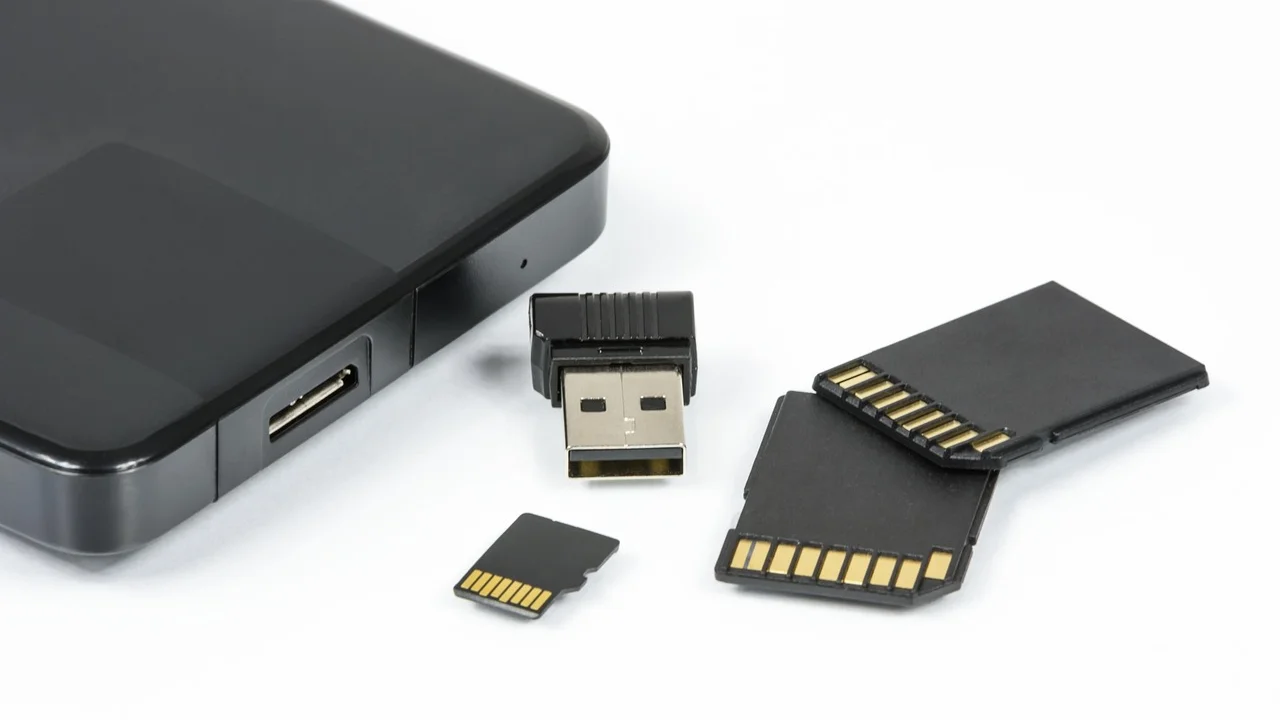
O navegador costuma ser uma fonte importante de consumo, especialmente com dezenas de abas e extensões. Fechar abas antigas, remover complementos pouco utilizados e atualizar o navegador pode reduzir a pressão sobre a RAM. Aplicativos de comunicação, sincronização em nuvem e editores também podem permanecer ativos em segundo plano sem necessidade.
- Mantenha uma quantidade razoável de espaço livre na unidade do sistema.
- Reinicie o computador periodicamente, sobretudo após longas sessões de uso.
- Desinstale programas que não são mais utilizados.
- Revise os aplicativos configurados para iniciar junto com o Windows.
- Atualize o sistema operacional, os navegadores e os programas essenciais.
- Faça verificações de segurança com ferramentas confiáveis e atualizadas.
- Salve trabalhos importantes antes de executar tarefas muito exigentes.
Também vale consultar a documentação de fabricantes de software quando um aplicativo específico apresenta erro de memória. Programas de edição, desenvolvimento, modelagem ou jogos podem ter requisitos próprios e recomendações sobre RAM, armazenamento e arquivos temporários. A documentação de suporte da Microsoft reúne orientações oficiais para recursos e soluções do Windows.
Controle os programas na inicialização
Muitos computadores ficam aparentemente lentos logo depois de ligar porque vários aplicativos são iniciados ao mesmo tempo. No Gerenciador de Tarefas, abra a área de aplicativos de inicialização e avalie o que pode ser desativado. Dê preferência para manter ativos os componentes de segurança e itens que você reconhece como essenciais.
Desativar programas desnecessários nessa etapa reduz o consumo inicial de RAM e de disco. Isso não apaga os aplicativos nem impede que sejam abertos depois; apenas evita que iniciem automaticamente a cada entrada no sistema.
Erros comuns ao configurar a memória virtual
Um erro frequente é confundir falta de espaço em disco com falta de memória. Se a unidade do sistema está cheia, aumentar o arquivo de paginação pode piorar o cenário ou sequer ser possível. Faça uma limpeza responsável de arquivos temporários, downloads antigos e aplicativos sem uso antes de reservar mais espaço para o recurso.
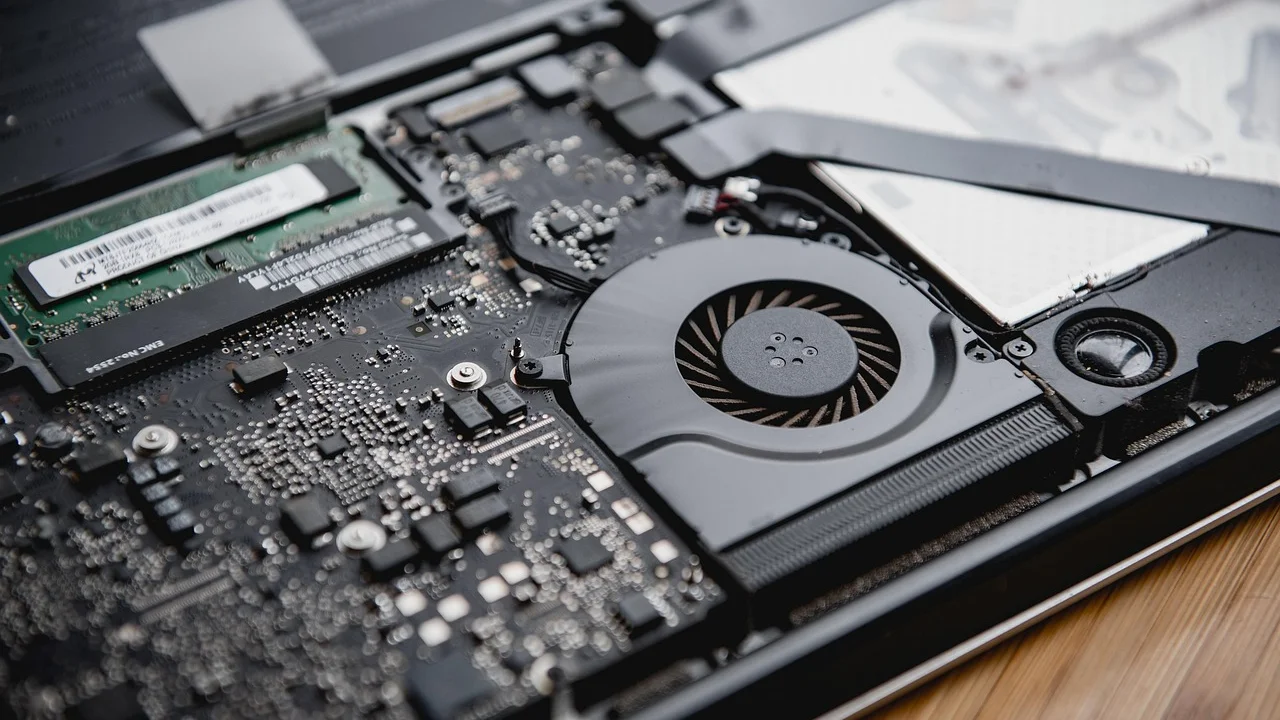
Outro equívoco é aplicar um valor copiado de outra máquina. Um computador com mais RAM, outro tipo de unidade e perfil de uso distinto terá necessidades diferentes. Configurações obtidas em fóruns podem ter sido criadas para circunstâncias particulares e não devem ser tratadas como regra universal.
Não confunda paginação com limpeza de RAM
Ferramentas que prometem “limpar” ou “otimizar” a memória RAM com um clique merecem cautela. Forçar a remoção de dados da memória pode apenas transferir o trabalho para o arquivo de paginação, deixando a reabertura de programas mais lenta. O gerenciamento de memória do Windows já é projetado para decidir como distribuir os recursos disponíveis.
Em vez de usar programas desconhecidos para alterar o comportamento do sistema, priorize medidas verificáveis: reduzir processos desnecessários, atualizar aplicativos, manter o armazenamento saudável e ampliar a RAM quando houver compatibilidade e necessidade. Para compreender a diferença entre os principais componentes, o verbete sobre memória virtual explica o conceito de uso do armazenamento como extensão da memória principal.
Perguntas frequentes
Aumentar a memória virtual deixa o computador mais rápido?
Nem sempre. O ajuste pode evitar erros por falta de memória e reduzir fechamentos inesperados, mas o arquivo de paginação usa o disco, que é bem mais lento que a RAM. Se a lentidão é causada por falta recorrente de memória física, instalar mais RAM costuma produzir resultado superior.
Posso desativar a memória virtual?
Não é recomendável na maioria dos casos. Alguns programas e recursos do Windows dependem do arquivo de paginação para funcionar corretamente. Desativá-lo pode causar instabilidade, mensagens de erro e problemas ao executar tarefas mais exigentes.
Qual unidade deve receber o arquivo de paginação?
Em geral, escolha uma unidade interna rápida e com espaço livre suficiente, normalmente o SSD onde o Windows está instalado. Evite mídias removíveis e unidades externas. Se não houver uma necessidade específica, deixar o Windows gerenciar a localização e o tamanho é uma opção segura.
Como saber se preciso de mais memória RAM?
Observe o Gerenciador de Tarefas durante as atividades habituais. Se o uso de memória fica próximo do limite com frequência, há intensa atividade do disco e os aplicativos demoram para responder, a expansão de RAM pode ser mais adequada do que aumentar repetidamente a memória virtual.
Conclusão
A memória virtual é uma proteção importante para quando a RAM não comporta todos os dados necessários ao mesmo tempo. Ajustá-la pode resolver alertas de pouca memória e trazer mais estabilidade a determinadas tarefas, desde que exista espaço suficiente no disco e que os valores sejam escolhidos com prudência.
Na maior parte dos computadores, o gerenciamento automático do Windows oferece o equilíbrio mais seguro. Se optar pela configuração manual, faça uma alteração moderada, reinicie o sistema e avalie o comportamento no uso real. Para travamentos constantes e consumo alto de memória, investigue aplicativos, inicialização e armazenamento; quando necessário, considere ampliar a RAM compatível com o equipamento.
Referências
- Microsoft — Suporte do Windows: configurações de sistema e desempenho.
- Microsoft Learn — Documentação sobre gerenciamento de memória no Windows.
- Wikipedia — Memória virtual.
- Arthur C. Clarke — Profiles of the Future.
Escrito por
Editor-chefe e redator
Editor-chefe do Canal Três, escreve tutoriais e guias de tecnologia com foco em clareza, pesquisa cuidadosa e aplicação prática no dia a dia.