
Como acelerar um notebook lento e melhorar o desempenho
Descubra como acelerar um notebook lento com um diagnóstico simples e seguro. O guia mostra como reduzir programas desnecessários, liberar espaço, atualizar o sistema, melhorar a inicialização e avaliar upgrades de hardware.
Um notebook que demora para ligar, trava ao abrir programas ou responde lentamente nem sempre precisa ser substituído. Em muitos casos, a perda de desempenho está relacionada ao excesso de aplicativos iniciados automaticamente, pouco espaço livre, acúmulo de arquivos temporários, aquecimento ou limitações do hardware.
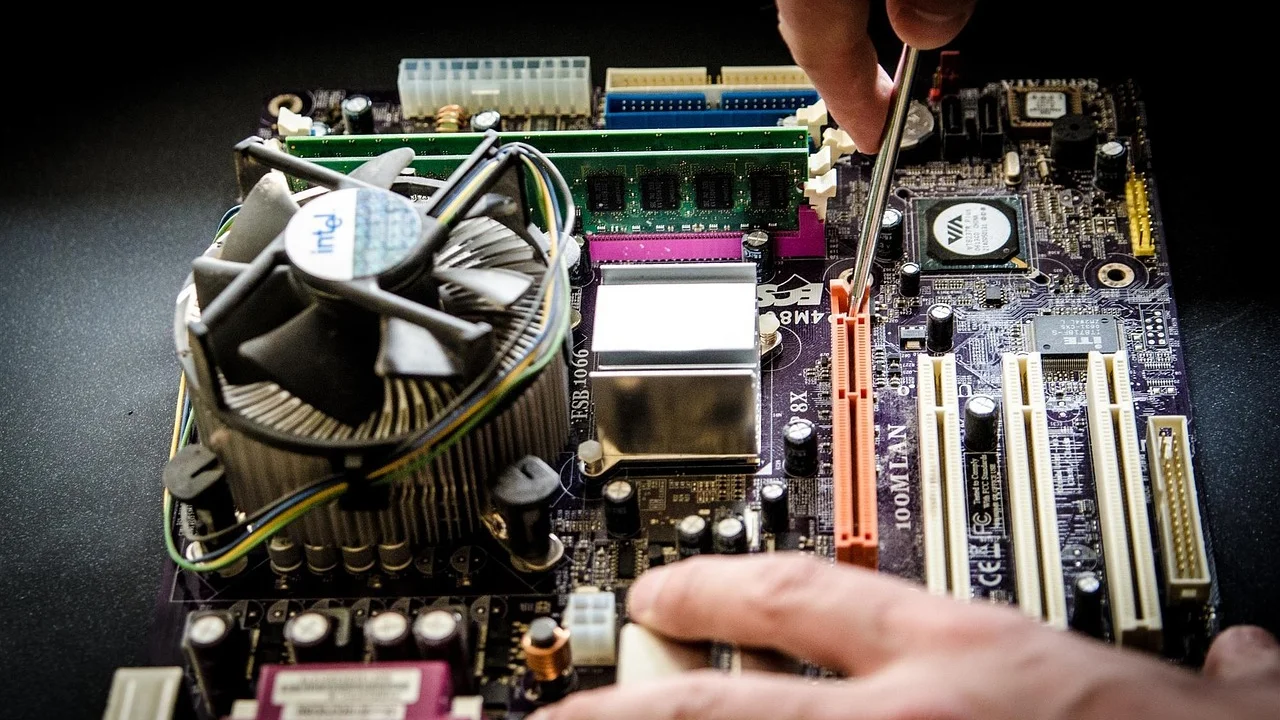
Saber como acelerar um notebook lento começa por identificar a causa correta. Fechar programas aleatoriamente pode aliviar o problema por alguns minutos, mas uma análise mais organizada ajuda a encontrar medidas que realmente fazem diferença e evita gastos desnecessários.
Este guia reúne procedimentos seguros para Windows e orientações gerais aplicáveis a outros sistemas. A sequência vai das mudanças gratuitas e reversíveis às intervenções de hardware, como a troca de um disco rígido por SSD ou a ampliação da memória RAM.
Antes de tudo: descubra por que o notebook está lento
O primeiro passo é observar quando a lentidão ocorre. Se o equipamento demora principalmente para iniciar, o excesso de programas na inicialização ou um armazenamento antigo costuma ser o responsável. Se o problema aparece ao abrir muitas abas e aplicativos, a memória RAM pode estar no limite. Já travamentos durante jogos, videochamadas ou tarefas pesadas podem apontar para aquecimento ou falta de capacidade gráfica.
No Windows, o Gerenciador de Tarefas permite verificar o uso de processador, memória, disco e rede. Pressione Ctrl + Shift + Esc e observe quais processos permanecem no topo durante a lentidão. O objetivo não é encerrar serviços desconhecidos indiscriminadamente, mas entender qual recurso está saturado.
| Sintoma observado | Causa provável | Primeira medida |
|---|---|---|
| Inicialização demorada | Muitos programas ou armazenamento lento | Revisar aplicativos de inicialização |
| Travamentos com várias abas | Pouca memória RAM | Fechar abas e avaliar consumo de memória |
| Disco em 100% por longos períodos | Processos em segundo plano ou unidade antiga | Verificar aplicativos e saúde do armazenamento |
| Queda de velocidade após alguns minutos | Aquecimento e redução automática de desempenho | Limpar saídas de ar e melhorar a ventilação |
| Lentidão constante em tudo | Sistema sobrecarregado ou hardware limitado | Fazer limpeza, atualizações e diagnóstico completo |
Reduza programas que iniciam com o sistema
Aplicativos de reunião, armazenamento em nuvem, mensageiros, atualizadores e utilitários de fabricantes podem ser carregados assim que o notebook é ligado. Cada programa consome parte da memória e pode disputar processamento e acesso ao disco, aumentando o tempo até o sistema ficar pronto para uso.
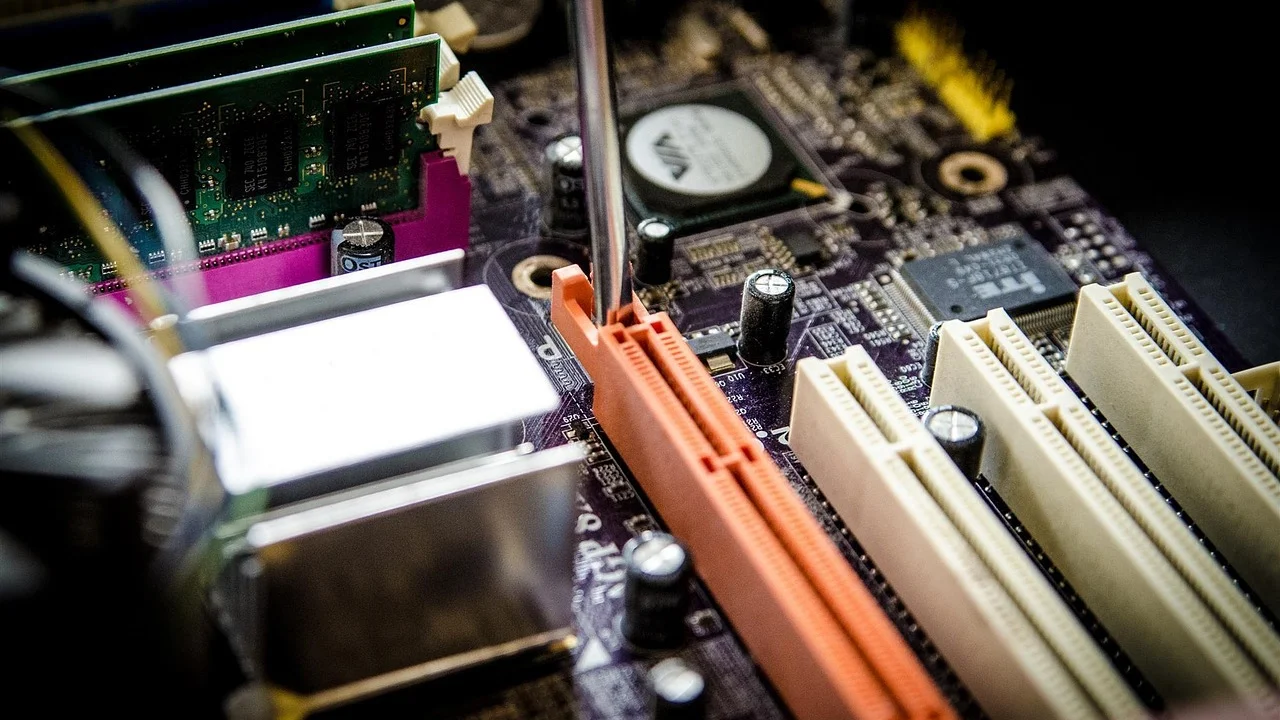
Abra o Gerenciador de Tarefas, entre na área de aplicativos de inicialização e desative itens que você não precisa imediatamente. É normalmente seguro impedir o início automático de programas como players, launchers e ferramentas de comunicação, desde que continuem disponíveis para abertura manual. Evite desativar componentes de segurança, drivers e serviços cuja função você não conhece.
Como fazer a revisão com segurança
- Reinicie o notebook e aguarde o sistema terminar de carregar.
- Abra o Gerenciador de Tarefas com Ctrl + Shift + Esc.
- Consulte o impacto de inicialização indicado para cada aplicativo.
- Desative apenas programas reconhecíveis e não essenciais.
- Reinicie o computador e compare o tempo de resposta.
Faça as alterações gradualmente. Se algum recurso deixar de funcionar como esperado, reative o item correspondente. Essa abordagem é mais segura do que usar programas de “otimização” que prometem limpar tudo automaticamente.
Libere espaço e organize o armazenamento
Uma unidade quase cheia pode deixar o sistema mais lento, especialmente quando o computador precisa criar arquivos temporários, atualizar aplicativos ou usar memória virtual. Procure manter uma margem de espaço livre para que o sistema consiga trabalhar sem competir constantemente por armazenamento.
Use as ferramentas nativas de limpeza para remover arquivos temporários, miniaturas antigas e itens da lixeira. Também vale revisar a pasta de downloads, vídeos grandes e instaladores que já não são necessários. Antes de excluir qualquer arquivo, confirme se ele está salvo em outro local ou se pode ser removido sem consequências.
- Desinstale aplicativos que não são utilizados.
- Apague arquivos temporários por meio das configurações do sistema.
- Transfira fotos e vídeos grandes para um armazenamento confiável.
- Esvazie a lixeira somente depois de revisar seu conteúdo.
- Evite instalar vários programas que fazem a mesma tarefa.
Para entender melhor as ferramentas de manutenção, consulte a orientação oficial da Microsoft sobre liberar espaço no Windows. A limpeza deve ser periódica, mas não precisa virar uma rotina agressiva: excluir arquivos essenciais ou usar limpadores de registro pode causar mais problemas do que benefícios.
Atualize o sistema, os drivers e os aplicativos
Atualizações corrigem falhas, melhoram a compatibilidade e podem resolver problemas de desempenho. Mantenha o sistema operacional, o navegador e os aplicativos principais em versões suportadas. Drivers de vídeo, rede e armazenamento também merecem atenção, sobretudo quando há falhas após uma atualização ou quando um periférico funciona de forma instável.
Baixe drivers apenas de fontes confiáveis, como o fabricante do notebook ou do componente. Evite pacotes genéricos distribuídos por sites desconhecidos. Antes de uma atualização importante, faça backup dos arquivos essenciais e mantenha o carregador conectado para evitar interrupções.
“A segurança é um processo, não um produto.”
Bruce Schneier, formulação amplamente associada à sua reflexão sobre segurança digital
A frase também se aplica à manutenção: desempenho e segurança dependem de cuidados contínuos. O Centro de Estudos, Resposta e Tratamento de Incidentes de Segurança no Brasil recomenda práticas que ajudam a reduzir riscos, como manter sistemas atualizados e fazer cópias de segurança.
Controle processos em segundo plano e o navegador
Navegadores podem consumir muita memória quando acumulam abas, extensões e aplicativos web. Feche o que não está sendo usado e remova extensões desnecessárias. Se o navegador oferece uma função de economia de memória, ative-a e observe se o comportamento melhora.
Também verifique aplicativos que permanecem ativos mesmo depois de fechados. Sincronizadores, clientes de jogos, editores de fotos e mensageiros podem continuar trabalhando em segundo plano. Desative a execução automática quando ela não for necessária, mas preserve ferramentas ligadas à segurança, ao backup e ao funcionamento de dispositivos.
Quando o navegador é o principal problema
Abra uma janela de navegação privada ou um perfil limpo para comparar o desempenho. Se a lentidão desaparecer, extensões, dados armazenados ou configurações do perfil podem estar envolvidos. Limpar o cache pode ajudar em situações específicas, mas não transforma um hardware limitado em uma máquina potente.
Evite superaquecimento e cuide da ventilação
Quando a temperatura sobe demais, o notebook pode reduzir automaticamente a velocidade do processador para se proteger. O usuário percebe ventoinhas barulhentas, carcaça quente, queda de desempenho depois de algum tempo e, em casos extremos, desligamentos inesperados.
Use o equipamento sobre uma superfície rígida e mantenha livres as entradas e saídas de ar. Evite cama, sofá e cobertores, que bloqueiam a circulação. Uma limpeza interna pode ser necessária, mas a abertura do notebook exige cuidado: desligue o equipamento, desconecte a fonte e siga as instruções do fabricante. Se houver poeira acumulada ou sinais de dano, procure assistência técnica.
Sinais de que o calor está afetando o desempenho
- O notebook começa rápido e fica lento após alguns minutos.
- A ventoinha permanece acelerada mesmo em tarefas simples.
- O teclado ou a parte inferior fica excessivamente quente.
- O sistema reinicia ou desliga sem aviso durante tarefas pesadas.
Não use líquidos, objetos metálicos ou jatos de ar inadequados dentro do equipamento. Uma base refrigerada pode ajudar em alguns modelos, mas não substitui a limpeza das entradas de ar nem corrige um sistema de refrigeração com defeito.
Considere SSD e memória RAM
Se o notebook ainda usa um disco rígido mecânico, a substituição por um SSD compatível costuma produzir uma melhora perceptível na inicialização, na abertura de programas e na resposta geral. O SSD não aumenta necessariamente o desempenho do processador, mas reduz bastante o tempo de acesso aos dados.
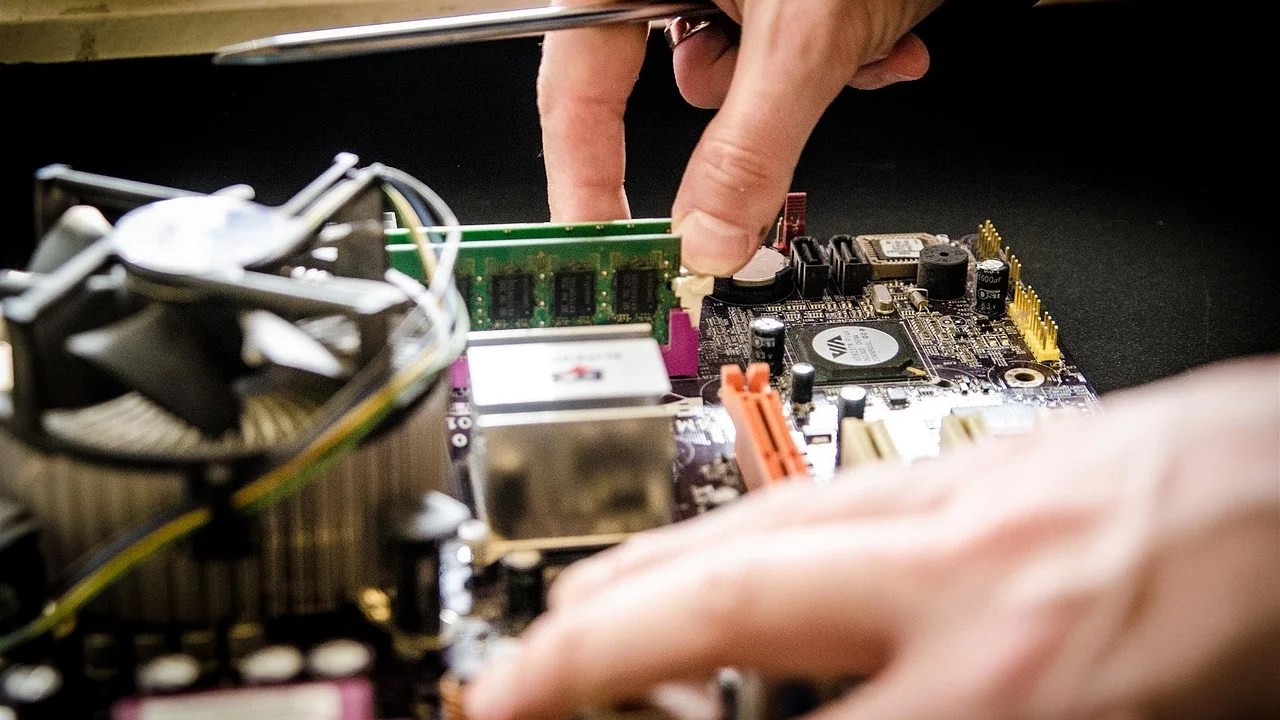
A memória RAM é outro ponto importante. Quando ela se esgota, o sistema passa a utilizar o armazenamento como memória virtual, o que é muito mais lento. Ampliar a RAM pode ajudar quem trabalha com várias abas, documentos, editores e chamadas ao mesmo tempo. Porém, nem todo notebook permite upgrade: alguns módulos são soldados à placa.
Antes de comprar qualquer componente, confirme o tipo de armazenamento, o padrão da memória, a capacidade máxima suportada e o espaço físico disponível. Consulte o manual do fabricante ou a identificação exata do modelo. Faça backup antes de qualquer troca e considere a instalação profissional se não tiver experiência.
Medidas que podem piorar o problema
Nem toda promessa de aceleração é confiável. Aplicativos que limpam o registro do sistema, encerram processos indiscriminadamente ou exibem alertas alarmistas podem consumir recursos, instalar ofertas indesejadas e criar instabilidade. O sistema operacional já oferece ferramentas suficientes para a maioria das tarefas básicas de manutenção.
Também não é recomendável apagar pastas do sistema, alterar serviços desconhecidos ou desativar o antivírus para ganhar velocidade. Se um programa de segurança estiver consumindo recursos de maneira anormal, atualize-o e investigue a causa. A perda de proteção pode resultar em infecção, roubo de dados e desempenho ainda pior.
Uma rotina simples de manutenção
Uma vez por mês, revise aplicativos instalados, arquivos grandes, inicialização e atualizações. A cada poucos meses, verifique a ventilação e o estado do backup. Essa rotina reduz o acúmulo de problemas e torna mais fácil perceber mudanças no comportamento do equipamento.
Perguntas frequentes
É possível acelerar um notebook lento sem trocar peças?
Sim. Reduzir programas de inicialização, liberar espaço, remover aplicativos desnecessários, controlar extensões e melhorar a ventilação pode trazer ganhos importantes. O resultado depende da causa da lentidão e das limitações do equipamento.
Formatar o notebook sempre resolve?
Não. A reinstalação pode corrigir configurações danificadas e excesso de software, mas não resolve aquecimento, defeito no armazenamento, pouca RAM ou processador limitado. Faça backup e investigue a causa antes de formatar.
Qual upgrade costuma fazer mais diferença?
Em modelos com disco rígido, o SSD costuma ser o primeiro upgrade a avaliar. Se o sistema usa muita memória durante o trabalho, ampliar a RAM pode ser mais adequado. A compatibilidade deve ser confirmada no manual do fabricante.
Quando devo procurar assistência técnica?
Procure um profissional se houver desligamentos, superaquecimento intenso, ruídos incomuns, falhas no armazenamento, tela azul recorrente ou dificuldade para abrir o equipamento. Também é recomendável buscar ajuda quando há dados importantes e nenhuma cópia de segurança.
Conclusão
Aprender como acelerar um notebook lento exige mais diagnóstico do que pressa. Comece observando o uso de processador, memória e disco; depois reduza a inicialização automática, libere espaço, atualize o sistema e cuide da ventilação. Essas medidas são simples, gratuitas e reversíveis.
Se o notebook continuar lento, avalie a troca do disco por SSD ou a ampliação da RAM, sempre verificando a compatibilidade. Com manutenção regular, backups e escolhas cuidadosas, é possível prolongar a vida útil do equipamento e melhorar sua produtividade sem recorrer a soluções milagrosas.
Referências
- Microsoft — Liberar espaço em unidade no Windows
- Microsoft — Gerenciador de Tarefas do Windows
- CERT.br — Cartilha de Segurança para Internet
- Intel — Tecnologias de armazenamento e memória
Escrito por
Editor-chefe e redator
Editor-chefe do Canal Três, escreve tutoriais e guias de tecnologia com foco em clareza, pesquisa cuidadosa e aplicação prática no dia a dia.