
Como fazer backup de arquivos no Windows com segurança
Entenda como fazer backup de arquivos no Windows usando HD externo, armazenamento em nuvem e recursos nativos do sistema. Veja métodos, frequência, boas práticas e um passo a passo para manter documentos protegidos contra falhas, exclusões acidentais e ataques.
Aprender como fazer backup de arquivos no Windows é uma medida essencial para evitar a perda de documentos, fotos, vídeos, trabalhos e outros dados importantes. Falhas no disco, exclusões acidentais, roubo do computador, infecções por malware e problemas durante atualizações podem tornar arquivos inacessíveis de uma hora para outra.
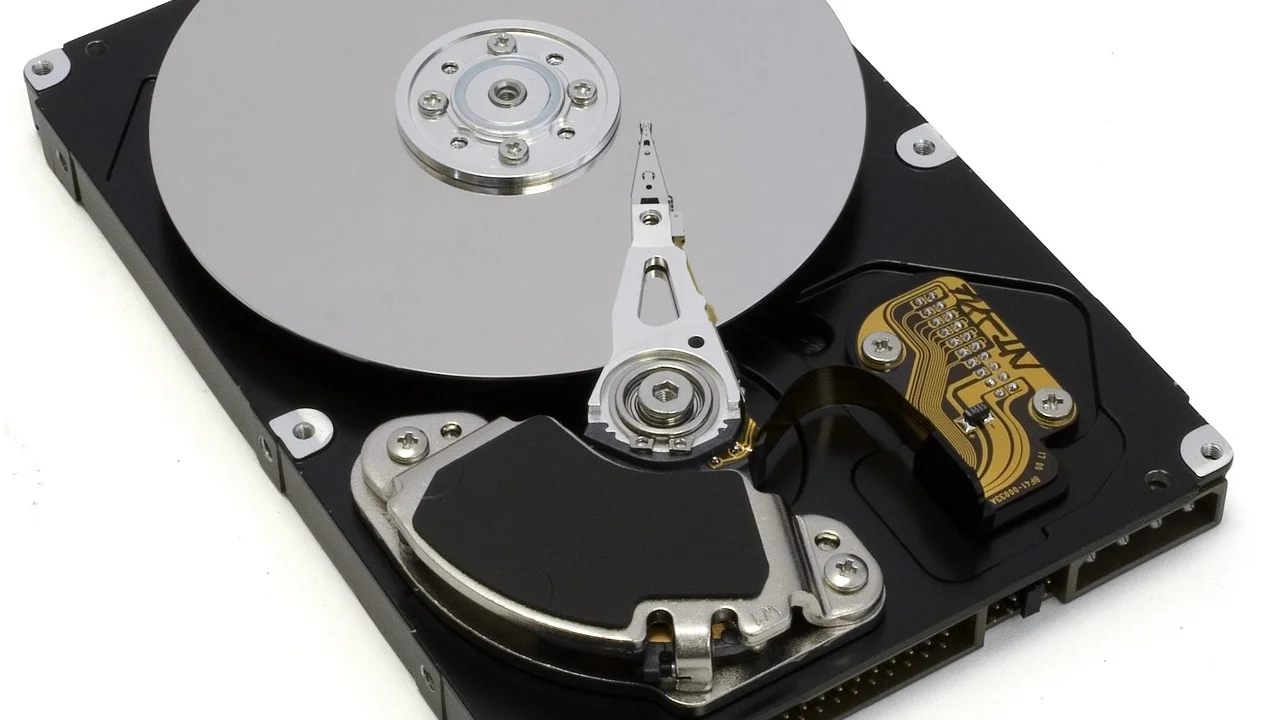
O backup funciona como uma cópia independente dos dados originais. Quando é planejado corretamente, ele permite recuperar informações mesmo que o computador principal pare de funcionar. O ideal é combinar mais de um destino, como um dispositivo externo e um serviço de armazenamento em nuvem.
Neste guia, você verá métodos integrados ao Windows, alternativas práticas e critérios para escolher a estratégia mais adequada. Também encontrará um passo a passo, uma tabela comparativa e recomendações para verificar se as cópias realmente podem ser restauradas.
Por que o backup é importante
Arquivos salvos apenas no computador ficam vulneráveis ao mesmo conjunto de riscos que pode afetar o equipamento. Se o SSD ou HD apresentar defeito, por exemplo, a pasta de documentos poderá desaparecer junto com o sistema. O mesmo vale para arquivos armazenados em uma única unidade externa que nunca foi testada ou atualizada.
Outro problema comum é confundir sincronização com backup. A sincronização mantém pastas semelhantes em diferentes dispositivos, mas uma exclusão ou alteração indevida pode ser replicada. Já o backup deve preservar uma versão recuperável dos dados, inclusive quando o arquivo original foi apagado ou danificado.
“A única coisa constante é a mudança.”
Heráclito, filósofo grego, em tradução tradicional
Na prática, essa ideia reforça a necessidade de revisar a estratégia periodicamente. Novos arquivos são criados, documentos antigos deixam de ser relevantes e o espaço disponível muda. Um backup útil acompanha essa evolução em vez de permanecer como uma cópia desatualizada.
Principais formas de fazer backup no Windows
HD ou SSD externo
Um HD externo costuma oferecer bastante espaço por um custo relativamente baixo. Ele é uma boa opção para fotos, vídeos e pastas grandes. SSDs externos tendem a ser mais rápidos e resistentes a impactos, embora geralmente tenham preço maior por unidade de armazenamento.

Depois de conectar o dispositivo, é possível copiar as pastas manualmente ou usar recursos automáticos do Windows. O armazenamento externo deve ser desconectado quando o backup terminar, especialmente se não houver necessidade de acesso constante. Isso reduz a exposição a falhas elétricas, malware e exclusões acidentais.
Armazenamento em nuvem
Serviços de nuvem mantêm arquivos em servidores remotos e permitem acessá-los de outros dispositivos. Eles são convenientes para documentos de trabalho, planilhas e pastas que precisam estar disponíveis em mais de um computador. A proteção da conta deve incluir senha forte e autenticação em dois fatores, quando oferecida.
A nuvem, porém, não elimina todos os riscos. Uma conta comprometida, uma exclusão sincronizada ou o encerramento de um serviço pode causar problemas. Por isso, arquivos realmente importantes também devem ter uma cópia independente, de preferência em outro meio físico.
Imagem do sistema
A imagem do sistema registra o estado de uma unidade ou instalação em determinado momento. Ela pode ser útil para recuperar o Windows, programas e configurações depois de uma falha grave. Entretanto, imagens costumam ocupar bastante espaço e não substituem cópias frequentes de documentos que mudam diariamente.
Para a maioria dos usuários, a melhor abordagem é separar as necessidades: usar cópias de arquivos para documentos pessoais e uma imagem do sistema para recuperação do ambiente completo. Assim, o procedimento de restauração fica mais flexível.
Recursos nativos para proteger arquivos
Histórico de Arquivos
O Histórico de Arquivos é um recurso do Windows voltado à criação automática de cópias de pastas pessoais, como Documentos, Imagens, Vídeos, Área de Trabalho e Favoritos. Ele normalmente utiliza uma unidade externa ou um local de rede. O recurso pode guardar versões anteriores, permitindo recuperar uma edição antiga de um arquivo.
Para configurá-lo, abra as configurações do sistema, procure as opções de backup e selecione a unidade desejada. Depois, revise quais pastas serão protegidas e a frequência das cópias. A disponibilidade exata de menus pode variar conforme a edição e a versão do Windows.
Backup e Restauração
O painel clássico de Backup e Restauração ainda pode ser encontrado em algumas instalações. Ele permite criar cópias programadas de bibliotecas, pastas e, em determinados cenários, uma imagem do sistema. É uma opção útil para quem prefere definir uma rotina por agenda.
Mesmo usando ferramentas nativas, é importante confirmar o destino e o espaço disponível. Um backup interrompido por falta de armazenamento pode dar uma falsa sensação de segurança. Consulte também a documentação oficial sobre backup e restauração no Windows para conferir orientações compatíveis com sua configuração.
OneDrive e sincronização
O OneDrive pode sincronizar pastas selecionadas e manter os arquivos disponíveis na nuvem. A função é prática, mas deve ser entendida como parte de uma estratégia maior. Verifique se os arquivos estão realmente disponíveis online e se há versões anteriores ou lixeira acessíveis para recuperação.
Evite mover toda a sua organização de arquivos para a nuvem sem verificar limites de espaço, regras de retenção e permissões. Em computadores compartilhados, também é importante conferir qual conta está conectada para não misturar documentos pessoais e profissionais.
Como montar uma estratégia confiável
Uma estratégia eficiente considera o valor dos arquivos, a frequência com que eles mudam e o impacto de uma eventual perda. Documentos fiscais, projetos, fotos familiares e trabalhos acadêmicos podem exigir proteção diferente de arquivos temporários ou programas que podem ser reinstalados.

Uma referência amplamente usada é a regra 3-2-1: manter pelo menos três cópias dos dados, em dois tipos de mídia, com uma delas fora do computador principal. Ela não precisa ser aplicada de forma rígida em todo cenário, mas ajuda a evitar a dependência de uma única unidade ou localização.
- Defina quais pastas contêm informações realmente importantes.
- Escolha pelo menos dois destinos de backup, como nuvem e unidade externa.
- Automatize as cópias sempre que possível.
- Proteja as contas e os dispositivos com senha, atualização e antivírus.
- Teste a restauração regularmente, não apenas a criação da cópia.
Também vale organizar os arquivos antes da primeira cópia. Remova duplicatas, separe materiais temporários e use nomes de pastas coerentes. Essa preparação reduz o espaço necessário e torna a recuperação mais rápida quando um arquivo precisar ser encontrado.
Passo a passo para fazer backup em unidade externa
O procedimento abaixo é adequado para quem deseja começar com uma cópia local. Antes de iniciar, confirme se a unidade tem espaço suficiente e se não contém arquivos exclusivos que ainda não foram copiados para outro lugar.
- Conecte o HD ou SSD externo ao computador e aguarde o reconhecimento pelo Windows.
- Abra o Explorador de Arquivos e identifique a letra atribuída à unidade.
- Crie uma pasta principal, como “Backup do computador”, e organize subpastas por categoria.
- Copie Documentos, Imagens, Vídeos, Área de Trabalho e outras pastas relevantes.
- Aguarde a conclusão e compare alguns arquivos no destino para verificar se abriram corretamente.
- Ejete a unidade com segurança e guarde-a em local protegido de calor, umidade e impactos.
Para automatizar o processo, configure o Histórico de Arquivos ou outro recurso de backup compatível. A automação reduz o risco de esquecimento, mas não substitui a conferência periódica. Observe se a unidade está conectada nos horários definidos e se o sistema registra a execução sem erros.
Se os dados forem confidenciais, avalie a criptografia do dispositivo. Ela ajuda a impedir o acesso ao conteúdo caso a unidade seja perdida ou furtada. Guarde a senha ou chave de recuperação em local seguro, pois a criptografia pode tornar os arquivos inacessíveis sem essa informação.
Comparação entre métodos de backup
Não existe um único método perfeito para todas as pessoas. A escolha depende de espaço, orçamento, velocidade de internet, mobilidade e importância dos arquivos. A tabela ajuda a visualizar as diferenças mais relevantes.

| Método | Vantagens | Limitações | Melhor uso |
|---|---|---|---|
| HD externo | Grande capacidade e controle físico | Pode ser perdido, danificado ou esquecido | Arquivos grandes e cópias completas |
| SSD externo | Velocidade e resistência a impactos | Custo geralmente mais alto | Backups rápidos e transporte frequente |
| Nuvem | Acesso remoto e automação | Depende de conta, internet e serviço | Documentos usados em vários dispositivos |
| Imagem do sistema | Recupera sistema e configurações | Ocupa espaço e pode ser menos flexível | Recuperação após falha grave |
Em geral, a combinação de nuvem para arquivos ativos com uma unidade externa para cópia independente oferece bom equilíbrio. Usuários com muitos vídeos ou projetos pesados podem priorizar armazenamento local e usar a nuvem apenas para documentos essenciais.
Como verificar se o backup funciona
O maior erro é considerar que a existência de uma pasta chamada “backup” prova que os dados estão protegidos. Arquivos podem estar incompletos, corrompidos, antigos ou salvos em um destino que deixou de ser acessível. A verificação precisa fazer parte da rotina.
Abra amostras de diferentes formatos, como documentos, planilhas, imagens e vídeos. Compare datas de modificação e confira se a quantidade de arquivos é compatível com a origem. Em cópias automáticas, procure o histórico de execução e leia mensagens de falha ou alertas de armazenamento insuficiente.
Faça também um teste de restauração. Escolha uma pasta pequena, copie-a para outro local e confirme se os arquivos preservam nomes, conteúdo e estrutura. Esse exercício mostra se você sabe localizar a cópia e quanto tempo o processo exige.
Para informações gerais sobre práticas de segurança digital, consulte as orientações do CERT.br sobre backup. A recomendação central é manter cópias protegidas e testar a recuperação, em vez de confiar apenas no funcionamento aparente do programa.
Erros comuns que devem ser evitados
Um erro frequente é guardar o backup permanentemente conectado ao computador. Se um malware criptografar as unidades disponíveis ou alguém apagar uma pasta por engano, a cópia poderá ser afetada. Desconectar a unidade após o uso é uma medida simples para reduzir esse risco.

Outro problema é fazer cópia manual apenas quando algo dá errado. O backup precisa ocorrer antes do incidente, com frequência proporcional à importância e à movimentação dos dados. Arquivos que mudam todos os dias podem exigir proteção diária; materiais arquivados podem ser atualizados em intervalos maiores.
- Usar uma única cópia para arquivos insubstituíveis.
- Não conferir se o backup foi concluído sem erros.
- Salvar a unidade externa no mesmo local do computador.
- Ignorar versões anteriores e histórico de alterações.
- Perder a senha de uma conta ou unidade criptografada.
- Confundir sincronização automática com backup completo.
Também evite sobrescrever sempre a mesma cópia sem manter versões. Se um arquivo for corrompido e a alteração for sincronizada, uma versão anterior poderá ser a única forma de recuperação. Quando possível, use retenção de versões ou alterne entre dois dispositivos externos.
Perguntas frequentes
Com que frequência devo fazer backup?
A frequência depende de quanto os arquivos mudam e do prejuízo causado por uma perda. Para documentos de trabalho atualizados diariamente, cópias diárias são adequadas. Para fotos importadas ocasionalmente, o backup pode ser feito sempre que novos arquivos forem adicionados.
É melhor usar nuvem ou HD externo?
Os dois métodos podem ser complementares. A nuvem facilita automação e acesso remoto, enquanto o HD externo oferece controle físico e costuma ser mais conveniente para grandes volumes. Uma estratégia combinada reduz a dependência de um único recurso.
O backup também salva programas instalados?
Uma cópia de arquivos normalmente não salva a instalação completa dos programas. Eles podem precisar ser baixados e instalados novamente. Uma imagem do sistema, quando criada corretamente, pode preservar o ambiente e facilitar a recuperação após uma falha.
Como saber se meus arquivos foram restaurados corretamente?
Abra arquivos de diferentes formatos e compare seu conteúdo com os originais. Faça testes pequenos antes de precisar recuperar tudo e confirme se nomes, pastas, permissões e versões estão corretos.
Conclusão
Fazer backup no Windows envolve mais do que copiar uma pasta para outro lugar. É preciso escolher os arquivos prioritários, usar destinos independentes, automatizar quando possível e verificar se a restauração funciona. A combinação de unidade externa, armazenamento em nuvem e versões anteriores atende a muitos cenários domésticos e profissionais.
Comece com uma cópia dos dados mais importantes e estabeleça uma rotina simples. Depois, acrescente proteção para o sistema, criptografia e uma segunda localização conforme a necessidade. O melhor backup é aquele que existe antes do problema e pode ser recuperado quando necessário.
Referências
- Microsoft Support — Backup e restauração no Windows
- CERT.br — Backup
- Microsoft Support — Histórico de Arquivos no Windows
- National Institute of Standards and Technology — Contingency Planning Guide for Federal Information Systems
Escrito por
Editor-chefe e redator
Editor-chefe do Canal Três, escreve tutoriais e guias de tecnologia com foco em clareza, pesquisa cuidadosa e aplicação prática no dia a dia.