
Como formatar um computador com Windows 11 com segurança
Veja como formatar um computador com Windows 11 de maneira segura, desde o backup e a verificação da licença até a escolha entre redefinição e instalação limpa. O guia também explica cuidados após o procedimento, drivers, atualizações e recuperação de arquivos.
Aprender como formatar um computador com Windows 11 é útil quando o sistema apresenta erros persistentes, lentidão severa, infecções por malware ou acúmulo de programas desnecessários. O procedimento, porém, não deve ser iniciado sem planejamento: dependendo da opção escolhida, arquivos pessoais, aplicativos e configurações podem ser removidos.
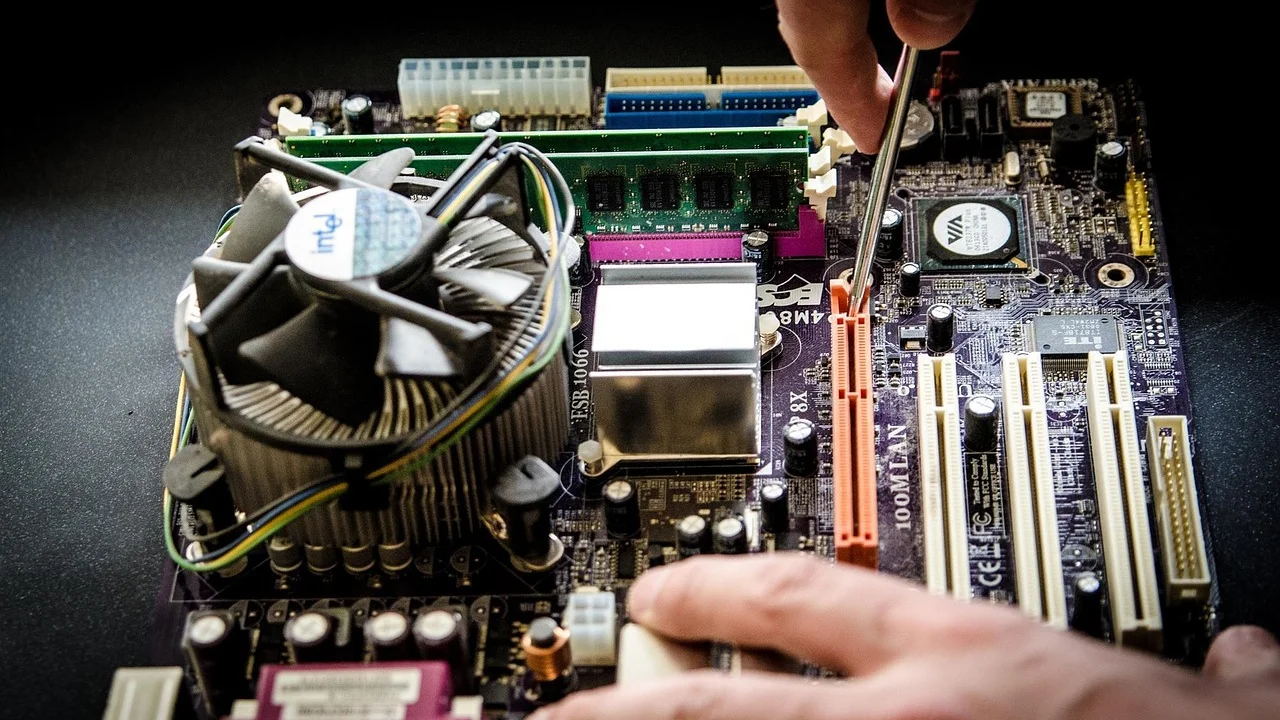
Há duas formas principais de fazer isso. A primeira usa a ferramenta de recuperação do próprio Windows e permite escolher entre manter ou apagar os arquivos pessoais. A segunda é a instalação limpa por meio de um pendrive, indicada para quem deseja apagar completamente a unidade e começar do zero.
Este guia apresenta as etapas, os cuidados e as diferenças entre os métodos. Antes de qualquer ação, confirme que os arquivos importantes estão salvos em outro local e que você tem acesso às suas contas, senhas, licenças e meios de instalação dos programas necessários.
O que significa formatar o computador
Formatar, no uso cotidiano, costuma significar apagar o conteúdo da unidade e instalar o sistema operacional novamente. Tecnicamente, a instalação pode remover partições, recriar estruturas de armazenamento e copiar uma nova versão do Windows. O resultado é um ambiente limpo, mas também a perda de configurações e programas que não tenham sido preservados.
Nem todo problema exige uma instalação limpa. Se o computador ainda inicia e os erros são recentes, a opção de redefinição pode resolver a situação com menos trabalho. Já quando há corrupção grave do sistema, partições desorganizadas ou suspeita de comprometimento persistente, o pendrive de instalação oferece um processo mais abrangente.
Quando a formatação pode ajudar
A reinstalação é considerada quando há travamentos frequentes, falhas em atualizações, arquivos de sistema danificados ou desempenho muito abaixo do esperado mesmo após medidas básicas de manutenção. Ela também pode ser adequada antes de transferir o computador para outra pessoa, desde que os dados sejam removidos corretamente.
Antes de decidir, verifique se o problema não é causado por superaquecimento, defeito no armazenamento, memória RAM com falhas ou ausência de drivers. A formatação não corrige problemas físicos e pode mascarar sintomas temporariamente, sem resolver a causa original.
Preparação antes de apagar o sistema
A preparação é a etapa mais importante. Copie documentos, fotos, vídeos, projetos, arquivos de trabalho, favoritos e pastas de aplicativos para um disco externo ou serviço de armazenamento confiável. Não presuma que um arquivo está salvo apenas porque aparece em uma pasta sincronizada: confirme a sincronização e abra alguns itens no destino.
- Documentos pessoais, imagens, vídeos e arquivos da área de trabalho;
- Favoritos e dados importantes dos navegadores;
- Arquivos de programas, fontes, modelos e projetos;
- Chaves de licença, códigos de ativação e instaladores;
- Senhas armazenadas, códigos de recuperação e dados de autenticação;
- Drivers de rede, caso o computador possa ficar sem internet após a instalação.
Também é recomendável conferir a ativação do sistema em Configurações > Sistema > Ativação. Em muitos computadores, a licença digital é associada ao dispositivo e é reativada quando a mesma edição do Windows é instalada. Ainda assim, anote a edição usada, como Home ou Pro, porque instalar uma edição diferente pode impedir a ativação automática.
Cuidados com contas e criptografia
Se você utiliza uma conta Microsoft, confirme que sabe a senha e que tem acesso ao método de verificação em duas etapas. Em computadores com BitLocker ou criptografia do dispositivo, salve a chave de recuperação antes de iniciar. Sem ela, pode ser impossível acessar dados protegidos caso a unidade seja conectada a outro ambiente.
Para orientações oficiais sobre recuperação e reinstalação, consulte o suporte da Microsoft sobre opções de recuperação. Se o computador for usado para trabalho, confirme também se há políticas da empresa ou arquivos em servidores corporativos que precisam ser sincronizados antes da limpeza.
Escolhendo entre redefinição e instalação limpa
A redefinição pelo próprio Windows é mais simples e adequada quando o sistema ainda funciona. Ela permite manter os arquivos pessoais ou remover tudo. A alternativa de instalação por pendrive oferece maior controle sobre as partições, mas exige mais atenção e normalmente apaga todo o conteúdo da unidade selecionada.
| Método | Indicação | Vantagem | Principal cuidado |
|---|---|---|---|
| Redefinir este PC | Windows inicia e o problema é principalmente de software | Processo guiado e sem outro computador | Escolher corretamente entre manter arquivos e remover tudo |
| Instalação por pendrive | Falhas graves ou necessidade de ambiente totalmente limpo | Controle sobre discos e partições | Apagar a unidade errada ou ficar sem drivers |
| Recuperação do fabricante | Restauração do estado original do equipamento | Inclui drivers e utilitários específicos | Remove dados e pode reinstalar programas promocionais |
Como regra prática, escolha a redefinição quando deseja uma solução rápida e o computador ainda é funcional. Prefira a instalação limpa quando a redefinição falhou, o sistema foi muito modificado ou você quer reconstruir as partições manualmente. Em qualquer caso, o backup continua sendo obrigatório.
“Faça backup dos seus dados regularmente.”
Recomendação amplamente adotada em boas práticas de segurança da informação
Como redefinir o Windows 11 pelas configurações
Esse é o caminho mais acessível para a maioria dos usuários. Conecte o computador à energia, desconecte dispositivos externos que não sejam necessários e feche os programas abertos. Durante o processo, o equipamento pode reiniciar várias vezes e não deve ser desligado à força.
- Abra o menu Iniciar e entre em Configurações.
- Acesse Sistema e selecione Recuperação.
- Em “Redefinir este PC”, clique em Redefinir PC.
- Escolha Manter meus arquivos ou Remover tudo.
- Selecione entre reinstalação local e download pela nuvem, quando as opções estiverem disponíveis.
- Revise o resumo apresentado e confirme o procedimento.
A opção “Manter meus arquivos” preserva documentos do usuário, mas remove aplicativos e restaura configurações. Isso não substitui um backup, pois falhas no processo, arquivos corrompidos ou erros de armazenamento ainda podem causar perdas. “Remover tudo” apaga os dados selecionados e é mais apropriado para uma reinstalação completa ou preparação para outra pessoa.
Reinstalação local ou pela nuvem
A reinstalação local usa arquivos já presentes no computador. Ela pode ser mais rápida e não depende de uma grande transferência, mas talvez falhe se a imagem de recuperação estiver danificada. O download pela nuvem obtém uma cópia nova dos arquivos de instalação, exigindo conexão estável e espaço suficiente.
Leia todas as opções exibidas antes de confirmar. Em alguns cenários, o Windows apresenta configurações relacionadas à limpeza da unidade. Uma limpeza mais completa pode levar mais tempo e é especialmente relevante quando o computador será vendido ou entregue a outra pessoa.
Como fazer uma instalação limpa pelo pendrive
A instalação limpa exige um pendrive vazio, com capacidade suficiente para os arquivos de instalação, além de outro computador funcional para criar a mídia quando o equipamento principal não inicia. O conteúdo do pendrive será apagado, portanto não use uma unidade que contenha arquivos importantes.

Use a página oficial de download do Windows 11 para obter a ferramenta de criação de mídia ou a imagem disponibilizada pela Microsoft. Evite versões modificadas, ativadores e sites desconhecidos, pois eles podem incluir malware ou alterar componentes importantes do sistema.
Inicialização pelo pendrive
Depois de criar a mídia, conecte-a ao computador desligado e acesse o menu de inicialização ou o firmware UEFI. A tecla varia conforme o fabricante e pode ser F12, F9, Esc, Del ou outra. Se necessário, consulte o manual do modelo. Escolha o pendrive como dispositivo de inicialização e aguarde o instalador.
Na tela de instalação, selecione idioma, formato regional e teclado. Quando aparecer a escolha do tipo de instalação, a opção personalizada permite selecionar a unidade e as partições. Essa etapa exige atenção redobrada: confirme o tamanho e o modelo do disco antes de excluir qualquer item.
Partições e destino da instalação
Em uma instalação realmente limpa, as partições do disco destinado ao Windows podem ser removidas e o espaço não alocado pode ser selecionado para que o instalador recrie a estrutura necessária. Não faça isso se houver mais de um disco interno e você não tiver certeza de qual contém os dados. Desconectar unidades secundárias é uma medida prudente.
Após a cópia dos arquivos, o computador reiniciará. Remova o pendrive quando solicitado ou altere a ordem de inicialização para que o instalador não recomece do zero. Na configuração inicial, conecte-se à internet quando possível, crie ou use sua conta e revise as opções de privacidade.
O que fazer depois da formatação
O primeiro passo é instalar todas as atualizações disponíveis em Configurações > Windows Update. Reinicie quantas vezes forem necessárias e repita a verificação até que não existam atualizações pendentes relevantes. Em seguida, confira o Gerenciador de Dispositivos para identificar componentes sem driver.
Instale drivers preferencialmente pelas páginas do fabricante do computador ou do componente. Dê prioridade a chipset, armazenamento, rede, vídeo, áudio e touchpad. Evite pacotes genéricos de origem desconhecida e ferramentas que prometem atualizar dezenas de drivers automaticamente.
Reinstalação de aplicativos e restauração dos arquivos
Reinstale apenas os programas necessários, obtidos de suas páginas oficiais ou de lojas confiáveis. Antes de copiar todo o backup de volta, confirme se o sistema está estável e faça uma verificação de segurança. Organize os arquivos em pastas claras e mantenha uma segunda cópia dos dados mais importantes.
Ative o navegador, o pacote de escritório e outros serviços com suas contas legítimas. Configure autenticação em dois fatores, restaure favoritos e revise extensões. Também vale criar um ponto de restauração depois que drivers e aplicativos essenciais estiverem funcionando.
Erros comuns e como evitá-los
O erro mais grave é começar sem backup. Outro problema frequente é apagar o disco errado, principalmente em computadores com SSD e HD instalados simultaneamente. Identifique cada unidade por capacidade e modelo e, em caso de dúvida, interrompa o procedimento antes de confirmar.
- Não desligue o computador durante a instalação;
- Não use carregadores ou cabos de energia danificados;
- Não formate uma unidade sem confirmar a existência de backup;
- Não instale cópias modificadas do Windows;
- Não ignore drivers de rede e segurança após a reinstalação;
- Não restaure executáveis desconhecidos junto com documentos pessoais.
Se a instalação apresentar telas azuis, travamentos ou falhas de cópia, investigue o hardware. Testes de memória, diagnóstico do fabricante e verificação do estado do SSD ou HD podem revelar defeitos. Persistindo o problema, procure assistência técnica qualificada, especialmente quando há dados importantes envolvidos.
Perguntas frequentes
Formatar remove a licença do Windows?
Normalmente, a licença digital permanece associada ao dispositivo ou à conta Microsoft, desde que a mesma edição seja reinstalada. Ainda assim, registre a edição atual e verifique a ativação antes de começar.
É possível formatar sem perder arquivos?
A redefinição com “Manter meus arquivos” tenta preservar os dados pessoais, mas remove aplicativos e configurações. Como qualquer operação pode falhar, faça uma cópia externa antes de iniciar.
Quanto tempo demora uma formatação?
O tempo depende da velocidade do computador, do tipo de armazenamento, da conexão e da quantidade de atualizações. A instalação pode ser relativamente rápida, mas drivers, atualizações e restauração de programas aumentam a duração total.
Preciso de um pendrive para reinstalar?
Não necessariamente. Se o Windows inicia e o ambiente de recuperação está funcionando, a ferramenta “Redefinir este PC” pode ser suficiente. O pendrive é útil quando o sistema não inicia ou quando você deseja uma instalação limpa com maior controle.
Conclusão
O procedimento para formatar um computador com Windows 11 deve começar pelo planejamento, não pelo botão de confirmação. Faça backup, proteja chaves de recuperação, confira a ativação e escolha entre redefinição e instalação limpa conforme a gravidade do problema.
Depois da reinstalação, atualize o sistema, instale drivers de fontes confiáveis, restaure os arquivos com cuidado e configure a segurança. Com essas medidas, a formatação deixa de ser uma tentativa arriscada e passa a ser um processo controlado de recuperação e organização do computador.
Referências
- Microsoft — Opções de recuperação no Windows
- Microsoft — Baixar o Windows 11
- Microsoft — Ativação do Windows
- Microsoft — Criptografia do dispositivo no Windows
Escrito por
Editor-chefe e redator
Editor-chefe do Canal Três, escreve tutoriais e guias de tecnologia com foco em clareza, pesquisa cuidadosa e aplicação prática no dia a dia.