
Como resolver impressora que não imprime: guia prático
Uma impressora que não imprime pode falhar por falta de papel, conexão instável, fila travada, cartucho vazio ou driver com problema. Este guia mostra uma sequência prática de testes para identificar a causa e recuperar a impressão com mais segurança.
Quando uma impressora deixa de imprimir, a causa nem sempre está no equipamento. Uma folha mal posicionada, uma fila de documentos travada, uma conexão Wi-Fi instável ou uma configuração incorreta no computador podem produzir o mesmo resultado: o comando de impressão parece ser enviado, mas nenhuma página sai.
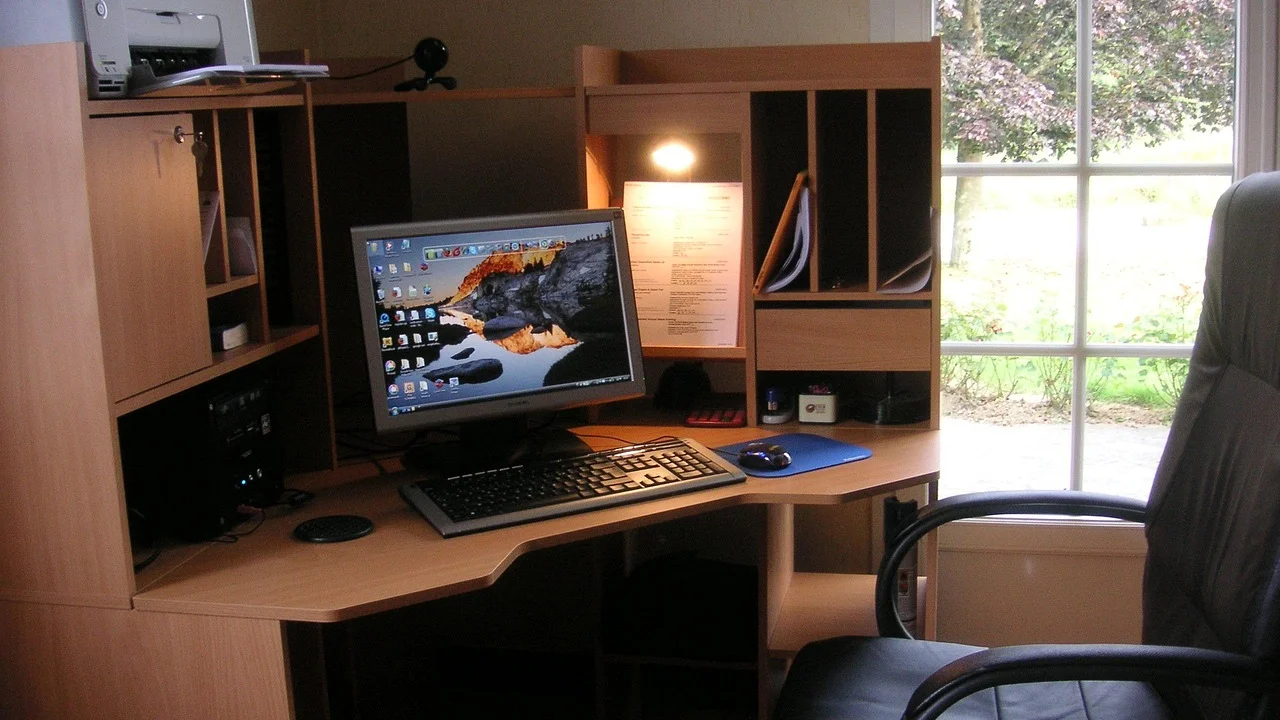
O caminho mais eficiente é investigar o problema em uma ordem lógica, começando pelas verificações simples e avançando para ajustes de software e manutenção. Isso evita reinstalações desnecessárias, reduz o desperdício de tinta e papel e ajuda a perceber quando é hora de procurar assistência técnica.
Este guia reúne procedimentos para impressoras domésticas e de escritório, conectadas por cabo USB, rede cabeada ou Wi-Fi. Os nomes dos menus podem mudar conforme o fabricante e o sistema operacional, mas os princípios de diagnóstico são parecidos.
Comece isolando a origem da falha
Antes de alterar configurações, descubra se a falha está na impressora, no computador ou na conexão entre os dois. O primeiro indício é observar o painel do equipamento. Luzes piscando, ícones de papel, tinta, tampa aberta ou mensagens de erro normalmente apontam para uma condição que precisa ser resolvida antes de qualquer documento ser processado.
Em seguida, tente imprimir uma página de teste diretamente pela impressora, quando o modelo oferece essa função. Muitos aparelhos possuem um menu de manutenção ou permitem iniciar um relatório ao segurar um botão específico. Se a página interna for impressa, o mecanismo, o papel e ao menos parte do sistema de tinta estão funcionando; nesse caso, a investigação deve se concentrar no computador, no celular ou na rede.
Verificações físicas que devem vir primeiro
Desligue a impressora pelo botão, espere alguns segundos e ligue-a novamente. Esse reinício simples pode eliminar estados temporários de erro. Evite desligar o equipamento retirando o cabo da tomada durante uma impressão, salvo se ele não responder, pois isso pode manter documentos presos na memória ou interromper rotinas de proteção dos cartuchos.
- Confirme se a impressora está ligada e sem mensagens de erro no visor.
- Verifique se há papel na bandeja, bem alinhado e dentro dos limites indicados.
- Remova folhas amassadas, úmidas, rasgadas ou de tamanho inadequado.
- Cheque se as tampas de acesso, a porta dos cartuchos e a bandeja de saída estão fechadas.
- Observe se há atolamento visível e retire o papel com cuidado, seguindo o sentido de avanço.
- Confira os níveis de tinta ou toner e a instalação correta dos suprimentos.
Mesmo quando há tinta ou toner, a impressão pode sair em branco, falhada ou não começar por causa de um cartucho mal encaixado, de um lacre que não foi removido em suprimentos novos ou de cabeçotes ressecados em impressoras que ficaram muito tempo sem uso. Não force peças internas: consulte o manual do modelo para acessar cartuchos, cilindros e áreas de remoção de atolamentos.
Confira papel, tampa, tinta e possíveis atolamentos
A impressora depende de sensores para detectar papel, tampas fechadas e cartuchos instalados. Por isso, um detalhe aparentemente pequeno pode bloquear todo o trabalho. Folhas colocadas em excesso, guias muito apertadas ou muito soltas e etiquetas descolando dentro do caminho do papel são causas frequentes de alimentação incorreta.
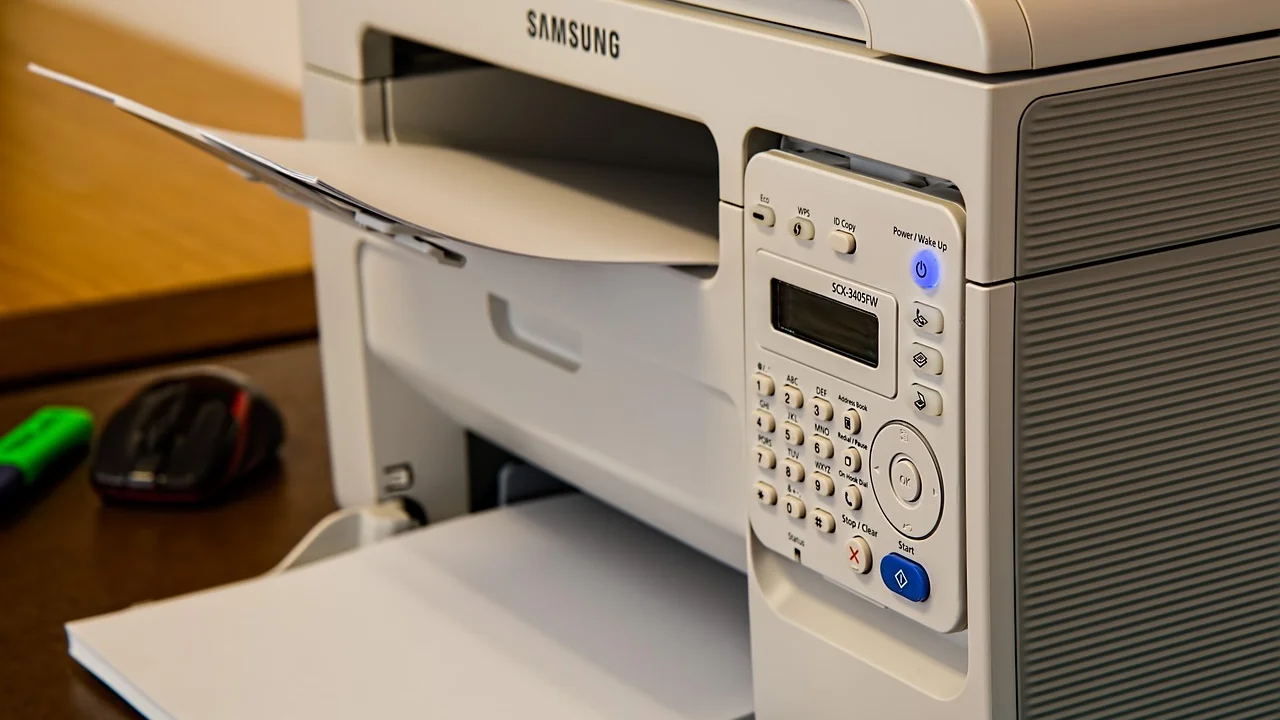
Retire a pilha de papel, bata levemente as folhas sobre uma superfície plana para alinhá-las e recoloque uma quantidade menor. Ajuste as guias laterais até encostarem nas bordas, sem dobrar o papel. Também confirme no computador se o tamanho configurado — como A4, Carta ou foto — corresponde ao material colocado na bandeja. Uma divergência pode fazer a impressora aguardar a mídia correta.
Quando o equipamento informa atolamento
Se houver uma mensagem de atolamento, abra somente as tampas indicadas pelo manual. Desconecte a alimentação elétrica se o fabricante recomendar e puxe a folha devagar, com as duas mãos, no sentido em que ela normalmente seguiria. Fragmentos pequenos deixados no interior podem continuar acionando o sensor e impedir novas impressões.
Após retirar o papel, feche todas as tampas, recoloque a bandeja e reinicie o equipamento. Se o aviso persistir sem nenhum papel visível, pode haver um pedaço escondido, sujeira em um sensor ou falha mecânica. Nessa situação, insistir em novos trabalhos de impressão não corrige o problema e pode aumentar o risco de danos.
Verifique a conexão USB, Wi-Fi ou rede
Uma impressora conectada por USB costuma ser mais simples de diagnosticar. Verifique se o cabo está firme nas duas pontas e faça um teste em outra porta do computador. Evite hubs USB sem alimentação própria, especialmente em modelos que recebem muitos dispositivos. Se possível, teste outro cabo compatível, porque danos internos no fio podem causar desconexões intermitentes.
Em impressoras Wi-Fi, confirme primeiro se o equipamento está conectado à mesma rede do computador ou celular. É comum o roteador ter redes separadas para 2,4 GHz e 5 GHz, uma rede de convidados ou repetidores com nomes semelhantes. Muitos modelos de impressora aceitam apenas a faixa de 2,4 GHz, e dispositivos em uma rede de convidados podem não conseguir se comunicar entre si.
Sinais de que o problema é de rede
Quando a impressora aparece como offline, some da lista de dispositivos ou aceita uma impressão apenas ocasionalmente, a conexão de rede merece atenção. Reinicie o roteador e a impressora, aguarde a rede estabilizar e confirme o ícone de Wi-Fi no painel. Se houver um relatório de rede no menu do aparelho, imprima-o para conferir o nome da rede e o endereço IP atribuído.
O endereço IP pode mudar depois de reinicializações, principalmente em redes domésticas configuradas para distribuição automática. Isso pode fazer o computador tentar enviar arquivos para um endereço antigo. Adicionar novamente a impressora pelo sistema operacional ou configurar uma reserva de IP no roteador, quando você souber fazer isso, reduz esse tipo de falha.
| Tipo de conexão | Verificação principal | Falha comum | Ação recomendada |
|---|---|---|---|
| USB | Cabo e porta reconhecidos | Cabo solto ou defeituoso | Trocar a porta e testar outro cabo |
| Wi-Fi | Mesma rede para computador e impressora | Rede errada ou sinal fraco | Reconectar ao Wi-Fi e aproximar do roteador |
| Ethernet | Luzes da porta e cabo de rede | Cabo desconectado ou IP alterado | Reconectar e verificar a configuração de rede |
| Compartilhada | Computador hospedeiro ligado | Compartilhamento desativado | Reativar o compartilhamento e a permissão |
Limpe a fila de impressão e confirme o status
Um único arquivo com erro pode interromper os demais documentos enviados para a impressora. O sintoma clássico é uma fila que mostra o trabalho como “imprimindo” indefinidamente, mesmo sem atividade no equipamento. Nessa situação, cancelar e reenviar o documento costuma ser mais rápido do que esperar.
No Windows, abra as configurações de impressoras, selecione o equipamento e acesse a fila de impressão. Procure documentos pausados, com erro ou em processamento. Cancele todos os trabalhos, espere a lista ficar vazia e reinicie a impressora antes de realizar um novo teste. Em outros sistemas, procure o painel de impressoras ou a central de impressão com função equivalente.
Passo a passo para remover trabalhos presos
- Feche o programa que enviou o documento, como navegador, editor de texto ou leitor de PDF.
- Abra a lista de impressoras instalada no sistema e escolha o equipamento correto.
- Acesse a fila e cancele todos os documentos pendentes.
- Verifique se as opções “Pausar impressão” e “Usar impressora offline” estão desmarcadas.
- Desligue e ligue a impressora após a fila ser esvaziada.
- Envie uma página de teste simples, com apenas texto, antes de imprimir um arquivo grande.
Também confirme se a impressora selecionada no programa é a mesma que está fisicamente disponível. Em computadores com impressoras antigas, impressoras virtuais de PDF e diferentes dispositivos de rede, é fácil escolher a fila errada. Definir o modelo correto como padrão pode evitar que os próximos documentos sejam encaminhados para outro destino.
“A tecnologia move o mundo.”
Steve Jobs
Na prática, essa ideia depende de configurações básicas funcionando em conjunto. Uma impressora pode estar em perfeito estado, mas não produzir nenhuma página se o sistema a tratar como offline, se o documento estiver retido na fila ou se o arquivo tiver sido enviado à impressora errada.
Atualize ou reinstale o driver da impressora
O driver de impressora é o software que traduz o documento para um formato compreendido pelo equipamento. Drivers corrompidos, desatualizados ou instalados de forma incompleta podem causar ausência de impressão, caracteres estranhos, páginas em branco ou mensagens de comunicação. Atualizações do sistema operacional também podem afetar a compatibilidade com programas antigos.
O procedimento mais seguro é obter o driver no site oficial do fabricante da impressora. Pesquise pelo modelo exato, incluindo letras e números, e selecione a versão correspondente ao seu sistema operacional. Evite baixar “atualizadores de driver” genéricos, pois eles podem instalar software inadequado, publicidade ou componentes indesejados.
Reinstalação sem perder tempo com tentativas aleatórias
Antes de reinstalar, remova a impressora da lista de dispositivos e desconecte o cabo USB, se esse for o tipo de ligação. Reinicie o computador, instale o pacote oficial e conecte o aparelho somente quando o instalador solicitar. Em modelos de rede, use o assistente do fabricante para localizar a impressora na mesma rede Wi-Fi ou Ethernet.
Se o modelo funcionar com driver nativo do sistema, pode ser suficiente removê-lo e adicioná-lo novamente. Entretanto, recursos como digitalização, impressão frente e verso, monitoramento de níveis e limpeza de cabeçotes muitas vezes dependem do software específico do fabricante. A página sobre instalação de impressoras no Windows explica opções de adição automática e manual no sistema.
Faça testes de qualidade e manutenção com cuidado
Se o documento é enviado e o papel sai, mas a página vem em branco ou com falhas, o problema pode estar na qualidade de impressão. Em modelos jato de tinta, bicos do cabeçote podem ficar obstruídos quando a impressora passa longos períodos parada. Em modelos a laser, toner baixo, cartucho mal encaixado, cilindro desgastado ou componentes internos sujos podem afetar a imagem.
Abra o utilitário de manutenção da impressora e procure opções como verificação de injetores, teste de qualidade, alinhamento ou limpeza de cabeçotes. Comece pelo teste mais simples. Se o padrão apresentar linhas interrompidas, execute uma limpeza normal e imprima outro padrão. Limpezas repetidas consomem tinta e não devem ser feitas muitas vezes seguidas sem necessidade.
Cuidados específicos por tecnologia
Nas impressoras jato de tinta, use cartuchos ou reservatórios compatíveis com o modelo e evite deixar o equipamento desligado da tomada por muito tempo quando o manual orienta mantê-lo em espera. O aparelho pode executar ciclos de manutenção controlados. Se houver tanque de tinta, confira se os respiros foram abertos conforme a orientação do fabricante.
Nas impressoras a laser, não agite cartuchos de modo excessivo nem toque no cilindro fotocondutor, geralmente uma superfície sensível. Uma leve movimentação horizontal do toner pode redistribuir o pó temporariamente em alguns cartuchos, mas não substitui a troca quando o suprimento chegou ao fim. Para entender as diferenças gerais entre tecnologias, consulte o verbete sobre impressora.
Quando o arquivo ou aplicativo é o responsável
Nem todo problema de impressão vem do dispositivo. Arquivos PDF danificados, planilhas muito pesadas, fontes ausentes, imagens de alta resolução ou documentos com páginas fora do padrão podem travar o aplicativo ou gerar uma saída inesperada. O teste decisivo é tentar imprimir algo simples, como uma página de texto criada em outro programa.
Se a página simples funcionar, volte ao arquivo original. Salve uma cópia com outro nome, exporte novamente para PDF ou imprima apenas uma página por vez para descobrir onde está a falha. Em documentos extensos, reduzir imagens, remover objetos desnecessários e atualizar o aplicativo pode ajudar. Verifique ainda se o tamanho do papel, a orientação e a opção frente e verso são compatíveis com o equipamento.
Configurações que merecem revisão
Na janela de impressão, confira o número de cópias, o intervalo de páginas, a escala, o tamanho de papel e a origem do papel. Uma configuração de impressão em modo rascunho não impede a saída, mas pode dar a impressão de toner ou tinta fraca. Já uma configuração para uma bandeja inexistente pode deixar o trabalho aguardando intervenção.
Outro ponto importante é desmarcar, quando não for necessária, a opção de imprimir em arquivo. Ela cria um documento no computador em vez de enviar a tarefa ao equipamento. Se o aplicativo oferece visualização, examine as páginas antes do envio para confirmar se o conteúdo aparece corretamente.
Identifique o momento de procurar assistência técnica
Há situações que podem ser resolvidas em casa, mas sinais mecânicos ou elétricos exigem cuidado. Ruídos de engrenagens, cheiro de queimado, vazamento de tinta, superaquecimento, mensagens de erro persistentes e repetidos atolamentos sem papel visível indicam que continuar testando pode não ser a melhor opção.
Se a impressora não liga após verificar tomada, cabo de força e adaptador compatível, não abra a fonte de alimentação. Da mesma forma, não use objetos pontiagudos para alcançar sensores ou puxar papel preso profundamente. Assistência autorizada ou um técnico qualificado poderá avaliar peças como roletes, fusor, sensores, placa lógica e fonte com ferramentas apropriadas.
Antes de levar o aparelho para reparo, anote o modelo exato, as mensagens exibidas, o tipo de conexão e os testes já realizados. Se o defeito ocorre apenas em um computador, informe isso ao técnico; se ocorre também ao imprimir uma página de teste interna, o dado ajuda a separar uma falha de software de um problema físico.
Perguntas frequentes
A impressora aparece online, mas não imprime. O que fazer?
Verifique a fila de impressão e cancele trabalhos presos. Depois, reinicie a impressora e o computador, confirme se ela foi escolhida corretamente no programa e envie uma página de teste simples. Se o problema continuar, reinstale ou atualize o driver oficial.
Por que a impressora imprime página em branco mesmo com tinta?
Em impressoras jato de tinta, os bicos do cabeçote podem estar obstruídos ou o cartucho pode estar mal encaixado. Faça um teste de injetores e uma limpeza normal pelo utilitário do fabricante. Em modelos a laser, verifique a instalação do toner e possíveis falhas no cartucho ou no cilindro.
Como tirar a impressora do modo offline?
Confira se ela está ligada e conectada por USB ou à mesma rede Wi-Fi do computador. Na fila de impressão, desmarque “Usar impressora offline”, se a opção estiver ativada. Reiniciar a impressora, o roteador e o computador pode restabelecer a comunicação de rede.
Posso usar qualquer cartucho ou toner compatível?
Use apenas suprimentos indicados como compatíveis com o modelo específico da impressora e adquiridos de fornecedores confiáveis. Produtos inadequados podem causar falhas de reconhecimento, vazamentos, baixa qualidade ou danos. Leia as orientações do fabricante antes de instalar itens alternativos.
Conclusão
Resolver uma falha de impressão exige método: comece pelo estado físico do equipamento, papel e suprimentos; depois examine cabos ou rede, elimine documentos presos na fila e confirme a impressora selecionada. Só então avance para drivers, manutenção de qualidade e análise do arquivo que está sendo impresso.
Essa sequência evita mudanças aleatórias e torna mais fácil encontrar a causa real. Se uma página de teste interna não for impressa, se houver ruído anormal ou mensagens persistentes, interrompa as tentativas que envolvam desmontagem e busque avaliação técnica. Com verificações regulares e uso de suprimentos adequados, boa parte dos problemas pode ser prevenida.
Referências
- Microsoft — Instalar uma impressora no Windows.
- Microsoft — Corrigir problemas de conexão e impressão da impressora no Windows.
- Wikipédia — Impressora.
- HP Support — Diagnóstico e solução de problemas de impressão.
Escrito por
Editor-chefe e redator
Editor-chefe do Canal Três, escreve tutoriais e guias de tecnologia com foco em clareza, pesquisa cuidadosa e aplicação prática no dia a dia.