
Como configurar o computador para jogos com mais desempenho
Configurar um PC para jogar vai além de instalar games. Este guia mostra como atualizar drivers, ajustar o sistema, escolher boas opções gráficas, controlar temperaturas e corrigir gargalos para ter partidas mais estáveis e responsivas.
Saber como configurar o computador para jogos ajuda a aproveitar melhor o hardware que você já tem. Uma boa experiência não depende apenas de uma placa de vídeo potente: o sistema operacional, os drivers, o armazenamento, a memória RAM, a ventilação e as opções escolhidas dentro de cada jogo influenciam diretamente a fluidez, a qualidade visual e a estabilidade.
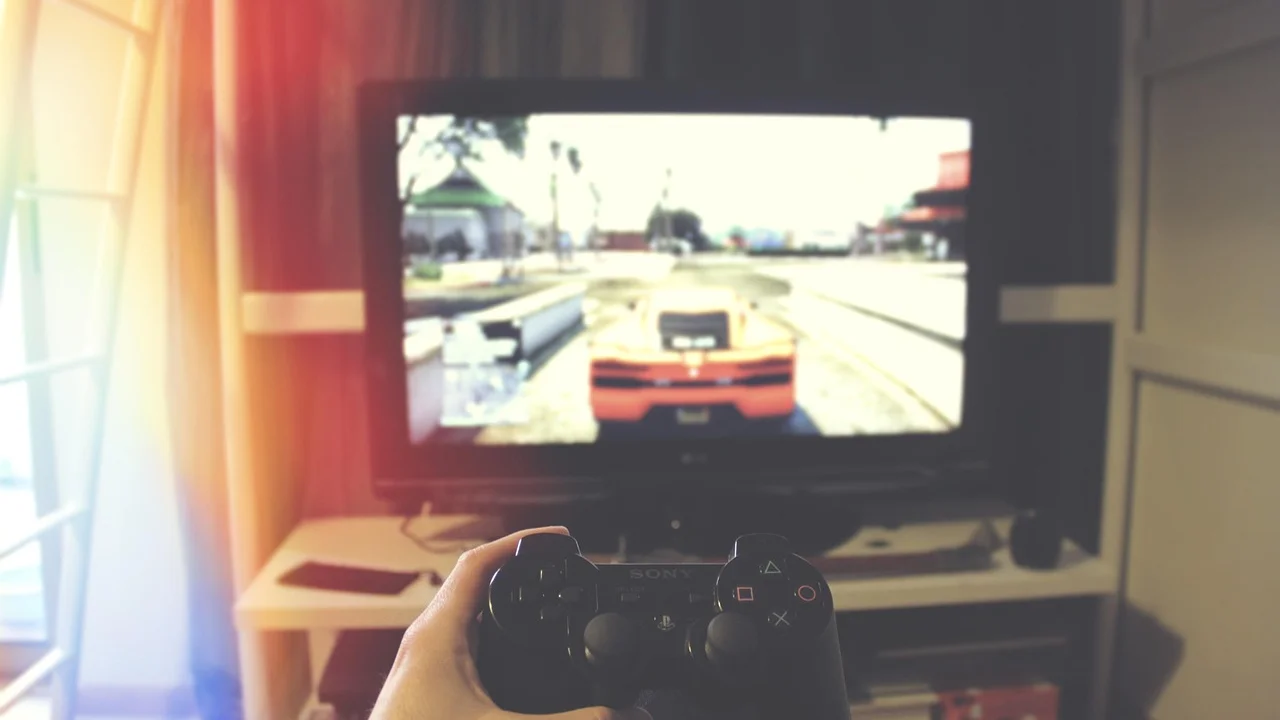
O objetivo não é aplicar supostas “otimizações milagrosas” ou desativar recursos importantes do sistema sem necessidade. A configuração mais eficiente é aquela que identifica o limite real do computador, mantém os componentes atualizados e ajusta cada game de forma equilibrada. Em muitos casos, pequenas mudanças bem feitas reduzem travamentos, quedas de quadros e atrasos nos comandos.
Este guia organiza o processo desde a verificação inicial do PC até os ajustes de vídeo e a manutenção preventiva. As recomendações servem principalmente para computadores com Windows, mas vários princípios também são úteis em outros sistemas: manter o equipamento limpo, respeitar as temperaturas e usar configurações compatíveis com o hardware.
Comece avaliando o hardware e os requisitos dos jogos
Antes de alterar qualquer configuração, confira quais componentes existem no computador e compare-os com os requisitos do jogo que pretende executar. Processador, placa de vídeo, memória RAM e tipo de armazenamento têm funções diferentes. Um game pode exigir muito da GPU para renderizar gráficos, mas depender mais da CPU em cenários com muitos personagens, simulações ou mapas amplos.
No Windows, abra o Gerenciador de Tarefas com Ctrl + Shift + Esc e acesse a aba Desempenho. Nela é possível identificar processador, memória, discos e placa gráfica. Para consultar a versão do sistema, pressione Windows + R, digite winver e confirme. Essas informações facilitam a busca por drivers corretos e ajudam a entender se uma limitação é normal para a configuração disponível.
Entenda os requisitos mínimo e recomendado
O requisito mínimo geralmente indica uma combinação capaz de abrir e rodar o jogo em qualidade e resolução reduzidas. Ele não representa, necessariamente, uma experiência estável em taxas altas de quadros. Já o requisito recomendado costuma apontar uma configuração mais apropriada para qualidade visual superior, resolução maior ou desempenho mais consistente.
Também é importante observar a versão da API gráfica exigida, como DirectX ou Vulkan, o espaço livre em disco e a necessidade de conexão permanente. Ter exatamente a quantidade mínima de RAM ou de armazenamento pode provocar carregamentos mais lentos e instabilidade, porque o sistema também precisa de recursos para suas próprias tarefas.
| Componente | Principal impacto nos jogos | Sinal comum de limitação | Ajuste inicial recomendado |
|---|---|---|---|
| Placa de vídeo (GPU) | Resolução, texturas, sombras e efeitos visuais | FPS baixo ao elevar qualidade gráfica | Reduzir resolução, sombras e efeitos pesados |
| Processador (CPU) | Simulações, física, personagens e tarefas do jogo | Quedas de FPS em áreas movimentadas | Fechar processos em segundo plano |
| Memória RAM | Dados do jogo e programas em execução | Travadas, uso intenso do disco e lentidão geral | Fechar aplicativos e avaliar expansão |
| SSD ou HD | Carregamentos e instalação de arquivos | Telas de loading longas e carregamento tardio | Manter espaço livre e preferir SSD |
| Monitor | Resolução, taxa de atualização e resposta visual | Imagem limitada apesar de alto FPS | Selecionar resolução e Hz corretos |
Atualize o sistema, os drivers e os jogos
Drivers são programas que permitem ao sistema operacional se comunicar adequadamente com o hardware. No caso da placa de vídeo, eles podem corrigir falhas, ampliar a compatibilidade e melhorar o comportamento em lançamentos específicos. A atualização deve ser obtida pelo Windows Update ou pela página oficial do fabricante do componente, evitando instaladores de origem desconhecida.
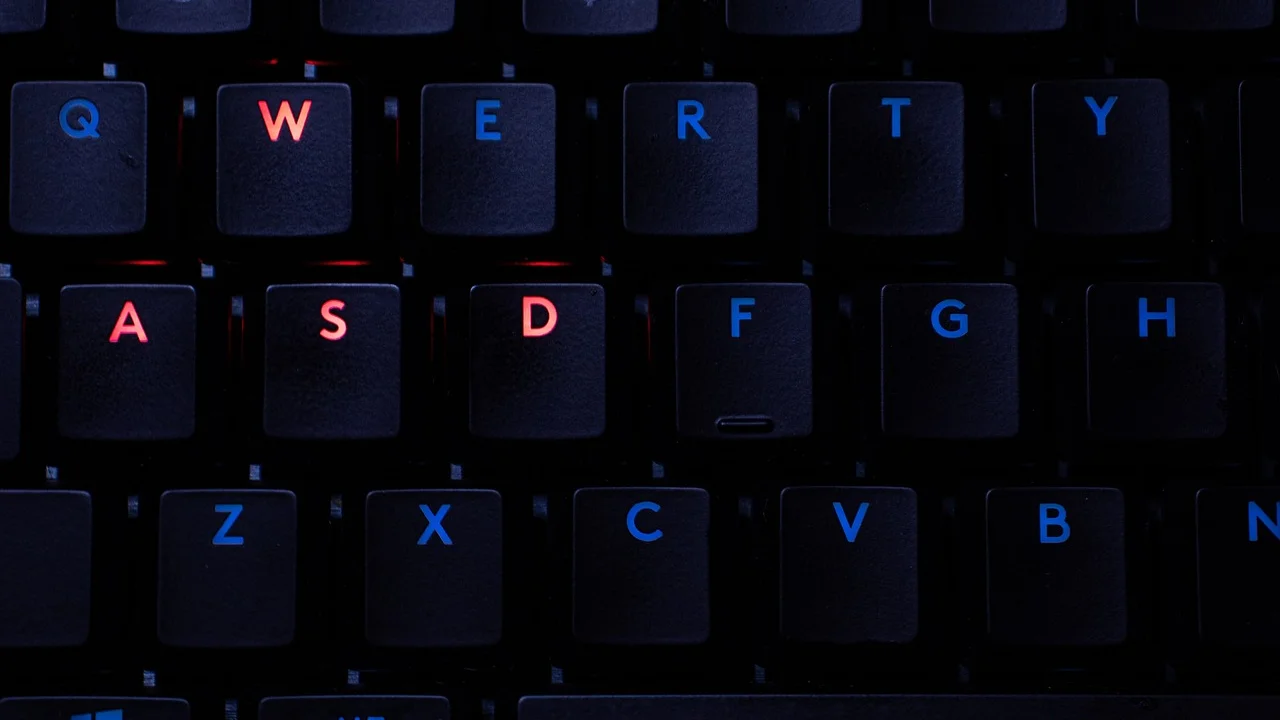
Além do driver gráfico, mantenha o Windows e os próprios jogos atualizados. Correções distribuídas por desenvolvedores podem resolver erros de desempenho, problemas com controles, incompatibilidades e falhas de segurança. Antes de instalar atualizações grandes, garanta espaço no disco e reinicie o computador quando o processo solicitar, pois alguns componentes só são substituídos corretamente após a reinicialização.
Como identificar a placa de vídeo instalada
Abra o Gerenciador de Dispositivos, expanda a categoria Adaptadores de vídeo e anote o modelo exibido. Em notebooks, é comum aparecer uma GPU integrada e outra dedicada. A integrada costuma economizar energia em tarefas leves; a dedicada tende a ser mais adequada aos jogos. A escolha automática nem sempre funciona como esperado, especialmente em aplicativos antigos ou em instalações com configurações alteradas.
Para obter uma visão geral sobre esse tipo de componente, consulte o verbete da unidade de processamento gráfico. Na prática, o ponto mais importante é instalar o pacote compatível com o modelo e a versão do Windows. Não use driver de uma placa parecida como substituto: diferenças de geração e arquitetura podem causar erros ou impedir a instalação.
- Crie um ponto de restauração antes de mudanças relevantes em drivers ou no sistema.
- Baixe o driver diretamente do fabricante da GPU ou do notebook, quando indicado.
- Feche jogos e programas abertos durante a instalação.
- Reinicie o computador após concluir o processo.
- Se surgirem falhas após atualizar, teste uma versão anterior estável fornecida pelo fabricante.
“The most important thing in art is to work. Nothing else matters except sitting down every day and trying.”
Steven Pressfield, The War of Art
A disciplina de testar uma alteração por vez também vale para a configuração de jogos. Alterar driver, resolução, plano de energia e dezenas de opções ao mesmo tempo torna difícil descobrir qual medida corrigiu ou piorou o problema.
Ajuste o Windows para priorizar a jogatina
Um computador dedicado a jogos não precisa ter serviços essenciais desligados indiscriminadamente. Medidas agressivas podem comprometer atualizações, periféricos, proteção contra ameaças e recursos de rede. O melhor caminho é reduzir atividades que consomem processamento, memória ou disco no momento em que você vai jogar.
Comece verificando os programas configurados para abrir junto com o Windows. No Gerenciador de Tarefas, use a área de aplicativos de inicialização para desabilitar itens não essenciais. Mensageiros, sincronizadores de arquivos, launchers extras e programas de edição podem ser úteis, mas não precisam iniciar automaticamente se não forem necessários em todas as sessões.
Escolha o plano de energia apropriado
Em computadores de mesa, um plano de energia que privilegie desempenho pode evitar reduções agressivas de frequência quando há carga elevada. Em notebooks, porém, esse ajuste aumenta consumo, calor e ruído. Para jogar com a melhor performance possível, conecte o carregador original ou um compatível com a potência adequada, pois muitos aparelhos limitam CPU e GPU quando operam somente na bateria.
Verifique também se o monitor está usando sua resolução nativa e a maior taxa de atualização disponível. Acesse Configurações, Sistema, Tela e opções avançadas de exibição. Um monitor de 120 Hz, 144 Hz ou mais continuará funcionando em frequência menor se o Windows estiver configurado incorretamente. Esse ajuste não aumenta o FPS produzido pelo PC, mas permite exibir mais quadros quando o hardware e o jogo conseguem gerá-los.
Use o modo de jogo com bom senso
O Modo de Jogo do Windows busca priorizar os recursos para o jogo em execução e reduzir algumas interferências de tarefas em segundo plano. Ele pode ser útil, sobretudo em máquinas com recursos mais modestos, mas não substitui ajustes gráficos nem resolve gargalos físicos. Ative-o e compare o comportamento em seus títulos mais usados.
Desative notificações que interrompam a tela cheia e feche o navegador com muitas abas, aplicativos de gravação desnecessários e processos pesados de sincronização. Se fizer transmissões ou gravar partidas, planeje esse consumo adicional: codificação de vídeo, webcam e sobreposições podem reduzir o desempenho, principalmente em computadores de entrada.
Configure a placa de vídeo e a GPU usada pelo jogo
Em um notebook com duas GPUs, confirme que o jogo está associado à placa dedicada. No Windows, vá a Configurações, Sistema, Tela, Gráficos, localize ou adicione o executável do game e escolha a opção de alto desempenho. O nome mostrado nessa opção deve corresponder à GPU mais potente instalada no aparelho.
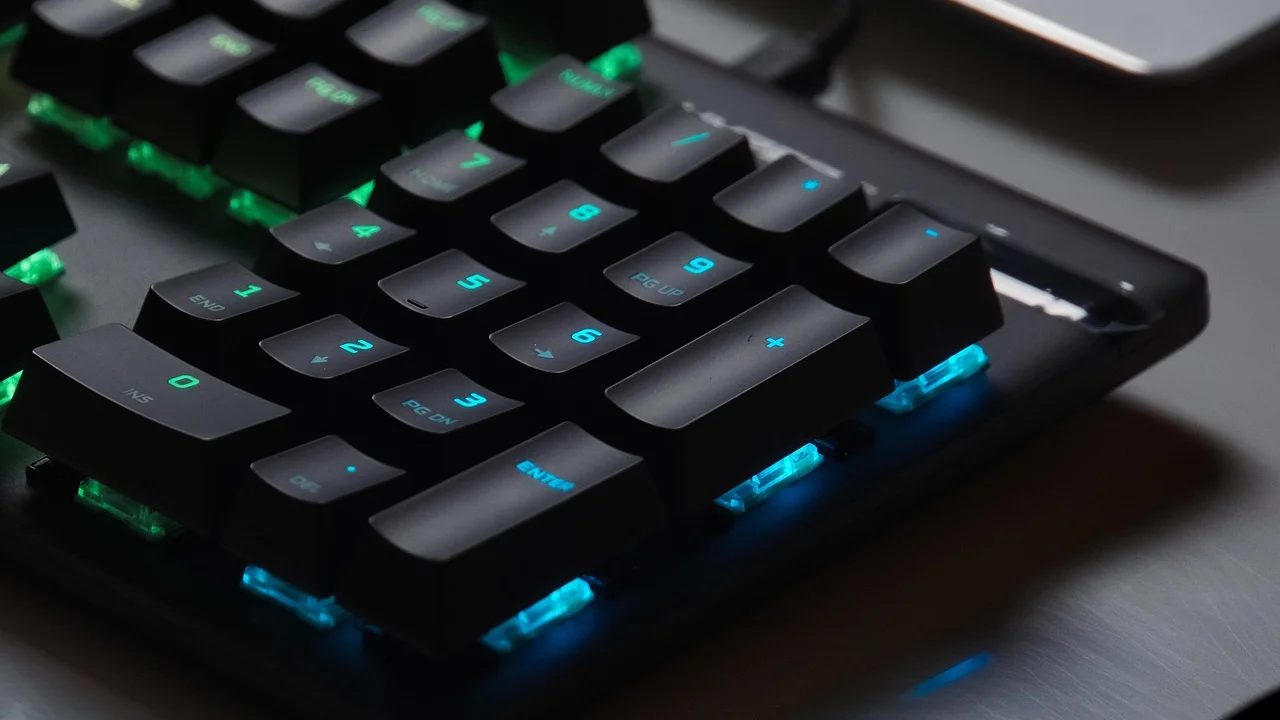
Os painéis de controle dos fabricantes de placas de vídeo oferecem parâmetros globais e específicos por aplicativo. Prefira criar um perfil por jogo quando houver necessidade. Isso evita que uma configuração feita para um título competitivo, por exemplo, deixe todos os outros jogos com qualidade visual pior ou comportamento inadequado.
Evite mudanças globais sem medir o resultado
Opções como limite de quadros, sincronização vertical, filtragem de textura e modo de baixa latência podem ser úteis, mas seus efeitos variam conforme o jogo, o monitor e a potência do computador. Não existe uma combinação universal. A sincronização vertical pode reduzir o rasgo de imagem, enquanto um limite de FPS pode diminuir consumo, aquecimento e oscilações em determinadas situações.
Faça testes repetíveis: use a mesma área do jogo, mantenha resolução e qualidade semelhantes e observe a estabilidade dos quadros, não apenas o maior número exibido ocasionalmente. Uma taxa um pouco menor, porém constante, costuma proporcionar uma sensação melhor do que picos altos acompanhados de quedas bruscas.
- Abra o jogo e selecione uma área ou cena que normalmente exija bastante do computador.
- Anote resolução, qualidade gráfica, FPS médio percebido e eventuais travadas.
- Altere apenas um ajuste, como sombras ou resolução de renderização.
- Repita a mesma cena por alguns minutos.
- Compare fluidez, temperatura, ruído e qualidade de imagem.
- Mantenha a melhor combinação e passe ao próximo ajuste, se necessário.
Encontre o equilíbrio nas configurações gráficas dos jogos
As opções gráficas internas têm impacto diferente. Resolução e escala de renderização geralmente pesam muito sobre a GPU. Sombras, iluminação avançada, reflexos e distância de visão podem afetar tanto a GPU quanto a CPU. Texturas dependem muito da memória de vídeo disponível; elevar esse item além da capacidade da placa pode causar engasgos mesmo quando a taxa média de quadros parece aceitável.
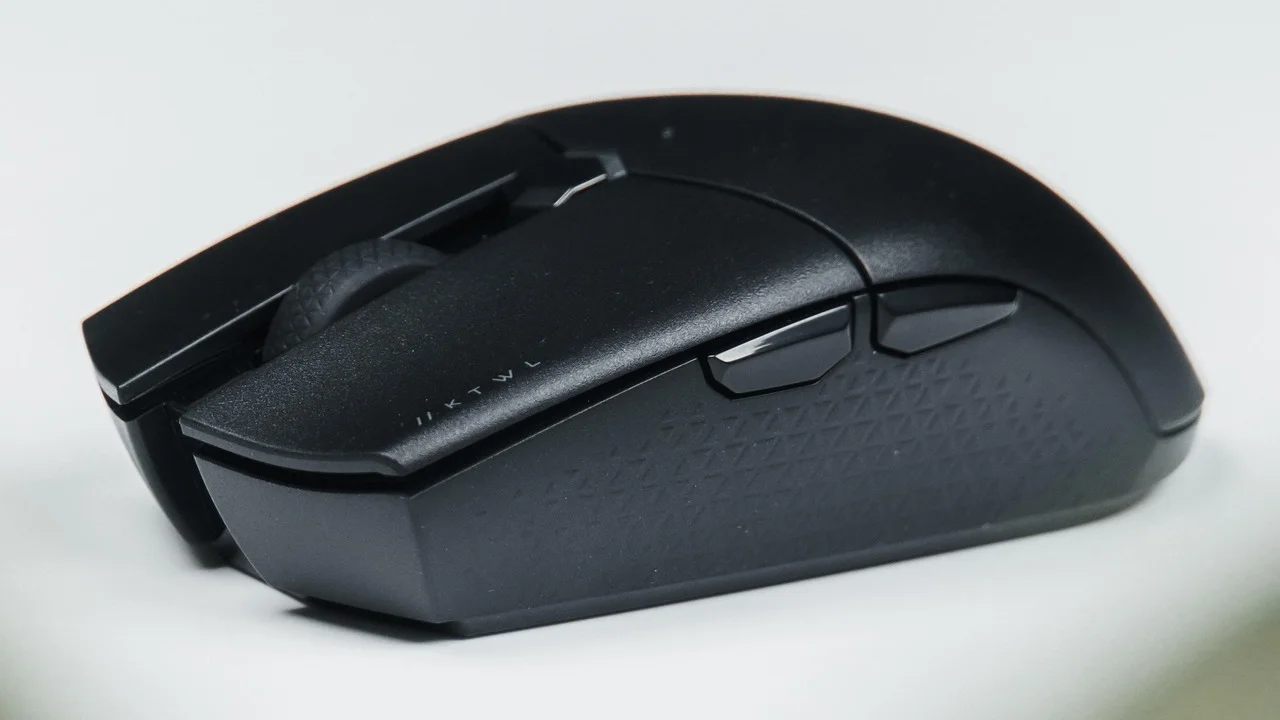
Comece pelo perfil médio ou alto recomendado automaticamente pelo próprio jogo e ajuste a partir dele. Em vez de selecionar “ultra” por padrão, priorize uma resolução apropriada ao monitor, uma taxa de quadros estável e boa legibilidade da imagem. Em jogos competitivos, visibilidade e resposta aos comandos geralmente importam mais que reflexos sofisticados ou sombras muito detalhadas.
Ordem prática para reduzir o peso gráfico
Quando o desempenho estiver abaixo do desejado, reduza primeiro itens que costumam ter grande custo visual e computacional, sem sacrificar tudo de uma vez. Escala de renderização, sombras, oclusão de ambiente, reflexos e efeitos volumétricos são candidatos comuns. Depois, avalie anti-aliasing e distância de visão conforme o estilo do jogo.
Texturas exigem uma abordagem diferente. Se houver memória de vídeo suficiente, mantê-las em qualidade alta pode melhorar bastante a aparência com impacto menor que outros efeitos. Se o jogo apresentar travadas ao girar a câmera, carregar áreas ou entrar em cenas novas, teste reduzir texturas e feche aplicações que também usem a GPU.
Resolução, taxa de atualização e limite de FPS
A resolução nativa fornece a imagem mais nítida no monitor, mas pode ser exigente em GPUs menos potentes. Diminuir a resolução ou usar recursos de reconstrução de imagem oferecidos pelo jogo pode elevar a fluidez, com alguma perda visual. Compare na prática e escolha a relação entre nitidez e desempenho que mais faz sentido para seu tipo de jogo.
Definir um limite de FPS próximo à capacidade sustentável do PC pode ser vantajoso. Se o sistema varia constantemente entre valores muito altos e muito baixos, limitar a taxa em um patamar realista reduz oscilações e pode baixar temperatura e ruído. Quando houver tecnologias de atualização variável compatíveis com monitor e GPU, habilitá-las corretamente também pode melhorar a apresentação do movimento.
Controle temperaturas, armazenamento e manutenção física
Calor excessivo pode levar componentes a reduzir automaticamente suas frequências para se proteger, fenômeno conhecido como estrangulamento térmico. O resultado pode ser queda de desempenho após alguns minutos de jogo, ventoinhas em rotação alta e instabilidade. Acompanhe as temperaturas por ferramentas reconhecidas e interprete os dados considerando o modelo do processador, da placa de vídeo e do gabinete.
Não há uma temperatura única válida para todos os equipamentos. Fabricantes definem limites e comportamentos próprios, e notebooks normalmente operam mais quentes que desktops por terem menos espaço para dissipação. O sinal de alerta não é apenas um número isolado, mas a combinação de aquecimento persistente, redução de clock, desligamentos, travamentos ou desempenho que piora à medida que a sessão avança.
Cuidados que fazem diferença
Garanta que entradas e saídas de ar não estejam bloqueadas. Em notebooks, evite jogar sobre cama, sofá ou superfícies macias, que impedem a ventilação inferior. Em desktops, organize cabos, confira o sentido das ventoinhas e mantenha o gabinete em local com circulação de ar. A limpeza de poeira deve ser feita com o equipamento desligado e desconectado da tomada.
Se você não tem experiência para abrir notebook, remover dissipadores ou trocar pasta térmica, procure assistência técnica qualificada. A desmontagem incorreta pode quebrar conectores, danificar parafusos ou comprometer a garantia. Para entender o papel desse componente, vale consultar a documentação oficial da Microsoft sobre como liberar espaço em disco no Windows, especialmente se o armazenamento estiver quase cheio.
- Mantenha espaço livre no disco para atualizações, arquivos temporários e cache dos jogos.
- Instale títulos mais usados em SSD quando possível, reduzindo carregamentos.
- Faça limpeza externa periódica das grades de ventilação.
- Evite overclock sem conhecimento técnico, testes de estabilidade e refrigeração adequada.
- Use filtros de linha e soluções elétricas adequadas à instalação, sem sobrecarregar tomadas.
Diagnostique travamentos, quedas de FPS e atrasos
Quando um jogo falha, evite concluir imediatamente que o problema é falta de potência. Travamentos podem ser causados por arquivos corrompidos, driver incompatível, pouco espaço em disco, temperatura, conflito com sobreposições, conexão instável ou programas residentes. Observe em que momento o erro acontece: na abertura, ao carregar uma fase, depois de certo tempo ou somente em partidas on-line.
O Gerenciador de Tarefas pode mostrar qual recurso fica saturado. Uso elevado de GPU acompanhado de baixa taxa de quadros normalmente indica necessidade de reduzir configurações visuais ou resolução. CPU no limite pode pedir menos processos em segundo plano e ajustes em distância de visão ou densidade de objetos. Memória RAM quase totalmente ocupada sugere fechar aplicativos ou considerar expansão compatível.
Verifique arquivos e remova conflitos temporariamente
Launchers de jogos geralmente oferecem uma função para verificar ou reparar arquivos instalados. Use-a se o problema começou após queda de energia, atualização interrompida ou comportamento anormal de um único título. Desative temporariamente sobreposições, mods e ferramentas de monitoramento para isolar conflitos, reativando um item por vez depois do teste.
Em jogos on-line, diferencie FPS de latência. FPS mede a produção de quadros pelo computador; latência está ligada ao tempo de comunicação com o servidor. Baixo FPS pode ocorrer mesmo com internet excelente, enquanto ping alto pode afetar comandos apesar de uma imagem fluida. Prefira rede cabeada quando viável e evite downloads, transmissões e outros usos intensos da conexão durante partidas importantes.
Perguntas frequentes
É preciso ter um PC muito caro para jogar bem?
Não. A experiência depende do tipo de jogo, da resolução e da expectativa de qualidade gráfica. Muitos títulos rodam bem em configurações intermediárias ou baixas quando o sistema está atualizado, os ajustes visuais são equilibrados e não há programas consumindo recursos desnecessariamente.
Mais memória RAM sempre aumenta o FPS?
Nem sempre. A expansão de RAM ajuda quando a quantidade atual está insuficiente e o sistema passa a usar o disco como apoio, causando lentidão e travadas. Se já houver memória suficiente para o jogo e os programas abertos, o gargalo pode estar na placa de vídeo ou no processador.
Devo desativar o antivírus para ganhar desempenho?
Não é recomendável. A proteção do sistema é importante e desativá-la aumenta o risco de infecções e arquivos maliciosos. Se houver impacto perceptível, configure exceções apenas quando forem necessárias e confiáveis, ou programe verificações para horários em que o computador não esteja sendo usado para jogar.
Vale a pena usar programas de “otimização de FPS”?
Tenha cautela. Muitos desses programas fazem alterações pouco transparentes, exibem publicidade ou prometem ganhos impossíveis. Prefira as ferramentas do Windows, os drivers oficiais, os ajustes nativos dos jogos e a análise direta do uso de CPU, GPU, memória e armazenamento.
Conclusão
Configurar bem um computador para jogos é um processo de observação e ajustes graduais. Atualize o sistema e os drivers por fontes oficiais, confirme que o game usa a GPU adequada, reduza tarefas dispensáveis em segundo plano e escolha opções gráficas compatíveis com a capacidade real do hardware.
Priorize estabilidade, temperatura controlada e boa resposta aos comandos em vez de perseguir configurações máximas a qualquer custo. Com testes organizados, manutenção básica e mudanças feitas uma por vez, é possível identificar os gargalos e obter uma experiência mais consistente sem comprometer a segurança ou a confiabilidade do computador.
Referências
- Microsoft — Suporte do Windows: liberar espaço em disco no Windows.
- Microsoft — Suporte do Windows: configurações de gráficos e desempenho.
- NVIDIA — Documentação de drivers e suporte para placas GeForce.
- AMD — Suporte e drivers para produtos Radeon.
- Steam Support — Verificação da integridade dos arquivos de jogos.
Escrito por
Editor-chefe e redator
Editor-chefe do Canal Três, escreve tutoriais e guias de tecnologia com foco em clareza, pesquisa cuidadosa e aplicação prática no dia a dia.