
Como digitalizar documentos na impressora passo a passo
Digitalizar papéis pela impressora é uma forma prática de organizar recibos, contratos, fotos e formulários. Veja como preparar o equipamento, escolher resolução e formato, salvar em PDF, conferir a qualidade do arquivo e evitar erros comuns no processo.
Saber digitalizar documentos na impressora ajuda a transformar papéis em arquivos fáceis de guardar, compartilhar e localizar. A tarefa é útil para contratos, comprovantes, documentos pessoais, trabalhos escolares, recibos, fotos antigas e formulários, desde que a cópia digital seja aceita para a finalidade desejada.
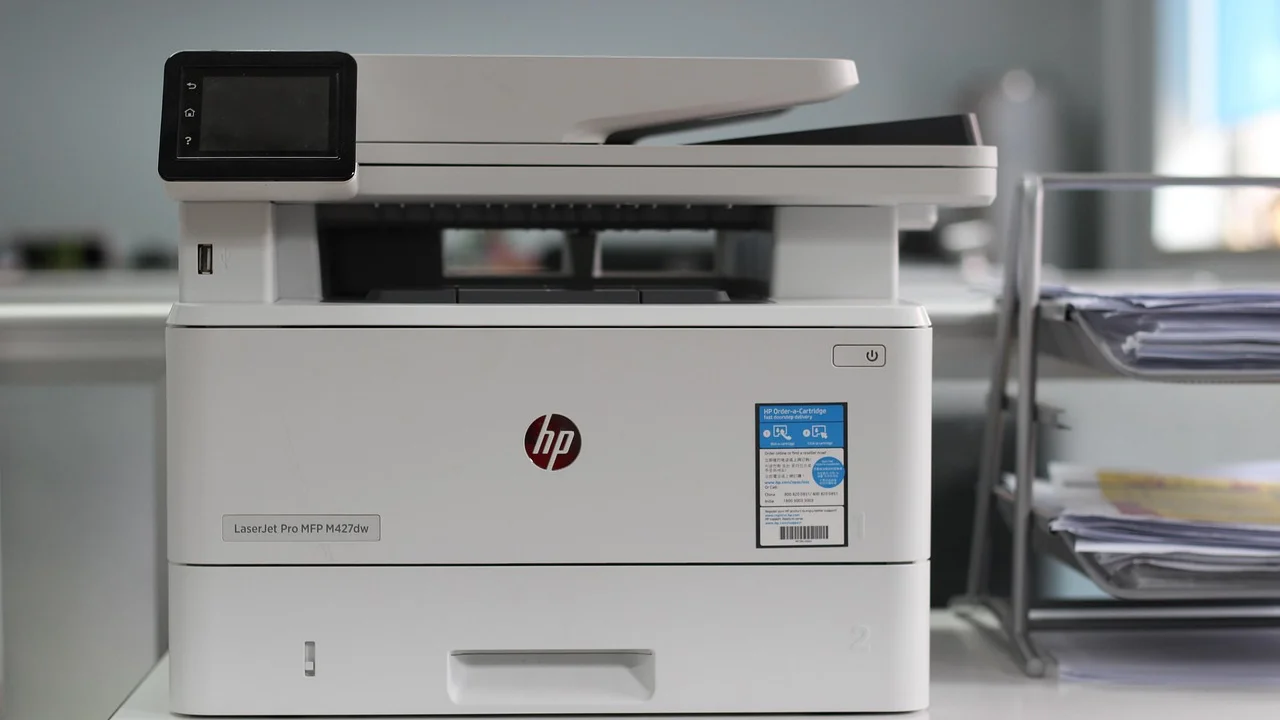
Em geral, o processo é feito em uma impressora multifuncional, que reúne impressão, cópia e scanner. Você pode iniciar a digitalização pelo painel do equipamento, por um aplicativo no computador ou pelo celular, conforme os recursos e a configuração do modelo. O caminho exato varia, mas os princípios são os mesmos.
Antes de começar, vale entender como escolher o formato de arquivo, a resolução e o destino do documento. Esses ajustes influenciam a nitidez, o tamanho do arquivo e a praticidade na hora de enviar por e-mail, anexar a um sistema ou arquivar em uma pasta segura.
O que é preciso para digitalizar documentos
O item principal é uma impressora com scanner integrado ou um scanner independente. Em multifuncionais, a área de leitura normalmente fica sob uma tampa de vidro. Alguns modelos também têm um alimentador automático de documentos, conhecido pela sigla ADF, que puxa várias folhas em sequência.
Além do equipamento, você precisa de energia e de uma forma de salvar o resultado. A impressora pode estar conectada por cabo USB, rede Wi-Fi ou cabo de rede. Dependendo do modelo, o arquivo poderá ser enviado diretamente para um computador, uma pasta compartilhada, um pendrive, um e-mail ou um serviço de nuvem configurado no próprio aparelho.
Scanner de mesa e alimentador automático
O scanner de mesa é indicado para uma folha por vez, documentos frágeis, livros, certificados, fotos e papéis de tamanhos incomuns. Coloque o item sobre o vidro, respeitando a marca de orientação no canto da área de leitura. Esse método oferece mais controle sobre o enquadramento.
O alimentador automático agiliza lotes de folhas soltas, como relatórios e contratos extensos. Contudo, evite usá-lo com papéis amassados, grampeados, rasgados, muito finos ou com cola, pois há risco de atolamento e danos. Para documentos frente e verso, verifique se o alimentador tem leitura duplex automática ou se será necessário virar as páginas manualmente.
Programa ou aplicativo de digitalização
Muitas impressoras funcionam com um software do fabricante, instalado no computador, ou com um aplicativo para celular. Esses programas costumam oferecer atalhos como “digitalizar para PDF”, “digitalizar para e-mail” e “digitalizar para imagem”. Em computadores, também é possível usar recursos nativos do sistema operacional, desde que o scanner esteja reconhecido.
Se a impressora não aparecer no aplicativo, confira se ela está ligada, conectada à mesma rede do computador ou celular e com os drivers adequados instalados. A documentação do fabricante informa os métodos compatíveis. Quando houver dúvida sobre o conceito e o funcionamento do processo, o verbete sobre digitalização explica a conversão de informações físicas em dados digitais.
Prepare o documento e a impressora antes do scanner
Uma preparação simples melhora consideravelmente o resultado. Retire clipes, grampos e fitas que possam riscar o vidro ou prender no alimentador. Alise folhas dobradas e elimine poeira ou resíduos. Em comprovantes térmicos, manuseie com cuidado, porque a impressão pode estar apagada ou perder contraste com o tempo.
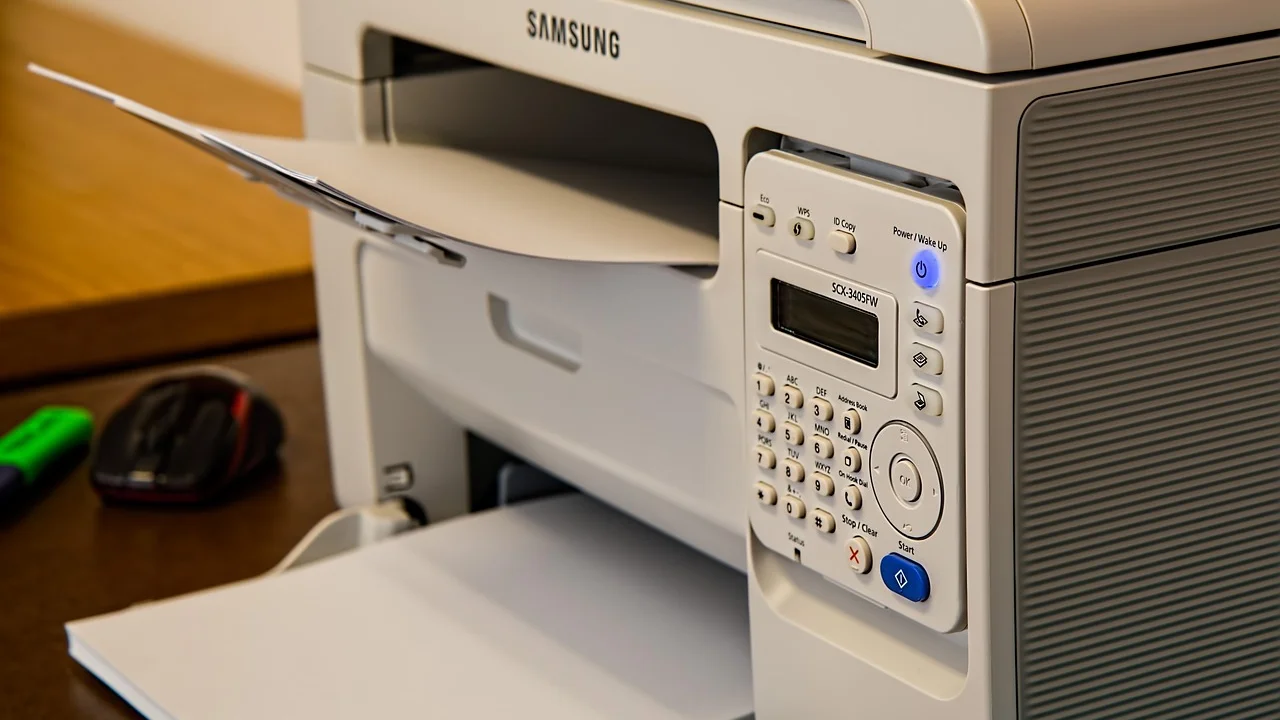
Limpe o vidro do scanner com pano macio, seco ou levemente umedecido conforme a orientação do fabricante. Manchas, marcas de dedo e poeira podem surgir como sombras, linhas ou pontos no arquivo. Ao digitalizar pelo ADF, limpe também a estreita faixa de vidro usada pela passagem do papel, pois pequenas sujeiras nessa área tendem a gerar riscos repetidos em todas as páginas.
Posicionamento correto no vidro
Abra a tampa e posicione o documento com a face que será lida voltada para baixo. Alinhe-o à seta, à régua ou à marca de referência do equipamento, normalmente em um dos cantos. Feche a tampa com cuidado para reduzir reflexos e evitar que entre luz externa.
Para cartões, recibos pequenos ou fotos, use o scanner de mesa e deixe espaço entre os itens se o software permitir digitalizar várias peças de uma vez. Não force a tampa sobre livros grossos ou documentos encadernados. Isso pode prejudicar a dobradiça e causar sombras perto da lombada.
Checklist rápido antes de iniciar
- Confirme que a impressora está ligada e sem mensagens de erro.
- Verifique se o documento está íntegro, limpo e sem grampos.
- Limpe o vidro ou a faixa de leitura do alimentador.
- Escolha se o destino será computador, celular, pendrive ou e-mail.
- Defina um nome de arquivo que facilite a identificação posterior.
- Evite digitalizar documentos sensíveis em equipamentos públicos ou compartilhados.
Esse último cuidado é importante: arquivos digitalizados podem ficar temporariamente armazenados no computador, na memória do equipamento ou no serviço escolhido para envio. Ao usar uma impressora compartilhada, confirme o destino antes de tocar em iniciar e apague cópias locais quando elas não forem necessárias.
Como digitalizar documentos na impressora: passo a passo
O procedimento abaixo atende à maior parte das impressoras multifuncionais. Os nomes dos menus mudam entre marcas e modelos, mas procure opções com termos como “Digitalizar”, “Scan”, “PDF”, “Computador”, “E-mail” ou “USB”. Se o seu equipamento tiver tela, ele pode permitir iniciar o processo sem abrir nenhum programa.
Para documentos com muitas páginas, prefira o alimentador automático se ele estiver disponível e se as folhas forem compatíveis. Para uma única página, carteira de identidade, fotografia ou papel delicado, o vidro costuma ser a escolha mais segura e precisa.
- Ligue a impressora e aguarde até que ela esteja pronta, sem alertas no painel.
- Abra o aplicativo de digitalização no computador ou celular, ou acesse a função de scanner no painel da impressora.
- Coloque o documento no vidro, com a face para baixo, ou no ADF, respeitando o sentido indicado pelas guias.
- Selecione o destino do arquivo: computador, pasta, pendrive, e-mail ou outro recurso disponível.
- Escolha o tipo de arquivo, normalmente PDF para documentos e JPEG ou PNG para imagens avulsas.
- Defina resolução, cor e tamanho do papel de acordo com o material e o uso planejado.
- Faça uma visualização, se houver essa opção, para revisar enquadramento, orientação e margens.
- Inicie a digitalização e aguarde a conclusão sem abrir a tampa ou puxar folhas do alimentador.
- Confira o arquivo salvo, verificando legibilidade, ordem das páginas, cortes e tamanho.
- Renomeie e organize o documento em uma pasta apropriada, com cópia de segurança quando necessário.
Ao digitalizar um documento frente e verso, procure a opção “duplex” ou “dois lados”. Em aparelhos sem duplex automático, faça primeiro todas as frentes, vire o conjunto mantendo a ordem correta e digitalize os versos. Antes de salvar, reorganize as páginas no programa para evitar que o PDF fique fora de sequência.
Escolha resolução, cor e formato de arquivo
Os ajustes de digitalização devem acompanhar a finalidade do arquivo. Uma resolução muito baixa produz letras borradas e dificulta a leitura. Uma resolução exagerada, por sua vez, cria arquivos pesados sem trazer benefício perceptível para um documento comum de texto.
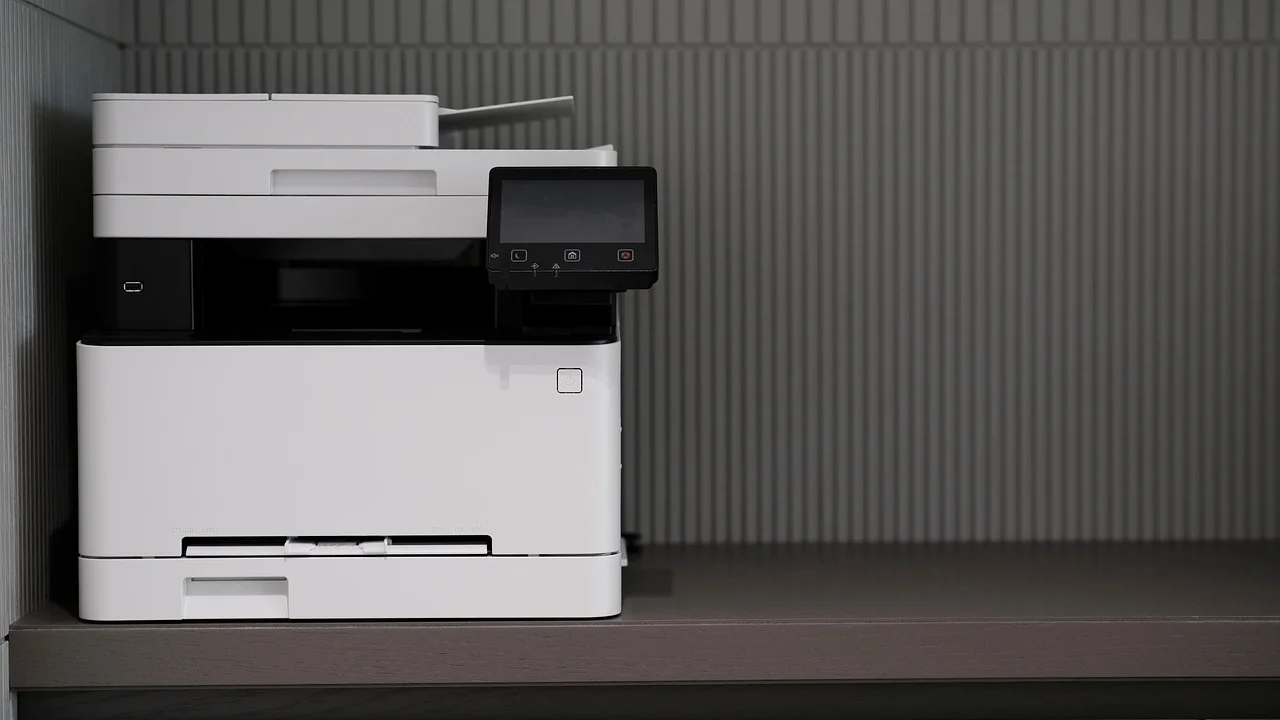
A resolução é indicada em dpi, ou pontos por polegada. Para a maioria dos papéis com texto, 300 dpi costuma oferecer equilíbrio entre nitidez e tamanho. Para fotos ou documentos com detalhes gráficos que precisarão de edição ou impressão, uma resolução maior pode ser necessária. Faça um teste com uma página antes de processar um lote grande.
| Tipo de material | Resolução sugerida | Modo de cor | Formato recomendado |
|---|---|---|---|
| Texto para leitura e envio | 200 a 300 dpi | Escala de cinza ou preto e branco | |
| Contrato com assinaturas e carimbos | 300 dpi | Colorido ou escala de cinza | |
| Foto para guardar ou editar | 600 dpi ou mais, se necessário | Colorido | JPEG, PNG ou TIFF conforme o uso |
| Recibo simples | 300 dpi | Escala de cinza | |
| Documento com muitas páginas | 200 a 300 dpi | Escala de cinza | PDF multipágina |
Quando usar PDF, JPEG e PNG
O PDF é normalmente a melhor opção para documentos, pois reúne várias páginas em um único arquivo e preserva a apresentação. Ele é adequado para contratos, formulários, declarações e comprovantes. Alguns aplicativos ainda permitem aplicar reconhecimento óptico de caracteres, conhecido como OCR, para que o texto possa ser pesquisado no arquivo.
JPEG é comum para fotografias e imagens coloridas, pois gera arquivos menores, mas usa compressão que pode reduzir a qualidade a cada nova edição e salvamento. PNG é útil para imagens com texto, gráficos e áreas de cor sólida, embora possa ocupar mais espaço. Se o objetivo é entregar um documento formal, confirme antes se a instituição exige PDF, limite de tamanho ou outra especificação.
Cor, escala de cinza ou preto e branco
Escolha colorido quando carimbos, assinaturas, destaques, selos ou elementos visuais forem relevantes. Para um texto preto em fundo branco, a escala de cinza costuma gerar um resultado legível e mais leve. O modo preto e branco pode reduzir muito o tamanho do arquivo, mas pode apagar tons claros e detalhes de comprovantes desbotados.
Uma boa regra é preservar a informação que importa. Se a cor é parte do conteúdo ou ajuda a comprovar a integridade visual do documento, mantenha-a. Caso contrário, uma digitalização em escala de cinza pode ser mais eficiente para armazenamento e envio.
Digitalização pelo computador, celular e painel da impressora
Iniciar a tarefa pelo computador oferece mais opções de ajuste e organização. Você pode definir a pasta de destino, criar PDFs multipágina, escolher resolução e revisar a imagem em uma tela maior. É uma alternativa eficiente para quem trabalha com vários documentos ou precisa manter uma estrutura de arquivos padronizada.

No celular, o aplicativo da impressora pode ser prático para digitalizações rápidas. O aparelho precisa estar conectado à mesma rede Wi-Fi da multifuncional, salvo quando o modelo oferece conexão direta. Antes de enviar um documento pelo telefone, revise se o aplicativo está apontando para a impressora correta, especialmente em ambientes com vários equipamentos.
Usando o painel do equipamento
O painel é útil quando você quer salvar diretamente em pendrive ou enviar para um destino previamente configurado. Insira a unidade USB somente se a impressora oferecer essa função e siga as opções mostradas na tela. Depois, ejete o pendrive corretamente no computador antes de removê-lo.
Em escritórios, recursos como “digitalizar para pasta de rede” ou “digitalizar para e-mail” podem exigir configuração administrativa. Não tente inserir credenciais de terceiros ou alterar destinos compartilhados sem autorização. Em caso de falha, peça apoio à pessoa responsável pela rede e pelos equipamentos.
“A segurança da informação é a proteção da informação contra vários tipos de ameaças para garantir a continuidade do negócio, minimizar o risco ao negócio, maximizar o retorno sobre os investimentos e as oportunidades de negócio.”
ABNT NBR ISO/IEC 27002, definição amplamente adotada em segurança da informação
Ao lidar com documentos pessoais, financeiros ou profissionais, aplique esse princípio de forma prática: use dispositivos confiáveis, proteja contas de e-mail, evite redes públicas para transferências sensíveis e limite o acesso às pastas em que os arquivos são guardados.
Como corrigir problemas comuns na digitalização
Se o arquivo sair torto, reposicione a folha usando as marcas do vidro ou ajuste as guias laterais do alimentador. Muitos programas têm a opção de endireitar automaticamente a imagem, mas o melhor resultado começa com o papel alinhado. Uma prévia antes da digitalização final evita repetir o trabalho.
Linhas verticais recorrentes em todas as páginas geralmente indicam sujeira na faixa de vidro do ADF. Pontos e sombras podem ser marcas no vidro principal. Desligue o equipamento, siga as instruções de limpeza do manual e use apenas materiais recomendados. Produtos abrasivos e excesso de líquido podem danificar superfícies e componentes.
Arquivo grande demais ou ilegível
Quando o PDF fica muito pesado, reduza a resolução para 200 ou 300 dpi, prefira escala de cinza para textos e verifique se há configuração de compressão. Evite diminuir demais a qualidade: um arquivo pequeno que não permite ler números, assinaturas ou datas não cumpre sua função.
Se o resultado estiver apagado, aumente a resolução, use escala de cinza em vez de preto e branco ou escolha o modo colorido. Também confira se a tampa foi fechada e se o documento estava com a face correta. Para papéis muito claros ou muito escuros, recursos de contraste e brilho do software podem ajudar, desde que não alterem informações relevantes.
Impressora não reconhecida ou scanner indisponível
Comece verificando cabos, energia e conexão de rede. Reiniciar a impressora, o computador e o roteador pode resolver falhas temporárias de comunicação. Em conexão Wi-Fi, confirme que os dispositivos estão na mesma rede e que a impressora não perdeu a configuração após uma mudança de senha.
Se a dificuldade persistir, reinstale ou atualize o software oficial do fabricante. Em computadores com Windows, a documentação da Microsoft sobre instalação de impressoras no Windows pode ajudar a conferir procedimentos básicos de reconhecimento do dispositivo. Evite baixar drivers de sites desconhecidos, pois isso pode expor o sistema a programas indesejados.
Organize e proteja os arquivos digitalizados
Uma digitalização só é realmente útil quando você consegue encontrar o arquivo depois. Crie uma estrutura simples de pastas, como “Documentos pessoais”, “Trabalho”, “Estudos” e “Comprovantes”. Dentro delas, se necessário, separe por assunto ou período sem usar nomes confusos.

Adote um padrão de nome que descreva o conteúdo sem revelar dados sensíveis em ambientes compartilhados. Por exemplo, “Contrato_locacao_assinado.pdf” é mais fácil de localizar do que “scan001.pdf”. Se precisar incluir datas no nome interno do arquivo, use um padrão ordenável, como AAAA-MM-DD, mas evite expor informações pessoais em anexos enviados a pessoas não autorizadas.
Faça cópias de segurança
Guarde cópias importantes em mais de um local confiável, como um dispositivo externo protegido e uma conta de nuvem com autenticação em dois fatores. A redundância reduz o risco de perda em caso de defeito do computador, roubo ou exclusão acidental. Porém, não use qualquer serviço de nuvem para documentos sensíveis sem compreender suas configurações de privacidade.
Também é importante lembrar que uma cópia digital não substitui automaticamente o original físico. Alguns procedimentos exigem apresentação do papel, reconhecimento de firma, assinatura digital específica ou envio por canal próprio. Leia as exigências da empresa, órgão ou instituição que receberá o arquivo antes de descartar documentos originais.
Perguntas frequentes
Posso digitalizar várias páginas em um único PDF?
Sim. Use o alimentador automático quando disponível ou escolha a opção de adicionar páginas no aplicativo de scanner. Ao usar o vidro, digitalize uma página por vez e selecione “adicionar” ou “continuar” até terminar. Revise a ordem antes de salvar o PDF final.
Qual resolução é melhor para digitalizar um documento?
Para a maior parte dos documentos de texto, 300 dpi é uma escolha segura. Se a prioridade for reduzir o tamanho do arquivo, 200 dpi pode bastar para textos bem impressos. Para fotos e detalhes finos, teste 600 dpi ou mais, considerando o aumento no tamanho do arquivo.
É possível digitalizar frente e verso em impressora comum?
É possível, mas o método depende do equipamento. Modelos com ADF duplex fazem os dois lados automaticamente. Sem esse recurso, digitalize a frente, vire a folha e digitalize o verso, depois reúna as páginas no aplicativo em um único PDF.
Uma foto tirada pelo celular vale como documento digitalizado?
Depende da finalidade. A foto pode servir para leitura rápida, mas um scanner tende a oferecer enquadramento uniforme, menos reflexos e melhor legibilidade. Se uma instituição pede arquivo digitalizado, siga as instruções dela e prefira um PDF produzido pelo scanner quando possível.
Conclusão
Digitalizar papéis pela impressora é um processo simples quando o documento está bem preparado e as configurações são escolhidas de acordo com o objetivo. Para textos e formulários, PDF em 300 dpi costuma ser um ponto de partida eficiente. Para fotos, a prioridade deve ser preservar detalhes e cores com uma resolução mais alta quando necessário.
Reserve alguns segundos para revisar o arquivo antes de enviá-lo ou arquivá-lo. Conferir nitidez, orientação, páginas faltantes e destino de armazenamento evita problemas posteriores. Por fim, trate documentos digitalizados com o mesmo cuidado que teria com os originais: organização, cópias de segurança e proteção de dados fazem parte do processo.
Referências
- Microsoft — Instalar uma impressora no Windows.
- ABNT — ABNT NBR ISO/IEC 27002: Tecnologia da informação — Técnicas de segurança.
- Wikipédia — Digitalização.
- Instituto Nacional de Tecnologia da Informação — Certificação Digital.
Escrito por
Editor-chefe e redator
Editor-chefe do Canal Três, escreve tutoriais e guias de tecnologia com foco em clareza, pesquisa cuidadosa e aplicação prática no dia a dia.