
Como conectar a impressora ao Wi-Fi passo a passo
Conectar uma impressora à rede sem fio permite imprimir de celulares e computadores sem depender de cabos. Veja o que preparar, os métodos mais usados para configurar o Wi-Fi e as soluções práticas para erros de rede, senha, roteador e reconhecimento do dispositivo.
Saber como conectar a impressora ao Wi-Fi facilita a rotina em casa, no escritório e em ambientes de estudo. Quando o equipamento está na mesma rede sem fio que o computador, celular ou tablet, os documentos podem ser enviados para impressão sem que cada pessoa precise ligar um cabo USB à máquina.
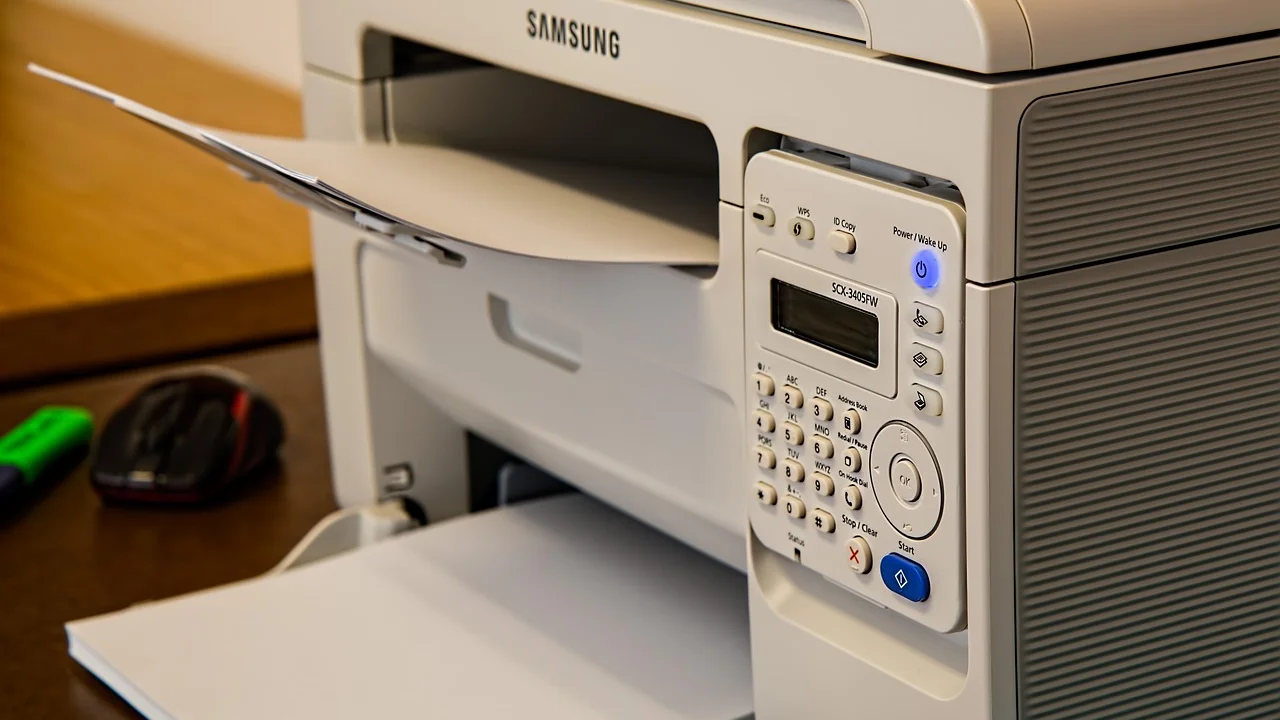
O processo varia conforme a marca, o modelo e a idade da impressora. Algumas têm tela sensível ao toque e assistente de configuração; outras usam botões físicos, um aplicativo no celular, cabo USB temporário ou o recurso WPS do roteador. Apesar dessas diferenças, a lógica é praticamente a mesma: informar à impressora qual é a rede correta e permitir que ela entre nela com a senha adequada.
Antes de começar, vale reservar alguns minutos para checar a rede, posicionar o equipamento em local com bom sinal e identificar o método compatível com seus aparelhos. Assim, você reduz erros de senha, falhas de descoberta e a conhecida situação em que a impressora aparece como offline mesmo estando ligada.
O que verificar antes de iniciar a configuração
A impressora deve estar ligada, com papel e tinta ou toner em condições de uso. Embora esses itens não interfiram diretamente no acesso ao Wi-Fi, eles ajudam no teste final: muitos modelos emitem uma página de status ou uma folha de alinhamento depois da conexão. Também é recomendável deixar o equipamento próximo ao roteador durante a primeira configuração, principalmente se houver paredes espessas ou muitos dispositivos conectados no ambiente.
Tenha em mãos o nome da rede, também chamado de SSID, e a senha do Wi-Fi. O nome costuma aparecer na lista de redes disponíveis em qualquer celular ou computador já conectado. A senha pode estar em uma etiqueta do roteador, em um documento fornecido pela operadora ou definida por quem administra a rede. Não confunda a senha do Wi-Fi com a senha de acesso à página de configuração do roteador.
Confira a frequência compatível
Muitas impressoras sem fio, especialmente modelos mais simples ou antigos, funcionam somente na faixa de 2,4 GHz. Roteadores atuais frequentemente oferecem redes de 2,4 GHz e 5 GHz. A rede de 5 GHz pode ser mais rápida em certas condições, mas tem alcance menor e nem sempre é reconhecida pela impressora.
Quando as duas faixas têm nomes diferentes, escolha a rede de 2,4 GHz para a impressora, se o manual do equipamento não confirmar suporte a 5 GHz. Caso o roteador use um único nome para ambas as frequências, a conexão pode ocorrer automaticamente; se falhar, a administração do roteador poderá permitir separar temporariamente os nomes das redes. Para entender os fundamentos da tecnologia, consulte o verbete sobre Wi-Fi.
Evite barreiras comuns
Redes de convidados, redes corporativas com autenticação avançada e conexões que exigem uma página de login no navegador costumam dificultar a configuração. Em geral, impressoras domésticas não conseguem abrir páginas de autenticação nem informar usuário e senha em portais cativos. Sempre que possível, conecte o equipamento à rede principal privada.
Outro cuidado é desativar temporariamente uma VPN no computador ou celular usado para instalar a impressora. Dependendo da configuração, uma VPN pode impedir que o dispositivo encontre equipamentos na rede local. Depois da instalação, você pode reativá-la e testar a impressão normalmente.
Entenda os métodos de conexão disponíveis
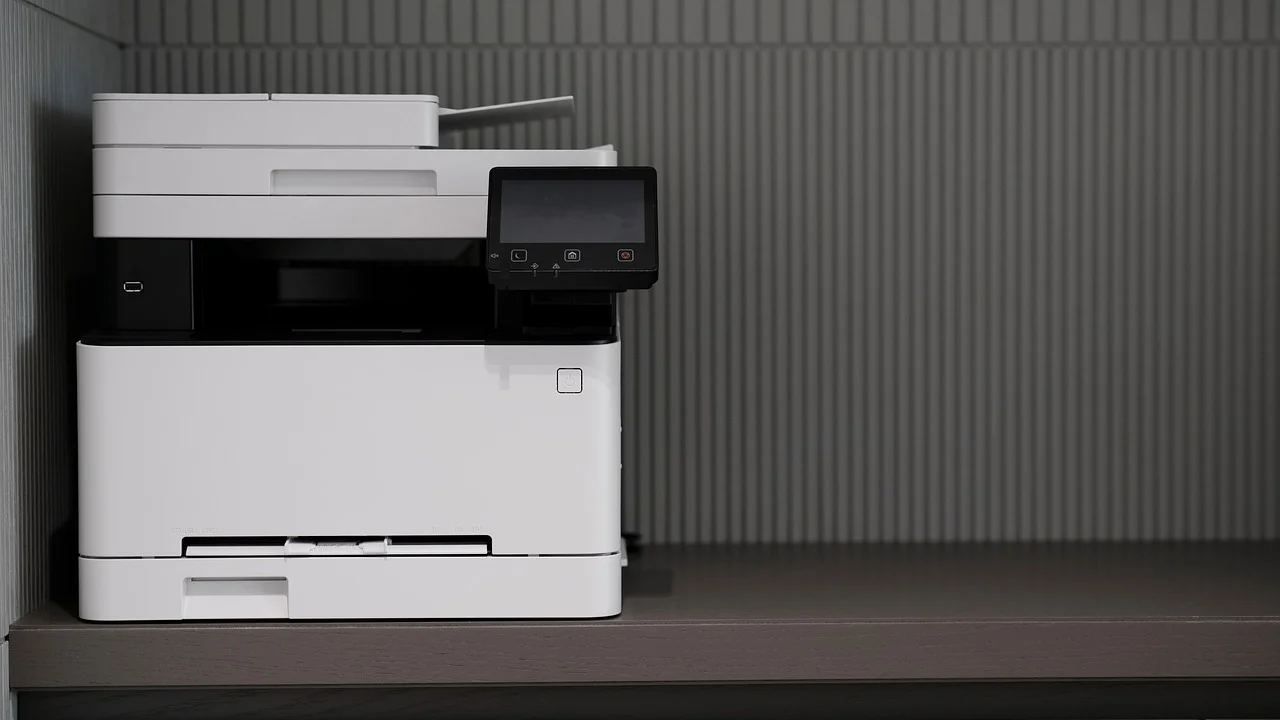
O melhor método depende dos recursos do modelo e do roteador. A tabela abaixo organiza as alternativas mais comuns e mostra em quais situações cada uma tende a ser mais conveniente. Consulte também o manual específico, pois os nomes dos menus e botões mudam entre fabricantes.
| Método | Como funciona | Quando usar | Ponto de atenção |
|---|---|---|---|
| Painel da impressora | Escolha a rede na tela e digite a senha. | Modelos com visor e teclado ou toque. | Senhas longas podem ser demoradas de inserir. |
| Aplicativo do fabricante | O celular orienta a conexão do equipamento. | Configuração doméstica e impressão móvel. | Permita acesso à rede local e à localização quando necessário. |
| WPS | Botões do roteador e da impressora vinculam os aparelhos. | Quando ambos têm WPS disponível. | Nem todos os roteadores deixam o recurso ativo. |
| Cabo USB temporário | Um instalador transfere os dados da rede à impressora. | Modelos sem tela e sem aplicativo eficiente. | Exige cabo compatível durante a instalação. |
| Wi-Fi Direct | Celular ou computador conecta-se diretamente à impressora. | Impressão sem roteador ou em deslocamento. | Não integra a impressora à rede principal. |
Independentemente do método, espere a confirmação de conexão antes de fechar o aplicativo ou sair do menu. Alguns equipamentos exibem um ícone de sinal estável; outros imprimem um relatório de rede com o endereço IP recebido. Esse endereço é útil caso seja preciso adicionar a impressora manualmente mais tarde.
Como configurar pelo painel da impressora
Em modelos com tela, esse é normalmente o caminho mais direto. Procure uma área com nomes como “Configurações”, “Rede”, “Sem fio”, “Wi-Fi” ou um ícone de antena. Dentro dela, a opção de assistente costuma aparecer como “Configuração sem fio”, “Assistente de rede” ou “WLAN Setup Wizard”.
Ao abrir o assistente, a impressora fará uma varredura e mostrará as redes encontradas. Se o nome desejado não aparecer, aproxime o equipamento do roteador e atualize a busca. Redes ocultas podem exigir que você informe manualmente o SSID, observando maiúsculas, minúsculas, espaços e caracteres especiais.
- No painel, abra o menu de rede ou conexão sem fio.
- Selecione o assistente de configuração de Wi-Fi.
- Escolha o nome da sua rede na lista exibida.
- Digite a senha com atenção aos caracteres e à diferença entre letras maiúsculas e minúsculas.
- Confirme a conexão e aguarde a mensagem de êxito ou o ícone de sinal estável.
- Imprima uma página de teste ou um relatório de rede, se a opção estiver disponível.
Se a senha for recusada, não tente repetidamente sem conferir os dados. Um erro comum é inserir a senha da rede de 5 GHz em uma rede de 2,4 GHz com outro nome, ou usar uma antiga senha salva em anotações. Verifique a senha conectando outro dispositivo à mesma rede ou consultando as configurações do roteador.
Quando redefinir apenas as configurações de rede
Se a impressora foi usada em outra residência, mudou de roteador ou mantém uma rede antiga gravada, redefinir as configurações de rede pode ser mais rápido do que procurar opções isoladas. Em muitos modelos, isso fica em “Restaurar rede”, “Redefinir Wi-Fi” ou “Restaurar padrões de rede”. O procedimento apaga somente os dados de conexão, não os ajustes gerais de impressão.
Depois da redefinição, reinicie a configuração como se fosse a primeira vez. Evite restaurar todos os padrões de fábrica sem necessidade, pois isso pode apagar preferências adicionais do equipamento. Se houver dúvida, o manual descreve com precisão quais informações cada comando remove.
Como conectar usando aplicativo, computador ou cabo USB
Fabricantes de impressoras geralmente oferecem aplicativos oficiais para Android, iPhone, Windows e macOS. Esses programas podem localizar o equipamento, orientar a entrada em modo de configuração e instalar os recursos de impressão e digitalização. Baixe somente o app ou driver identificado pelo fabricante do seu modelo; aplicativos genéricos podem não oferecer todas as funções ou solicitar permissões desnecessárias.
No celular, o aplicativo pode pedir acesso à localização. Essa permissão é usada pelo sistema operacional para localizar redes Wi-Fi próximas em determinadas versões do Android, e não significa necessariamente que o aplicativo esteja rastreando deslocamentos. Ainda assim, leia as permissões e conceda apenas o que for necessário para realizar a configuração.
Instalação com aplicativo no celular
Comece conectando o celular à rede Wi-Fi que será usada pela impressora. Em seguida, abra o aplicativo oficial, escolha a opção de adicionar ou configurar uma impressora e siga as instruções na tela. Alguns modelos criam uma rede temporária própria, à qual o celular se conecta por poucos minutos para transmitir as credenciais do Wi-Fi doméstico.
Durante esse processo, mantenha o Bluetooth ligado se o aplicativo solicitar, pois ele pode ser usado apenas para localizar o equipamento nas proximidades. Ao final, volte a conectar o celular à rede principal, caso ele tenha mudado temporariamente para a rede da impressora, e faça uma impressão de teste de uma foto simples ou documento curto.
Instalação com computador e cabo USB
Em equipamentos sem visor, o instalador no computador pode pedir que você conecte a impressora por USB temporariamente. O programa identifica o modelo, solicita a rede e a senha e envia as informações ao aparelho. Quando a etapa terminar, ele costuma indicar que o cabo pode ser removido.
Baixe drivers e utilitários na página oficial do fabricante correspondente ao modelo exato e ao sistema operacional. Evite sites que agrupam drivers de várias marcas, pois podem oferecer versões desatualizadas ou instaladores com programas adicionais. Depois da instalação, confira se a impressora aparece como disponível nas configurações de impressão do computador.
Conexão via WPS e uso do Wi-Fi Direct
O WPS, sigla para Wi-Fi Protected Setup, permite conectar dispositivos sem digitar a senha no painel da impressora. Normalmente, basta iniciar o modo WPS na impressora e pressionar o botão correspondente no roteador dentro de um intervalo curto. A luz de conexão para de piscar ou fica estável quando o pareamento é concluído.
Embora seja prático, o WPS não está presente ou habilitado em todos os roteadores. Alguns equipamentos oferecem apenas a opção de WPS por PIN, que solicita um código exibido pela impressora na página de administração do roteador. Se você não souber acessar essa área ou não encontrar o recurso, prefira o assistente de Wi-Fi convencional.
- Verifique se o roteador possui um botão físico identificado como WPS ou um menu com essa função.
- Ative primeiro o modo de conexão WPS na impressora, conforme o manual.
- Pressione o botão WPS do roteador dentro do prazo indicado pelo equipamento.
- Aguarde a confirmação sem desligar nenhum dos aparelhos.
- Faça um teste de impressão e verifique se a impressora recebeu sinal de rede.
Já o Wi-Fi Direct cria uma conexão direta entre a impressora e um celular, tablet ou computador, sem depender do roteador. Ele é útil em locais sem internet fixa, em viagens ou quando se quer imprimir rapidamente a partir de um dispositivo próximo. Porém, enquanto o celular estiver conectado à rede direta da impressora, ele pode perder o acesso à internet pela rede doméstica.
É importante não confundir Wi-Fi Direct com a conexão normal ao roteador. Para compartilhar a impressora com vários dispositivos da casa, usar serviços de rede e manter todos conectados à internet, o ideal é configurar a impressora na rede Wi-Fi principal.
Como adicionar a impressora depois de conectá-la
Conectar o equipamento ao Wi-Fi é apenas parte da tarefa. O computador ou celular também precisa reconhecê-lo como destino de impressão. Em sistemas atuais, isso costuma acontecer automaticamente quando ambos estão na mesma rede, mas a descoberta pode levar alguns minutos.

No Windows, abra as configurações de Impressoras e scanners e use a opção para adicionar um dispositivo. No macOS, acesse os ajustes de Impressoras e Scanners e procure o equipamento na lista. Se ele não surgir, use o endereço IP mostrado no relatório de rede da impressora para fazer a inclusão manual, quando o sistema oferecer essa alternativa.
Impressão em celulares e tablets
No Android, muitas impressoras são detectadas pelo serviço de impressão do sistema ou pelo complemento do fabricante. No iPhone e iPad, modelos compatíveis podem aparecer diretamente na opção de compartilhar e imprimir. Se o equipamento não for exibido, confirme se o celular está na mesma rede local e se você não está usando a rede de convidados.
Faça o primeiro teste a partir de um arquivo simples, como um PDF de uma página. Arquivos muito pesados, documentos com fontes incomuns ou imagens de alta resolução podem introduzir problemas de formatação que não têm relação com a conexão. Uma impressão básica bem-sucedida confirma que a comunicação de rede está funcionando.
“A segurança é um processo, não um produto.”
Bruce Schneier
Essa ideia se aplica à impressora conectada: colocar o equipamento no Wi-Fi é conveniente, mas também exige cuidados contínuos, como trocar senhas fracas, instalar atualizações e evitar compartilhar a rede principal com pessoas ou dispositivos desconhecidos.
Problemas comuns e como resolver
Quando a impressora não conecta, a causa geralmente está em um destes pontos: sinal insuficiente, frequência incompatível, senha incorreta, rede de convidados, firmware antigo ou conflito de configuração anterior. Em vez de alterar tudo ao mesmo tempo, faça testes simples e isolados. Isso torna mais fácil descobrir onde está a falha.
Comece desligando e ligando a impressora. Em seguida, reinicie o roteador apenas se outros dispositivos também apresentarem instabilidade ou se a rede não aparecer na lista da impressora. Aguarde o roteador concluir totalmente a inicialização antes de tentar de novo; as luzes indicadoras devem mostrar que a conexão foi restabelecida.
A impressora aparece offline
Uma impressora offline pode estar ligada e conectada, mas ter mudado de endereço IP após uma reinicialização do roteador. Remover o dispositivo das configurações do computador e adicioná-lo novamente costuma resolver. Outra alternativa é instalar o utilitário oficial do fabricante para localizar o equipamento na rede.
Verifique também se não há trabalhos de impressão presos na fila. Cancele documentos antigos, desligue a impressora por alguns segundos e tente enviar uma página de teste. Se o modelo tiver modo de economia de energia, aguarde que ele desperte completamente antes de concluir que a conexão caiu.
A rede não aparece na lista
Primeiro, aproxime a impressora do roteador e confirme que outros dispositivos enxergam a rede. Se somente a impressora não a encontrar, use a faixa de 2,4 GHz e confira se o roteador não está usando um canal ou padrão de segurança incompatível com o aparelho. Em redes domésticas, a configuração automática do roteador geralmente é suficiente, mas equipamentos antigos podem ter limitações.
Se o nome da rede estiver oculto, informe o SSID manualmente no painel ou pelo aplicativo. Lembre-se de que o nome deve ser digitado exatamente como configurado. Em caso de alteração recente de senha ou nome da rede, redefina somente as opções de rede da impressora e conecte-a novamente.
A conexão cai com frequência
Quedas recorrentes podem indicar distância excessiva, interferência de paredes, eletrodomésticos ou outros dispositivos sem fio. Posicione o roteador em local central e elevado quando possível, sem escondê-lo em armários metálicos. Atualizar o firmware da impressora e do roteador também pode corrigir problemas de compatibilidade e estabilidade.
Para redes domésticas, use criptografia moderna e uma senha forte. A Agência Nacional de Telecomunicações disponibiliza orientações sobre boas práticas para equipamentos conectados em sua página de segurança cibernética. Se o problema persistir após os testes básicos, o suporte do fabricante ou da operadora pode ajudar a avaliar as configurações específicas do roteador.
Boas práticas de segurança e manutenção
Uma impressora conectada à rede é um dispositivo de rede como qualquer outro. Por isso, mantenha o firmware atualizado quando o fabricante disponibilizar versões novas. Atualizações podem corrigir falhas, ampliar a compatibilidade com roteadores e melhorar a estabilidade de impressão.
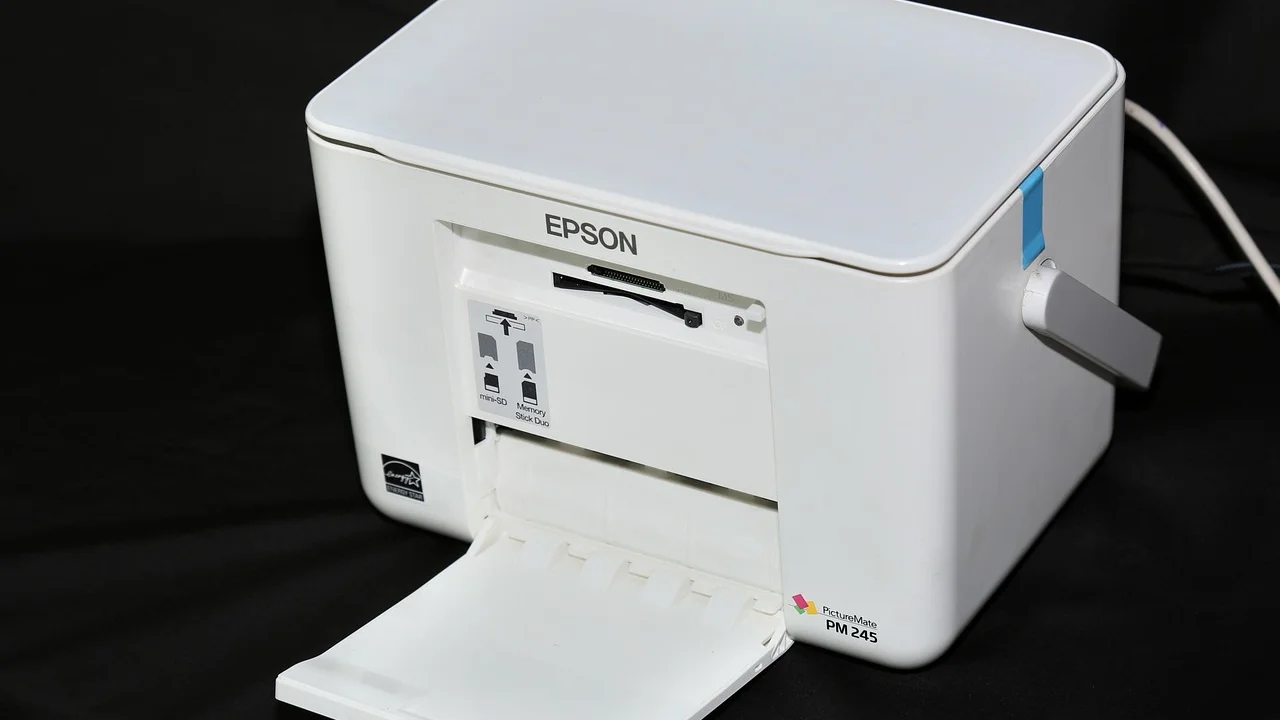
Também vale revisar quais computadores e celulares têm acesso ao equipamento. Em ambientes compartilhados, evite deixar a impressão sem restrições se houver documentos confidenciais. Desative recursos que você não usa, como impressão remota ou Wi-Fi Direct, caso o menu do modelo permita esse controle.
- Use uma senha longa e exclusiva para o Wi-Fi doméstico.
- Evite instalar aplicativos de impressão de origem desconhecida.
- Atualize o firmware da impressora conforme instruções oficiais.
- Não conecte a impressora a redes públicas ou abertas.
- Exclua redes antigas salvas quando trocar de casa ou roteador.
- Imprima relatórios de rede apenas quando necessário e guarde-os com cuidado.
Se você substituiu o roteador, renomear a nova rede com o mesmo SSID e a mesma senha da rede anterior pode fazer alguns dispositivos se reconectarem automaticamente. Contudo, isso não é garantido para todas as impressoras; tenha o método de redefinição de rede do modelo à mão para refazer a instalação se necessário.
Perguntas frequentes
É possível conectar qualquer impressora ao Wi-Fi?
Não. O modelo precisa ter Wi-Fi integrado, suporte a adaptador sem fio compatível ou algum recurso de compartilhamento via computador. Impressoras exclusivamente USB não entram diretamente na rede sem um equipamento intermediário, como um computador ligado e configurado para compartilhá-las.
Por que a impressora não aceita a senha do Wi-Fi?
As causas mais comuns são erro de digitação, seleção de uma rede com nome parecido, senha alterada no roteador ou incompatibilidade com a frequência escolhida. Confira a senha usando outro dispositivo e, se necessário, redefina apenas as configurações de rede da impressora antes de tentar novamente.
Preciso de internet para imprimir por Wi-Fi?
Não necessariamente. Para imprimir dentro de casa, basta que a impressora e o dispositivo estejam conectados à mesma rede local, mesmo que a internet esteja temporariamente indisponível. A internet é necessária apenas para recursos externos, atualizações ou impressão remota, conforme o modelo.
Posso deixar a impressora conectada ao Wi-Fi Direct o tempo todo?
Pode, mas isso não é o mais prático para uma residência ou escritório com vários dispositivos. O Wi-Fi Direct é indicado para ligação direta e pontual. Para que todos imprimam mantendo acesso normal à internet, conecte a impressora ao roteador da rede principal.
Conclusão
A conexão sem fio da impressora começa pela identificação correta da rede, da senha e da frequência compatível. O painel do equipamento, o aplicativo oficial, o cabo USB temporário e o WPS são caminhos possíveis; a escolha depende dos recursos disponíveis no modelo e no roteador.
Depois de configurar a rede, adicione a impressora aos dispositivos que vão utilizá-la e faça um teste simples. Se houver falhas, revise primeiro a faixa de 2,4 GHz, a senha, o sinal e as configurações antigas armazenadas. Com a instalação feita e o firmware em dia, imprimir por Wi-Fi se torna uma solução prática para compartilhar o equipamento com segurança.
Referências
- ANATEL — Segurança cibernética.
- Wi-Fi Alliance — Wi-Fi Protected Setup.
- Microsoft Support — Instalar uma impressora no Windows.
- Apple Support — Usar AirPrint para imprimir do iPhone ou iPad.
- Bruce Schneier — Security is a Process, Not a Product.
Escrito por
Editor-chefe e redator
Editor-chefe do Canal Três, escreve tutoriais e guias de tecnologia com foco em clareza, pesquisa cuidadosa e aplicação prática no dia a dia.