
Como usar o modo de economia de energia no notebook
Entenda como usar o modo de economia de energia no notebook para ampliar a autonomia da bateria. Veja quando ativar o recurso, quais ajustes ele aplica, como configurá-lo no Windows e boas práticas para equilibrar desempenho, consumo e produtividade.
Saber como usar o modo de economia de energia no notebook ajuda a estender a autonomia da bateria nos momentos em que não há uma tomada por perto. O recurso, presente em sistemas como o Windows, reduz temporariamente o consumo de componentes e limita atividades que funcionam em segundo plano. Ele é especialmente útil em viagens, aulas, reuniões, deslocamentos e quedas de energia.
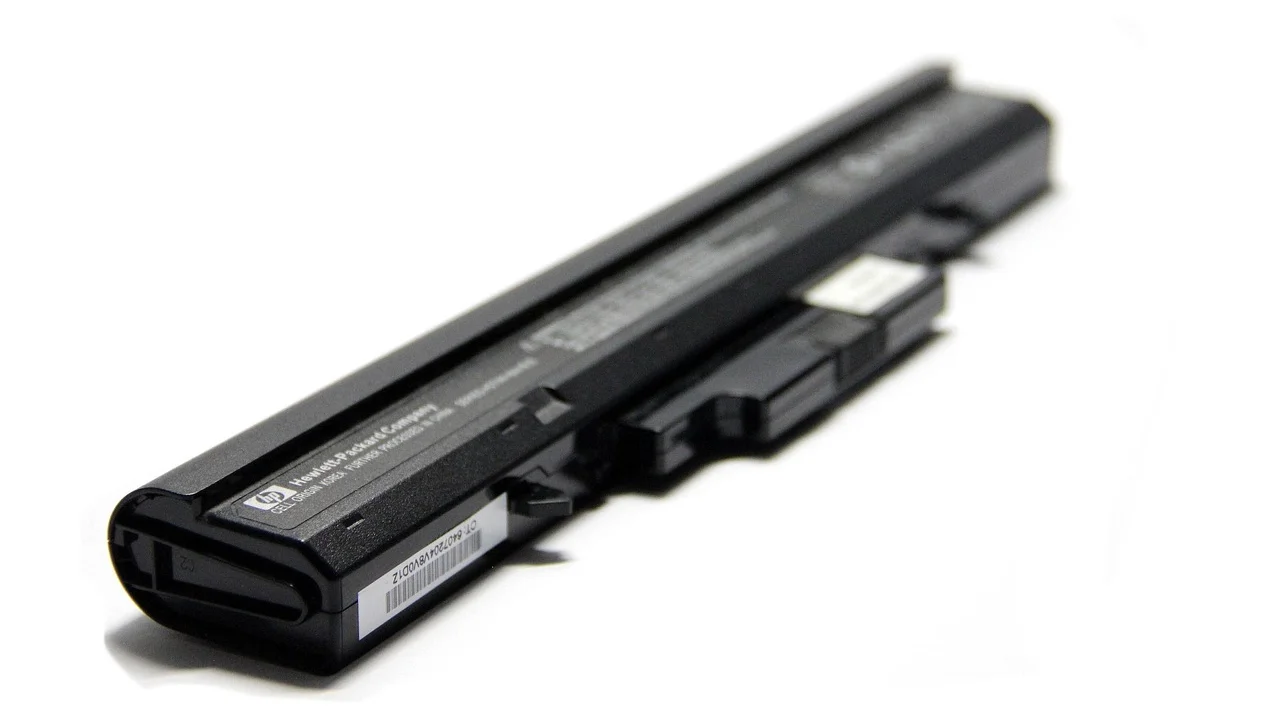
Apesar do nome, o modo de economia de energia não faz milagres nem substitui uma bateria em boas condições. Seu efeito depende do tipo de notebook, da idade da bateria, do brilho da tela, dos programas abertos, da qualidade do sinal de internet e das tarefas executadas. Ainda assim, quando combinado com configurações adequadas, pode fazer diferença real no tempo de uso longe do carregador.
Este guia explica o que muda quando o recurso é ativado, como configurá-lo no Windows, em quais situações vale a pena usá-lo e quais cuidados evitam que a busca por autonomia prejudique seu trabalho. As opções podem variar um pouco conforme a versão do sistema, o fabricante e os aplicativos instalados.
O que é o modo de economia de energia
O modo de economia de energia é uma configuração do sistema operacional criada para diminuir o gasto elétrico do notebook enquanto ele está usando a bateria. Em vez de desligar funções essenciais, ele procura reduzir consumos que não são prioritários naquele momento. Entre os ajustes mais comuns estão a redução de processos em segundo plano, menor frequência de sincronizações e mudanças no comportamento de recursos que exigem mais energia.
No Windows, o recurso costuma ser chamado de Economia de bateria ou aparecer dentro das opções de energia. Ele pode ser ativado manualmente ou configurado para entrar em ação quando a carga atingir determinado percentual. A finalidade é manter o computador funcional pelo maior tempo possível, mas com possíveis limitações em atualizações, notificações e desempenho de atividades mais exigentes.
O que pode mudar na prática
Ao ativar esse modo, é comum que o sistema reduza a atividade de aplicativos que continuam ativos sem estar em primeiro plano. Serviços de sincronização, atualizações não urgentes e recebimento de algumas notificações podem ter o funcionamento restringido. Dependendo da configuração, o brilho da tela também pode diminuir automaticamente.
Isso não significa que todos os programas deixam de funcionar. Editor de texto, navegador, leitor de PDF, planilhas simples e reprodução de arquivos locais tendem a continuar utilizáveis. Já atividades como edição de vídeo, jogos, renderização 3D, compilações longas e muitas videoconferências podem sofrer mais impacto, pois exigem processador, placa gráfica, tela e rede de forma intensa.
Economia de energia não é hibernação
Há uma diferença importante entre economizar energia, suspender e hibernar. No modo de economia, o notebook continua ligado e pronto para uso, apenas com consumo reduzido. Na suspensão, o sistema mantém a sessão na memória e entra em um estado de baixo consumo, permitindo retorno rápido. Na hibernação, a sessão é gravada no armazenamento e o equipamento praticamente desliga.
Por isso, use a economia de energia durante o trabalho ativo, quando precisa prolongar a bateria. Use a suspensão para pausas curtas e a hibernação para períodos maiores sem uso, especialmente se a carga estiver baixa. Conhecer esses estados evita que o notebook permaneça ligado desnecessariamente dentro da mochila ou em uma mesa durante horas.
Quando vale a pena ativar o recurso
O melhor momento para ativar a economia de energia é quando a autonomia se torna mais importante do que o desempenho máximo. Isso acontece, por exemplo, durante uma viagem longa, numa sala de aula com poucas tomadas, em uma reunião externa ou em um local onde o carregador não estará disponível. Também é uma medida útil quando a carga já está baixa e você precisa concluir uma tarefa essencial.
Não é obrigatório esperar a bateria chegar a um nível crítico. Se você sabe que precisará trabalhar por várias horas sem recarregar, ativar o recurso antes pode tornar o consumo mais previsível. A decisão deve considerar a atividade em execução: escrever um relatório ou consultar páginas exige pouco; participar de uma chamada de vídeo com câmera ligada exige muito mais.
| Situação | Economia de energia | Medidas adicionais recomendadas |
|---|---|---|
| Leitura de documentos e anotações | Ative desde o início | Reduza o brilho e feche abas desnecessárias |
| Navegação e e-mails | Geralmente recomendada | Evite muitas extensões e sincronizações |
| Videoconferência | Use se a carga estiver baixa | Desligue câmera quando possível e reduza o brilho |
| Planilhas grandes e multitarefa | Use com cautela | Feche programas que não estão em uso |
| Jogos, edição de vídeo ou 3D | Normalmente não recomendada | Mantenha o carregador conectado quando possível |
A tabela não é uma regra rígida, pois cada computador administra energia de forma diferente. Notebooks com processadores mais eficientes podem manter bom desempenho mesmo em perfis econômicos, enquanto máquinas mais antigas podem ficar lentas em tarefas comuns. Observe o comportamento do seu equipamento e ajuste a estratégia conforme a necessidade.
Como ativar a economia de energia no Windows
As telas e nomes dos menus podem mudar entre versões do Windows, mas o caminho principal passa pelas configurações de energia e bateria. Antes de alterar qualquer opção, salve documentos importantes. Assim, se o notebook entrar em suspensão por falta de carga, você reduz o risco de perder alterações recentes.
Para uma visão mais ampla sobre o recurso e suas opções, a documentação da Microsoft sobre economia de bateria no Windows reúne orientações oficiais que podem variar conforme a edição instalada. Em geral, você encontrará controles para ativar o modo imediatamente, escolher o percentual de acionamento automático e reduzir o brilho durante a economia.
Passo a passo pelas Configurações
- Clique no botão Iniciar e abra Configurações.
- Acesse a seção relacionada a Sistema e procure por Energia e bateria, Energia e suspensão ou nome semelhante.
- Localize a área de economia de bateria ou modo de energia.
- Ative a opção para usar a economia de energia imediatamente, caso ela esteja disponível.
- Defina um percentual para o acionamento automático quando a bateria atingir determinado nível.
- Ative a redução de brilho durante a economia, se o texto ainda estiver confortável para leitura.
- Use o notebook por alguns minutos e avalie se o desempenho permanece adequado à tarefa.
Em muitos computadores, também é possível acessar configurações rápidas ao clicar no ícone de bateria na barra de tarefas. Esse atalho costuma facilitar a alternância de perfis e o controle do modo de energia. Se uma opção não aparecer, atualize o Windows e os drivers fornecidos pelo fabricante do notebook, pois a disponibilidade de recursos depende do hardware e do software de gerenciamento de energia.
Escolha um limite automático útil
Um limite automático evita que você esqueça de ativar o recurso. Um percentual intermediário costuma ser mais útil do que esperar a carga ficar quase esgotada, porque preserva uma margem para encerrar tarefas e localizar uma fonte de energia. Quem passa o dia fora pode optar por um limite mais alto; quem trabalha próximo à tomada pode deixar o acionamento para níveis menores.
O ideal é testar sua rotina por alguns ciclos de uso. Anote mentalmente quanto tempo a bateria dura em atividades comuns, como navegação, textos e chamadas. Dessa forma, o limite deixa de ser um número escolhido ao acaso e passa a refletir o que realmente funciona para seu notebook.
Ajustes que ampliam a autonomia de verdade
O modo de economia funciona melhor quando acompanhado de hábitos simples. A tela costuma ser um dos componentes que mais consomem energia, sobretudo em notebooks com brilho elevado e telas grandes. Reduzir a luminosidade até um nível confortável é uma das medidas mais rápidas, sem exigir instalação de programas ou mudanças complexas.
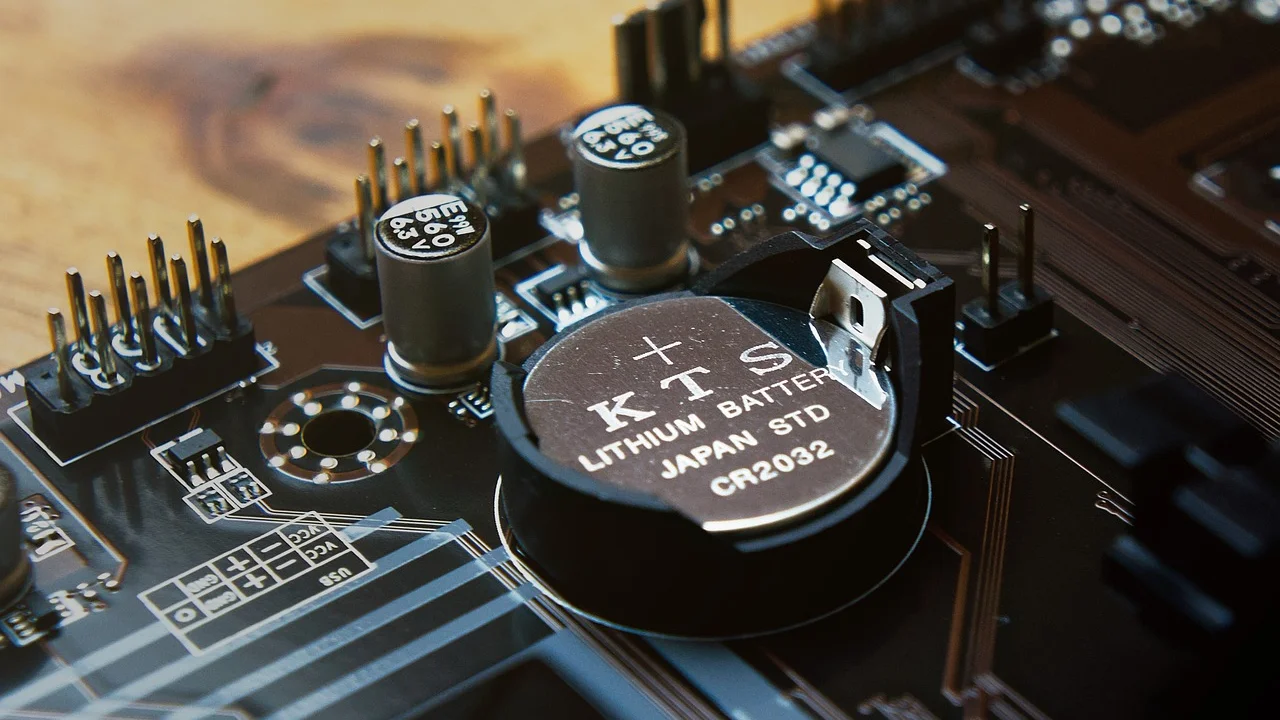
Outro ponto é a quantidade de aplicativos em execução. Muitas abas abertas, serviços de nuvem sincronizando arquivos, mensageiros, launchers de jogos e programas iniciados automaticamente podem consumir processador, memória, armazenamento e rede. Fechar o que não é necessário libera recursos e diminui a chance de aquecimento, que também afeta o gasto energético.
- Reduza o brilho da tela sem comprometer a leitura.
- Desative a iluminação do teclado quando ela não for necessária.
- Feche aplicativos, abas e extensões que não estão sendo usados.
- Desconecte periféricos USB que não tenham utilidade naquele momento.
- Desative Bluetooth e Wi-Fi se não precisar de conexão.
- Evite reprodução contínua de vídeos em alta resolução fora da tomada.
- Use fones com fio quando possível, em vez de manter conexões sem fio ativas.
- Configure tempos curtos para apagar a tela e suspender o notebook quando estiver ocioso.
Não é preciso aplicar todas as medidas o tempo todo. A ideia é eliminar desperdícios, não transformar o uso do notebook em uma experiência desconfortável. Se você depende do Bluetooth para um mouse, por exemplo, talvez seja mais produtivo mantê-lo ligado e compensar o consumo com brilho menor ou menos abas abertas.
Verifique o consumo por aplicativo
O Gerenciador de Tarefas pode ajudar a identificar programas que usam muitos recursos. Pressione Ctrl + Shift + Esc para abri-lo e observe, com cuidado, as colunas de processador, memória e uso de energia quando disponíveis. Um aplicativo que mantém atividade elevada sem motivo aparente merece atenção, especialmente se estiver ativo durante o uso na bateria.
Evite encerrar processos do sistema apenas por terem nomes desconhecidos. Priorize programas que você reconhece e que não são necessários naquele momento. Se um aplicativo consome muito repetidamente, verifique suas próprias configurações, atualizações e extensões. Em caso de dúvida, consulte a documentação do desenvolvedor antes de removê-lo ou finalizar uma tarefa essencial.
Equilíbrio entre desempenho, calor e consumo
Economizar energia envolve concessões. Quanto mais o sistema limita a atividade do processador e de tarefas em segundo plano, menor tende a ser o consumo, mas maior pode ser a sensação de lentidão em atividades pesadas. Por isso, perfis econômicos funcionam muito bem para produtividade leve, mas nem sempre são a escolha certa para trabalhos que dependem de desempenho constante.
O calor é outro sinal importante. Ventoinhas trabalhando sem parar, base muito quente e quedas de desempenho podem indicar que o notebook está sob carga elevada. Usá-lo sobre cama, sofá ou superfícies que bloqueiam entradas de ar piora a refrigeração e pode aumentar o esforço do sistema. Prefira uma superfície firme e ventilada, mantendo as aberturas livres.
“A energia não pode ser criada nem destruída, apenas transformada.”
Antoine Lavoisier
No contexto do notebook, essa ideia lembra que a energia da bateria é finita e será convertida em trabalho, luz da tela, transmissão de dados e calor. Embora a frase seja um princípio da física e não uma dica de informática, ela ajuda a entender por que reduzir atividades desnecessárias prolonga o tempo de uso disponível.
Quando desativar a economia de energia
Desative ou reduza as restrições quando uma tarefa exigir resposta rápida e estabilidade de desempenho. Isso inclui exportar um vídeo, apresentar conteúdo com recursos gráficos, usar softwares técnicos, instalar atualizações importantes ou executar uma videoconferência em que a qualidade seja prioridade. Se houver tomada disponível, conectar o carregador original ou compatível é normalmente a melhor solução.
Também vale desativar temporariamente o modo se ele impedir a sincronização de um arquivo urgente ou atrasar notificações de trabalho que você precisa receber. O objetivo do recurso é oferecer controle, não criar obstáculos. Ajuste-o de acordo com a tarefa e volte a ativá-lo ao concluir a atividade exigente.
Cuidados com a bateria e o carregador
A economia de energia prolonga o uso entre recargas, mas não corrige desgaste químico. Baterias de íons de lítio perdem capacidade com o tempo e com os ciclos de carga. Se o notebook descarrega de forma muito rápida, desliga antes de indicar carga baixa ou apresenta inchaço, o problema pode exigir diagnóstico técnico. Bateria estufada é uma questão de segurança e não deve ser ignorada.
Use carregadores adequados ao modelo, de preferência o fornecido pelo fabricante ou um substituto confiável com potência e padrão compatíveis. Adaptadores inadequados podem carregar lentamente, falhar sob carga ou causar instabilidade. Cabos danificados, conectores frouxos e fontes excessivamente quentes também merecem substituição ou avaliação.
Boas práticas para preservar o equipamento
Evite descarregar a bateria até o notebook desligar como rotina. Sistemas modernos têm mecanismos de proteção, mas quedas frequentes a níveis muito baixos podem ser inconvenientes e aumentam o risco de perda de trabalho. Sempre que possível, conecte o carregador antes de chegar a uma situação crítica, especialmente em dias de trabalho intenso.
Alguns fabricantes oferecem limites de carga para quem usa o notebook quase sempre conectado à tomada. Esse tipo de recurso pode ser útil para reduzir o tempo que a bateria permanece em carga máxima, mas sua existência e funcionamento variam por modelo. Consulte o manual ou o aplicativo oficial do fabricante, sem instalar ferramentas desconhecidas que prometem “otimização” genérica.
Erros comuns ao tentar economizar bateria
Um erro frequente é acreditar que ativar a economia de energia permite manter qualquer hábito de uso sem consequências. Vídeos em alta resolução, jogos, dezenas de abas, sincronização de arquivos grandes e brilho máximo continuam consumindo bastante. O modo reduz parte dos gastos, mas não elimina a demanda criada pelo tipo de tarefa.
Outro erro é instalar programas de terceiros que prometem aumentar drasticamente a duração da bateria. Muitos deles apenas replicam configurações que o próprio Windows já oferece, exibem publicidade ou alteram opções sem explicar o impacto. Prefira os controles nativos do sistema e softwares oficiais do fabricante.
Também não confunda um problema de autonomia com defeito automático de bateria. Antes de concluir que é necessário trocar o componente, verifique o brilho, os programas em segundo plano, a qualidade da conexão sem fio, a temperatura e as atualizações pendentes. Para entender conceitos gerais de bateria recarregável, o verbete sobre bateria de íon-lítio apresenta uma visão introdutória sobre essa tecnologia.
Perguntas frequentes
O modo de economia de energia prejudica o notebook?
Não. Quando usado pelas configurações nativas do sistema, ele foi projetado para reduzir consumo de forma segura. O efeito principal é limitar algumas atividades e, em certos casos, reduzir desempenho e notificações. Ao desativá-lo, o notebook volta ao comportamento normal definido no perfil de energia escolhido.
É melhor deixar a economia de energia sempre ativada?
Depende do uso. Para tarefas leves, pode ser uma boa escolha contínua se a autonomia for mais importante que a velocidade máxima. Para trabalhos pesados ou sensíveis a atrasos, é melhor utilizar um perfil equilibrado ou de melhor desempenho, de preferência com o carregador conectado.
Por que a bateria continua acabando rápido mesmo no modo econômico?
O consumo pode estar concentrado na tela, em chamadas de vídeo, jogos, aplicativos pesados, sinal de Wi-Fi fraco ou bateria desgastada. Verifique o brilho, feche programas desnecessários e observe o uso de recursos. Se a autonomia caiu de forma acentuada, considere solicitar uma avaliação técnica.
Posso usar o notebook conectado à tomada com a economia de energia ativa?
Sim, mas normalmente não há necessidade se você precisa de desempenho. Quando o carregador está conectado, o objetivo de prolongar a carga deixa de ser prioritário. Ainda assim, o modo pode ser útil para reduzir ruído, temperatura e consumo elétrico em tarefas leves, desde que não atrapalhe sua produtividade.
Conclusão
Usar o modo de economia de energia no notebook é uma forma simples de ganhar autonomia quando a tomada não está disponível. O recurso funciona melhor ao lado de escolhas práticas: brilho moderado, poucos aplicativos abertos, conexões sem fio usadas apenas quando necessárias e pausas configuradas corretamente.
O ponto central é encontrar o equilíbrio entre duração da bateria e desempenho. Ative a economia com antecedência em tarefas leves, ajuste o acionamento automático para a sua rotina e desative as restrições quando o trabalho exigir mais potência. Se a bateria apresentar comportamento anormal, aquecimento excessivo ou sinais físicos de dano, priorize uma avaliação especializada.
Referências
- Microsoft — Dicas de economia de bateria para Windows.
- Microsoft — Gerenciador de Tarefas do Windows.
- Wikipedia — Bateria de íon-lítio.
- Instituto Nacional de Metrologia, Qualidade e Tecnologia (Inmetro) — Orientações de segurança para produtos elétricos.
Escrito por
Editor-chefe e redator
Editor-chefe do Canal Três, escreve tutoriais e guias de tecnologia com foco em clareza, pesquisa cuidadosa e aplicação prática no dia a dia.