
Como montar um PC para trabalhar em casa com eficiência
Montar um computador para o home office exige mais do que comparar preços. Este guia explica como definir suas tarefas, selecionar processador, memória, armazenamento, tela e periféricos, além de verificar compatibilidade e organizar o espaço de trabalho.
Saber como montar um pc para trabalhar em casa ajuda a investir no que realmente faz diferença na rotina: abertura rápida de programas, videoconferências estáveis, documentos acessíveis e uma área de trabalho confortável. A melhor configuração não é necessariamente a mais cara. Ela é aquela dimensionada para suas tarefas, compatível entre si e fácil de manter por alguns anos.
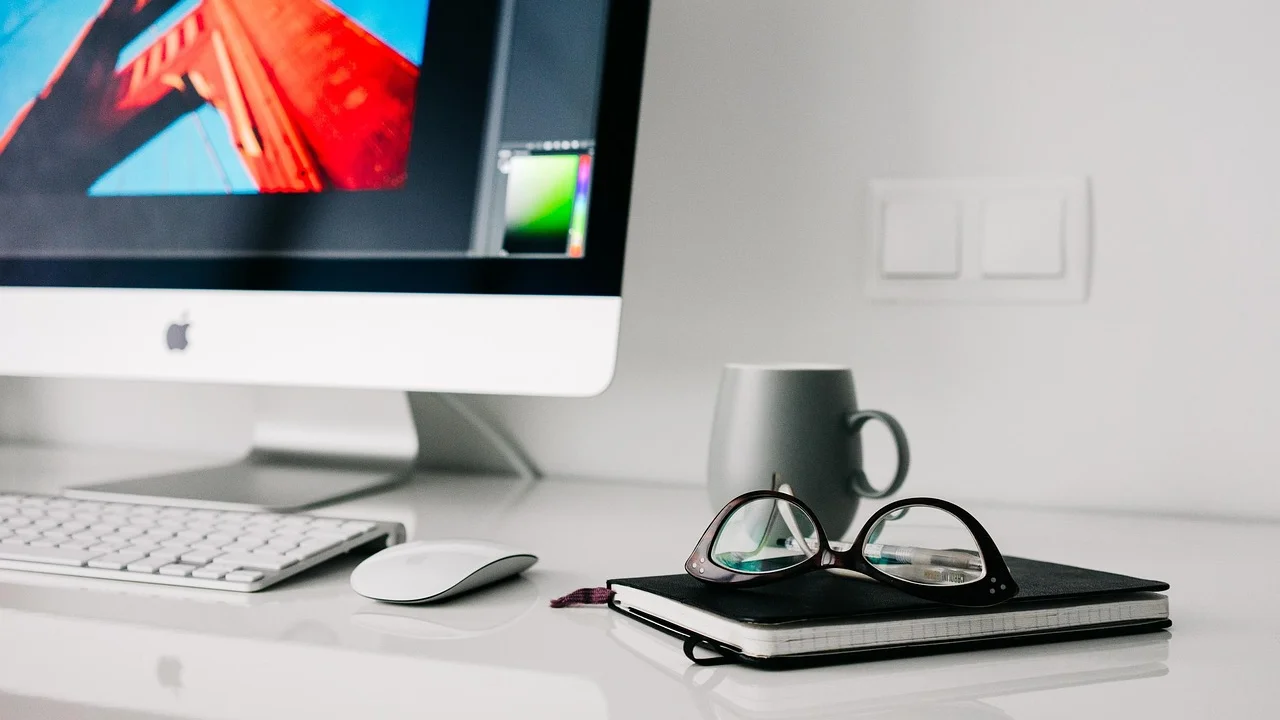
Um computador usado para e-mails, planilhas e sistemas online tem exigências muito diferentes de uma máquina destinada a edição de vídeos, projetos de arquitetura, programação com máquinas virtuais ou análise de grandes bases de dados. Por isso, o ponto de partida deve ser o tipo de atividade profissional, e não uma lista genérica de componentes.
Este guia apresenta os critérios para escolher cada peça, montar ou contratar a montagem do equipamento e preparar uma estação de trabalho doméstica mais segura e produtiva. As recomendações servem tanto para quem parte do zero quanto para quem pretende atualizar um computador antigo.
Comece pelo perfil de uso e pelo orçamento
Antes de pesquisar processadores e placas de vídeo, liste os programas que você utiliza simultaneamente em um dia normal. Navegador com muitas abas, pacote de escritório, mensageiro corporativo, chamada de vídeo e armazenamento em nuvem representam uma carga comum de escritório. Já softwares de edição, modelagem tridimensional, desenvolvimento, bancos de dados locais e múltiplos monitores exigem maior capacidade de processamento, memória e gráficos.
Também vale separar o orçamento entre o gabinete e os itens que formam a estação completa. Monitor, teclado, mouse, webcam, headset, nobreak ou filtro de linha e, em alguns casos, licença de sistema operacional podem representar uma parcela relevante do gasto. Comprar um computador potente e usar uma tela pequena ou um teclado desconfortável costuma prejudicar a experiência diária.
Três perfis práticos de configuração
Uma forma útil de planejar a compra é enquadrar sua demanda em um perfil predominante. Isso não substitui os requisitos oficiais de cada programa, mas evita pagar por recursos que ficarão ociosos ou adquirir uma máquina que ficará lenta cedo demais.
| Perfil de uso | Atividades comuns | Prioridades de hardware |
|---|---|---|
| Escritório e atendimento | Textos, planilhas, e-mail, sistemas web e videochamadas | Processador intermediário, 8 GB a 16 GB de RAM e SSD |
| Multitarefas e desenvolvimento | Muitas abas, planilhas grandes, programação e ferramentas corporativas | Processador com mais núcleos, 16 GB ou mais de RAM e SSD NVMe |
| Criação e projetos técnicos | Edição de imagem e vídeo, CAD, 3D e renderização | Processador robusto, 32 GB ou mais conforme o software e placa de vídeo dedicada quando necessária |
Considere ainda a possibilidade de expansão. Uma placa-mãe com slots livres de memória, gabinete com espaço adequado e fonte de boa qualidade tornam atualizações futuras mais simples. Em vez de comprar tudo no limite, priorize uma base confiável que possa receber mais RAM, armazenamento ou placa gráfica depois.
Escolha os componentes que definem o desempenho
O desempenho percebido no trabalho vem do conjunto, não de uma única peça. Um processador muito rápido pode ser limitado por pouca memória; uma grande quantidade de RAM não compensa um disco rígido mecânico lento na abertura do sistema. A compatibilidade entre os componentes deve ser verificada antes da compra.

Ao comparar produtos, observe as especificações técnicas e a geração da plataforma, mas não se guie somente pelo número do modelo. Procure saber se o processador possui vídeo integrado, quais conexões a placa-mãe oferece e quais são as exigências dos programas que você usa. Os requisitos recomendados pelos desenvolvedores são mais úteis do que anúncios genéricos.
Processador e vídeo integrado
O processador executa as tarefas do sistema e dos aplicativos. Para trabalho administrativo e navegação, modelos de entrada atuais com múltiplos núcleos podem atender bem. Para multitarefa intensa, programação e planilhas complexas, modelos intermediários tendem a manter maior fluidez, especialmente quando muitos programas estão abertos.
Verifique se há vídeo integrado. Ele permite conectar o monitor sem uma placa de vídeo dedicada e é suficiente para a maioria das tarefas de escritório, streaming, videoconferência e uso de dois monitores, desde que a placa-mãe tenha as saídas adequadas. Placa de vídeo dedicada faz sentido quando aplicativos profissionais dependem de aceleração gráfica, quando há edição de vídeo mais exigente ou quando o software técnico recomenda uma GPU específica.
Memória RAM e armazenamento
A memória RAM guarda temporariamente os dados dos programas em uso. Para um computador de trabalho novo, 16 GB de RAM oferecem uma margem confortável para navegar, participar de reuniões e usar aplicativos de produtividade ao mesmo tempo. Oito gigabytes podem atender a rotinas leves, mas deixam menos espaço para crescimento. Projetos pesados, máquinas virtuais, edição e grandes arquivos podem justificar 32 GB ou mais.
Prefira instalar dois módulos compatíveis quando a plataforma trabalhar em canal duplo, pois isso pode melhorar o desempenho, sobretudo em computadores com vídeo integrado. Consulte o manual da placa-mãe para usar os slots corretos e não misture módulos aleatórios com frequências e especificações muito diferentes.
O SSD é um dos itens que mais transformam a sensação de velocidade: reduz o tempo de inicialização e torna a abertura de programas e arquivos mais ágil. Um SSD de 500 GB costuma ser um começo equilibrado para documentos e programas; 1 TB oferece mais folga para arquivos de trabalho, fotos, vídeos e sincronização de nuvem. SSDs NVMe costumam ser mais rápidos do que unidades SATA, mas ambos são muito superiores a um HD mecânico como disco principal.
Entenda placa-mãe, fonte e gabinete
A placa-mãe é a base que conecta todos os componentes. Ela deve ser compatível com o soquete do processador e com o tipo de memória RAM escolhido. Além disso, confira a quantidade de slots de memória, portas para SSDs, conexões USB, rede cabeada, Wi-Fi integrado quando necessário e saídas de vídeo. Não basta o processador ter gráficos integrados: a placa-mãe precisa disponibilizar uma conexão compatível com o monitor.
Ao estudar as especificações, o conceito de placa-mãe ajuda a entender por que formato, chipset e conectores importam. Modelos compactos podem ser adequados para uma mesa pequena, mas às vezes oferecem menos portas e menor possibilidade de expansão. Avalie seu espaço e suas necessidades reais antes de decidir.
Fonte de alimentação não é lugar para improviso
A fonte de alimentação converte a energia da tomada para os componentes do PC. Escolha uma unidade de fabricante confiável, com potência compatível com a configuração e conectores suficientes. Em uma máquina de escritório sem placa de vídeo dedicada, não é preciso buscar potências exageradas; o essencial é a qualidade elétrica, a proteção e a adequação ao conjunto.
Uma fonte inadequada pode causar instabilidade, desligamentos e riscos ao hardware. Confira a tensão usada em sua residência, o padrão do cabo de energia e a disponibilidade de conectores para processador, placa-mãe, SSDs e eventual placa gráfica. Se houver dúvida sobre dimensionamento ou instalação elétrica, procure suporte técnico qualificado.
Gabinete, refrigeração e ruído
O gabinete deve comportar o formato da placa-mãe, o comprimento de uma eventual placa de vídeo e a altura do cooler do processador. Dê preferência a modelos com fluxo de ar razoável, filtros contra poeira e espaço para organizar cabos. Um gabinete fechado demais pode elevar a temperatura e fazer as ventoinhas girarem mais rápido, aumentando o ruído durante o trabalho.
Para configurações de escritório, o cooler fornecido com alguns processadores pode ser suficiente, desde que seja instalado corretamente. Ainda assim, monitore temperaturas e ruídos após a montagem. Limpeza periódica de poeira, circulação de ar ao redor do gabinete e distância de paredes ou cortinas ajudam a preservar o desempenho térmico.
Planeje monitor e periféricos para trabalhar melhor
O monitor influencia diretamente o conforto e a organização das tarefas. Para documentos, planilhas e navegação, uma tela com boa definição e tamanho adequado à distância de uso facilita a leitura. Resolução Full HD é amplamente utilizada; resoluções maiores podem ampliar a área útil, desde que o tamanho da tela e a escala do sistema mantenham textos legíveis.

Verifique as conexões do monitor e do computador, como HDMI, DisplayPort ou USB-C quando disponível. Se pretende usar duas telas, confirme quantas saídas de vídeo funcionam simultaneamente na placa-mãe, no processador com gráficos integrados ou na placa de vídeo. Dois monitores podem ser úteis para conciliar videochamadas, planilhas e documentos, mas não substituem uma boa organização das janelas e dos arquivos.
Ergonomia não é acessório
Teclado e mouse devem ser escolhidos para o tempo de uso e o tipo de atividade. Quem passa horas digitando pode preferir teclas com toque confortável e disposição ABNT2. Para planilhas, um teclado com teclado numérico é prático. Um mouse de tamanho compatível com a mão e com botões bem posicionados reduz movimentos desnecessários em tarefas repetitivas.
Posicione a parte superior da tela aproximadamente na altura dos olhos ou um pouco abaixo, mantenha uma distância confortável e ajuste a cadeira para apoiar os pés e os braços. Pausas regulares são importantes, sobretudo em jornadas longas. A Organização Mundial da Saúde ressalta a relevância da atividade física para a saúde; consulte as orientações da OMS sobre atividade física para entender princípios gerais de redução do comportamento sedentário.
“All parts of the body which have a function, if used in moderation and exercised in labours in which each is accustomed, become thereby healthy, well developed and age slowly; but if unused and left idle, they become liable to disease, defective in growth and age quickly.”
Hipócrates, citado em discussões históricas sobre exercício e saúde
Para videochamadas, priorize boa iluminação frontal antes de investir em uma webcam sofisticada. Um headset com microfone reduz ecos e ruídos para quem divide a casa com outras pessoas. Se a conexão sem fio for instável, uma ligação por cabo de rede ao roteador geralmente traz mais consistência.
Monte o computador com método e segurança
Se você nunca montou um computador, contratar uma loja ou técnico pode ser uma decisão sensata. A montagem exige atenção a encaixes, cabos, pasta térmica quando aplicável e atualização de firmware em situações específicas. Caso faça o procedimento por conta própria, siga os manuais de cada fabricante e trabalhe em uma superfície limpa, seca e sem eletricidade estática acumulada.
Não force conectores. Quase todos possuem orientação correta, travas ou encaixes próprios. Fotografar cabos antes de desconectá-los, separar parafusos por tipo e conferir cada etapa diminui a chance de erros. Deixe as películas protetoras e amarras de embalagem sob controle para que nada obstrua ventoinhas.
Passo a passo de montagem
- Confirme a lista de compatibilidade: procesador, placa-mãe, memória, gabinete, fonte, armazenamento e, se houver, placa de vídeo.
- Prepare a placa-mãe fora do gabinete: instale processador, módulos de RAM e SSD M.2 conforme as posições indicadas no manual.
- Instale o cooler: use o sistema de fixação correto e aplique pasta térmica somente se o cooler não vier com ela pré-aplicada ou se o manual orientar esse uso.
- Fixe a placa-mãe no gabinete: utilize os espaçadores corretos para evitar contato direto com a chapa metálica.
- Instale fonte, SSDs adicionais e placa de vídeo: conecte cada cabo de energia necessário, sem deixar fios soltos nas ventoinhas.
- Ligue os cabos do painel frontal: botão de energia, LEDs, USB e áudio exigem atenção ao diagrama da placa-mãe.
- Faça o primeiro teste: conecte monitor, teclado e energia; entre no firmware para confirmar memória, SSD e temperaturas.
- Instale sistema, drivers e atualizações: use fontes oficiais e reinicie quando solicitado.
Após o primeiro funcionamento, observe se todas as ventoinhas giram, se o monitor recebe sinal e se o sistema reconhece a capacidade esperada de RAM e armazenamento. Caso o computador não inicialize, desligue a energia e revise primeiro os cabos de alimentação do processador e da placa-mãe, o encaixe da memória e a conexão do monitor.
Configure o sistema para produtividade e proteção
Montar o hardware é apenas parte do trabalho. Instale o sistema operacional de forma legítima, aplique atualizações e baixe drivers diretamente dos fabricantes quando necessário. Drivers de chipset, rede, áudio e vídeo contribuem para o funcionamento correto dos recursos do computador.
Crie uma conta de usuário protegida por senha forte e, se disponível, habilite autenticação em dois fatores nas contas profissionais. Evite usar uma conta com privilégios administrativos para toda atividade cotidiana. Essa separação reduz o impacto de instalações acidentais e ajuda a controlar mudanças no sistema.
Rotina básica de segurança e backup
Arquivos de trabalho não devem depender de um único SSD, computador ou serviço. Sincronização em nuvem pode ser útil, mas não é automaticamente um backup completo: arquivos excluídos ou corrompidos podem ser sincronizados também. Mantenha cópias versionadas quando o serviço permitir e considere uma unidade externa para dados importantes.
- Atualize sistema operacional, navegador e aplicativos de uso profissional.
- Ative bloqueio automático de tela quando se afastar da mesa.
- Desconfie de anexos, links e pedidos de senha inesperados.
- Use senhas exclusivas para contas relevantes e um gerenciador de senhas confiável.
- Teste periodicamente a recuperação de arquivos de backup.
- Evite instalar programas sem verificar origem, permissões e reputação.
Organize pastas com nomes claros, padronize versões de documentos e reserve armazenamento livre no SSD. Quando uma unidade fica quase cheia, atualizações e operações temporárias do sistema podem ser prejudicadas. Uma revisão mensal de downloads, arquivos duplicados e aplicativos sem uso já ajuda a manter a máquina organizada.
Erros comuns ao comprar um computador para casa
Um dos erros mais frequentes é escolher o equipamento apenas pela quantidade de armazenamento ou pelo nome comercial do processador. Um computador com HD de grande capacidade, mas sem SSD, pode parecer vantajoso e ainda assim oferecer uma experiência lenta. Outro problema é comprar pouca memória RAM e descobrir que videochamadas e várias abas do navegador consomem quase todos os recursos disponíveis.

Também é comum esquecer os limites físicos e de conexão. Um monitor pode ter apenas DisplayPort enquanto o computador oferece apenas HDMI, ou o gabinete pode não acomodar a placa escolhida. Verificar portas, cabos incluídos, dimensões e requisitos de energia antes de finalizar a compra evita trocas e gastos extras.
O que vale evitar
Evite fontes sem identificação confiável, adaptadores improvisados e componentes usados sem histórico verificável, especialmente quando envolvem alimentação elétrica. Itens de segunda mão podem ser úteis em determinadas situações, mas devem ser avaliados com cuidado, testados e comprados de origem conhecida.
Não compre uma placa de vídeo dedicada apenas por supor que ela torna qualquer computador mais rápido. Em tarefas de escritório, um bom processador, RAM suficiente e SSD geralmente têm impacto mais direto. Da mesma forma, não sacrifique a qualidade do monitor, cadeira e periféricos para maximizar especificações que seu trabalho não utilizará.
Perguntas frequentes
Quanto de memória RAM é indicado para trabalhar em casa?
Para a maioria das atividades de escritório, 16 GB oferecem boa margem para navegador, videoconferência, documentos e aplicativos simultâneos. Oito gigabytes podem bastar em tarefas leves, enquanto edição, programação com ambientes pesados e máquinas virtuais podem exigir 32 GB ou mais.
É necessário comprar uma placa de vídeo para home office?
Não necessariamente. Processadores com vídeo integrado atendem e-mails, planilhas, navegação, reuniões e reprodução de mídia. Uma GPU dedicada é indicada quando os programas profissionais exigem aceleração gráfica, como em certos fluxos de edição, modelagem 3D e projetos técnicos.
SSD de 500 GB é suficiente para um PC de trabalho?
Para sistema operacional, programas e documentos, 500 GB costuma ser suficiente no início. Se você armazena vídeos, imagens em alta resolução, bancos de dados ou muitos arquivos sincronizados localmente, 1 TB ou uma unidade adicional pode ser mais adequado.
Posso usar televisão como monitor no trabalho?
É possível, desde que ela tenha resolução e entradas compatíveis. Porém, televisores muito grandes ou posicionados perto demais podem dificultar a leitura e causar desconforto. Um monitor costuma oferecer ajustes mais apropriados para uso próximo e prolongado na mesa.
Conclusão
Montar um computador para trabalhar em casa é um exercício de equilíbrio entre necessidade, orçamento, conforto e possibilidade de expansão. Comece pelas tarefas e pelos programas usados, escolha uma plataforma compatível e priorize processador adequado, memória suficiente e SSD. Depois, complete a estação com monitor e periféricos que favoreçam a rotina.
Uma configuração bem planejada reduz lentidão, interrupções e compras por impulso. Reserve tempo para conferir compatibilidade, instalar atualizações, proteger contas e estruturar backups. Assim, o computador se torna uma ferramenta confiável para o trabalho diário, sem componentes excessivos ou limitações evitáveis.
Referências
- Microsoft — Suporte e documentação do Windows.
- Organização Mundial da Saúde — Physical activity: fact sheet.
- Intel — Desktop PC Buying Guide.
- AMD — Desktop Processors and Graphics Documentation.
Escrito por
Editor-chefe e redator
Editor-chefe do Canal Três, escreve tutoriais e guias de tecnologia com foco em clareza, pesquisa cuidadosa e aplicação prática no dia a dia.