
Como resolver impressora aparecendo offline no computador
Quando a impressora aparece como offline, documentos ficam parados e a impressão não começa. Entenda as causas mais comuns e siga um roteiro prático para conferir cabos, rede Wi-Fi, fila de impressão, serviços do sistema e drivers no Windows.
Ver a mensagem de que a impressora está offline é uma situação comum em computadores domésticos e de trabalho. Em muitos casos, o equipamento está ligado e aparentemente pronto, mas o sistema não consegue se comunicar com ele. Como resultado, os documentos enviados ficam presos na fila e nada é impresso.
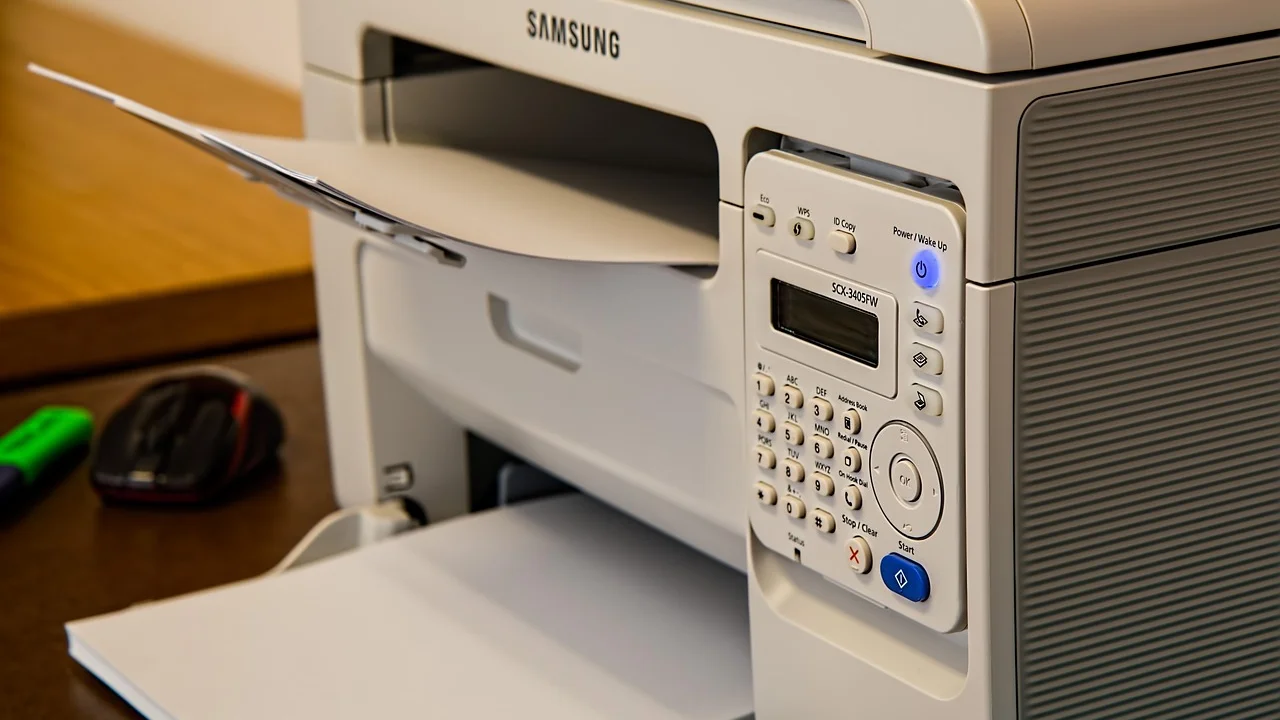
O status offline não aponta uma única falha. Ele pode surgir por um cabo solto, uma mudança na rede Wi-Fi, uma configuração incorreta no Windows, um endereço de rede alterado, uma fila travada ou um driver com problemas. Por isso, a forma mais eficiente de resolver é testar as causas em uma ordem que elimine as mais simples antes de partir para medidas mais avançadas.
Este guia mostra o que significa esse aviso, como fazer um diagnóstico organizado e quais ajustes costumam restabelecer a comunicação. As orientações se aplicam principalmente ao Windows e a impressoras conectadas por USB, cabo de rede ou Wi-Fi.
O que significa quando a impressora está offline
Uma impressora marcada como offline é aquela que o sistema operacional considera indisponível para receber trabalhos. Isso não significa obrigatoriamente que ela esteja desligada. O computador pode não encontrá-la na porta USB, no endereço de rede ou no serviço de impressão que foi configurado anteriormente.
Em impressoras USB, o problema costuma estar ligado ao cabo, à porta usada no computador, à alimentação elétrica ou ao próprio driver. Em modelos de rede, a causa frequentemente está no roteador, no sinal Wi-Fi, na conexão da impressora à rede correta ou no endereço IP atribuído a ela.
Também é importante diferenciar o estado offline de outros avisos. Mensagens como “sem papel”, “tampa aberta”, “atolamento” ou “cartucho vazio” indicam que o computador conseguiu identificar a impressora, mas ela reportou uma condição operacional pendente. Já o offline está mais relacionado à comunicação entre os dispositivos.
Por que o documento permanece na fila
Ao mandar imprimir, o programa envia o arquivo para o spooler de impressão, serviço do Windows que organiza os trabalhos antes de entregá-los ao equipamento. Se a impressora estiver indisponível ou uma tarefa anterior estiver corrompida, a fila pode travar. A partir daí, novos documentos ficam aguardando, mesmo que a falha original já tenha sido resolvida.
Por esse motivo, reiniciar somente a impressora nem sempre basta. É preciso observar tanto o estado físico e a conectividade do aparelho quanto a fila e o serviço de impressão no computador.
Faça as verificações físicas e reinicie os equipamentos
Antes de alterar configurações, confira o básico. Esse cuidado evita mudanças desnecessárias e resolve uma parte relevante dos casos. Observe o painel da impressora: ela deve estar ligada, sem alertas de papel, tampa, toner, cartucho ou atolamento. Se houver uma mensagem no visor, resolva-a antes de prosseguir.
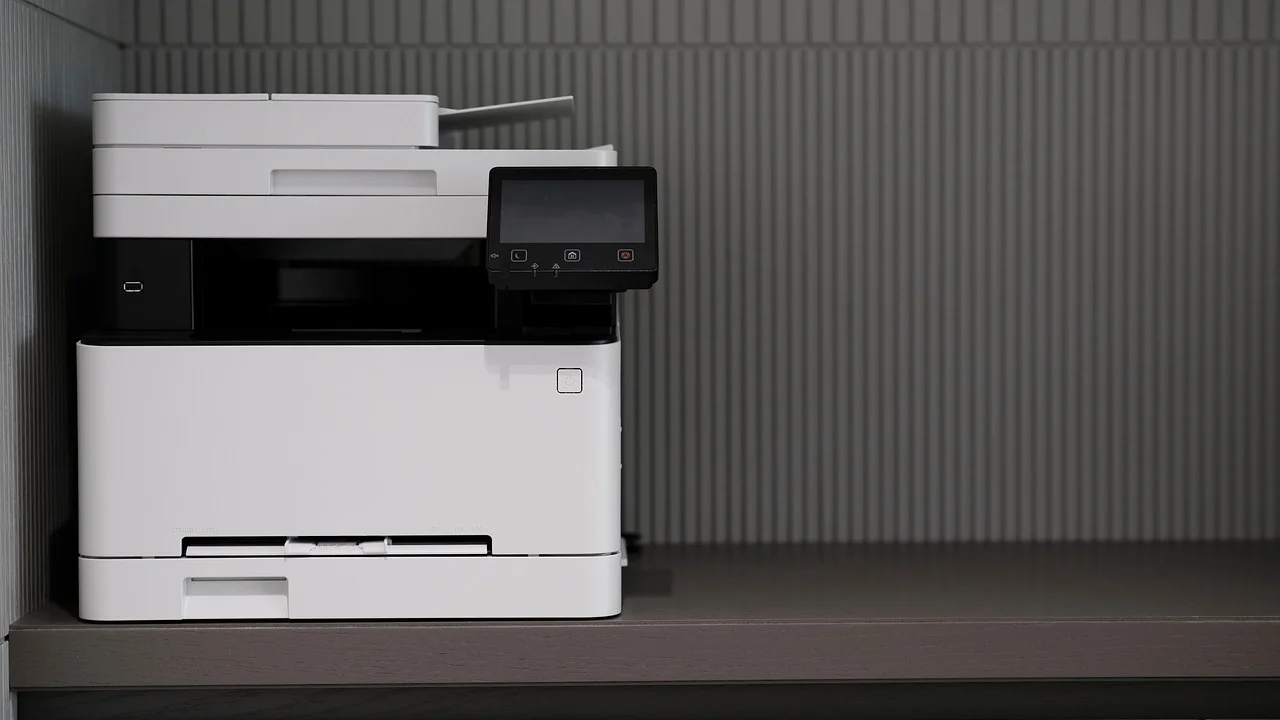
Se a conexão for USB, remova e conecte novamente o cabo nas duas pontas. Prefira ligar o cabo diretamente ao computador em vez de usar hubs USB, extensões ou adaptadores, pois esses intermediários podem causar falhas de reconhecimento. Se possível, teste outra porta USB e outro cabo compatível.
Sequência segura para reiniciar
Em conexões de rede, um reinício na ordem correta ajuda a restaurar a comunicação. Desligar e ligar tudo ao mesmo tempo pode não ser suficiente, porque a impressora precisa se reconectar ao roteador antes de o computador tentar localizá-la.
- Desligue a impressora pelo botão de energia e aguarde alguns segundos.
- Reinicie o computador que está tentando imprimir.
- Se o problema afetar a rede, reinicie o roteador conforme as orientações do fabricante.
- Aguarde a rede voltar a funcionar e confirme que outros dispositivos navegam normalmente.
- Ligue a impressora e espere o painel indicar que ela está pronta ou conectada.
- Envie uma página de teste para confirmar se a comunicação foi restabelecida.
Depois desse processo, evite enviar muitos documentos de uma vez. Faça primeiro um teste simples, como uma página de teste do sistema ou um arquivo de texto curto. Assim, fica mais fácil saber se a falha persiste e evitar o acúmulo de trabalhos na fila.
Confira a conexão USB, Wi-Fi ou cabo de rede
O tipo de conexão muda a investigação. Uma impressora USB depende exclusivamente da ligação física com aquele computador. Já uma impressora conectada à rede pode ser usada por vários dispositivos, desde que todos estejam na mesma rede local e que o equipamento permaneça acessível.
Nos modelos sem fio, confirme no painel ou no aplicativo do fabricante se a impressora está associada ao Wi-Fi atual. É comum o problema aparecer após a troca de roteador, alteração do nome da rede, redefinição da senha ou mudança de endereço. A impressora pode continuar procurando uma rede antiga e, por isso, aparecer como offline no computador.
| Tipo de conexão | Falhas mais prováveis | Primeira ação recomendada |
|---|---|---|
| USB | Cabo danificado, porta USB instável, driver ausente | Reconectar o cabo e testar outra porta do computador |
| Wi-Fi | Rede alterada, sinal fraco, senha trocada, IP mudado | Confirmar a rede exibida no painel da impressora |
| Cabo de rede | Cabo solto, porta do roteador inativa, falha de rede local | Verificar encaixe do cabo e luzes da porta Ethernet |
| Compartilhada | Computador anfitrião desligado ou compartilhamento indisponível | Ligar o computador ao qual a impressora está conectada |
Impressora e computador precisam estar na mesma rede
Em uma impressora Wi-Fi, o computador e o equipamento devem usar a mesma rede local para que a descoberta automática funcione corretamente. Verifique, por exemplo, se o notebook não está em uma rede de convidados enquanto a impressora está na rede principal. Redes de convidados geralmente isolam dispositivos entre si por motivos de segurança.
Se o sinal no local da impressora for fraco, ela pode perder a conexão de forma intermitente. Aproximar o roteador, reposicionar o aparelho ou usar uma conexão por cabo de rede, quando disponível, pode tornar a comunicação mais estável. Evite tomar o status offline como confirmação de defeito permanente: muitas vezes ele apenas reflete uma queda temporária no acesso à rede.
Desative o modo de uso offline no Windows
O Windows permite colocar uma impressora em modo offline manualmente. Quando essa opção está marcada, o sistema deixa de enviar trabalhos ao equipamento, mesmo que ele esteja ligado e conectado. Esse ajuste pode ser ativado por engano ou permanecer marcado depois de uma tentativa anterior de resolver uma falha.
Para verificar, abra as configurações de impressoras do Windows, selecione o equipamento e procure a opção para abrir a fila de impressão. Na janela da fila, acesse o menu de impressora e confirme que “Usar impressora offline” não está selecionado. Caso esteja, clique na opção para desmarcá-la.
Defina o equipamento correto como padrão
Outro erro comum ocorre quando o sistema envia documentos para uma impressora virtual, uma cópia antiga do mesmo dispositivo ou um modelo que não é mais usado. Na lista de impressoras, identifique o nome correspondente ao aparelho atual e use a opção de defini-lo como padrão, se essa for a impressora mais utilizada.
Observe também se existem várias entradas com nomes parecidos. Uma delas pode indicar conexão USB e outra Wi-Fi, por exemplo. Se a versão escolhida estiver offline, mas outra estiver disponível, selecione a conexão funcional. Não remova entradas sem verificar qual delas está associada à porta e ao método de conexão corretos.
“A tecnologia é melhor quando une as pessoas.”
Matt Mullenweg
No caso da impressão em rede, essa ideia reforça um ponto prático: o recurso só funciona bem quando os dispositivos conseguem se encontrar e trocar informações. Conferir a rota de comunicação costuma ser mais útil do que reinstalar tudo imediatamente.
Limpe a fila de impressão e reinicie o spooler
Uma fila travada pode manter a impressora com comportamento irregular. Arquivos muito grandes, interrupções durante a impressão e desligamentos inesperados podem deixar um trabalho pendente que bloqueia os seguintes. O primeiro passo é cancelar todos os documentos visíveis na fila e aguardar alguns instantes.
Abra a fila da impressora, selecione o menu correspondente e escolha cancelar todos os documentos. Se um arquivo continuar aparecendo como “excluindo” por muito tempo, reinicie o computador e verifique a fila novamente. Caso o bloqueio persista, pode ser necessário reiniciar o serviço responsável pelo processamento de impressão.
Como reiniciar o serviço de impressão
No Windows, procure por “Serviços” no menu Iniciar e abra o aplicativo administrativo. Localize o serviço chamado “Spooler de Impressão”, clique com o botão direito e escolha reiniciar. Isso encerra temporariamente o processamento das tarefas e inicia o serviço novamente, sem exigir a reinstalação da impressora.
Depois, volte à lista de impressoras e faça um teste. Se o serviço parar repetidamente, houver erros frequentes ou os trabalhos travarem sempre com o mesmo arquivo, examine também o driver e o programa de origem. Um leitor de PDF, uma suíte de escritório ou uma aplicação corporativa desatualizada pode enviar trabalhos incompatíveis ou corrompidos.
- Cancele documentos presos antes de enviar uma nova impressão.
- Evite desligar a impressora enquanto ela ainda recebe dados.
- Teste com um documento curto depois de reiniciar o spooler.
- Verifique se há espaço livre no disco do computador.
- Não mantenha várias versões antigas do mesmo driver instaladas sem necessidade.
Atualize ou reinstale o driver da impressora
O driver é o programa que traduz o documento enviado pelo computador em comandos compreendidos pela impressora. Quando esse software está ausente, corrompido ou incompatível com a versão do sistema, a impressora pode ser detectada de forma incompleta, ficar indisponível ou falhar durante a impressão.

Comece identificando o modelo exato no rótulo do equipamento ou no menu do painel. Em seguida, obtenha o instalador pelo site oficial do fabricante. É preferível usar a versão disponibilizada pelo próprio fabricante, pois ela costuma incluir ferramentas de diagnóstico, atualizações de firmware e configurações específicas do modelo.
Quando remover e adicionar novamente
Se o dispositivo permanece offline após testar cabos, rede, fila e configuração, remova a impressora da lista do Windows e adicione-a novamente. Esse processo recria a associação entre o sistema, a porta de comunicação e o driver. Em impressoras de rede, escolha a opção de adicionar por endereço IP se a descoberta automática não encontrar o aparelho.
Antes de remover, anote configurações importantes, como o endereço IP exibido na página de status da impressora ou no painel. Ao adicionar novamente, confirme que está escolhendo a conexão desejada. Uma impressora com Wi-Fi pode aparecer em mais de um método de descoberta, e selecionar uma porta incorreta faz o sistema continuar sem encontrá-la.
Para entender o papel do sistema na administração de dispositivos, consulte a documentação oficial do suporte da Microsoft sobre instalação de impressoras no Windows. As telas e nomes exatos podem variar entre versões, mas a lógica de adicionar, remover e definir o dispositivo padrão é semelhante.
Corrija problemas de endereço IP em impressoras de rede
Impressoras conectadas ao Wi-Fi ou ao cabo de rede usam um endereço IP para serem localizadas. Em muitas redes domésticas, o roteador atribui esse endereço automaticamente. Se ele mudar depois de um reinício do roteador ou de um período sem uso, o Windows pode continuar tentando falar com o endereço antigo e marcar a impressora como offline.
Uma forma de identificar isso é imprimir a página de configuração de rede pelo painel do equipamento ou consultar as informações de rede exibidas na tela. Compare o IP atual com a porta configurada nas propriedades da impressora no Windows. Se forem diferentes, atualize a porta ou readicione a impressora usando o endereço correto.
Reserve um endereço para reduzir recorrências
Se a falha se repete por mudanças de IP, uma solução duradoura é criar uma reserva de endereço IP no roteador. Com ela, o roteador entrega sempre o mesmo endereço à impressora com base no identificador de rede do aparelho. O procedimento varia conforme o painel do roteador, então use o manual do fabricante ou o suporte do provedor quando necessário.
Não confunda reserva de IP com a simples configuração manual de um número qualquer na impressora. Um IP fixo mal escolhido pode conflitar com outro dispositivo da rede. A reserva no roteador costuma ser mais segura para usuários domésticos porque mantém o controle centralizado e reduz o risco de duplicidade.
Em redes corporativas, regras de acesso, VLANs, servidores de impressão e políticas de segurança também podem afetar a disponibilidade. Nesses ambientes, o ideal é informar à equipe de TI o modelo da impressora, o endereço IP mostrado no equipamento, a mensagem exibida no computador e se outros usuários conseguem imprimir.
Use ferramentas de diagnóstico e saiba quando buscar suporte
Muitos fabricantes oferecem aplicativos próprios para localizar impressoras, verificar níveis de suprimentos, atualizar software e executar testes de conexão. Essas ferramentas podem ser úteis, especialmente quando a impressora está conectada à rede, porque apresentam detalhes que nem sempre aparecem na tela padrão do Windows.
O solucionador de problemas do Windows também pode ajudar a detectar falhas elementares, como serviço de impressão parado, dispositivo padrão incorreto e driver ausente. Embora ele não resolva todos os cenários, é um teste rápido antes de medidas mais complexas.
Para compreender a base da comunicação de dispositivos em rede, o verbete sobre endereço IP explica o conceito de identificação numérica usada para localizar equipamentos em uma rede. Na prática, esse dado é importante ao configurar manualmente uma impressora que não aparece automaticamente.
Sinais de que pode haver defeito físico
Procure assistência técnica ou o suporte do fabricante se a impressora não liga, não reconhece nenhum cabo, perde a conexão mesmo ao lado do roteador, exibe códigos de erro persistentes ou não consegue imprimir sua própria página de teste. A página de teste interna é especialmente útil: se ela falhar sem depender do computador, a causa provavelmente não está no Windows.
Também vale consultar o suporte se uma atualização de firmware for necessária. Firmware é o software interno da impressora e deve ser atualizado somente com arquivos oficiais e energia estável. Interromper esse processo pode deixar o equipamento inutilizável, portanto não use fontes desconhecidas ou instruções genéricas para modelos diferentes.
Perguntas frequentes
A impressora está ligada, mas continua offline. O que fazer?
Confirme primeiro o tipo de conexão. Em USB, teste outro cabo e outra porta. Em Wi-Fi, veja se a impressora está na mesma rede do computador. Depois, confira se o modo “Usar impressora offline” está desmarcado, limpe a fila e reinicie o spooler de impressão.
Por que a impressora Wi-Fi fica offline depois de trocar o roteador?
Ao trocar o roteador, geralmente mudam o nome da rede, a senha ou ambos. A impressora continua tentando se conectar à rede antiga até que seja configurada novamente. Refazer a conexão Wi-Fi pelo painel ou aplicativo oficial costuma resolver o problema.
Posso excluir a impressora e instalar de novo?
Sim. Remover e adicionar novamente é uma medida adequada quando as verificações básicas não resolvem, sobretudo após troca de computador, rede ou roteador. Antes, identifique o modelo e, se for uma impressora de rede, anote o endereço IP atual para facilitar a reinstalação.
O documento fica na fila, mas a impressora não imprime. É sempre problema do driver?
Não. A fila pode travar por uma falha temporária de comunicação, um documento corrompido, o spooler parado ou um aviso físico na impressora. Cancele os trabalhos, faça uma página de teste e só então considere atualizar ou reinstalar o driver.
Conclusão
Resolver uma impressora aparecendo offline depende de identificar em que ponto a comunicação falhou. Comece pelo estado do equipamento e pela conexão física ou de rede. Em seguida, verifique o modo offline no Windows, cancele trabalhos presos, reinicie o spooler e confirme que o dispositivo correto está selecionado.
Se o aviso continuar, revise o driver e a porta configurada, principalmente em impressoras Wi-Fi cujo endereço IP pode ter mudado. Uma reinstalação feita com o software oficial e a configuração correta da rede costuma restaurar o funcionamento. Quando nem a página de teste interna funciona, o caminho mais seguro é buscar o suporte autorizado do fabricante.
Referências
- Microsoft. Instalar uma impressora no Windows.
- Microsoft. Corrigir problemas de conexão e impressão de impressora no Windows.
- Wikipedia. Endereço IP.
- Manual e página de suporte do fabricante do modelo de impressora utilizado.
Escrito por
Editor-chefe e redator
Editor-chefe do Canal Três, escreve tutoriais e guias de tecnologia com foco em clareza, pesquisa cuidadosa e aplicação prática no dia a dia.