
Como limpar o cooler do computador com segurança
A poeira acumulada nos coolers compromete o fluxo de ar, aumenta o ruído e pode elevar a temperatura do computador. Veja como fazer uma limpeza segura, quais ferramentas usar, quando desmontar componentes e os cuidados necessários para não danificar o PC.
Aprender como limpar o cooler do computador é uma medida simples de manutenção que ajuda a preservar o desempenho, diminuir ruídos e evitar que o calor se acumule dentro do gabinete. Com o uso diário, ventiladores, grades, dissipadores e filtros atraem poeira, fios de cabelo e outras partículas suspensas no ambiente. Essa camada reduz a passagem de ar e obriga os componentes a trabalhar em condições menos favoráveis.
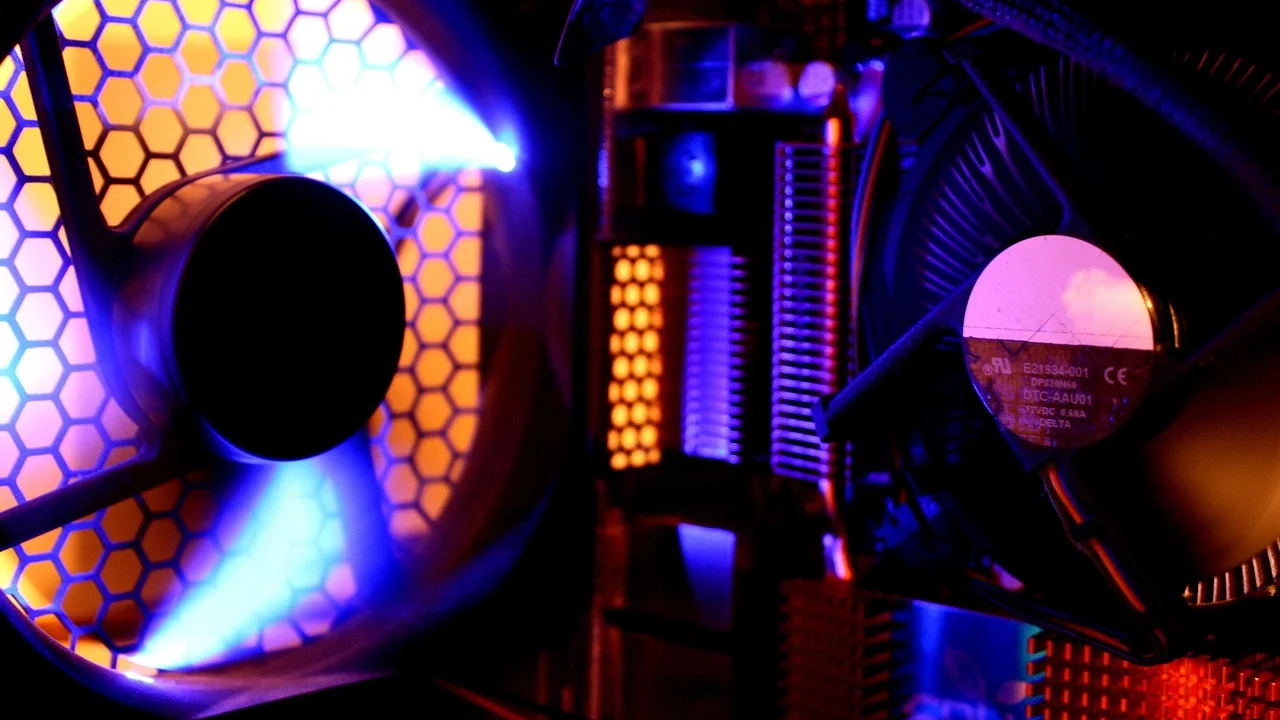
O problema não costuma aparecer de uma vez. Em geral, o computador passa a fazer mais barulho, as ventoinhas aceleram com frequência, jogos e programas pesados perdem desempenho ou o equipamento apresenta desligamentos por proteção térmica. A limpeza preventiva não resolve todos os defeitos de temperatura, mas elimina uma das causas mais comuns e fáceis de verificar.
O procedimento exige calma, ferramentas adequadas e atenção para não forçar pás, conectores ou placas. A seguir, você encontra um método seguro para limpar coolers de gabinete, processador e placa de vídeo, além de orientações para identificar quando a poeira não é a única causa do aquecimento.
Por que a limpeza dos coolers faz diferença
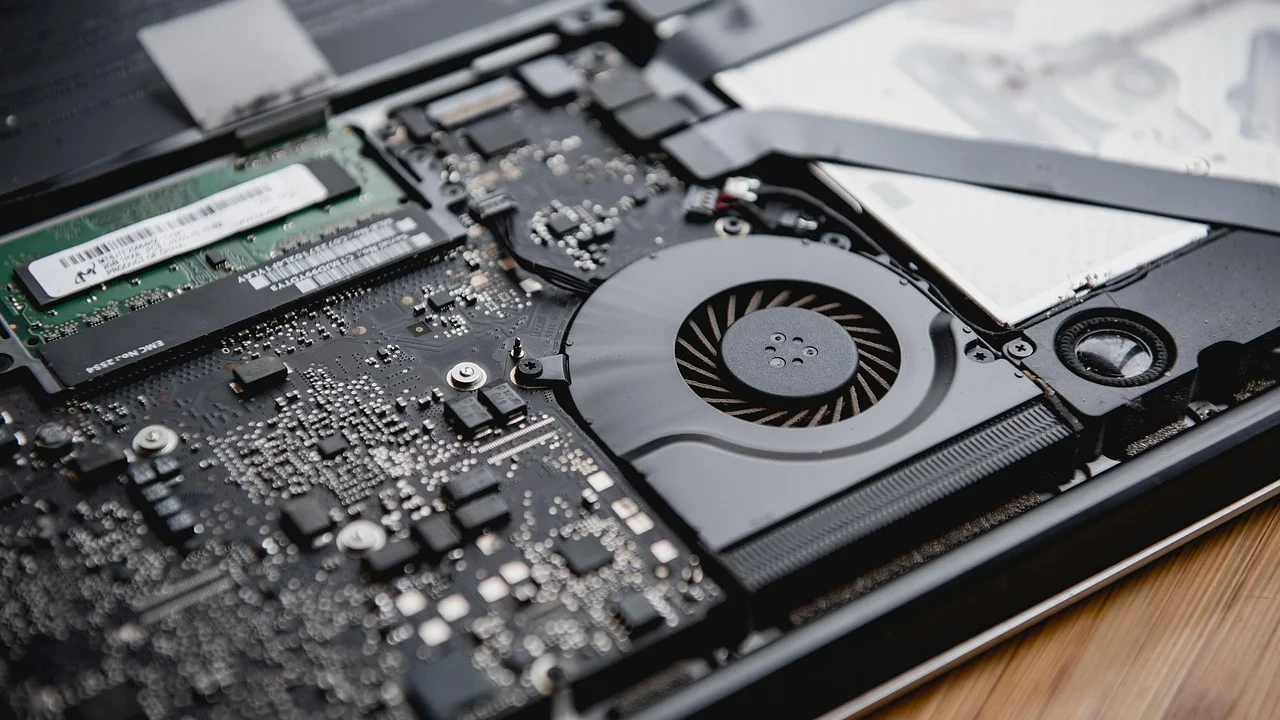
O cooler é o conjunto responsável por movimentar ar ou auxiliar a dissipação de calor no computador. Em um desktop, há normalmente uma ventoinha sobre o dissipador do processador, outras instaladas no gabinete e, em muitos casos, ventiladores na placa de vídeo e na fonte. Em notebooks, o sistema costuma reunir ventoinha, dutos e dissipadores em um espaço compacto.
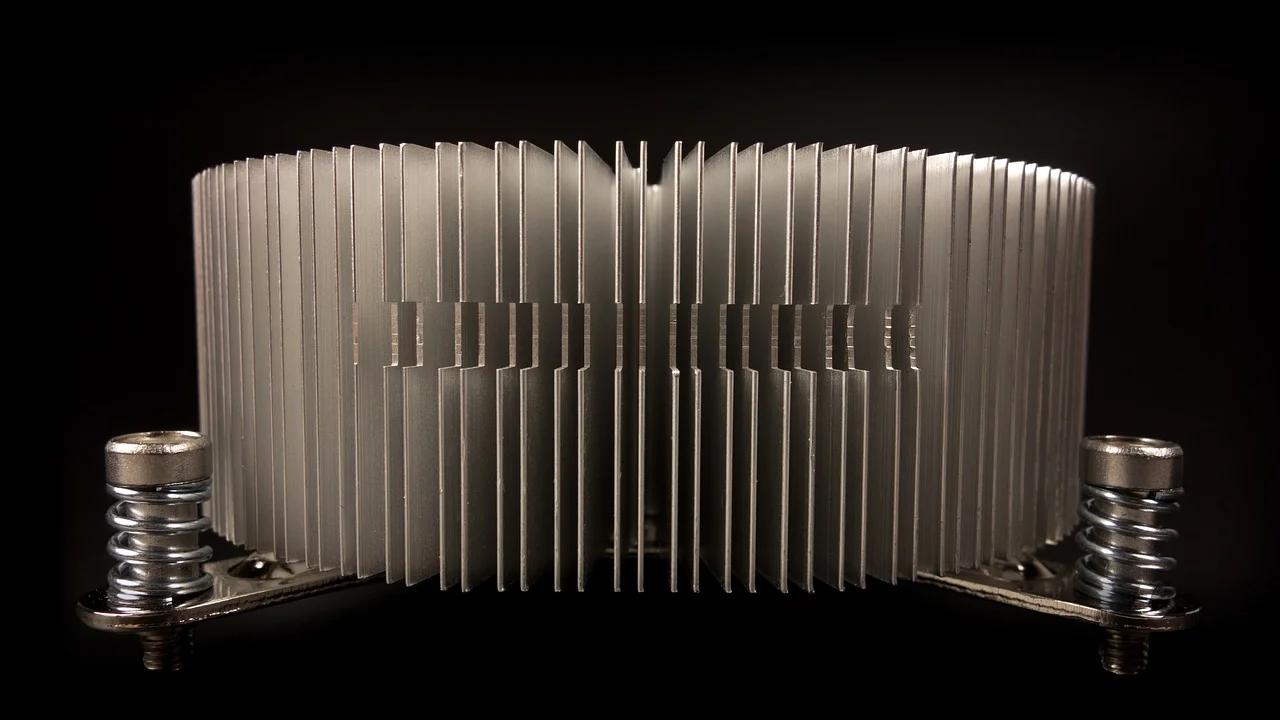
Quando a poeira se fixa nas pás e entre as aletas metálicas do dissipador, o fluxo de ar diminui. A ventoinha pode até girar, mas passa a movimentar menos ar do que deveria. Ao mesmo tempo, o acúmulo nas aletas dificulta a transferência de calor para o ar que sai do equipamento. O resultado é uma refrigeração menos eficiente.
Sinais de que está na hora de verificar o interior
Nem todo ruído indica defeito, especialmente durante tarefas exigentes. Ainda assim, mudanças persistentes no comportamento do computador merecem atenção. Um gabinete limpo por fora não significa que filtros e componentes internos estejam em boas condições.
- Ventoinhas muito barulhentas mesmo em tarefas leves;
- Ar quente saindo continuamente pelas aberturas do gabinete;
- Queda de desempenho após alguns minutos de uso intenso;
- Desligamentos inesperados ou reinicializações sem causa aparente;
- Camadas visíveis de poeira em grades, filtros e entradas de ar;
- Temperaturas elevadas registradas por programas de monitoramento.
Esses sintomas também podem estar ligados a pasta térmica envelhecida, configuração incorreta das ventoinhas, cooler mal instalado, ambiente excessivamente quente ou falha de hardware. Por isso, a limpeza deve ser parte de uma avaliação, e não uma conclusão automática.
Materiais adequados e cuidados antes de começar
Uma limpeza bem-feita não depende de produtos agressivos. O principal objetivo é remover partículas sem deixar resíduos, umidade ou eletricidade estática sobre os circuitos. Organize o local antes de abrir o computador: use uma mesa firme, seca, bem iluminada e livre de tapetes ou objetos que possam soltar fiapos.
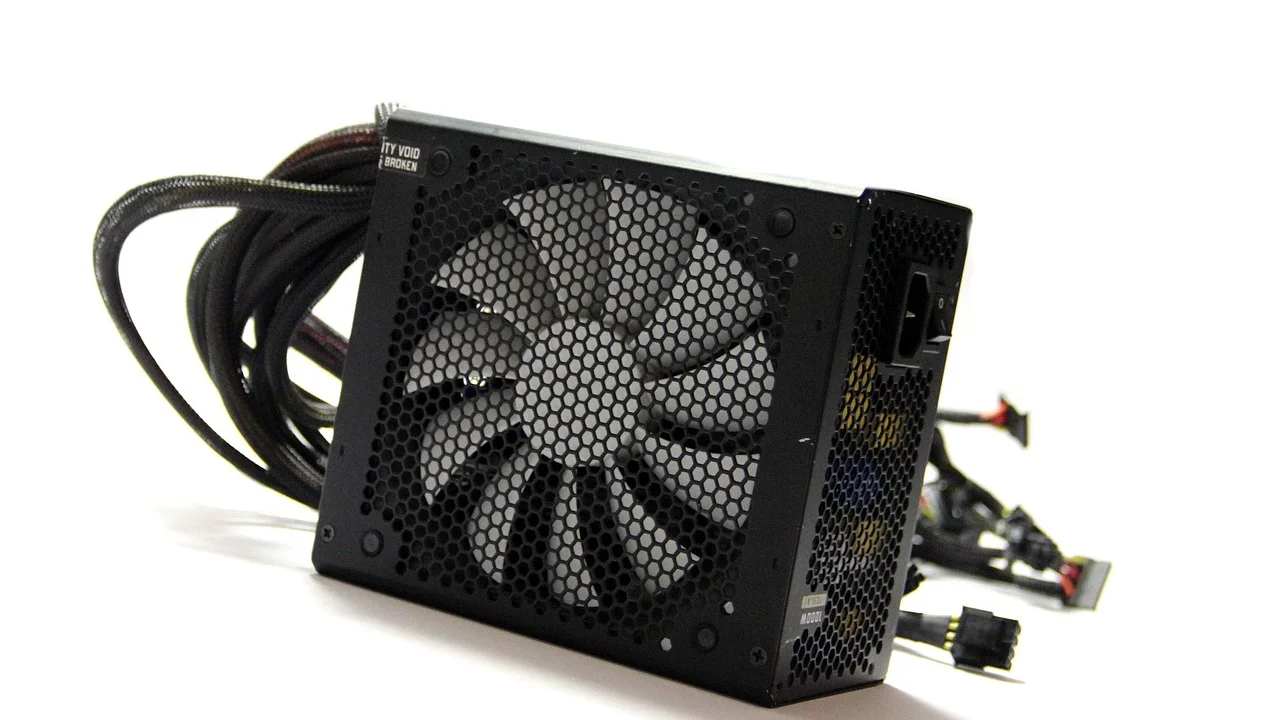
Para a maior parte dos desktops, uma lata de ar comprimido própria para eletrônicos, um pincel macio e antiestático, pano de microfibra e uma chave adequada para a tampa do gabinete costumam ser suficientes. Se houver filtros removíveis, eles poderão ser limpos separadamente. Evite improvisar com itens que soltam pelos ou que conduzem umidade.
| Item | Uso recomendado | Cuidados |
|---|---|---|
| Ar comprimido para eletrônicos | Expulsar poeira de aletas, grades e cantos | Use jatos curtos e mantenha a embalagem na posição indicada pelo fabricante |
| Pincel de cerdas macias | Soltar poeira aderida em superfícies e lâminas | Não pressione componentes nem raspe placas |
| Pano de microfibra | Limpar tampa, filtros e superfícies externas | Use seco ou apenas levemente umedecido fora do interior eletrônico |
| Chave Phillips | Abrir o gabinete e remover filtros ou ventoinhas | Guarde os parafusos em recipiente separado |
| Álcool isopropílico | Remover pasta térmica em manutenção específica | Não é necessário para a poeira e deve ser usado com cuidado |
O que não usar
Evite aspiradores domésticos diretamente sobre placas e ventoinhas. Além de a sucção poder puxar peças pequenas ou deslocar cabos, alguns equipamentos podem gerar eletricidade estática. Também não use secador de cabelo: ele pode produzir ar quente, espalhar a poeira para outras áreas e favorecer carga eletrostática.
Água, detergente, limpa-vidros, desinfetante e produtos perfumados não devem ser aplicados no interior do computador. Mesmo em pequena quantidade, líquidos podem deixar resíduos ou causar danos. Para entender por que esse cuidado importa, vale consultar as orientações do CERT.br sobre cuidados com equipamentos e segurança digital, que reforçam a importância de práticas preventivas no uso de dispositivos.
Como limpar o cooler do computador passo a passo
Antes de tocar em qualquer componente, desligue o sistema pelo sistema operacional, aguarde o encerramento completo e remova o cabo de energia da tomada. Em um notebook, retire o carregador. Se o modelo permitir remover a bateria sem abrir partes internas, siga as instruções do fabricante. Pressione o botão de ligar por alguns segundos com o equipamento desconectado para ajudar a descarregar energia residual.
Em seguida, toque por alguns segundos em uma parte metálica sem pintura do gabinete para reduzir a eletricidade estática do corpo. Caso tenha pulseira antiestática, use-a conforme a orientação do acessório. Nunca faça a limpeza com o computador energizado, em funcionamento ou apoiado sobre tecido.
- Leve o computador para um ambiente ventilado. A poeira removida pode se espalhar; se possível, faça o procedimento em uma área externa coberta ou próxima a uma janela.
- Abra a tampa lateral do gabinete. Deite o computador com cuidado sobre a mesa, identifique os parafusos e remova a tampa sem puxar cabos.
- Fotografe a disposição interna, se necessário. Uma foto pode ajudar caso precise remover um filtro, uma ventoinha ou reorganizar algum cabo.
- Limpe primeiro os filtros e as entradas de ar. Retire os filtros removíveis conforme o projeto do gabinete. Eles podem ser limpos com pincel ou pano seco; se o fabricante permitir lavá-los, só recoloque quando estiverem totalmente secos.
- Segure as pás da ventoinha. Com um dedo limpo ou uma haste não metálica, impeça que o ventilador gire enquanto aplica ar comprimido. Isso evita rotação excessiva do eixo.
- Aplique ar em jatos curtos. Direcione o fluxo para as pás, a moldura do cooler, as aletas do dissipador e as frestas do gabinete. Mantenha distância suficiente para não encostar o bico nos componentes.
- Use o pincel para sujeira mais aderida. Faça movimentos suaves, soltando a poeira antes de expulsá-la com ar. Não force conectores, capacitores ou cabos.
- Revise a organização dos cabos. Cabos soltos na frente das ventoinhas prejudicam a circulação. Prenda-os sem tensionar conectores e sem obstruir entradas ou saídas de ar.
- Feche o gabinete e teste. Recoloque a tampa, conecte a energia e ligue o computador. Observe se todas as ventoinhas giram normalmente e se não há ruídos novos.
Não é necessário desmontar todos os componentes para uma limpeza rotineira. Na maioria dos casos, abrir o gabinete, limpar filtros, ventoinhas e dissipadores acessíveis já produz um bom resultado. Desmontagens mais profundas devem ser reservadas para quem conhece a montagem do equipamento ou para assistência técnica.
Cuidados específicos com cada tipo de cooler
Embora o princípio seja parecido, cada conjunto de refrigeração tem detalhes próprios. Identificar corretamente o componente evita intervenções desnecessárias e reduz o risco de soltar cabos ou alterar a pressão de montagem de um dissipador.
Cooler do processador
O cooler do processador pode ter uma ventoinha presa a um bloco de aletas ou fazer parte de um sistema líquido fechado. Nos modelos a ar, concentre-se nas pás e nos espaços entre as aletas. Uma lanterna ajuda a confirmar se há uma “parede” de poeira escondida na saída do dissipador.
Não retire o dissipador do processador apenas para tirar poeira superficial. Ao remover essa peça, a pasta térmica existente deve ser limpa e reaplicada corretamente antes da remontagem. Além disso, uma fixação desigual pode piorar o contato térmico. Se o dissipador estiver extremamente obstruído e não for possível limpá-lo no lugar, procure orientação técnica ou siga rigorosamente o manual da placa-mãe e do cooler.
Ventoinhas do gabinete
As ventoinhas do gabinete geralmente ficam na frente, atrás, no topo ou na parte inferior. As frontais e inferiores costumam puxar ar para dentro; as traseiras e superiores normalmente expulsam o ar quente. A posição pode variar conforme o projeto, por isso observe a orientação das setas impressas na moldura da ventoinha, quando disponíveis.
Limpe ambos os lados das pás e a grade próxima. Se uma ventoinha estiver fazendo ruído mecânico após a limpeza, girando com dificuldade ou parando de forma intermitente, o problema pode ser desgaste do rolamento, não sujeira. Nesse cenário, a substituição costuma ser mais segura do que tentar lubrificar uma peça não projetada para manutenção pelo usuário.
Placa de vídeo e fonte de alimentação
Os ventiladores da placa de vídeo exigem delicadeza, pois ficam próximos a componentes sensíveis. Segure as pás, use ar comprimido em jatos curtos e não desmonte a carenagem sem necessidade. A abertura da placa pode envolver pads térmicos e parafusos com comprimentos diferentes, o que torna o serviço mais complexo.
Na fonte de alimentação, não introduza objetos, não abra a carcaça e não tente desmontar a unidade. Mesmo desligada, uma fonte pode conter componentes que exigem procedimentos profissionais. Limpe somente as grades externas e as áreas ao redor usando ar comprimido com cuidado. Se houver ruído, cheiro de queimado ou falhas de energia, interrompa o uso e procure assistência qualificada.
“An ounce of prevention is worth a pound of cure.”
Benjamin Franklin
A máxima de Benjamin Franklin, frequentemente traduzida como “mais vale prevenir do que remediar”, se aplica à manutenção de computadores: pequenas verificações periódicas podem evitar que uma obstrução simples evolua para instabilidade, excesso de ruído ou desgaste acelerado.
Fluxo de ar, poeira e temperatura: o que observar depois
Depois da limpeza, o computador não precisa ficar silencioso em todas as circunstâncias. Processadores e placas de vídeo modernos ajustam a rotação das ventoinhas conforme a carga de trabalho. O que deve melhorar é o equilíbrio: menor acúmulo de calor em uso comum, menos acelerações desnecessárias e ausência de ruídos causados por poeira ou vibração.
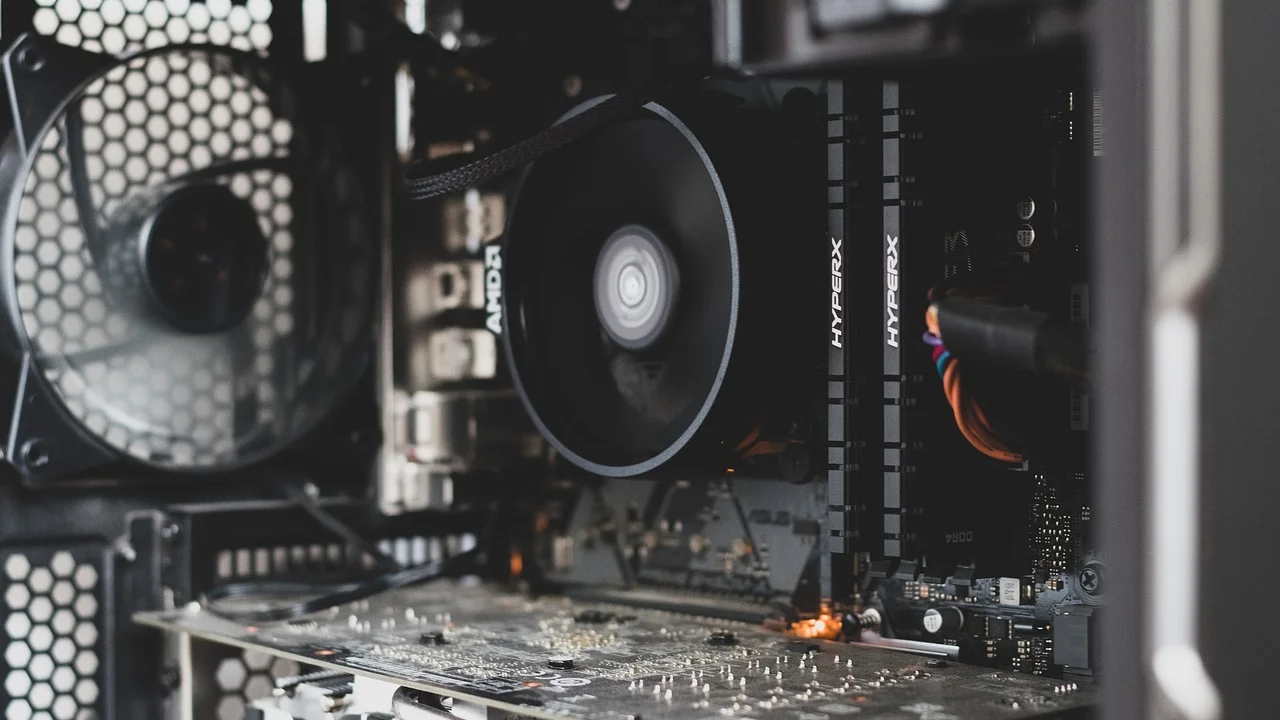
Também vale avaliar o caminho do ar. O ar frio precisa entrar por áreas desobstruídas, atravessar os componentes e sair por outro ponto. Um gabinete encostado na parede, instalado dentro de nicho fechado ou apoiado sobre carpete pode ter suas entradas bloqueadas. A limpeza perde parte do efeito se o ambiente ao redor continua impedindo a ventilação.
Como monitorar sem exagerar na interpretação
Programas de monitoramento podem mostrar temperaturas, rotação de ventoinhas e uso dos componentes. Compare o comportamento do próprio computador antes e depois da limpeza, sempre nas mesmas condições de uso. Não existe uma temperatura universal que sirva para todos os processadores e placas de vídeo, porque limites e projetos variam entre modelos.
Consulte a documentação do fabricante do hardware para verificar as especificações térmicas. A explicação geral sobre refrigeração de computador também ajuda a entender a função de dissipadores, ventoinhas e outros métodos de controle térmico. Se os valores continuarem anormais, investigue instalação do cooler, pasta térmica, perfil de ventoinhas e possíveis falhas.
Com que frequência fazer a limpeza
A frequência ideal depende mais do ambiente do que do calendário. Computadores instalados perto de janelas abertas, ruas movimentadas, animais de estimação, tapetes, oficinas ou locais com fumaça tendem a acumular sujeira mais rápido. Já um equipamento em escritório limpo, elevado do chão e com filtros eficientes pode demandar intervenções menos frequentes.
Como regra prática, faça uma inspeção visual regular nas entradas de ar e nos filtros. Se houver acúmulo perceptível, limpe antes que a sujeira alcance os dissipadores. Uma revisão mais completa do interior pode ser feita quando filtros, grades ou ventoinhas mostrarem poeira visível, ou se o comportamento térmico e acústico do computador mudar.
- Mantenha o gabinete fora do chão sempre que possível;
- Não bloqueie entradas e saídas de ar com paredes, caixas ou cortinas;
- Limpe a superfície ao redor do computador para reduzir poeira suspensa;
- Use filtros de poeira compatíveis com o gabinete e mantenha-os desobstruídos;
- Evite fumar próximo ao equipamento, pois resíduos aderentes são mais difíceis de remover;
- Verifique se cabos internos não atravessam o caminho das ventoinhas.
Erros comuns ao limpar o computador
Um dos erros mais frequentes é deixar as ventoinhas girarem livremente com um jato forte de ar. Embora pareça inofensivo, o excesso de rotação pode desgastar o conjunto mecânico e, em certas situações, gerar tensão no motor. Sempre imobilize as pás com cuidado antes de aplicar ar comprimido.
Outro erro é concentrar toda a atenção no cooler do processador e esquecer filtros, grades e ventoinhas do gabinete. A refrigeração é um sistema: se a entrada de ar estiver obstruída, o dissipador limpo continuará recebendo pouco ar fresco. Da mesma forma, recolocar a tampa sem conferir cabos soltos pode criar ruídos ou bloquear a passagem de ar.
Também não confunda poeira com pasta térmica. A pasta térmica fica entre o processador e o dissipador, em uma área que não é visível sem desmontagem. Não se deve acrescentar produto por cima do cooler nem aplicar pasta térmica nas pás. Essa manutenção tem objetivo e técnica diferentes.
Perguntas frequentes
Posso usar aspirador de pó para limpar o cooler?
Não é o método mais indicado para o interior do computador. Aspiradores domésticos podem gerar eletricidade estática, puxar peças pequenas e aplicar força excessiva perto de cabos e conectores. Prefira ar comprimido próprio para eletrônicos e pincel macio, sempre com o computador desconectado.
É preciso tirar o cooler do processador para limpar?
Não, desde que a poeira possa ser removida com acesso pelo interior do gabinete. Retirar o conjunto exige limpar e reaplicar a pasta térmica, além de reinstalar o dissipador com a pressão correta. Faça isso somente se houver necessidade real e conhecimento do procedimento.
Posso limpar o computador ligado?
Não. Desligue o sistema, retire o cabo de energia e aguarde antes de abrir o gabinete. A limpeza com o equipamento energizado aumenta o risco de curto-circuito, danos físicos e contato acidental com partes em movimento.
O cooler continua barulhento depois da limpeza. O que fazer?
Verifique se há cabos encostando nas pás, parafusos frouxos ou filtros mal posicionados. Se o ruído for de atrito, estalo ou vibração persistente, a ventoinha pode estar com rolamento desgastado. Caso as temperaturas permaneçam altas, pode haver falha no cooler, problema de montagem, pasta térmica degradada ou limitação no fluxo de ar.
Conclusão
Limpar os coolers do computador é uma tarefa preventiva importante para manter a circulação de ar e reduzir o acúmulo de calor. O procedimento deve ser feito com o equipamento desligado, usando ar comprimido para eletrônicos, pincel macio e movimentos cuidadosos. Segurar as pás das ventoinhas, evitar líquidos e não desmontar peças sem necessidade são precauções essenciais.
Ao transformar a inspeção de filtros, grades e dissipadores em hábito, você consegue identificar a poeira antes que ela afete o funcionamento do sistema. Se a limpeza não resolver ruídos excessivos, temperaturas elevadas ou desligamentos, o caminho mais seguro é investigar outras causas ou buscar suporte técnico especializado.
Referências
- Intel — Processador e gerenciamento térmico.
- AMD — Suporte e orientações para processadores.
- CERT.br — Cartilha de Segurança para Internet.
- Wikipédia — Refrigeração de computador.
Escrito por
Editor-chefe e redator
Editor-chefe do Canal Três, escreve tutoriais e guias de tecnologia com foco em clareza, pesquisa cuidadosa e aplicação prática no dia a dia.