
Como escanear vários documentos em um único PDF
Reunir recibos, contratos, formulários e anotações em um arquivo facilita o envio e o armazenamento. Veja como escanear vários documentos em um único PDF usando celular, scanner ou computador, com orientações para ordenar páginas, melhorar a leitura e reduzir o tamanho final.
Transformar papéis em arquivos digitais é uma tarefa comum em rotinas pessoais, acadêmicas e profissionais. Contratos assinados, comprovantes, páginas de um formulário, trabalhos escolares e documentos de identificação muitas vezes precisam ser enviados como um único arquivo, em vez de fotos soltas ou diversos PDFs separados.

Saber como escanear vários documentos em um único PDF evita retrabalho e reduz erros de organização. O processo pode ser feito por um scanner com alimentador de folhas, pela câmera do celular ou pela união de arquivos já digitalizados. Em todos os casos, o ponto central é capturar páginas legíveis, conferir a sequência e salvar o documento em um formato adequado ao destino.
Este guia explica os métodos mais práticos, os cuidados com a qualidade, as diferenças entre digitalizar e fotografar, além de soluções para situações frequentes, como documentos frente e verso, páginas de tamanhos diferentes e arquivos grandes demais para anexar.
Entenda o que significa criar um PDF único
Um PDF único é um arquivo que contém duas ou mais páginas em sequência. Essas páginas podem pertencer ao mesmo documento, como todas as folhas de um contrato, ou reunir documentos diferentes, como comprovantes solicitados em um cadastro. O formato PDF preserva a disposição visual das páginas e costuma ser aceito por serviços públicos, instituições de ensino, empresas e plataformas de assinatura.
Na prática, há três caminhos para obter esse resultado: digitalizar todas as folhas diretamente em um aplicativo ou scanner que permita adicionar páginas; escanear cada item separadamente e depois combiná-los; ou fotografar os documentos e convertê-los em PDF. O primeiro método geralmente é o mais organizado, pois permite revisar a ordem antes da criação final do arquivo.
É importante não confundir um conjunto de imagens dentro de uma conversa ou pasta com um PDF multipágina. Embora fotos possam mostrar o mesmo conteúdo, elas ocupam mais espaço, são menos convenientes para imprimir e podem dificultar a análise por quem recebe. Um PDF bem montado concentra tudo em um único anexo e torna a navegação mais simples.
Prepare os documentos antes da digitalização
A qualidade do resultado começa antes de abrir qualquer aplicativo. Retire clipes, grampos e post-its que possam esconder trechos do texto ou prender no mecanismo do scanner. Alise folhas amassadas quando possível e limpe poeira ou marcas que possam interferir na leitura. Em documentos muito antigos ou frágeis, prefira a câmera do celular a um alimentador automático, que pode danificar o papel.
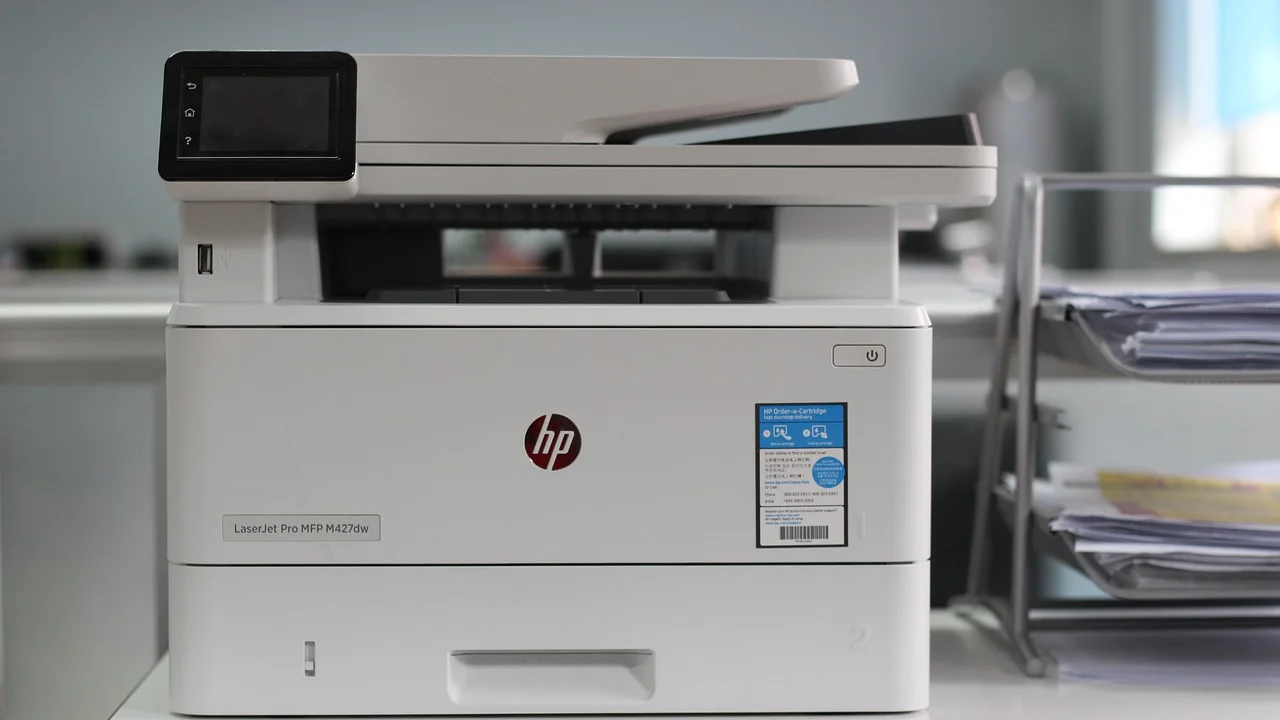
Organize fisicamente as páginas na ordem em que devem aparecer no PDF. Se houver documentos frente e verso, mantenha cada conjunto junto e identifique onde começa e termina cada item. Essa preparação reduz a chance de enviar uma página invertida, omitir o verso de um documento ou misturar comprovantes de naturezas diferentes.
Faça uma conferência rápida do material
Antes de digitalizar, observe se todas as informações essenciais estão presentes: assinaturas, datas, carimbos, códigos de barras, números de protocolo e campos preenchidos. Uma cópia digital nítida não resolve a ausência de uma página importante. Caso o arquivo seja usado como prova ou para formalizar uma solicitação, preserve o documento original em local seguro após a digitalização.
- Separe as páginas pela ordem correta de leitura.
- Remova itens metálicos antes de usar scanner com alimentador.
- Verifique se há verso com texto, selo, assinatura ou carimbo.
- Escolha uma superfície escura e uniforme ao usar o celular.
- Deixe o papel bem iluminado, sem reflexos ou sombras fortes.
Defina o padrão de qualidade necessário
Para documentos predominantemente textuais, uma resolução intermediária costuma oferecer boa legibilidade sem gerar arquivos exageradamente pesados. Fotografias, certificados com elementos gráficos, mapas e papéis com letras pequenas podem exigir maior qualidade. O ideal é escolher a menor resolução que mantenha texto, carimbos e detalhes perfeitamente identificáveis.
Se o arquivo será impresso, enviado a uma instituição ou arquivado por longo prazo, evite filtros agressivos que apagam marcas claras, relevos e anotações manuscritas. O ajuste automático de contraste é útil, mas deve ser conferido página por página. Uma aparência muito branca pode esconder dados importantes em papéis com escrita fraca.
Como escanear vários documentos em um único PDF pelo celular
O celular é a solução mais acessível quando há poucas páginas ou quando não existe um scanner disponível. Sistemas móveis e aplicativos de digitalização costumam detectar as bordas do papel, corrigir a perspectiva e permitir adicionar uma página após a outra antes de exportar o PDF. Isso é diferente de apenas tirar fotos na galeria.
No iPhone, por exemplo, o recurso de escanear documentos pode ser encontrado no app Notas. Em aparelhos Android, opções semelhantes podem estar disponíveis em aplicativos de arquivos, de produtividade ou de armazenamento em nuvem, dependendo do fabricante e das ferramentas instaladas. A interface muda, mas a lógica é semelhante: iniciar uma digitalização, capturar a primeira folha, escolher adicionar página e finalizar somente depois de concluir o conjunto.
Passo a passo geral para usar a câmera
- Abra um aplicativo que tenha a função de escanear documentos, e não apenas a câmera comum.
- Posicione a primeira folha sobre uma superfície plana, com boa luz e sem objetos ao redor.
- Enquadre toda a página e aguarde a detecção automática das bordas, ou faça a captura manualmente.
- Recorte as margens se necessário e confira se o texto está reto e legível.
- Toque na opção para adicionar outra página e repita o procedimento com todas as folhas.
- Revise as miniaturas, alterando a ordem, girando ou excluindo capturas ruins.
- Escolha salvar ou compartilhar como PDF e dê um nome claro ao arquivo.
Ao usar o celular, mantenha a lente limpa. Uma marca de dedo aparentemente pequena pode deixar o texto opaco, sobretudo em ambientes com pouca luz. Evite fotografar de lado: mesmo que o aplicativo corrija a perspectiva, uma inclinação excessiva pode deformar linhas e reduzir a nitidez nas extremidades.
Documentos brilhantes, plastificados ou com hologramas exigem atenção extra. Mude levemente a posição da fonte de luz ou do aparelho para reduzir reflexos. Se o aplicativo oferecer modos como cor, tons de cinza e preto e branco, compare o resultado. O modo colorido é mais seguro quando há selos, assinaturas em tinta colorida, destaques ou elementos que dependam da cor para serem compreendidos.
O que é importante e raro deve ser guardado.
Provérbio popular
Use um scanner ou impressora multifuncional para lotes maiores
Scanners de mesa e impressoras multifuncionais são indicados quando há muitas folhas, necessidade de maior padronização ou uso frequente. Equipamentos com alimentador automático de documentos podem puxar diversas páginas em sequência, poupando tempo. Alguns também fazem digitalização frente e verso automaticamente, recurso útil para contratos, fichas e documentos administrativos.
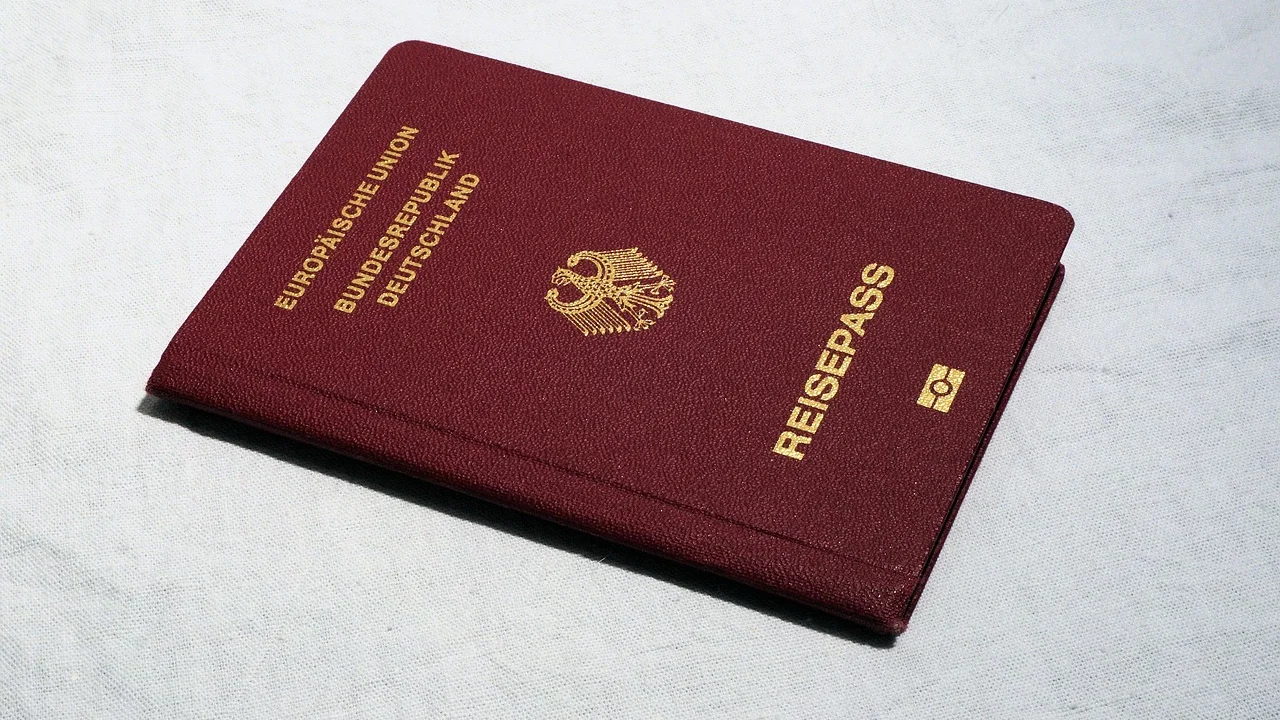
Antes de iniciar, consulte a tela do equipamento ou o programa instalado no computador. Procure configurações como formato de saída, número de páginas, modo duplex, resolução, cor e destino do arquivo. Se houver opção entre salvar cada página separadamente ou criar um documento multipágina, selecione a segunda alternativa.
Configurações recomendadas conforme o tipo de material
| Tipo de documento | Modo sugerido | Cuidados principais |
|---|---|---|
| Contrato ou formulário textual | Tons de cinza ou cor, em PDF multipágina | Confira assinaturas, rubricas e todas as páginas. |
| Comprovantes e recibos | Cor ou tons de cinza | Garanta leitura de valores, datas e códigos. |
| Documento frente e verso | Duplex, se disponível | Revise se os versos foram incluídos na ordem certa. |
| Certificado ou documento com selo | Cor | Evite contraste excessivo que apague detalhes. |
| Fotos ou ilustrações | Cor e maior qualidade | Considere o tamanho final do arquivo antes de enviar. |
Ao colocar folhas no alimentador, alinhe as bordas e respeite o limite de páginas indicado pelo fabricante. Papéis muito finos, dobrados, rasgados ou de tamanhos muito variados podem causar atolamentos. Nesses casos, digitalize manualmente no vidro do scanner ou separe o trabalho em pequenos lotes para reduzir riscos.
Depois da captura, abra o PDF e percorra todas as páginas. Não confie apenas na mensagem de conclusão do equipamento. Uma folha em branco pode ter sido incluída, uma página pode ter entrado torta ou o alimentador pode ter puxado duas folhas de uma vez. Essa revisão é especialmente importante antes de excluir arquivos temporários ou entregar os originais.
Junte PDFs que já foram escaneados separadamente
Às vezes, os documentos já estão digitalizados, mas foram salvos em arquivos distintos. Nessa situação, não é necessário escanear tudo novamente. É possível usar recursos nativos de visualizadores de PDF, programas de computador ou serviços confiáveis que ofereçam a combinação de arquivos. O objetivo é selecionar os PDFs, colocá-los na sequência correta e exportar uma versão consolidada.
Ao escolher uma ferramenta, avalie a sensibilidade do conteúdo. Documentos com dados pessoais, informações bancárias, contratos ou registros profissionais merecem cuidado especial. Para esses casos, dê preferência a recursos instalados no aparelho ou disponibilizados por organizações nas quais você já confia, evitando enviar documentos confidenciais a serviços desconhecidos.
Organize a sequência antes de salvar
Quase toda ferramenta de união de PDFs mostra miniaturas das páginas ou dos arquivos. Use essa visualização para arrastar itens, mudar a ordem e excluir cópias duplicadas. Uma nomenclatura provisória ajuda bastante: por exemplo, “01-capa”, “02-formulario”, “03-comprovante”. Depois de gerar o arquivo final, você pode adotar um nome descritivo e sem dados excessivamente expostos.
O formato PDF foi criado para apresentar documentos de maneira consistente em diferentes sistemas. Para entender melhor suas características, vale consultar o verbete sobre Portable Document Format. Ainda assim, a aparência final pode variar se o arquivo estiver corrompido, protegido por senha ou tiver sido criado por um aplicativo incompatível; por isso, sempre teste a abertura do PDF final.
Revise, nomeie e reduza o tamanho do arquivo
Terminar a digitalização não encerra o trabalho. A etapa de revisão garante que o arquivo seja útil para quem irá recebê-lo. Abra o PDF em uma tela maior quando possível e confira páginas no começo, no meio e no fim. Amplie pontos críticos, como assinaturas, números de documento, valores e códigos. Se algo estiver difícil de ler, refaça apenas aquela página e substitua-a antes do envio.
Também verifique a orientação. Páginas deitadas ou de cabeça para baixo prejudicam a leitura e passam uma impressão de desorganização. Muitos aplicativos permitem girar folhas individualmente, reordenar miniaturas e remover páginas vazias sem precisar digitalizar o lote inteiro outra vez.
Escolha um nome funcional e discreto
Um bom nome de arquivo facilita a localização posterior e informa o conteúdo sem expor informações desnecessárias. Em vez de nomes genéricos como “scan001.pdf” ou “documentos novos.pdf”, use algo como “comprovantes-de-residencia.pdf”, “contrato-assinado.pdf” ou “formularios-de-cadastro.pdf”. Evite inserir senhas, números completos de documentos ou outros dados sensíveis no nome.
Se o arquivo ultrapassar o limite de anexo de um e-mail ou plataforma, primeiro tente gerar novamente em qualidade menor, desde que a legibilidade seja preservada. Outra possibilidade é separar o material em PDFs por categoria, quando isso for aceito pelo destinatário. Compactar demais pode transformar letras pequenas em manchas, tornando o documento inútil.
Proteja documentos com dados pessoais
Digitalizações podem conter informações sensíveis, como endereço, assinatura, CPF, dados bancários, registros de saúde ou informações de trabalho. Por isso, o mesmo cuidado usado com o papel deve ser aplicado ao arquivo digital. Armazene PDFs em dispositivos protegidos por senha e mantenha o sistema e os aplicativos atualizados.
Ao enviar o arquivo, confirme o endereço de e-mail, o canal de atendimento ou a plataforma indicada. Mensagens enviadas ao destinatário errado podem expor dados difíceis de recuperar. Se precisar compartilhar por link em nuvem, limite o acesso às pessoas necessárias e, quando o serviço permitir, defina prazo de expiração ou exija autenticação.
Evite falhas comuns de privacidade
Não use redes públicas desprotegidas para transmitir documentos confidenciais sem necessidade. Evite também deixar cópias em pastas compartilhadas, na lixeira do aplicativo ou em serviços de digitalização que você não conhece. Após concluir o envio, revise onde os arquivos foram salvos e exclua duplicatas desnecessárias, sem descartar o original físico quando ele precisar ser preservado.
A Autoridade Nacional de Proteção de Dados reúne informações institucionais sobre a proteção de dados pessoais no Brasil. Mesmo em tarefas cotidianas, o princípio de compartilhar apenas o necessário é uma boa prática: se uma página não foi solicitada, avalie se realmente precisa incluí-la.
Perguntas frequentes
Posso escanear documentos de tamanhos diferentes no mesmo PDF?
Sim. Aplicativos de celular e programas de scanner normalmente aceitam páginas de dimensões variadas no mesmo arquivo. Apenas confira o recorte de cada captura e a ordem de leitura. Em scanners com alimentador, folhas muito pequenas ou muito grandes podem exigir digitalização manual no vidro.
É melhor salvar em cor ou em preto e branco?
Depende do conteúdo. Preto e branco pode reduzir o tamanho de arquivos com texto muito nítido, mas a cor é mais segura quando existem carimbos, assinaturas, selos, marcas d’água, destaques ou gráficos. Se houver dúvida, use cor ou tons de cinza e confirme a legibilidade.
Como escanear frente e verso em um único PDF?
Em um scanner com função duplex, ative a digitalização frente e verso antes de começar. No celular ou em scanner simples, capture primeiro a frente e depois o verso de cada folha, mantendo a ordem correta: frente da página 1, verso da página 1, frente da página 2 e assim por diante.
Fotos tiradas pela câmera podem virar um único PDF?
Podem, desde que o aplicativo permita selecionar várias imagens e exportá-las como PDF. Ainda assim, é preferível usar o modo de escaneamento de documentos, pois ele costuma corrigir perspectiva, identificar bordas e produzir páginas mais uniformes do que fotos comuns.
Conclusão
Reunir várias folhas em um único PDF é uma tarefa simples quando você prepara o material, escolhe a ferramenta adequada e revisa o resultado antes de compartilhar. Para poucas páginas, o celular oferece rapidez e boa qualidade; para lotes frequentes ou documentos frente e verso, um scanner com alimentador pode trazer mais eficiência.
Priorize sempre a legibilidade, a ordem das páginas e a proteção das informações pessoais. Um arquivo bem nomeado, sem folhas ausentes e aberto corretamente no dispositivo do destinatário evita atrasos, pedidos de reenvio e exposição desnecessária de dados. Guarde os originais quando houver qualquer necessidade de comprovação futura.
Referências
- Autoridade Nacional de Proteção de Dados — Portal institucional.
- Adobe — Guia sobre documentos PDF.
- Apple — Manual do Usuário do iPhone: digitalizar documentos.
- Google — Ajuda do Google Drive: digitalizar documentos.
Escrito por
Editor-chefe e redator
Editor-chefe do Canal Três, escreve tutoriais e guias de tecnologia com foco em clareza, pesquisa cuidadosa e aplicação prática no dia a dia.