
Como proteger uma pasta com senha no computador
Proteger arquivos sensíveis exige mais do que ocultar uma pasta. Entenda como usar contas do sistema, criptografia, arquivos compactados e permissões para restringir o acesso a documentos no Windows e no macOS com medidas práticas e seguras.
Guardar documentos pessoais, comprovantes, fotos privadas, contratos ou arquivos profissionais no computador pede atenção especial. Em computadores compartilhados, uma pasta visível pode ser aberta, copiada ou enviada por outra pessoa em poucos cliques. Por isso, entender como proteger uma pasta com senha é uma medida útil para reduzir acessos indevidos.
Antes de escolher um método, é importante distinguir proteção visual de proteção efetiva. Ocultar uma pasta apenas a tira da visualização comum do explorador de arquivos; quem souber ativar itens ocultos poderá encontrá-la. Já uma proteção baseada em criptografia exige autenticação ou uma chave para que o conteúdo seja lido.
As opções disponíveis variam conforme o sistema operacional, a edição instalada e o nível de segurança necessário. Este guia explica os caminhos mais confiáveis, os limites de cada alternativa e os cuidados que evitam a perda definitiva dos seus próprios arquivos.
O que significa proteger uma pasta de verdade
Uma senha só é útil quando está ligada a um mecanismo que impede a leitura dos dados sem autorização. Em termos práticos, isso pode ocorrer por meio da conta de usuário do sistema, da criptografia de um disco, de um arquivo compactado protegido ou de um volume criptografado separado.
Uma pasta comum no Windows não oferece, por padrão, um botão universal para “adicionar senha”. Muitos programas que prometem esse resultado apenas ocultam o diretório, alteram atributos ou criam uma barreira facilmente reversível. Portanto, a pergunta certa não é somente como colocar uma senha, mas qual camada de proteção atende ao risco real.
Ocultar, restringir e criptografar são ações diferentes
Ocultar muda a forma como o arquivo aparece no navegador de arquivos. Restringir permissões determina quais contas de usuário podem abrir, modificar ou apagar determinado conteúdo. Criptografar transforma os dados em informação ilegível para quem não possui a chave ou a credencial necessária.
Em uma residência com usuários diferentes no mesmo computador, contas separadas e senhas individuais costumam resolver grande parte do problema. Já para transportar documentos em um pendrive ou enviá-los por armazenamento em nuvem, um arquivo ou volume criptografado traz uma barreira adicional importante.
| Método | O que protege | Indicação principal | Limitação relevante |
|---|---|---|---|
| Conta de usuário com senha | Arquivos do perfil de cada pessoa | Computador compartilhado | Exige bloquear a sessão ao se afastar |
| Permissões de pasta | Acesso por outras contas locais | Organização entre usuários do mesmo PC | Não cifra os arquivos fora do computador |
| BitLocker ou FileVault | Unidade de armazenamento inteira | Proteção contra perda ou roubo do equipamento | Não isola pastas de quem já usa sua sessão aberta |
| Arquivo compactado com senha | Conjunto específico de arquivos | Compartilhamento e arquivamento pontual | É necessário extrair ou abrir o arquivo protegido |
| Volume criptografado | Área separada para arquivos sensíveis | Dados confidenciais usados com frequência | Requer programa e rotina de montagem segura |
Comece pela conta do sistema e pelo bloqueio de tela
O primeiro nível de defesa não deve ser a pasta, mas a sessão de usuário. Cada pessoa que utiliza o computador precisa ter sua própria conta, protegida por uma senha forte, PIN ou biometria quando disponível. Dessa forma, documentos salvos no perfil pessoal não ficam automaticamente acessíveis a outras pessoas que usam contas distintas.
No Windows, mantenha documentos privados dentro das pastas do seu usuário, como Documentos, Imagens e Área de Trabalho, evitando locais públicos ou compartilhados. No macOS, a mesma lógica se aplica à pasta pessoal de cada conta. Além disso, bloqueie a tela sempre que se afastar: no Windows, use Windows + L; no macOS, Control + Command + Q.
Use uma senha que não seja fácil de adivinhar
Uma senha de sessão fraca compromete qualquer proteção posterior. Evite nomes, datas de nascimento, sequências numéricas e palavras previsíveis. Uma frase-senha longa, formada por palavras sem relação óbvia, tende a ser mais resistente e mais fácil de lembrar do que uma combinação curta e complicada.
Também vale ativar o bloqueio automático da tela após alguns minutos de inatividade. Em um ambiente de trabalho, biblioteca, sala de aula ou casa com visitantes, essa configuração reduz a chance de alguém aproveitar uma ausência rápida para acessar arquivos abertos.
Como limitar o acesso a uma pasta no Windows
Se há mais de uma conta no mesmo computador, as permissões do Windows ajudam a limitar quem pode acessar determinada pasta. Esse recurso é especialmente útil para impedir que contas comuns visualizem ou alterem arquivos de outro usuário. Ele funciona melhor quando todos usam perfis separados e não possuem privilégios administrativos.
Antes de alterar permissões, faça uma cópia dos dados importantes. Mudanças incorretas podem bloquear até mesmo o proprietário da pasta. Além disso, administradores do computador podem, em várias situações, reassumir a propriedade de arquivos; por isso, permissões não substituem a criptografia quando a confidencialidade precisa ser maior.
Passo a passo para revisar permissões
- Crie uma pasta dentro do seu perfil de usuário, de preferência em Documentos.
- Clique com o botão direito na pasta e escolha Propriedades.
- Abra a aba Segurança e confira as contas ou grupos que possuem acesso.
- Selecione Editar para remover permissões desnecessárias ou ajustar os níveis permitidos.
- Mantenha sua própria conta com controle adequado e evite negar permissões sem compreender o efeito.
- Teste o acesso usando outra conta não administrativa, se houver, para confirmar o resultado.
Não é recomendável remover permissões de contas do sistema sem saber exatamente sua função. Em vez disso, concentre arquivos privados no perfil correto e reduza acessos de usuários comuns quando necessário. A documentação da Microsoft sobre permissões de arquivos e pastas pode ajudar a compreender os níveis de leitura, gravação e controle.
Por que evitar arquivos .bat que “colocam senha” em pastas
É comum encontrar tutoriais que criam um arquivo de lote, mudam o nome de uma pasta e pedem uma senha em uma janela de comando. Em muitos desses casos, a senha fica escrita no próprio código do arquivo .bat ou a pasta apenas recebe um atributo de ocultação. Isso não é criptografia e pode ser contornado por quem tiver conhecimento básico de arquivos.
Desconfie também de programas desconhecidos que exigem permissões elevadas para “travar pastas”. Além de oferecerem proteção questionável, alguns podem conter publicidade invasiva, rastreadores ou programas maliciosos. Prefira recursos nativos do sistema e ferramentas de reputação consolidada.
Proteção por criptografia no Windows
Para proteger dados caso o notebook seja perdido, furtado ou tenha o disco removido, a criptografia da unidade é uma medida mais robusta. Em determinadas edições do Windows, o BitLocker cifra a unidade e exige os mecanismos de desbloqueio configurados para que o conteúdo seja acessado. Alguns dispositivos também oferecem criptografia de dispositivo.
Esse tipo de recurso não equivale a uma senha separada para cada pasta. Se você iniciar sessão e a unidade estiver desbloqueada, os arquivos poderão ser usados normalmente por quem tiver acesso à sua sessão aberta. Ainda assim, a criptografia de disco protege os dados quando o computador está desligado e alguém tenta ler diretamente o armazenamento.
Cuide da chave de recuperação
Ao ativar uma proteção de unidade, o sistema pode gerar uma chave de recuperação. Ela é essencial caso ocorra uma alteração de hardware, uma falha de inicialização ou um pedido inesperado de verificação. Guarde essa chave em local seguro, separado do computador, e não a deixe dentro da própria unidade protegida.
Perder a senha e a chave de recuperação pode tornar os dados inacessíveis. A criptografia forte é desenhada justamente para impedir a recuperação por tentativas simples. Por isso, a preparação deve vir antes da ativação: confirme onde a chave será armazenada e mantenha cópias de arquivos realmente importantes.
“Segurança é sempre excessiva até que não seja suficiente.”
Robbie Sinclair
Como criar um arquivo compactado com senha
Um arquivo compactado protegido é uma alternativa prática para agrupar documentos específicos. Em vez de tentar travar a pasta original, você cria um pacote, como ZIP ou 7z, define uma senha e, de preferência, seleciona criptografia forte. Depois, pode apagar com segurança as cópias desprotegidas caso não precise mais delas.
Essa opção é útil para armazenar uma coleção de comprovantes, preparar documentos para transporte em um pendrive ou manter um conjunto de arquivos separado. Porém, ela exige disciplina: se você extrair o conteúdo e esquecer as cópias abertas em outra pasta, a proteção deixa de cobrir esses arquivos adicionais.
Boas práticas ao usar compactação protegida
- Prefira formatos e programas que ofereçam criptografia AES-256 quando essa opção estiver disponível.
- Use uma senha exclusiva e longa, sem reutilizar a credencial do e-mail ou da conta do computador.
- Nomeie o arquivo de forma discreta, sem revelar o tipo de conteúdo confidencial.
- Confirme se o programa permite criptografar também os nomes dos arquivos, especialmente em formatos que oferecem esse recurso.
- Teste a abertura do arquivo em outro local antes de apagar a pasta original.
- Ao compartilhar, envie a senha por um canal diferente daquele usado para transmitir o arquivo.
O formato ZIP tradicional pode variar quanto ao suporte a recursos de senha conforme o programa usado. Para informações gerais sobre o formato, consulte o verbete ZIP na Wikipédia. Mais importante do que a extensão é verificar se o aplicativo escolhido está configurado para aplicar criptografia de verdade, e não apenas compactação.
Alternativas seguras no macOS
No macOS, contas de usuário separadas continuam sendo a base para impedir que uma pessoa abra os arquivos pessoais de outra. Para proteção do armazenamento completo, o sistema conta com o FileVault, que criptografa o disco de inicialização. Essa solução é especialmente relevante para notebooks, que estão mais expostos a perda e roubo.
Quando o objetivo é criar uma área específica protegida por senha, o Utilitário de Disco permite criar uma imagem de disco criptografada. Ela funciona como um arquivo que, após ser aberto com a senha correta, monta uma unidade virtual no Finder. Os itens armazenados nessa unidade ficam cifrados quando a imagem é desmontada.
Imagem de disco criptografada para arquivos específicos
No Utilitário de Disco, procure a opção de criar uma nova imagem em branco. Escolha um tamanho compatível com os arquivos que pretende guardar, selecione criptografia AES e defina uma senha forte. Se houver a opção de formato de imagem esparsa, ela pode crescer conforme o uso até o limite definido, em vez de ocupar todo o espaço desde o início.
Após criar a imagem, abra-a somente quando precisar trabalhar nos documentos e desmonte-a ao terminar. Evite salvar a senha no chaveiro se a intenção é exigir a digitação da credencial a cada abertura. Da mesma forma, não deixe a imagem montada enquanto o computador estiver desbloqueado e sem supervisão.
Erros que enfraquecem a proteção dos arquivos
A ferramenta escolhida perde eficácia se a rotina de uso for descuidada. Deixar uma sessão aberta, usar a mesma senha em todos os serviços ou manter cópias desprotegidas em pastas temporárias são falhas comuns. Segurança digital funciona como um conjunto: um ponto fraco pode comprometer os demais.
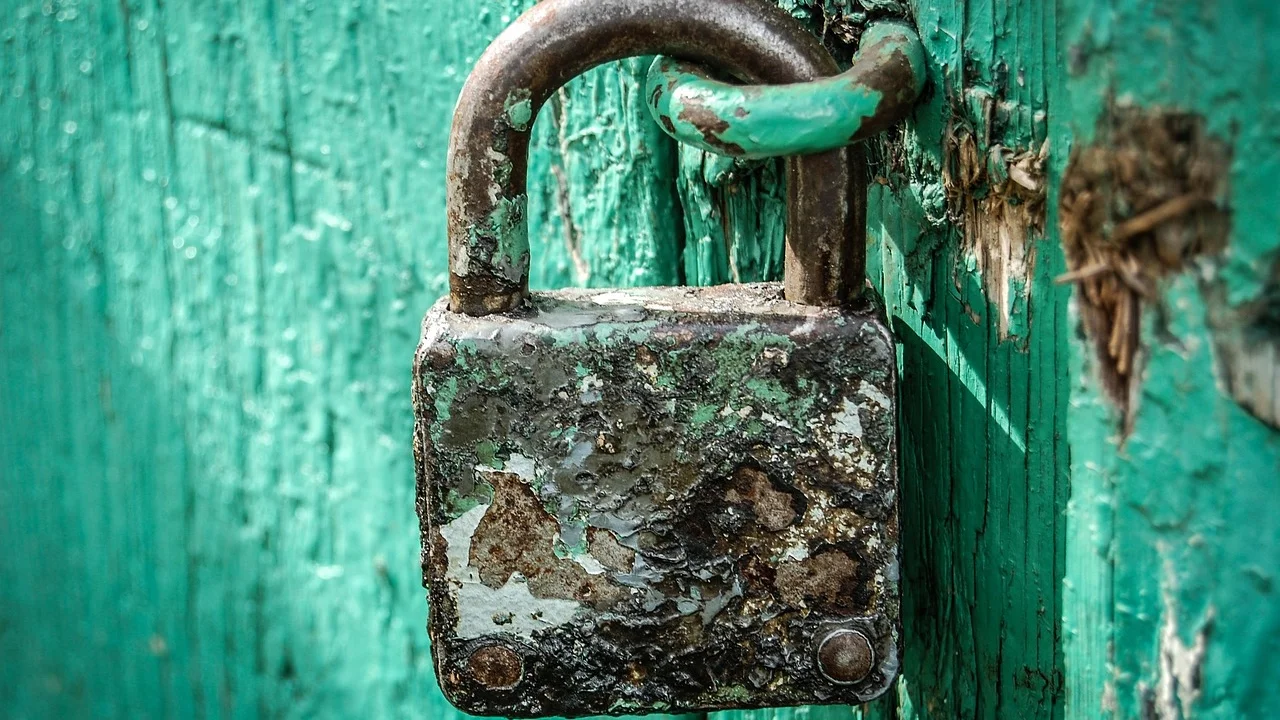
Outro erro é acreditar que uma pasta com um nome genérico está protegida por ser difícil de localizar. A segurança por obscuridade pode servir apenas como organização, nunca como defesa principal. Ferramentas de busca do sistema, cópias de segurança e softwares de recuperação podem revelar conteúdos que não foram criptografados.
Checklist antes de considerar a tarefa concluída
- A conta do computador tem senha forte e o bloqueio automático está ativado.
- O método escolhido usa criptografia ou permissões adequadas, não apenas ocultação.
- As cópias temporárias, downloads e arquivos extraídos foram revisados.
- A senha ou chave de recuperação está armazenada de modo seguro e acessível somente a você.
- Existe backup atualizado dos documentos importantes.
- O arquivo ou volume protegido foi testado antes de excluir qualquer original.
O backup merece atenção especial. Criptografia protege a confidencialidade, mas não impede apagamento acidental, falha do disco ou ransomware. Mantenha cópias em local confiável e verifique periodicamente se podem ser restauradas. Se o backup também contém informações privadas, ele precisa receber proteção compatível.
Perguntas frequentes
É possível colocar uma senha diretamente em qualquer pasta do Windows?
Não há um recurso padrão universal para adicionar uma senha isolada a qualquer pasta comum. É possível usar permissões para contas distintas, criptografia de unidade, arquivos compactados protegidos ou volumes criptografados, conforme a situação. Métodos que apenas ocultam a pasta não oferecem proteção efetiva.
Ocultar uma pasta impede que outras pessoas a encontrem?
Não. A pasta pode reaparecer quando a exibição de itens ocultos é ativada, por meio de pesquisa ou por programas que acessam o sistema de arquivos. Ocultação serve para reduzir a exposição visual, mas não substitui senha, controle de acesso ou criptografia.
Esqueci a senha do arquivo criptografado. Posso recuperá-la?
Em geral, não existe uma forma legítima e simples de recuperar uma senha esquecida de um arquivo corretamente criptografado. Por isso, use um gerenciador de senhas confiável ou guarde a credencial de forma segura. No caso de criptografia de unidade, mantenha também a chave de recuperação fornecida pelo sistema.
Enviar um arquivo ZIP com senha por e-mail é seguro?
É mais seguro do que enviar o documento sem proteção, desde que o arquivo tenha criptografia forte e uma senha exclusiva. Ainda assim, envie a senha por outro meio, como uma ligação ou mensagem separada, e confirme o destinatário. Para dados muito sensíveis, siga políticas internas e requisitos legais aplicáveis.
Conclusão
Proteger documentos não depende de um único botão. Para computadores compartilhados, contas individuais, senhas fortes e bloqueio de tela são o começo indispensável. Para dados que precisam permanecer ilegíveis fora do seu ambiente, criptografia de disco, imagens criptografadas e arquivos compactados com senha oferecem uma defesa mais consistente.
Escolha o método conforme o uso: permissões para separar usuários locais, criptografia de unidade para proteger o equipamento perdido, compactação protegida para conjuntos pontuais e volumes criptografados para uma área privada recorrente. Em todos os casos, faça backup, guarde chaves de recuperação e trate senhas como informações confidenciais.
Referências
- Microsoft — Gerenciar permissões de arquivo e pasta no Windows.
- Apple — Guia do Usuário do Utilitário de Disco no Mac.
- Apple — Usar o FileVault para criptografar o disco de inicialização no Mac.
- Microsoft — Visão geral da Criptografia de Unidade de Disco BitLocker.
Escrito por
Editor-chefe e redator
Editor-chefe do Canal Três, escreve tutoriais e guias de tecnologia com foco em clareza, pesquisa cuidadosa e aplicação prática no dia a dia.