
Como instalar impressora sem CD de instalação no PC
Instalar uma impressora sem a mídia original é simples quando você identifica o modelo, escolhe a conexão correta e obtém o driver em fonte confiável. Veja o passo a passo para Windows e macOS, além de soluções para falhas de detecção, rede e impressão.
Perder o disco que acompanhava a impressora não impede sua utilização. Atualmente, sistemas como Windows e macOS conseguem reconhecer muitos modelos automaticamente, e os fabricantes mantêm os arquivos necessários em suas páginas oficiais de suporte. O ponto mais importante é saber identificar corretamente o equipamento e escolher um método de instalação compatível com o tipo de conexão disponível.
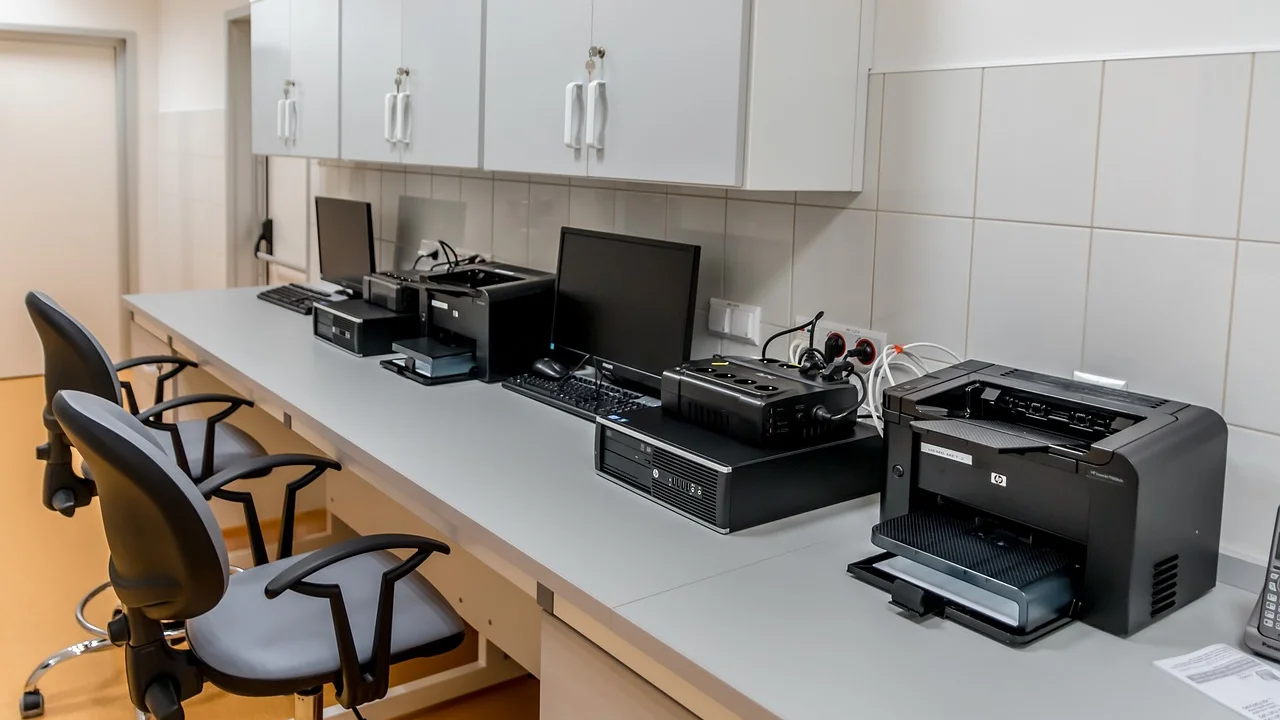
Na prática, instalar uma impressora sem o CD significa adicionar o dispositivo ao computador, permitir que o sistema encontre ou receba o driver adequado e fazer um teste de impressão. Esse processo vale para modelos USB, impressoras conectadas por cabo de rede e aparelhos sem fio ligados ao roteador doméstico ou corporativo.
Antes de baixar qualquer programa, evite sites desconhecidos que prometem “drivers universais” ou atualizadores automáticos. Além de não resolverem todas as funções do equipamento, esses programas podem instalar itens indesejados. A fonte preferencial é sempre o fabricante; quando ela não for necessária, use os recursos nativos do próprio sistema operacional.
O que você precisa verificar antes de começar
A instalação tende a ser rápida quando algumas informações básicas estão à mão. Localize a marca e o modelo exato na parte frontal, traseira ou inferior da impressora. Em muitos equipamentos, há uma etiqueta com o nome comercial, o número do modelo e o número de série. O modelo, e não o número de série, é a informação usada para encontrar o software correto.
Também confirme como a impressora será conectada. Um aparelho USB precisa de um cabo em boas condições e de uma porta livre no computador. Já uma impressora Wi-Fi deve estar ligada à mesma rede local do computador ou, quando houver suporte, ser configurada por Wi-Fi Direct. Modelos com cabo Ethernet precisam estar conectados ao roteador ou switch e receber um endereço de rede.
Itens úteis para separar
Ter alguns dados preparados reduz tentativas desnecessárias, especialmente em instalações sem fio. Se a rede tiver senha, mantenha-a disponível. Caso o equipamento tenha painel, observe se ele exibe um ícone de Wi-Fi conectado ou um aviso de erro de rede.
- Nome da marca e modelo completo da impressora;
- Computador ligado e atualizado, com conta que tenha permissão para instalar dispositivos;
- Cabo USB, se esse for o método de conexão escolhido;
- Nome e senha da rede Wi-Fi, para impressoras sem fio;
- Papel e tinta ou toner suficientes para realizar o teste;
- Acesso à internet para baixar o driver oficial, quando necessário.
Não conecte o cabo USB antecipadamente se a página do fabricante ou o instalador mandar aguardar. Alguns pacotes de instalação identificam melhor o dispositivo quando o cabo é conectado somente na etapa indicada. Em muitos casos modernos, porém, o Windows detecta o equipamento logo após a conexão e conclui o processo por conta própria.
Escolha o método mais adequado de instalação
Não existe um único procedimento ideal para todos os equipamentos. A melhor escolha depende do sistema operacional, da idade da impressora e dos recursos que você deseja usar. Para impressão básica, o driver disponibilizado pelo Windows ou macOS pode bastar. Para digitalização, níveis de tinta, manutenção e configurações avançadas, geralmente vale instalar o pacote do fabricante.
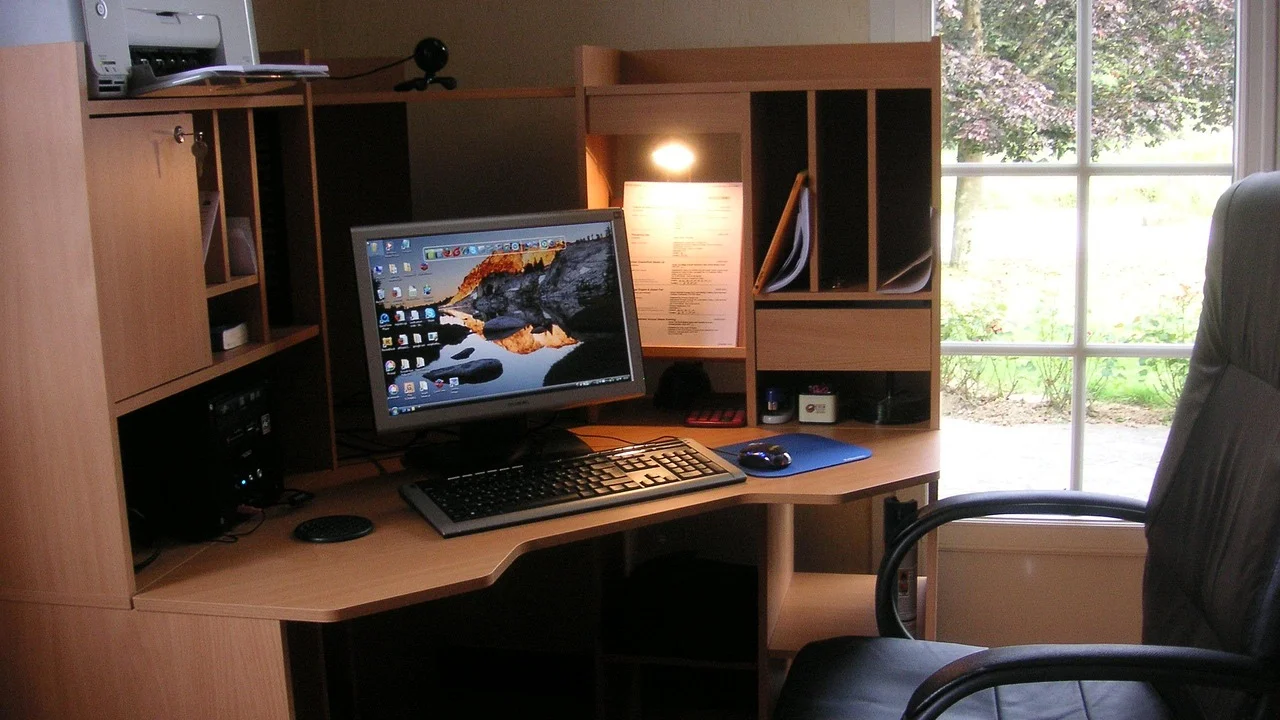
A tabela abaixo ajuda a comparar os caminhos mais comuns. Use-a como referência antes de iniciar, pois isso evita baixar arquivos que não correspondem à sua necessidade.
| Método | Quando usar | Vantagem principal | Atenção |
|---|---|---|---|
| Detecção automática do sistema | Impressora recente e conexão simples | Instalação rápida, sem programas extras | Pode não incluir scanner e ferramentas de manutenção |
| Driver oficial do fabricante | Recursos completos ou modelo específico | Maior compatibilidade com funções do equipamento | Baixe apenas na área oficial de suporte |
| Adição manual por IP | Impressora em rede não encontrada | Permite localizar o equipamento diretamente | Exige conhecer o endereço IP da impressora |
| Driver genérico | Modelo antigo ou sem pacote disponível | Pode viabilizar a impressão básica | Funções especiais podem ficar indisponíveis |
Se o aparelho tiver mais de uma opção, prefira a conexão que seja mais estável para sua rotina. Um cabo USB é simples em uso individual. O Ethernet costuma oferecer boa estabilidade em ambientes compartilhados. O Wi-Fi elimina cabos, mas depende de sinal adequado e de uma rede configurada corretamente.
Como adicionar uma impressora no Windows
O Windows possui mecanismos próprios para localizar dispositivos conectados por USB e impressoras disponíveis na rede. Em versões atuais do sistema, começar pelas configurações é uma alternativa segura porque o próprio Windows tenta buscar um driver compatível no serviço de atualização.
Antes de seguir, ligue a impressora e aguarde até que ela termine a inicialização. Verifique se não há mensagens de atolamento de papel, tampa aberta ou falta de consumível, pois alguns modelos deixam de aparecer corretamente quando estão em estado de erro.
Instalação automática por USB ou rede
- Conecte a impressora ao computador por USB ou certifique-se de que ela está ligada à mesma rede Wi-Fi ou Ethernet.
- Abra o menu Iniciar e entre em Configurações.
- Acesse Bluetooth e dispositivos e depois Impressoras e scanners.
- Selecione Adicionar dispositivo ao lado da opção para adicionar impressora ou scanner.
- Aguarde a busca e escolha o nome correspondente ao seu modelo quando ele aparecer.
- Conclua as mensagens exibidas pelo sistema e imprima uma página de teste.
Se a impressora for encontrada com um nome genérico, isso não significa necessariamente que houve erro. O Windows pode usar um driver compatível para permitir a impressão. Caso você também precise digitalizar documentos ou acessar opções específicas, instale depois o aplicativo oficial indicado pelo fabricante.
Quando a impressora não aparece na lista
Na mesma tela de adição, o Windows costuma apresentar a opção A impressora que desejo não está na lista. Ela abre alternativas para localizar o equipamento por endereço IP, adicioná-lo por nome compartilhado na rede ou selecionar manualmente uma porta e um driver.
Para uma impressora de rede, o endereço IP é uma solução eficiente. Alguns modelos mostram esse número no painel; outros permitem imprimir um relatório de configuração. Em geral, ele tem um formato semelhante a 192.168.x.x. Ao adicioná-lo, escolha a opção de impressora TCP/IP, informe o endereço e deixe o Windows tentar identificar o dispositivo. Se a detecção falhar, use o driver oficial correspondente ao modelo.
O gerenciamento de impressoras faz parte dos recursos nativos do sistema. Consulte a orientação da Microsoft sobre como instalar uma impressora no Windows caso os nomes dos menus sejam diferentes na versão instalada no seu computador.
Como instalar no macOS
O macOS também traz suporte nativo para diversas impressoras, principalmente aquelas que usam padrões amplamente adotados na rede. Quando o sistema reconhece o modelo, pode oferecer AirPrint ou um software específico. O AirPrint permite imprimir sem um driver tradicional em aparelhos compatíveis, mas as opções exibidas podem variar conforme o equipamento.
Conecte a impressora por USB ou deixe-a ativa na mesma rede local do Mac. Em seguida, abra o menu Apple, entre em Ajustes do Sistema, procure a área de Impressoras e Scanners e clique para adicionar uma impressora. Aguarde a lista carregar, selecione o dispositivo e confirme o software sugerido no campo de uso.
Seleção de software e recursos disponíveis
Quando houver mais de uma opção, escolha o software associado ao nome exato da impressora. Se aparecer AirPrint, ele é uma alternativa prática para impressão comum. Para modelos multifuncionais, o aplicativo oficial pode fornecer controles adicionais para scanner, limpeza de cabeçotes, alinhamento e consulta de status.
Se o Mac não localizar a impressora de rede, abra a aba de adição por IP e informe o endereço do equipamento. Confira se o protocolo sugerido é aceito pela impressora e se o endereço não mudou após uma reinicialização do roteador. Em redes domésticas, reservar um IP para a impressora no roteador pode ajudar a manter a configuração estável.
Baixe drivers oficiais sem correr riscos
O driver é o componente que permite ao sistema operacional se comunicar com a impressora. Ele traduz a solicitação de impressão em instruções que o aparelho entende. Muitos equipamentos atuais funcionam com drivers incluídos no sistema, mas o pacote do fabricante ainda pode ser necessário para obter funções completas e corrigir incompatibilidades.
Entre no site da marca, procure a área de suporte, digite o modelo exatamente como está na etiqueta e selecione o sistema operacional usado pelo computador. Baixe somente arquivos apresentados nessa página. Se você encontrar vários itens, leia a descrição: há diferenças entre driver de impressão, pacote completo de software, aplicativo de digitalização, atualização de firmware e manual.
Boas práticas durante o download
Evite páginas que usem termos vagos como “todos os drivers em um clique” e exijam a instalação de um gerenciador antes do arquivo principal. Uma fonte legítima normalmente explica qual produto é compatível, informa a versão do sistema e identifica claramente o desenvolvedor do software.
Após o download, feche programas que estejam usando a impressora e execute o instalador. Siga as etapas sem pular telas importantes, sobretudo aquelas sobre USB ou Wi-Fi. Em um computador corporativo, a instalação pode exigir credenciais administrativas ou depender de regras definidas pela equipe de tecnologia.
“O acesso à informação é um direito humano fundamental.”
UNESCO
Esse princípio reforça a importância de buscar orientações técnicas em fontes identificáveis e confiáveis. No caso de softwares para dispositivos, a procedência do arquivo é parte essencial da segurança digital e da estabilidade do computador.
Configure a conexão Wi-Fi corretamente
Uma impressora Wi-Fi precisa estar associada ao roteador antes de poder ser encontrada pelo computador. A forma de fazer isso muda conforme o modelo: alguns possuem tela sensível ao toque, outros têm botões e luzes indicadoras, e há aparelhos que usam temporariamente um cabo USB ou um aplicativo de configuração.
Nos modelos com visor, procure o menu de rede, escolha a rede doméstica ou do escritório e digite a senha. Se a impressora e o roteador oferecerem WPS, pode existir a opção de emparelhar pressionando um botão no roteador e confirmando no equipamento. Use esse recurso apenas se ele estiver habilitado e se você souber que está conectando à rede correta.
Rede comum, Wi-Fi Direct e frequência
Na conexão pela rede comum, computador e impressora se comunicam através do roteador. É a melhor alternativa quando mais pessoas precisam usar o mesmo aparelho. No Wi-Fi Direct, a impressora cria sua própria rede sem fio e o computador se conecta diretamente a ela. Essa opção pode ser útil sem roteador, mas pode limitar o acesso simultâneo à internet, dependendo da configuração do computador.
Algumas impressoras mais antigas trabalham apenas na faixa de 2,4 GHz. Se o roteador separar os nomes das redes de 2,4 GHz e 5 GHz, conecte a impressora à rede compatível. Também evite redes de convidados, pois elas frequentemente impedem que dispositivos conectados se enxerguem por motivos de segurança.
Ao imprimir pela rede, protocolos e formatos padronizados podem facilitar a compatibilidade entre sistemas e equipamentos. O verbete da Wikipédia sobre impressão apresenta um contexto geral sobre esse processo e suas tecnologias.
Resolva problemas comuns após a instalação
Uma instalação aparentemente concluída não garante que a primeira impressão sairá sem falhas. Arquivos presos na fila, mudança de rede, cabo defeituoso e seleção da impressora errada são causas frequentes. Comece sempre pelos testes mais simples: desligue e ligue a impressora, confira papel e consumíveis, reinicie o computador e tente imprimir uma página de teste.
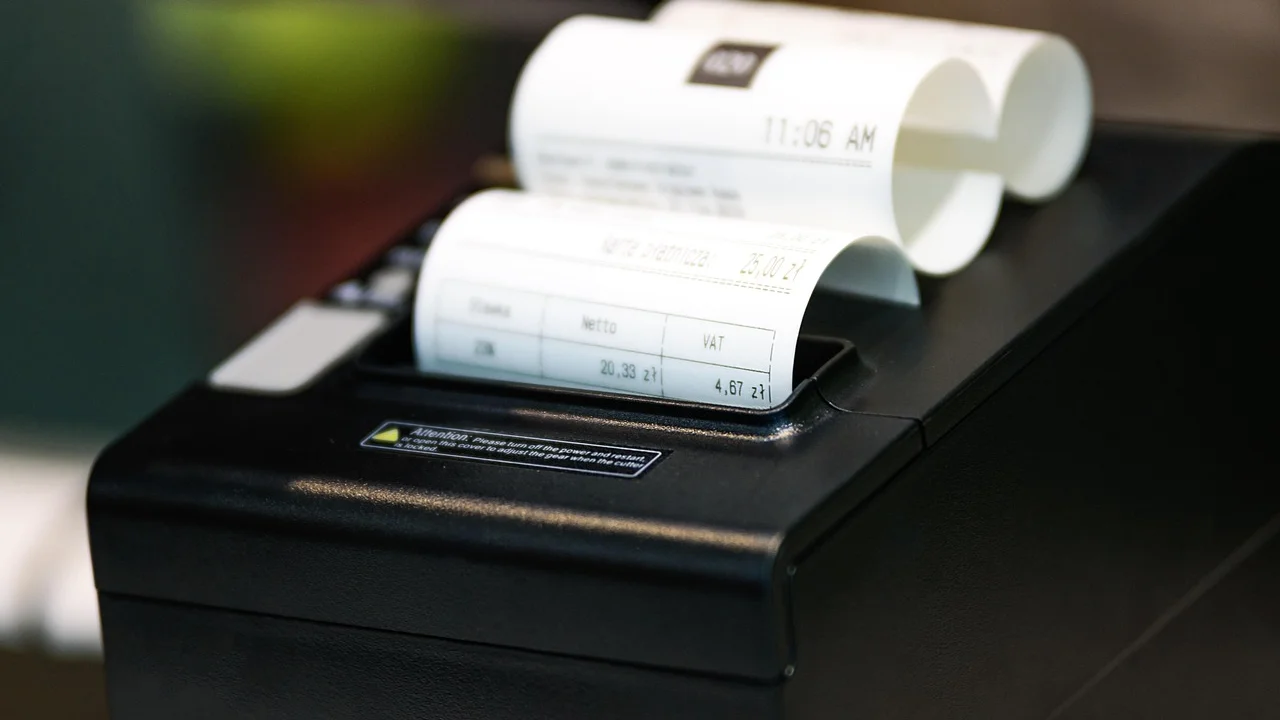
Em seguida, verifique se a impressora correta está definida como padrão. Isso é importante quando há dispositivos antigos ou impressoras virtuais instaladas, como opções de salvar em PDF. No Windows, a definição fica em Impressoras e scanners; no macOS, ela aparece nas configurações de Impressoras e Scanners.
Checklist de diagnóstico
- Confirme que a impressora está ligada e sem alertas no painel;
- Troque a porta USB e, se possível, teste outro cabo;
- Confira se computador e impressora estão na mesma rede local;
- Apague trabalhos travados na fila de impressão;
- Reinicie o roteador se outros dispositivos também estiverem sem acesso à rede;
- Remova a impressora das configurações e adicione-a novamente;
- Atualize ou reinstale o driver oficial quando a impressão sair com erros.
Se o equipamento aparece como “offline”, não presuma que ele está desligado. Em rede, esse status pode indicar alteração do endereço IP, perda de sinal Wi-Fi ou uma fila bloqueada. Tente acessar o endereço IP da impressora em um navegador na mesma rede; se a página de administração abrir, a comunicação básica está funcionando e o problema pode estar no driver ou na fila do sistema.
Para falhas persistentes em multifuncionais, separe os testes. Verifique primeiro se a impressão funciona; depois, teste a digitalização pelo aplicativo do fabricante ou pelo recurso nativo do sistema. Dessa forma, você descobre se a falha envolve a comunicação inteira ou somente uma função específica.
Perguntas frequentes
É possível usar uma impressora sem instalar nenhum driver?
Sim, em alguns casos. Windows e macOS podem instalar automaticamente um driver compatível, e modelos com suporte a AirPrint podem imprimir no macOS sem pacote adicional. Porém, recursos como digitalização, manutenção, leitura de níveis de tinta e configurações avançadas podem exigir o software oficial.
Onde encontro o modelo exato da impressora?
Normalmente, o modelo está escrito na frente do aparelho ou em uma etiqueta na parte traseira, inferior ou interna. Procure uma identificação de produto, como uma sequência de letras e números. Não confunda esse dado com o número de série, que é exclusivo daquela unidade e não serve para escolher o driver.
Posso instalar uma impressora antiga em um computador novo?
É possível quando há driver compatível ou suporte por driver genérico. Primeiro, verifique a página oficial da marca para o seu sistema operacional. Se não houver pacote recente, tente a detecção automática do Windows ou macOS. Lembre-se de que recursos específicos podem não funcionar plenamente em equipamentos muito antigos.
Por que a impressora Wi-Fi não é localizada pelo computador?
As causas mais comuns são dispositivos em redes diferentes, sinal fraco, conexão da impressora a uma rede de convidados ou incompatibilidade com a frequência do roteador. Confirme no painel da impressora o nome da rede conectada, reinicie os dispositivos e tente adicionar o equipamento pelo endereço IP.
Conclusão
Instalar uma impressora sem o disco original é um procedimento acessível quando feito com método. Identifique o modelo, confira o tipo de conexão e comece pelos recursos automáticos do Windows ou macOS. Se precisar de funções adicionais ou se o sistema não reconhecer o aparelho, baixe o driver diretamente na área de suporte do fabricante.
Depois da instalação, uma página de teste confirma se o computador consegue enviar trabalhos ao equipamento. Para impressoras sem fio, manter todos os dispositivos na mesma rede e registrar o endereço IP ajuda bastante no diagnóstico. Priorizar fontes oficiais e evitar softwares de origem duvidosa protege o sistema e reduz problemas de compatibilidade.
Referências
- Microsoft — Instalar uma impressora no Windows.
- Apple — Adicionar uma impressora ao Mac.
- UNESCO — Acesso à informação.
- Wikipédia — Impressão.
Escrito por
Editor-chefe e redator
Editor-chefe do Canal Três, escreve tutoriais e guias de tecnologia com foco em clareza, pesquisa cuidadosa e aplicação prática no dia a dia.