
Como calibrar a bateria do notebook e melhorar a leitura
Calibrar a bateria do notebook pode corrigir estimativas erradas de carga e desligamentos inesperados. Entenda quando vale a pena fazer o procedimento, como executá-lo com segurança em diferentes sistemas e quais hábitos realmente ajudam a preservar a bateria.
Saber como calibrar a bateria do notebook é útil quando o computador informa uma porcentagem de carga pouco confiável: ele pode desligar mesmo indicando que ainda há energia disponível, permanecer muito tempo no mesmo nível ou saltar vários pontos de uma vez. Em muitos casos, o problema não está na capacidade física da bateria, mas na estimativa feita pelo sistema.
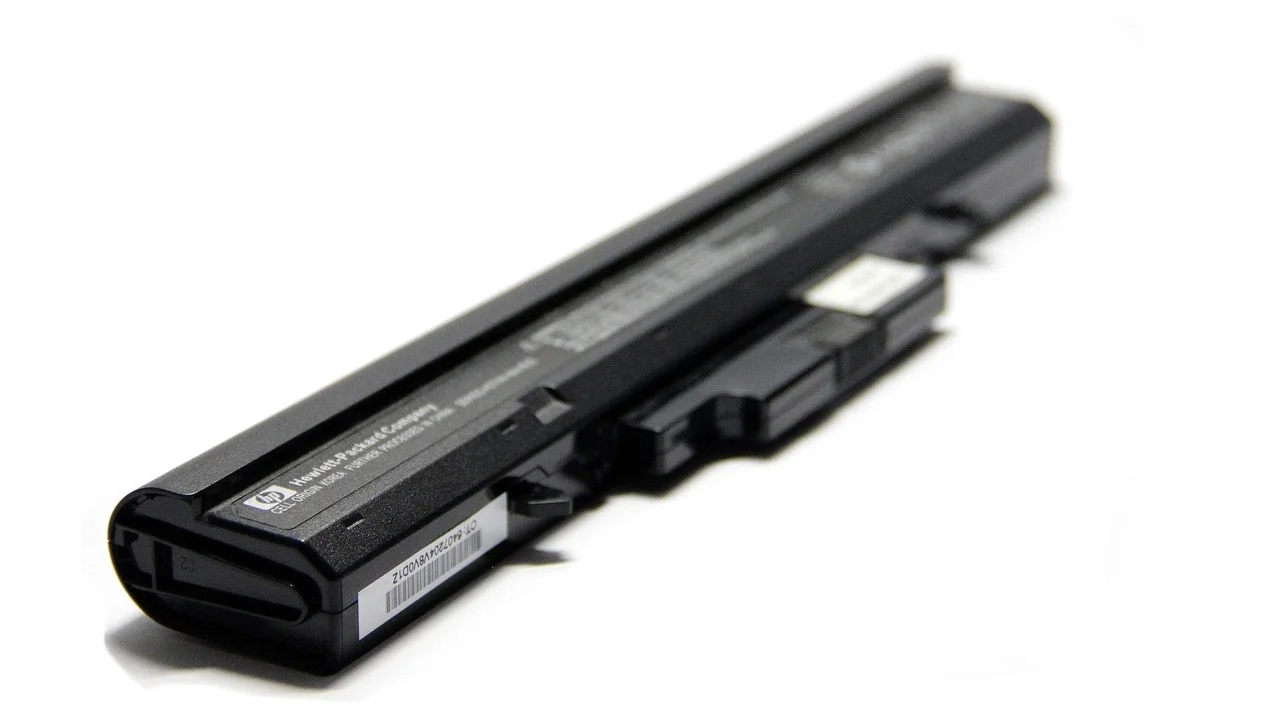
A calibração não recupera células desgastadas, não aumenta milagrosamente a autonomia nem conserta uma bateria defeituosa. Seu objetivo é ajudar o circuito de gerenciamento a relacionar melhor a carga real com a porcentagem exibida na tela. Por isso, é um procedimento pontual, indicado diante de sintomas específicos e não como uma rotina semanal.
Este guia explica o que acontece durante a calibração, como prepará-la e realizá-la com menor risco de interrupções, além de mostrar como avaliar a saúde da bateria em notebooks com Windows e macOS. Também reúne cuidados práticos que fazem mais diferença na preservação do componente no dia a dia.
O que significa calibrar uma bateria de notebook
As baterias modernas de notebooks usam, em geral, células de íons de lítio e possuem um controlador interno. Esse controlador acompanha entrada e saída de energia, temperatura, tensão e outros parâmetros para estimar a carga restante. O sistema operacional recebe essa estimativa e a traduz em uma porcentagem, no ícone da bateria e nas previsões de tempo de uso.
Com o tempo, especialmente após muitos ciclos parciais de carga e descarga, essa leitura pode ficar desalinhada. A bateria ainda pode ter determinada quantidade de energia, mas o computador passa a interpretá-la de forma imprecisa. A calibração consiste em completar uma carga, usar o equipamento até um nível baixo controlado e carregá-lo novamente sem interrupções relevantes. Isso oferece ao sistema referências mais claras para atualizar a estimativa.
Calibração não é reparo nem regeneração
É importante separar três conceitos. A calibração ajusta a leitura de carga; a saúde da bateria indica o quanto sua capacidade máxima já caiu em relação ao projeto original; e a substituição resolve desgaste físico, falhas ou riscos de segurança. Uma bateria com capacidade degradada continuará degradada depois do processo, ainda que a porcentagem se torne mais coerente.
Por exemplo, um notebook que antes durava seis horas e agora dura duas não voltará automaticamente a seis horas após ser calibrado. Porém, se ele desligava aos 25% e, depois do procedimento, passa a desligar próximo ao nível crítico configurado pelo sistema, a calibração cumpriu sua finalidade: melhorar a previsibilidade.
Quando vale a pena fazer o procedimento
Antes de iniciar, observe o comportamento do notebook por alguns dias. Pequenas variações na porcentagem são normais, porque o consumo muda conforme brilho da tela, programas abertos, conexão sem fio, chamadas de vídeo e temperatura. O procedimento faz mais sentido quando existem sinais repetidos de erro de medição.
Também vale conferir se há atualizações de sistema, de firmware e de drivers disponibilizadas pelo fabricante. Ferramentas de gerenciamento de energia, atualizações de BIOS ou ajustes do sistema podem corrigir leituras sem necessidade de um ciclo completo. Se o notebook tiver um aplicativo oficial de diagnóstico, siga primeiro as orientações dele.
- O notebook desliga de repente com porcentagem ainda alta, como 15%, 20% ou mais.
- O indicador permanece parado por muito tempo e depois cai rapidamente.
- A carga muda em saltos incomuns, sem relação clara com o uso.
- Após trocar a bateria, a autonomia exibida parece incoerente nos primeiros ciclos.
- O tempo restante informado pelo sistema varia de forma extrema em condições de uso semelhantes.
Não é recomendável descarregar deliberadamente uma bateria saudável toda semana. As células de íons de lítio não precisam de “vício” ou de descargas completas para funcionar bem. Pelo contrário: descargas profundas frequentes aumentam o estresse químico. Faça a calibração apenas quando houver motivo claro, após uma troca de bateria ou se o fabricante do equipamento orientar isso.
Sinais de que a calibração não será suficiente
Se o computador só funciona conectado à tomada, se a carga cai muito rápido mesmo em tarefas leves ou se a bateria não carrega, a causa pode ser desgaste avançado, carregador inadequado, conector danificado, problema no circuito de energia ou falha de software. Nessas situações, repetir ciclos completos dificilmente resolverá.
Há ainda um alerta fundamental: pare de usar o notebook e procure assistência técnica se perceber inchaço da bateria, deformação na carcaça, elevação do teclado, aquecimento anormal, cheiro estranho ou vazamento. Uma bateria inchada é um risco físico e não deve ser perfurada, pressionada, desmontada nem reutilizada.
Preparação: como reduzir riscos antes de calibrar
O ideal é realizar o processo em um dia no qual o notebook possa ficar disponível por algumas horas. A duração depende da bateria, do consumo do equipamento e da etapa de recarga. Evite iniciar a calibração antes de uma reunião, viagem ou atividade que dependa do computador.
Salve documentos, feche programas importantes e faça cópia de arquivos em andamento. Embora o objetivo seja permitir que a bateria chegue a um nível baixo, o computador pode desligar ou entrar em hibernação. Trabalhar em arquivos sem salvamento automático durante essa etapa aumenta a chance de perder dados.
| Item a verificar | Por que importa | O que fazer |
|---|---|---|
| Carregador | Uma fonte incompatível pode carregar lentamente ou causar instabilidade. | Use o carregador original ou um modelo compatível com potência adequada. |
| Ventilação | Calor excessivo acelera o desgaste e pode interromper o processo. | Deixe o notebook em superfície plana, firme e ventilada. |
| Arquivos abertos | A etapa de descarga pode levar ao desligamento automático. | Salve o trabalho e encerre programas não essenciais. |
| Atualizações | Reinicializações inesperadas atrapalham a sequência. | Pause instalações e agendamentos temporariamente. |
| Configurações de energia | Suspensão ou hibernação podem ocorrer cedo demais. | Ajuste temporariamente os limites conforme o sistema utilizado. |
Se o notebook tiver bateria removível, não a retire durante a calibração. Em modelos atuais, a bateria costuma ser interna; não tente abrir a carcaça para realizar esse processo. A calibração é feita por software e pelo uso controlado, sem qualquer necessidade de manipular fisicamente o componente.
Passo a passo para calibrar a bateria do notebook
O método abaixo é genérico e funciona como referência para a maioria dos notebooks. Alguns fabricantes oferecem uma ferramenta própria de “Battery Calibration” ou diagnóstico no aplicativo de suporte ou na tela de firmware. Quando esse recurso oficial existir, ele deve ter prioridade, pois pode ajustar automaticamente parâmetros específicos do modelo.
A ideia central é simples: estabelecer um ponto de carga alta, permitir uma descarga controlada até o nível crítico e recarregar por completo. Não é necessário forçar o equipamento a permanecer ligado após o desligamento de proteção. Esse limite existe para evitar descarga excessiva das células.
- Carregue até 100%. Conecte o carregador e espere o sistema indicar carga completa. Depois, mantenha o notebook na tomada por cerca de uma a duas horas em uso leve ou em repouso, se o fabricante não informar outro procedimento.
- Ajuste temporariamente o plano de energia. Configure o notebook para não suspender ou hibernar cedo durante o uso na bateria. Mantenha, porém, a ação de bateria crítica ativa, permitindo que o sistema se desligue ou hiberne quando chegar ao limite seguro.
- Desconecte o carregador e use normalmente. Execute tarefas leves ou moderadas, como navegar, editar textos ou reproduzir conteúdo. Evite jogos pesados e aplicações que superaqueçam o equipamento, pois o objetivo é obter uma descarga estável, não acelerar o processo à força.
- Deixe atingir o nível crítico. Continue usando até que o próprio sistema entre em hibernação ou desligue por bateria baixa. Não tente religá-lo várias vezes depois disso para extrair os últimos minutos de energia.
- Deixe o notebook descansar. Com ele desligado ou hibernado, aguarde aproximadamente duas a cinco horas. Isso permite estabilização após a descarga, sem necessidade de insistir em esvaziar a bateria.
- Recarregue sem interrupções até 100%. Conecte o carregador e deixe a carga completar. Se possível, evite uso pesado nessa fase. Ao chegar a 100%, mantenha mais algum tempo na tomada e então retorne as configurações de energia ao padrão desejado.
- Verifique o comportamento nos ciclos seguintes. Use o notebook normalmente por alguns dias e observe se a porcentagem ficou mais consistente. Um único ciclo bem executado costuma ser suficiente para esse objetivo.
Durante a descarga, não há necessidade de zerar a porcentagem manualmente nem de desativar todos os mecanismos de proteção. Os controladores de baterias modernas mantêm uma reserva interna para reduzir danos quando o sistema mostra 0%. Respeitar o desligamento automático é mais seguro do que tentar ir além dele.
“There are two ways of constructing a software design: One way is to make it so simple that there are obviously no deficiencies, and the other way is to make it so complicated that there are no obvious deficiencies.”
C. A. R. Hoare
O princípio de evitar complexidade desnecessária também ajuda aqui: uma sequência simples, com carregador adequado e configurações temporárias bem revisadas, tende a ser mais confiável do que programas milagrosos ou procedimentos agressivos encontrados na internet.
Ajustes no Windows e no macOS
Em notebooks com Windows, abra as configurações de energia e bateria para revisar os tempos de suspensão e hibernação quando o computador estiver desconectado. Os nomes das opções variam conforme a versão do sistema e o fabricante, mas a finalidade é a mesma: impedir que o notebook entre em repouso antes de atingir o nível crítico configurado.
Outra alternativa é gerar um relatório de bateria pelo Prompt de Comando ou Terminal, usando o comando powercfg /batteryreport. O Windows cria um arquivo HTML com informações como capacidade de projeto, capacidade de carga total e histórico de uso. Para entender o conceito de ciclos e os cuidados gerais com baterias de íons de lítio, consulte as orientações do suporte da Microsoft sobre economia de bateria.
Como conferir no macOS
No macOS, mantenha o sistema atualizado e consulte as informações de bateria nas configurações do sistema. O Mac também fornece dados de condição e, em muitos modelos, contagem de ciclos. A mensagem de condição é mais relevante do que a obsessão por um número isolado, porque o sistema avalia parâmetros próprios do hardware.
Em “Informações do Sistema”, na área de Energia, é possível encontrar detalhes adicionais. A Apple explica a relação entre ciclos, capacidade e manutenção no material Sobre os ciclos da bateria do notebook Mac. Em Macs com gerenciamento de saúde da bateria, deixe o recurso ativo, salvo orientação técnica específica, pois ele pode reduzir o envelhecimento ao adaptar o carregamento aos padrões de uso.
Hábitos que preservam a bateria de verdade
A calibração melhora a leitura, mas a longevidade depende principalmente de temperatura, padrão de uso e qualidade da alimentação elétrica. Baterias de íons de lítio envelhecem naturalmente, inclusive quando não são usadas, mas certos cuidados reduzem o desgaste acelerado.
O calor é um dos principais inimigos. Usar o notebook sobre cama, sofá ou almofada bloqueia entradas de ar e aumenta a temperatura interna. Isso afeta processador, ventiladores e bateria. Prefira mesas ou suportes que mantenham as aberturas livres, especialmente em tarefas exigentes, como edição de vídeo, jogos e videoconferências longas.
- Evite expor o notebook ao sol, ao interior de carros quentes ou a fontes de calor.
- Use carregadores certificados e com especificação compatível com o equipamento.
- Não mantenha uma bateria descarregada por semanas; recarregue-a antes de guardar.
- Se for armazenar o notebook por longo período, deixe a bateria com carga intermediária e guarde-o em local seco e fresco.
- Atualize sistema, firmware e aplicativos de suporte fornecidos pelo fabricante.
- Reduza brilho, processos em segundo plano e periféricos desnecessários quando precisar de mais autonomia.
Deixar o notebook conectado à tomada não é automaticamente prejudicial em aparelhos modernos, pois o controlador interrompe a carga direta ao atingir o limite estabelecido. Ainda assim, ficar constantemente em alta carga e sob calor pode contribuir para o envelhecimento ao longo do tempo. Se o fabricante oferecer limite de carregamento, modo de conservação ou carregamento otimizado, esse recurso pode ser útil para quem usa o equipamento quase sempre na mesa.
Erros comuns ao tentar calibrar a bateria
Um erro frequente é confundir descarregar com descarregar profundamente. Deixar o notebook desligar pelo limite crítico configurado é aceitável dentro de uma calibração ocasional. Tentar ligá-lo repetidas vezes depois disso, ou deixá-lo descarregado por dias, não melhora a precisão e pode prejudicar a bateria.
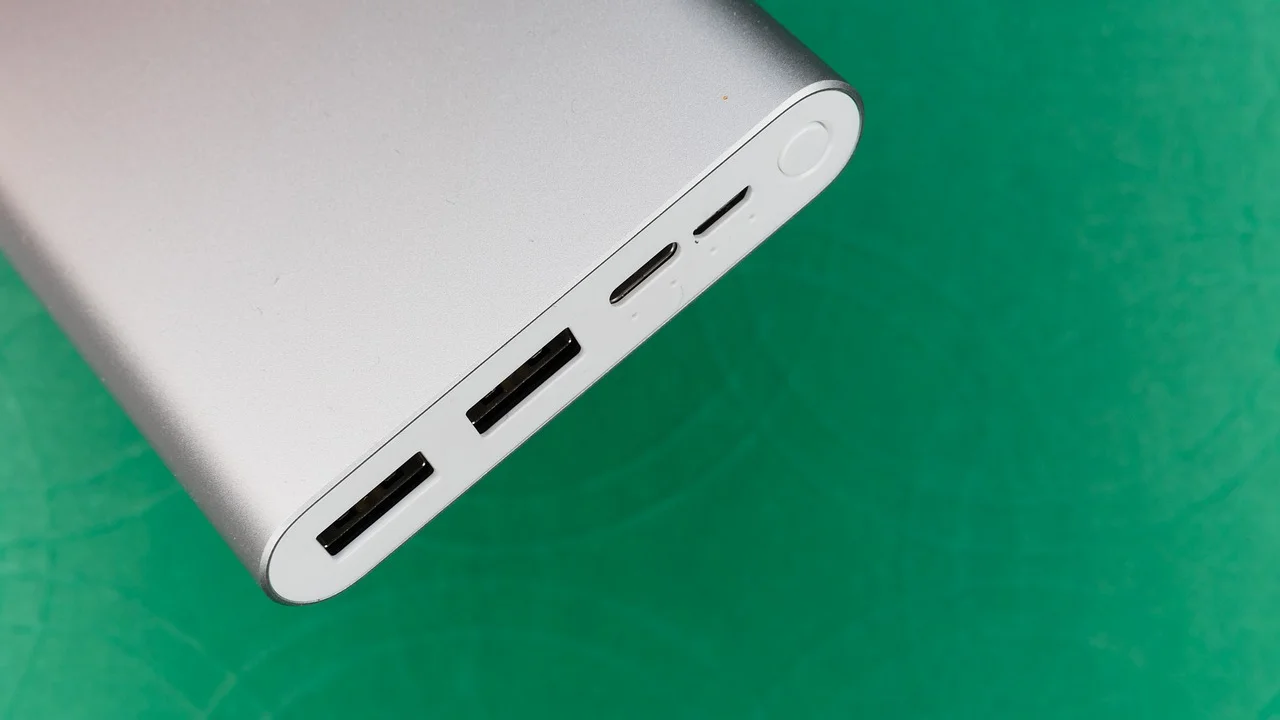
Outro equívoco é instalar utilitários desconhecidos que prometem aumentar capacidade ou “reparar células” por software. Nenhum aplicativo pode restaurar material químico já degradado. Ferramentas legítimas podem ler dados, aplicar perfis de energia ou iniciar rotinas suportadas pelo fabricante, mas não transformam uma bateria envelhecida em nova.
Evite estas práticas
Também não coloque a bateria no congelador, não use carregadores de procedência duvidosa e não abra baterias seladas. Essas recomendações antigas ou improvisadas podem causar condensação, curto-circuito, danos físicos e risco de incêndio. A composição das baterias atuais exige tratamento adequado e descarte responsável.
Se for substituir o componente, procure assistência qualificada ou siga estritamente o manual do fabricante, sobretudo em notebooks com bateria interna. Ao descartar uma bateria antiga, entregue-a em ponto de coleta apropriado. Pilhas e baterias não devem ser descartadas no lixo comum, pois contêm materiais que exigem destinação específica.
Perguntas frequentes
Com que frequência devo calibrar a bateria do notebook?
Não há necessidade de fazer isso em intervalos fixos. Calibre apenas quando perceber porcentagem imprecisa, desligamentos fora do esperado ou após instalar uma bateria nova, salvo se o manual do modelo determinar uma rotina diferente. Para a maioria das pessoas, isso será algo raro.
Posso usar o notebook enquanto ele descarrega?
Sim. O mais indicado é utilizá-lo em atividades leves ou moderadas até o nível crítico. Evite cargas extremas que produzam muito calor e não deixe tarefas importantes sem salvamento, pois o equipamento poderá hibernar ou desligar ao final da descarga.
Calibrar aumenta a duração da bateria?
Não aumenta a capacidade física nem reverte desgaste. O que pode melhorar é a precisão do indicador e, consequentemente, a previsibilidade da autonomia. Se a bateria perdeu capacidade máxima, a solução definitiva pode ser a substituição.
É ruim deixar o notebook sempre na tomada?
Em dispositivos modernos, o gerenciamento de carga reduz o risco de sobrecarga. Contudo, calor constante e permanência prolongada em carga alta podem acelerar o envelhecimento. Mantenha boa ventilação e ative, quando disponível, recursos de conservação de bateria do fabricante.
Conclusão
Calibrar a bateria é uma medida de diagnóstico e ajuste de leitura, não uma técnica para recuperar autonomia perdida. Ao realizar uma carga completa, uma descarga controlada até o limite protegido e uma nova recarga sem interrupções, você ajuda o sistema a estimar com mais precisão a energia disponível.
Faça o procedimento com moderação, use carregadores adequados, mantenha o notebook bem ventilado e acompanhe sinais de desgaste ou defeito. Quando a autonomia estiver muito baixa, houver falhas persistentes ou surgirem indícios físicos como inchaço, priorize a avaliação técnica e a substituição segura da bateria.
Referências
- Microsoft — Dicas para economizar energia da bateria no Windows.
- Apple — Sobre os ciclos da bateria do notebook Mac.
- Intel — Battery Care for Laptops and Mobile Devices.
- Instituto Brasileiro do Meio Ambiente e dos Recursos Naturais Renováveis — Orientações sobre descarte de pilhas e baterias.
Escrito por
Editor-chefe e redator
Editor-chefe do Canal Três, escreve tutoriais e guias de tecnologia com foco em clareza, pesquisa cuidadosa e aplicação prática no dia a dia.