
Como verificar a saúde do SSD e evitar perda de dados
Saber como verificar a saúde do SSD ajuda a detectar desgaste, falhas de conexão e riscos aos arquivos antes que o dispositivo pare de funcionar. Veja quais indicadores analisar, quais ferramentas usar, como interpretar alertas e quais cuidados aumentam a segurança dos seus dados.
Unidades de estado sólido costumam ser rápidas, silenciosas e resistentes a impactos por não terem partes móveis. Ainda assim, não são imunes a falhas. Células de memória se desgastam com as gravações, o controlador pode apresentar problemas e cabos, portas ou fontes de energia também podem causar comportamentos que parecem defeito no armazenamento.
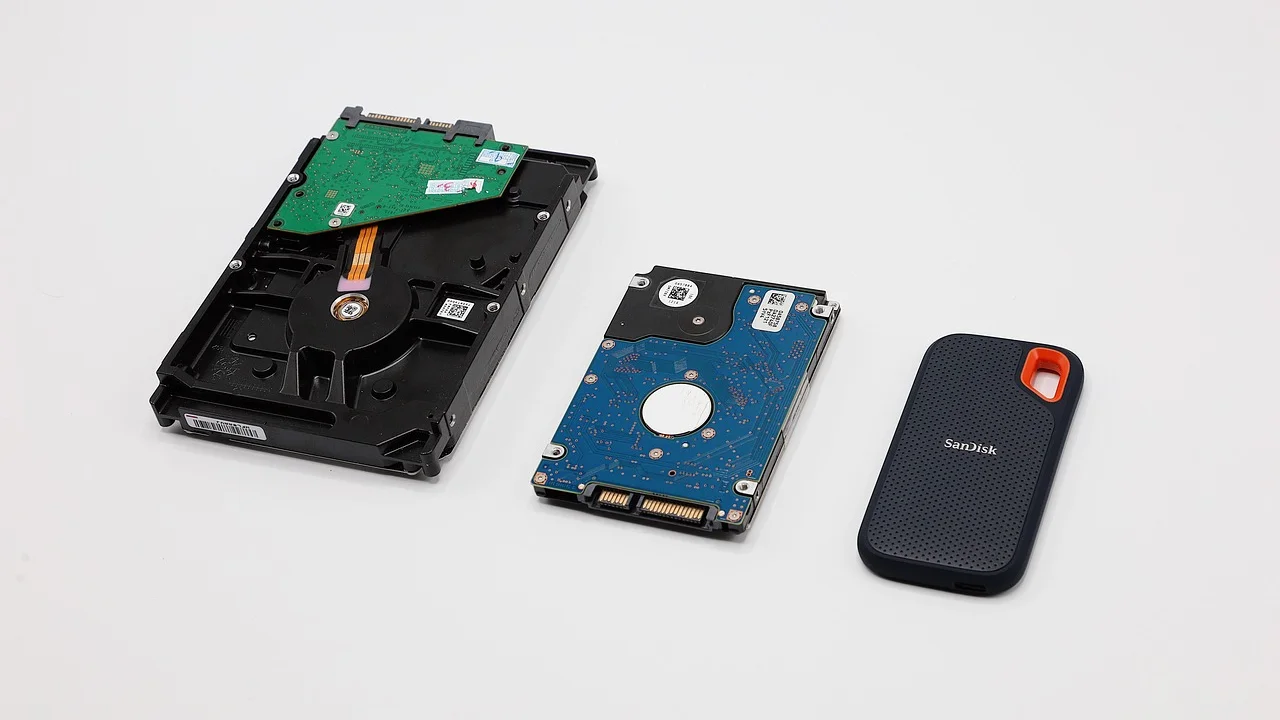
Entender como verificar a saúde do SSD permite agir antes de uma falha mais grave: fazer cópias de segurança, investigar alertas e decidir se vale substituir a unidade. O objetivo não é prever com precisão o dia em que o dispositivo deixará de funcionar, pois isso não é possível, mas usar os dados disponíveis para avaliar riscos reais.
Os recursos de diagnóstico mais úteis são os atributos SMART, as ferramentas do fabricante, os relatórios do sistema operacional e uma observação cuidadosa de sintomas como travamentos, erros de gravação e desaparecimento do disco. A análise precisa considerar o conjunto desses sinais, e não apenas um percentual isolado mostrado por um programa.
O que significa saúde do SSD
A expressão saúde do SSD normalmente descreve uma estimativa do estado físico e lógico da unidade. Essa estimativa pode envolver a quantidade de blocos reserva ainda disponível, o desgaste das células NAND, a temperatura de operação, o total de dados gravados e a existência de erros críticos registrados pelo firmware.
SSDs usam memória flash para guardar dados. Cada célula suporta uma quantidade limitada de ciclos de programação e apagamento. O controlador interno distribui as gravações entre os blocos, técnica conhecida como nivelamento de desgaste, e substitui blocos que se tornam inviáveis por áreas de reserva. Por isso, a unidade pode continuar funcionando normalmente mesmo após detectar alguns blocos defeituosos; o problema surge quando os recursos de correção e reserva começam a se esgotar.
Por que um percentual não conta toda a história
Muitos aplicativos exibem a saúde como um número entre 0% e 100%. Ele é útil como referência, mas depende da forma como cada fabricante expõe seus atributos SMART. Em alguns modelos, 100% significa que o desgaste estimado é baixo; em outros, certos campos podem ser apresentados de modo diferente ou nem ser interpretados corretamente por ferramentas genéricas.
Uma unidade com percentual elevado ainda pode merecer atenção se houver erros críticos, desconexões aleatórias ou temperatura excessiva. Da mesma forma, uma unidade com desgaste moderado pode operar de modo confiável, desde que seus dados importantes estejam protegidos por backup e não existam alertas relacionados à integridade dos dados.
Conheça os indicadores SMART mais importantes
SMART é a sigla de Self-Monitoring, Analysis and Reporting Technology, um mecanismo de monitoramento presente em muitos dispositivos de armazenamento. Ele reúne contadores e indicadores registrados pelo próprio disco. Em SSDs SATA, NVMe e outros formatos, os nomes e valores podem variar, mas há informações recorrentes que ajudam na avaliação.
O ideal é observar o significado descrito pelo software e, quando possível, comparar os dados com a documentação do fabricante. Não tente concluir que há falha apenas por um identificador técnico ou valor bruto aparentemente alto: alguns contadores são acumulativos e podem usar unidades internas específicas.
| Indicador | O que pode informar | Quando exige atenção |
|---|---|---|
| Vida útil restante ou desgaste | Estimativa de consumo da durabilidade das células. | Queda acentuada ou proximidade do limite informado pelo fabricante. |
| Dados gravados no host | Total de informações escritas no SSD desde o início do uso. | Valor muito alto em relação à resistência especificada para o modelo. |
| Blocos ou setores realocados | Uso de áreas de reserva para substituir regiões problemáticas. | Crescimento contínuo, sobretudo acompanhado de erros de leitura ou escrita. |
| Erros críticos ou de integridade | Eventos graves detectados pelo controlador, comuns em relatórios NVMe. | Qualquer registro novo deve motivar backup e investigação imediata. |
| Temperatura | Calor registrado durante a operação da unidade. | Temperaturas persistentemente elevadas, quedas de desempenho ou alertas térmicos. |
| Desligamentos inseguros | Interrupções de energia sem encerramento adequado. | Aumento frequente, pois pode elevar o risco de corrupção de dados. |
O campo de dados gravados, frequentemente chamado de Total Host Writes ou TBW consumido, deve ser lido com contexto. A especificação TBW, quando fornecida pelo fabricante, representa uma referência de resistência de gravação e de garantia, não uma data automática de morte do SSD. Unidades podem continuar operando após esse patamar, mas a margem de previsibilidade e cobertura pode mudar conforme as condições definidas pelo fabricante.
Também vale atenção para erros de mídia e de dados, contadores de erros de leitura e escrita e mensagens relacionadas a falhas críticas. Se um programa reportar estado ruim, cópias de segurança devem ser priorizadas antes de testes demorados ou tentativas de correção.
Como verificar a saúde no Windows
O Windows oferece formas simples de consultar informações básicas e de identificar se o sistema detectou problemas. Esses recursos são úteis para uma verificação inicial, embora aplicativos especializados geralmente apresentem os atributos SMART de maneira mais detalhada.
Use as configurações de armazenamento
Em versões recentes do Windows, é possível procurar por “Gerenciar discos e volumes” nas Configurações, selecionar a unidade e abrir suas propriedades. Em SSDs NVMe compatíveis, o sistema pode exibir vida útil estimada, temperatura, disponibilidade de reserva e contadores de erros. A quantidade de detalhes varia conforme o controlador e o driver instalados.
Se a interface mostrar um aviso de confiabilidade, trate-o como sinal importante. Salve os arquivos essenciais em outra unidade ou serviço de backup antes de atualizar firmware, reiniciar repetidas vezes ou executar procedimentos de diagnóstico. Um alerta não confirma necessariamente perda iminente, mas torna a proteção dos dados urgente.
Consulte o status pelo terminal
O Prompt de Comando e o PowerShell podem fornecer uma leitura resumida. Abra o Terminal como administrador e execute o comando abaixo:
wmic diskdrive get model,statusO retorno “OK” indica apenas que o mecanismo consultado não identificou um problema genérico. Ele não substitui a análise dos atributos SMART e não garante que a unidade esteja sem desgaste ou sem erros intermitentes. Em sistemas mais novos, certos comandos legados podem ter disponibilidade limitada; nesse caso, use as opções das Configurações ou uma ferramenta apropriada.
Outra prática útil é conferir o Visualizador de Eventos quando ocorrerem travamentos ou desaparecimentos do disco. Erros ligados a armazenamento, controladores NVMe, AHCI ou reinicializações inesperadas podem ajudar a diferenciar um defeito no SSD de um problema de cabo, porta, driver ou energia.
Ferramentas para uma análise mais completa
Programas de diagnóstico mostram campos SMART em linguagem mais acessível e permitem acompanhar mudanças ao longo do tempo. Para obter resultados mais confiáveis, dê preferência ao software oficial do fabricante do seu SSD. Essas ferramentas costumam reconhecer corretamente o modelo, apresentar atualizações de firmware e traduzir indicadores específicos do controlador.
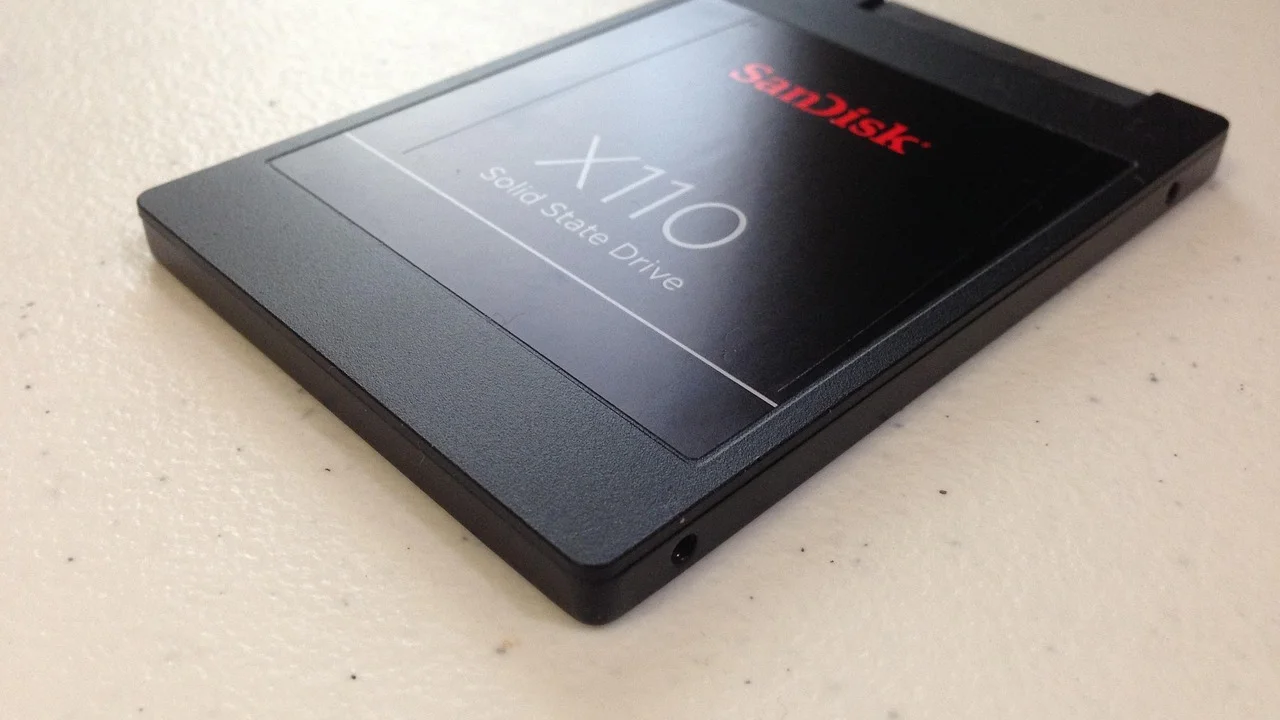
Ferramentas genéricas de leitura SMART também são valiosas para uma inspeção rápida, especialmente quando você precisa comparar vários discos. Contudo, elas podem exibir atributos sem uma interpretação completa para determinado modelo. Use-as como instrumento de observação, e não como única base para decidir pelo descarte de uma unidade.
Roteiro prático de verificação
- Identifique o modelo, a capacidade e a interface do SSD, como SATA ou NVMe.
- Faça backup dos arquivos importantes antes de qualquer teste ou atualização.
- Abra a ferramenta do fabricante ou um leitor SMART confiável.
- Registre a vida útil estimada, o total de dados gravados, a temperatura e os alertas críticos.
- Compare os dados atuais com uma nova leitura após alguns dias ou semanas de uso normal.
- Se existirem erros, desconexões ou degradação rápida, teste cabos, porta, encaixe e atualizações disponíveis.
- Planeje a troca do SSD se os erros críticos persistirem, os blocos defeituosos aumentarem ou a unidade se tornar instável.
Atualizações de firmware podem corrigir comportamentos específicos conhecidos pelo fabricante, mas não são um conserto universal para desgaste físico. Elas também não devem ser feitas sem backup. Uma interrupção de energia durante o processo ou uma falha preexistente pode complicar a recuperação dos dados.
“Lots of copies keep stuff safe.”
LOCKSS, princípio de preservação digital
O princípio conhecido pela sigla LOCKSS enfatiza que múltiplas cópias ajudam a proteger informações. Na rotina doméstica ou profissional, isso significa não depender do diagnóstico do SSD para decidir quando fazer backup: a cópia de segurança deve existir antes de qualquer alerta.
Diferenças entre SSD SATA e NVMe
SSDs SATA geralmente aparecem como discos conectados por cabo de dados e alimentação, ou instalados em formatos internos que usam a interface SATA. Já unidades NVMe costumam ser instaladas diretamente em um slot M.2 ou em placas adaptadoras e utilizam PCI Express. Ambas podem fornecer dados SMART, porém a estrutura dos relatórios pode ser diferente.
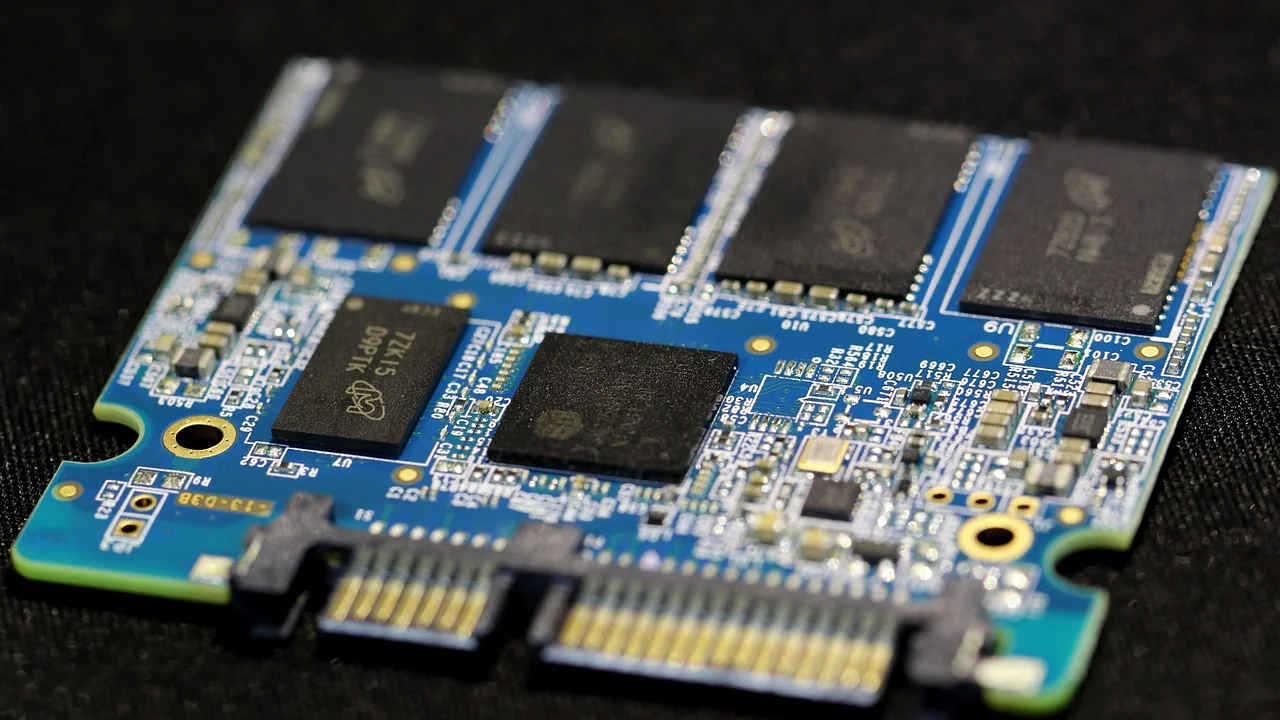
Em NVMe, é comum encontrar campos padronizados como Critical Warning, Percentage Used, Available Spare, Data Units Written e Media and Data Integrity Errors. Em unidades SATA, os atributos podem ter nomes e identificadores definidos de forma mais particular pelo fabricante. Portanto, não compare diretamente um contador de um modelo com o de outro sem entender a unidade de medida.
Temperatura e desempenho sustentado
Unidades NVMe de alto desempenho podem gerar mais calor durante transferências longas, instalação de jogos, edição de vídeo ou compilação de programas. Ao atingir faixas térmicas elevadas, o controlador pode reduzir a velocidade temporariamente para se proteger, comportamento chamado de limitação térmica. Isso não significa, por si só, que o SSD está com defeito.
Se a temperatura permanece alta mesmo em tarefas leves, verifique o fluxo de ar do gabinete, a posição da unidade, a presença de dissipador compatível e o acúmulo de poeira. Em notebooks, a margem de intervenção é menor, mas manter entradas de ventilação desobstruídas e utilizar o equipamento em superfície rígida já evita parte do aquecimento desnecessário.
Para compreender a tecnologia de base, a explicação sobre memória flash ajuda a contextualizar por que os ciclos de escrita e a gestão de blocos são relevantes. Ainda assim, o usuário não precisa tentar controlar manualmente cada gravação: recursos como nivelamento de desgaste são administrados pelo firmware do próprio SSD.
Sinais de que o SSD merece atenção imediata
Alguns problemas acontecem sem aviso SMART claro, especialmente quando a causa está no cabo, no conector, na placa-mãe ou na alimentação elétrica. Por isso, a experiência de uso deve fazer parte da avaliação. Travamentos recorrentes, tela azul, arquivos que passam a apresentar erros e reinicializações durante transferências grandes não devem ser ignorados.
Também é preocupante quando o disco desaparece do sistema e volta após reiniciar, quando o computador demora anormalmente para iniciar ou quando há falhas ao copiar arquivos. Esses sintomas não provam que o SSD é o culpado, mas justificam backup imediato e testes de isolamento.
- Alertas SMART classificados como críticos ou ruins.
- Arquivos corrompidos, pastas inacessíveis ou erros repetidos ao copiar dados.
- Quedas frequentes de conexão da unidade no sistema.
- Velocidade muito baixa e persistente sem explicação por carga de trabalho.
- Falhas de inicialização ou mensagens de dispositivo não encontrado.
- Aumento de blocos realocados, erros de mídia ou erros de integridade.
- Temperatura elevada de forma contínua ou avisos de proteção térmica.
Ao notar um desses sinais, evite preencher o SSD com novos arquivos, instalar programas pesados ou executar operações que gravem intensamente no disco. Quanto menos alterações forem feitas, maiores podem ser as chances de preservar os dados existentes e organizar uma migração para outra unidade.
Boas práticas para reduzir riscos
Não existe uma configuração que elimine o desgaste natural, mas hábitos adequados diminuem riscos desnecessários. O mais importante é manter cópias de segurança independentes do SSD principal. Arquivos insubstituíveis não devem existir em apenas um local, seja esse local um SSD novo e aparentemente saudável.

Uma estratégia simples combina uma cópia local em outro disco com uma cópia externa ou em nuvem, conforme a sensibilidade e o volume dos dados. O Centro de Prevenção, Tratamento e Resposta a Incidentes Cibernéticos de Governo recomenda manter cópias de segurança como parte das boas práticas de uso seguro. Além da falha física, backups ajudam na recuperação após ransomware, exclusão acidental e problemas no sistema.
Cuidados de manutenção que fazem sentido
Mantenha espaço livre suficiente para o sistema operar e para o controlador do SSD gerenciar blocos internos com eficiência. Não há um percentual único obrigatório para todos os cenários, mas lotar completamente a unidade de forma contínua pode dificultar operações de manutenção e reduzir o desempenho em algumas cargas de trabalho.
Verifique periodicamente se o TRIM está ativo no sistema operacional. Esse comando informa quais blocos não contêm mais dados úteis, permitindo melhor gerenciamento interno pelo SSD. Em condições normais, sistemas operacionais modernos administram esse recurso automaticamente. Evite também desfragmentar manualmente SSDs: a desfragmentação tradicional foi criada para discos mecânicos e pode gerar gravações desnecessárias em memória flash.
Por fim, use desligamento adequado sempre que possível e considere proteção contra interrupções elétricas em ambientes sujeitos a oscilações. Desligamentos abruptos podem provocar perda de arquivos que estavam sendo gravados e, em situações específicas, afetar estruturas do sistema de arquivos.
Perguntas frequentes
Qual é a porcentagem mínima de saúde aceitável em um SSD?
Não há um número universal. Acima de tudo, considere alertas críticos, estabilidade e tendência dos atributos SMART. Um percentual baixo merece planejamento de substituição e backup reforçado, mas uma unidade com percentual alto e erros críticos também exige ação imediata.
É possível consertar um SSD com saúde ruim?
Não é possível restaurar fisicamente células NAND desgastadas por meio de programas. Atualização de firmware, ajuste de conexão ou formatação podem resolver problemas lógicos e de compatibilidade em alguns casos, mas não recuperam a durabilidade já consumida. Se houver falha física, a medida segura é migrar os dados e trocar a unidade.
Formatar melhora a saúde do SSD?
Formatar pode resolver corrupção do sistema de arquivos ou preparar o disco para novo uso, mas não melhora o desgaste físico registrado pelo controlador. Se a ferramenta SMART indicar erros de mídia, blocos defeituosos crescentes ou alerta crítico, a formatação não deve ser tratada como solução definitiva.
Com que frequência devo verificar o SSD?
Uma verificação mensal ou a cada poucos meses é suficiente para a maioria das pessoas, desde que haja backup regular. Faça uma consulta adicional após travamentos, erros de cópia, aquecimento fora do comum ou quedas de desempenho persistentes. Em computadores usados para trabalho crítico, monitoramento mais frequente pode ser apropriado.
Conclusão
Verificar a condição do SSD é uma combinação de leitura dos dados SMART, uso de ferramentas adequadas e atenção ao comportamento do computador. Vida útil estimada, temperatura, dados gravados, blocos substituídos e erros de integridade oferecem uma visão útil, mas nenhum indicador isolado substitui uma análise contextualizada.
Se houver alertas ou instabilidade, priorize a cópia dos arquivos importantes e investigue causas simples, como cabo, porta, encaixe, driver e temperatura. Quando os erros críticos persistirem ou o desgaste estiver avançado, a substituição preventiva é a decisão mais segura. Acima de qualquer diagnóstico, mantenha backups atualizados: eles são a proteção efetiva quando uma unidade falha sem aviso.
Referências
- Microsoft — Maximizar o desempenho do SSD no Windows.
- NVM Express — NVM Express Base Specification.
- Kingston Technology — Entendendo a vida útil de um SSD.
- CTIR Gov — Boas práticas para o uso seguro da internet.
Escrito por
Editor-chefe e redator
Editor-chefe do Canal Três, escreve tutoriais e guias de tecnologia com foco em clareza, pesquisa cuidadosa e aplicação prática no dia a dia.