
Como cancelar um trabalho na fila de impressão
Documentos presos na impressora podem atrasar tarefas e causar desperdício de papel. Veja como cancelar um trabalho na fila de impressão em computadores Windows, Mac e redes, além de entender o que fazer quando o comando não responde.
Enviar um documento para a impressora parece uma tarefa simples, mas basta selecionar a impressora errada, perceber uma página com erro ou enfrentar uma falha de comunicação para que seja necessário interromper o processo. Nesses casos, saber controlar a fila de impressão evita desperdício de papel, uso indevido de tinta e atrasos no trabalho.
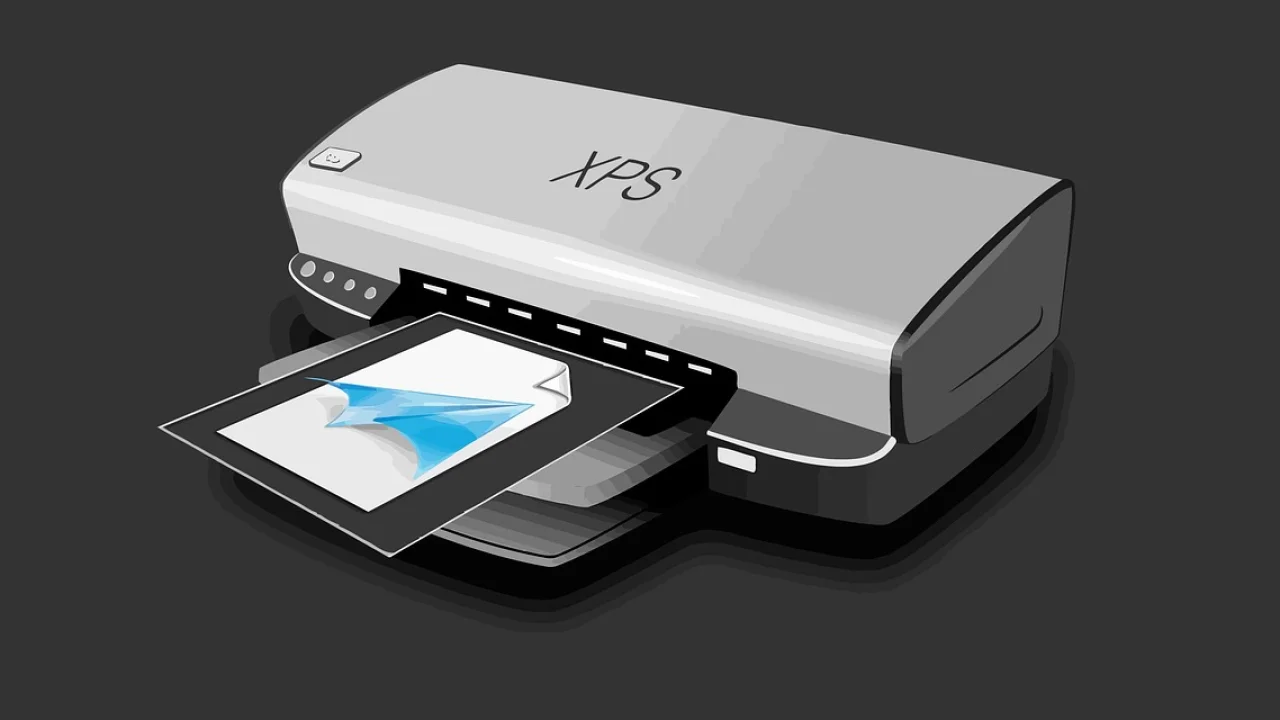
A fila de impressão funciona como uma lista de tarefas: o sistema operacional organiza os arquivos enviados e os entrega à impressora na ordem definida. Enquanto um documento está aguardando, sendo processado ou impresso, ele pode aparecer nessa lista. Em condições normais, basta excluir o item desejado. Porém, arquivos corrompidos, conexão instável e serviços parados podem deixar trabalhos presos mesmo depois do cancelamento.
Este guia mostra como identificar o status do documento, remover trabalhos em Windows e macOS, agir em impressoras com painel próprio e limpar a fila quando ela não responde. As instruções também ajudam a reduzir a chance de o problema voltar a ocorrer.
Entenda o que é a fila de impressão
A fila de impressão é um recurso do computador ou de um servidor de rede que recebe os documentos antes de enviá-los à impressora. Ela permite que vários arquivos sejam preparados e impressos em sequência, sem que cada aplicativo precise se comunicar diretamente com o equipamento o tempo todo.
Ao escolher “Imprimir” em um programa, o arquivo costuma ser convertido para um formato que o driver da impressora entende. Depois, ele recebe um estado, como “Imprimindo”, “Pendente”, “Em pausa” ou “Erro”. Esse caminho explica por que desligar a impressora nem sempre é suficiente: o computador pode continuar guardando o trabalho e reenviá-lo quando o dispositivo voltar a ficar disponível.
Estados mais comuns e o que eles indicam
Observar o status ajuda a decidir a melhor ação. Um trabalho marcado como “Imprimindo” pode estar sendo transmitido ou já ter chegado à memória da impressora. Já “Pendente” normalmente indica que o documento ainda aguarda sua vez ou que há uma falha de conexão. “Erro” pode apontar falta de papel, tampa aberta, cartucho incompatível ou outro aviso exibido no equipamento.
| Status exibido | Significado provável | Ação inicial recomendada |
|---|---|---|
| Pendente | Documento aguarda processamento ou liberação. | Tente cancelar pela fila e verifique a conexão. |
| Imprimindo | Arquivo está sendo enviado ou processado pela impressora. | Cancele no computador e, se preciso, no painel da impressora. |
| Em pausa | A fila ou a impressora foi pausada manualmente. | Exclua o documento ou retome a fila conforme a necessidade. |
| Erro | Há falha no equipamento, driver ou comunicação. | Resolva o aviso físico e limpe os trabalhos pendentes. |
| Offline | O computador não alcança a impressora. | Cheque cabo, Wi-Fi, energia e seleção da impressora correta. |
Em ambientes corporativos, a fila pode estar em um servidor de impressão, e não no computador de quem enviou o arquivo. Nesse cenário, a remoção feita localmente talvez não tenha efeito imediato. É importante saber qual dispositivo administra a impressão antes de tentar procedimentos mais avançados.
Como cancelar um documento no Windows
No Windows, o acesso à fila costuma ser feito pelas configurações de impressoras. O caminho pode variar um pouco entre versões do sistema, mas a lógica é semelhante: abrir a impressora usada, visualizar os trabalhos e remover o item. Faça isso assim que notar o erro, principalmente quando o documento é grande ou possui muitas cópias.
Antes de cancelar, confirme o nome da impressora. Computadores com impressoras físicas, PDF virtual, etiquetas ou dispositivos em rede podem mostrar várias opções parecidas. Cancelar na fila errada não interrompe o documento enviado ao equipamento correto.
Passo a passo pelas Configurações
- Abra o menu Iniciar e acesse Configurações.
- Entre em Bluetooth e dispositivos e selecione Impressoras e scanners.
- Clique na impressora que recebeu o documento.
- Escolha Abrir fila de impressão.
- Localize o arquivo pelo nome, horário ou usuário.
- Clique com o botão direito sobre ele e selecione Cancelar.
- Confirme a ação caso o sistema solicite e aguarde o item desaparecer da lista.
Também é possível chegar à janela da fila pelo ícone de impressora que pode surgir na área de notificação enquanto há documentos ativos. Esse atalho é útil quando a tarefa acabou de ser enviada. Caso o item permaneça por alguns instantes com a mensagem de cancelamento, espere antes de enviar um novo arquivo: o sistema ainda pode estar finalizando a comunicação com o dispositivo.
Como apagar todos os documentos pendentes
Quando há vários arquivos incorretos, abrir item por item é pouco prático. Na janela da fila, use o menu Impressora e procure a opção para cancelar todos os documentos. Esse comando remove a lista inteira, portanto deve ser utilizado somente quando nenhum dos trabalhos pendentes precisa continuar.
Se a impressão for compartilhada em uma rede, o comando pode limpar apenas os trabalhos vinculados à sua sessão. Documentos de outras pessoas podem continuar na fila, especialmente quando ela é administrada por um computador servidor ou por uma solução centralizada da empresa.
Como cancelar uma impressão no macOS
No macOS, os trabalhos de impressão podem ser acompanhados pela central de impressão ou pela lista de impressoras nas configurações do sistema. O princípio é o mesmo: localizar a impressora usada, abrir a fila e interromper o documento específico. O botão de cancelamento costuma aparecer ao lado do trabalho, identificado por um símbolo de remoção ou por uma opção textual.
Para começar, abra o menu Apple, entre em Ajustes do Sistema e acesse a área de impressoras. Selecione o dispositivo e procure a opção para abrir a fila de impressão. Em algumas situações, o ícone da impressora aparece no Dock enquanto há arquivos em processamento; clicar nele oferece um acesso mais rápido à lista.
Remova apenas o arquivo necessário
Ao visualizar a fila, confira o nome do documento e o aplicativo de origem antes de excluir. Isso é especialmente importante quando várias pessoas usam o mesmo computador ou quando o mesmo arquivo foi enviado mais de uma vez. Use o botão de cancelamento ao lado da tarefa que não deve ser impressa.
Se o macOS informar que a impressora está pausada, é possível que haja um problema físico, como bandeja sem papel ou tampa aberta. Cancele o documento se ele não for mais necessário; caso contrário, corrija a condição indicada e use a opção de retomar. Reiniciar a impressora antes de resolver o aviso pode fazer com que a fila volte a parar.
Use o painel da impressora para interromper o trabalho
Algumas impressoras recebem o arquivo na própria memória antes de iniciar a impressão. Por isso, mesmo após excluir o documento no computador, uma ou mais páginas podem sair. Quando isso acontece, use o painel do equipamento. Procure botões como Cancelar, Stop, Parar ou um ícone de X, geralmente destacado no painel frontal.
Em modelos com tela, abra a área de trabalhos ou status e selecione o documento ativo. A nomenclatura depende do fabricante, mas a ideia é interromper o processamento diretamente no dispositivo. Em impressoras multifuncionais, verifique se o equipamento não está executando uma cópia, digitalização ou fax, pois essas funções podem mostrar menus diferentes.
- Pressione o botão de cancelar uma vez e aguarde alguns segundos antes de repetir.
- Leia as mensagens do visor, pois algumas impressoras pedem confirmação.
- Não puxe o papel à força se a folha estiver em movimento; isso pode causar atolamento.
- Depois do cancelamento, confira a fila no computador para remover eventuais cópias restantes.
- Se o arquivo continuar reaparecendo, desligue a impressora somente após cancelar a tarefa no sistema operacional.
Desligar e ligar o equipamento pode ajudar a limpar dados temporários, mas não substitui o cancelamento na fila do computador. Se o documento continuar listado no sistema, ele poderá ser reenviado assim que a impressora reconectar. A sequência mais segura costuma ser cancelar no computador, cancelar no painel e, só então, reiniciar os dispositivos se necessário.
O que fazer quando a fila de impressão está travada
Às vezes, a opção de cancelar não funciona: o documento fica preso em “Excluindo”, a janela não atualiza ou todos os trabalhos permanecem pendentes. Esse tipo de falha costuma estar ligado ao serviço que administra a impressão, ao driver ou a arquivos temporários que não foram removidos corretamente.
No Windows, esse componente é conhecido como Spooler de Impressão. Ele armazena temporariamente os trabalhos e controla o envio para o equipamento. A descrição geral do conceito de spooling ajuda a entender por que um arquivo pode continuar aguardando mesmo quando o aplicativo que o criou já foi fechado.
Reinicie o serviço de impressão no Windows
Reiniciar o serviço costuma resolver filas que não respondem. Esse procedimento interrompe temporariamente o processamento de todos os documentos daquela máquina, portanto avise outras pessoas se o computador for compartilhado. Primeiro, tente o cancelamento normal; use esta alternativa quando a fila permanecer travada.
- Pressione as teclas Windows + R, digite services.msc e pressione Enter.
- Na lista de serviços, localize Spooler de Impressão.
- Clique com o botão direito no serviço e escolha Parar.
- Abra o Explorador de Arquivos e acesse C:\Windows\System32\spool\PRINTERS.
- Exclua os arquivos presentes nessa pasta. Eles correspondem a trabalhos pendentes.
- Volte à janela de serviços, clique novamente em Spooler de Impressão e selecione Iniciar.
- Abra a fila da impressora e confirme que ela está vazia antes de fazer um novo teste.
É normal que a pasta de trabalhos temporários exija permissões de administrador. Não apague outras pastas do sistema e não altere configurações adicionais sem necessidade. Se você utiliza um computador corporativo com políticas de acesso, a equipe de suporte pode ter de realizar essa etapa.
Reinicie conexão, equipamento e aplicativo
Se a fila volta a travar logo depois de ser limpa, investigue a origem. Em impressoras USB, retire e reconecte o cabo após desligar o equipamento. Em impressoras Wi-Fi, confirme se o computador e a impressora estão na mesma rede e se o sinal é estável. Uma mudança no roteador, uma rede de convidados ou uma VPN ativa pode impedir a comunicação.
Feche também o programa que enviou o arquivo e abra o documento novamente. Arquivos muito pesados, PDFs com fontes incorporadas ou planilhas com muitas imagens podem falhar durante a conversão para impressão. Tente imprimir uma única página de teste para separar um defeito do documento de uma falha do dispositivo.
Reiniciar é frequentemente a primeira medida de solução de problemas porque restaura processos e conexões que podem ter ficado em um estado incorreto.
Princípio geral de suporte técnico em sistemas computacionais
Esse cuidado é simples, mas deve ser usado com critério: reiniciar pode interromper trabalhos legítimos de outras pessoas. Em uma impressora compartilhada, prefira identificar o documento e cancelar somente o que é necessário antes de limpar toda a fila.
Impressoras de rede e filas compartilhadas
Em escritórios, escolas e residências com vários computadores, uma impressora pode ser acessada pela rede. O documento pode passar pelo computador de origem, pelo roteador, por um servidor ou diretamente pelo equipamento. Quanto mais etapas houver, maior a chance de uma tarefa permanecer em uma fila diferente daquela que você está vendo.
Se o cancelamento local não resolver, vá até a impressora e verifique se ela exibe o nome do trabalho ou do usuário. Em seguida, pergunte a quem administra a rede se existe um servidor de impressão. Nesses ambientes, o responsável pode precisar excluir a tarefa diretamente na fila central.
Cuidados para evitar impressões indevidas
Documentos com dados pessoais, informações de trabalho ou conteúdo confidencial merecem atenção especial. Se um arquivo for enviado para a impressora errada, cancele-o imediatamente no computador e no painel do equipamento. Caso as páginas já tenham sido impressas, recolha-as sem demora ou peça ajuda à pessoa responsável pelo local.
Em redes públicas ou compartilhadas, evite usar impressoras cujo nome e origem você não reconhece. A documentação do fabricante e as configurações do sistema devem ser as fontes principais para instalar dispositivos. A orientação da segurança cibernética reforça a importância de adotar boas práticas ao usar equipamentos conectados e ao lidar com informações sensíveis.
Boas práticas para não acumular documentos na fila
Prevenir é mais rápido do que corrigir uma fila travada. Antes de confirmar a impressão, revise a visualização, o número de cópias, o intervalo de páginas e a impressora selecionada. Essa conferência leva poucos segundos e reduz erros como imprimir uma planilha inteira quando apenas uma aba era necessária.
Mantenha o driver da impressora compatível com o sistema operacional e prefira instalá-lo a partir do fabricante ou das ferramentas oficiais do próprio sistema. Drivers desatualizados ou genéricos podem funcionar para tarefas simples, mas apresentar falhas em frente e verso, cores, bandejas específicas ou documentos complexos.
- Use a visualização de impressão para conferir margens, páginas e orientação.
- Imprima uma página de teste antes de enviar arquivos longos ou importantes.
- Evite desligar o computador enquanto houver tarefas pendentes.
- Não envie repetidamente o mesmo documento quando a impressora parecer lenta.
- Verifique papel, tinta ou toner e mensagens de erro antes de reenviar o arquivo.
- Nomeie arquivos de forma clara para identificá-los facilmente na fila.
Outro hábito útil é aguardar a atualização da fila depois de clicar em imprimir. Muitos usuários reenviam o mesmo arquivo porque não veem resposta imediata; minutos depois, várias cópias começam a sair. Quando houver demora, abra a fila e consulte o status antes de tentar novamente.
Perguntas frequentes
Por que o documento continua imprimindo depois que eu cancelei?
O arquivo pode já ter sido transferido para a memória da impressora. Cancele a tarefa também no painel do equipamento e espere o processamento parar. Se ainda houver páginas, verifique se existem cópias adicionais na fila do computador ou em um servidor de impressão.
Posso desligar a impressora para cancelar uma impressão?
Sim, mas essa deve ser uma medida complementar, não a única. Desligar interrompe o equipamento, porém o trabalho pode permanecer salvo na fila do computador e ser reenviado quando a impressora ligar. Primeiro tente cancelar pelo sistema e pelo painel.
O que significa quando a impressora aparece como offline?
Significa que o computador não consegue se comunicar com o dispositivo naquele momento. Verifique energia, cabo USB, conexão Wi-Fi, rede selecionada e possíveis mensagens no visor. Depois que a comunicação for restaurada, remova os documentos que não devem mais ser impressos.
Limpar o spooler apaga documentos que ainda preciso imprimir?
Sim. Ao parar o serviço e excluir os arquivos temporários, todos os trabalhos pendentes naquele computador são removidos. Salve os documentos originais e envie novamente apenas os que forem necessários após normalizar a fila.
Conclusão
Cancelar uma tarefa de impressão é simples quando a fila está funcionando: basta abrir a impressora correta, localizar o documento e escolher a opção de remover. Quando o arquivo já chegou ao equipamento, o painel físico completa o processo e evita que páginas indesejadas continuem saindo.
Se a tarefa ficar presa, a solução passa por verificar conexão, mensagens no equipamento e, no Windows, reiniciar o Spooler de Impressão e limpar os arquivos temporários com cuidado. Ao revisar as opções antes de imprimir e acompanhar a fila após o envio, você reduz falhas, desperdícios e impressões duplicadas.
Referências
- Microsoft Support — Corrigir problemas de impressora e impressão no Windows.
- Apple Support — Resolver problemas de impressão no Mac.
- Microsoft Learn — Visão geral do Spooler de Impressão.
- Wikipedia — Spooling.
- Gabinete de Segurança Institucional da Presidência da República — Boas práticas de segurança cibernética.
Escrito por
Editor-chefe e redator
Editor-chefe do Canal Três, escreve tutoriais e guias de tecnologia com foco em clareza, pesquisa cuidadosa e aplicação prática no dia a dia.