
Como imprimir frente e verso em impressoras e PDFs
Imprimir frente e verso reduz o consumo de papel e deixa documentos mais organizados. Veja como identificar se a impressora tem duplex, configurar a opção em programas e PDFs e fazer a virada manual corretamente, com orientações para evitar ordem ou orientação errada das páginas.
Imprimir frente e verso é uma maneira simples de economizar papel, diminuir o volume de documentos e deixar apostilas, relatórios e arquivos de estudo mais fáceis de manusear. O procedimento pode ser automático, quando a impressora possui uma unidade duplex, ou manual, quando é necessário recolocar as folhas na bandeja para imprimir o outro lado.
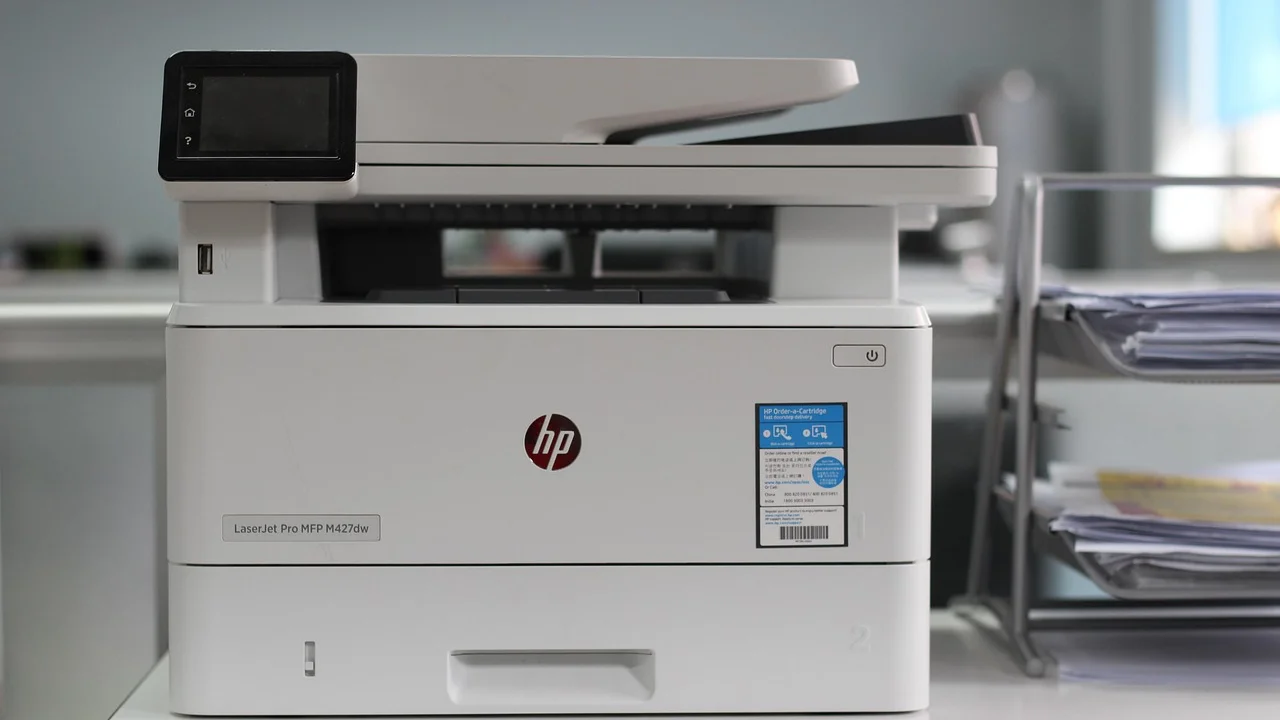
Embora a opção pareça direta, pequenos detalhes fazem diferença: o tipo de impressora, o programa usado, a orientação das páginas, a borda de encadernação e o sentido em que o papel volta para a bandeja. Uma configuração inadequada pode deixar a segunda página de cabeça para baixo, inverter a ordem das folhas ou causar atolamentos.
Neste guia, você entenderá como verificar a compatibilidade do equipamento, configurar a impressão em frente e verso em arquivos comuns e executar o método manual com segurança. As instruções servem como referência para impressoras domésticas e de escritório, com adaptações conforme o modelo e o sistema operacional.
Entenda a diferença entre duplex automático e manual
A impressão em frente e verso, também chamada de impressão duplex, consiste em colocar conteúdo nos dois lados da mesma folha. Em equipamentos compatíveis, o mecanismo interno puxa a folha de volta após imprimir a primeira face, vira o papel e imprime o verso sem intervenção. Essa é a modalidade automática.
Já no duplex manual, a impressora produz primeiro um conjunto de páginas, geralmente as ímpares. Depois, a pessoa recoloca as folhas na bandeja seguindo uma orientação específica e manda imprimir as páginas restantes. É uma alternativa útil para modelos básicos, mas exige atenção redobrada à posição do papel.
Como saber se a impressora faz frente e verso sozinha
Abra a janela de impressão de qualquer documento e procure opções como “Imprimir nos dois lados”, “Frente e verso”, “Duplex”, “2-sided printing” ou “Unidade duplex”. Se a opção estiver disponível e não trouxer indicação de operação manual, há boa chance de o recurso ser automático.
Outra forma é consultar o manual do produto, a página de especificações do fabricante ou as propriedades instaladas no computador. Alguns modelos têm duplex apenas como acessório opcional; nesse caso, a função pode não aparecer até que o driver correto seja instalado e configurado.
| Modalidade | Como funciona | Vantagem principal | Ponto de atenção |
|---|---|---|---|
| Duplex automático | A impressora vira a folha internamente. | Mais rápido e com menor risco de erro. | Depende de hardware e driver compatíveis. |
| Duplex manual pelo programa | O software pausa e orienta a recolocação do papel. | Serve para muitos modelos sem duplex. | É preciso seguir exatamente o aviso exibido. |
| Manual por páginas pares e ímpares | As páginas são impressas em duas etapas separadas. | Funciona em praticamente qualquer impressora. | Exige teste prévio da orientação das folhas. |
Preparos antes de enviar o documento para impressão
Antes de iniciar, confira se há papel suficiente, se todas as folhas têm o mesmo tamanho e se o tipo de mídia selecionado no painel ou no software corresponde ao material colocado na bandeja. Misturar papéis de gramaturas, tamanhos ou superfícies diferentes pode causar falhas na alimentação, impressão irregular ou atolamento.
Também é recomendável observar se o documento usa páginas em retrato, paisagem ou uma combinação das duas. Arquivos com gráficos largos, planilhas e apresentações podem precisar de ajustes de escala e orientação para continuar legíveis nos dois lados da folha.
Escolha a borda de encadernação correta
A configuração de borda define o sentido em que as páginas serão viradas. Para documentos em retrato, o padrão é usar a borda longa: as páginas se comportam como um livro ou uma apostila. Em páginas em paisagem, muitas vezes a borda curta é a escolha adequada para evitar que o verso fique invertido.
A nomenclatura pode variar entre programas, mas a lógica é constante. “Virar na borda longa” mantém a leitura convencional quando o conteúdo tem formato vertical. “Virar na borda curta” é útil quando o documento deve ser folheado por cima ou quando a disposição horizontal torna necessária outra rotação.
- Use borda longa para textos, contratos, trabalhos e relatórios em retrato.
- Use borda curta em materiais que serão virados pela parte superior.
- Faça um teste de duas páginas se o arquivo alternar retrato e paisagem.
- Desative a impressão frente e verso para capas muito espessas ou mídia não recomendada pelo fabricante.
- Verifique se há margens internas suficientes caso o documento seja encadernado.
Uma prática eficiente é imprimir uma folha de teste numerada, com uma seta indicando a parte superior. Assim, é possível confirmar a direção antes de usar muitas páginas. Esse cuidado é especialmente importante em documentos extensos ou em papel de custo mais alto.
Como configurar a impressão frente e verso no computador
Em geral, a opção de duplex fica na caixa de diálogo exibida depois que você escolhe “Imprimir” no programa. Dependendo do aplicativo, ela pode aparecer na tela principal, em “Mais configurações”, em “Propriedades da impressora” ou no painel do driver do fabricante.
O nome e a posição dos menus podem mudar, mas o processo básico é semelhante: selecionar a impressora correta, ativar a impressão nos dois lados, definir a borda de virada e revisar a visualização ou o resumo das configurações antes de confirmar.
Em documentos de texto e planilhas
Em editores de texto e planilhas, abra o comando de impressão e procure a opção “Imprimir em ambos os lados”. Se ela estiver marcada como automática, escolha a borda longa ou curta conforme o formato do arquivo. Em seguida, confirme o intervalo de páginas, o número de cópias e o tamanho do papel.
Para planilhas, vale revisar a visualização de quebra de página. Uma tabela larga pode ser reduzida demais quando o programa tenta ajustar tudo em uma folha. Se necessário, altere a escala, repita linhas de cabeçalho nas páginas seguintes e ajuste as margens antes de imprimir.
Em PDFs pelo navegador ou leitor dedicado
Arquivos PDF preservam a diagramação original, mas a opção frente e verso ainda depende da impressora e do diálogo de impressão. Ao abrir o arquivo em um navegador ou leitor de PDF, selecione “Imprimir”, escolha o equipamento e expanda as configurações disponíveis. Ative “Frente e verso” ou “Imprimir nos dois lados” e defina a borda apropriada.
Se o PDF tiver páginas em tamanhos diferentes, selecione uma opção de ajuste que preserve a proporção, como “Ajustar” ou “Reduzir páginas grandes”. Para entender melhor o formato, consulte o verbete sobre PDF, que descreve o padrão de documento portátil. Evite ampliar além da área imprimível, pois isso pode cortar rodapés, assinaturas ou numeração.
Passo a passo para usar o duplex automático
Quando o recurso está disponível no equipamento, a impressão automática é a opção mais prática. Ainda assim, uma revisão das configurações evita desperdício e reduz a chance de produzir cópias difíceis de ler ou encadernar.
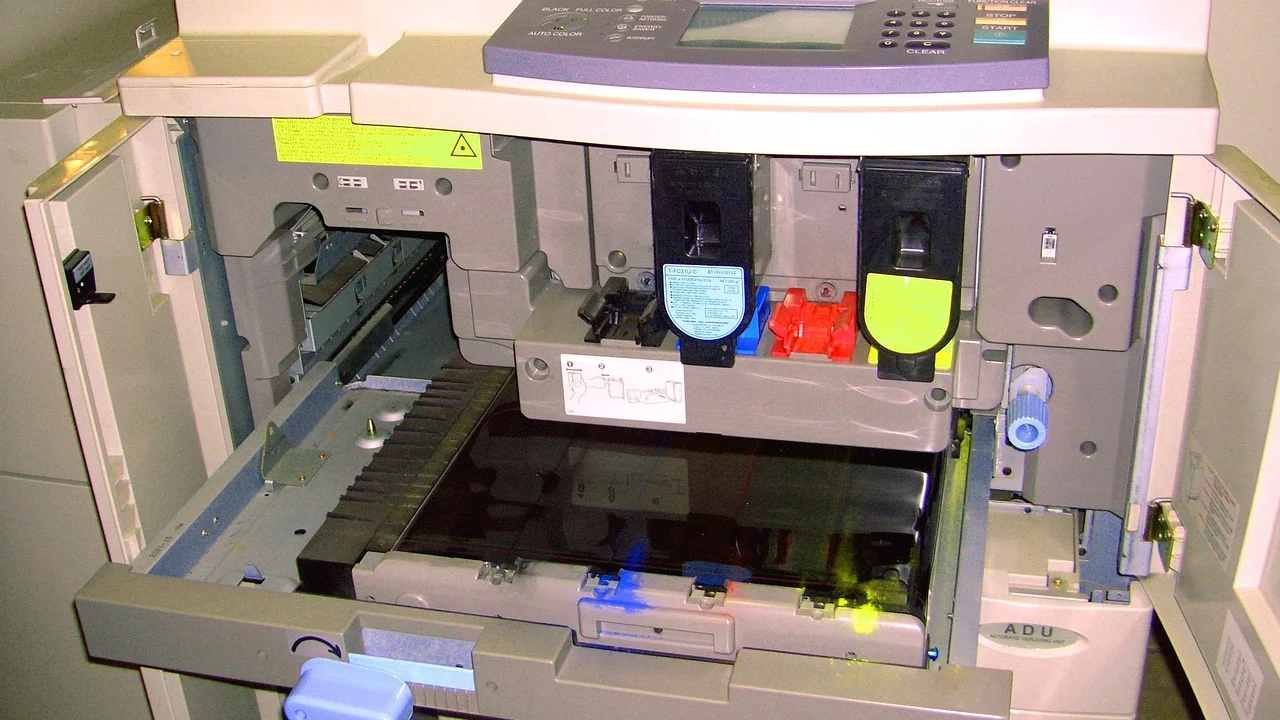
O procedimento abaixo se aplica à maior parte dos programas, embora os rótulos possam mudar de acordo com o sistema e o driver instalado.
- Abra o documento e acione o comando “Imprimir”.
- Selecione a impressora que será utilizada.
- Confirme o tamanho do papel carregado, normalmente A4 ou Carta.
- Ative “Imprimir nos dois lados”, “Duplex” ou opção equivalente.
- Escolha “Virar na borda longa” para documentos verticais comuns ou “Virar na borda curta” quando necessário.
- Confira o intervalo de páginas, a quantidade de cópias e a orientação do documento.
- Imprima uma cópia de teste se o material for extenso, importante ou tiver páginas em paisagem.
- Após validar o teste, envie o restante do trabalho.
Se a configuração de duplex não aparece, atualize ou reinstale o driver oficial do equipamento. Sistemas operacionais às vezes usam um driver genérico, suficiente para imprimir documentos simples, mas incapaz de reconhecer todos os recursos da impressora. Nas propriedades do dispositivo, confirme também se a unidade duplex está marcada como instalada.
“A informação é uma redução de incerteza.”
Claude Shannon
Na prática, testar uma folha antes de uma tiragem grande reduz a incerteza sobre orientação, margens e ordem de saída. É uma medida simples que evita repetir todo o trabalho quando há uma configuração incompatível com o comportamento do equipamento.
Como imprimir frente e verso manualmente
Nem toda impressora possui mecanismo duplex. Isso não impede a impressão nos dois lados, mas torna indispensável saber como o modelo deposita as folhas e por qual face ele as puxa. Alguns equipamentos imprimem na face voltada para cima na bandeja; outros utilizam a face voltada para baixo.
Por essa razão, não existe uma única orientação universal para recolocar o papel. A maneira segura de descobrir é fazer um teste curto com uma folha marcada. Escreva “FRENTE” e desenhe uma seta no canto superior de uma página em branco, coloque-a na bandeja e imprima uma página simples. Ao observar onde a tinta saiu, você entenderá qual lado e qual extremidade devem ficar voltados para cima ou para baixo no seu modelo.
Método por páginas ímpares e pares
Quando não há uma opção guiada de duplex manual, imprima primeiro apenas as páginas ímpares. Pegue o conjunto sem alterar a ordem, reposicione-o conforme o teste e imprima então as páginas pares. Alguns programas oferecem a opção “Somente páginas ímpares” e “Somente páginas pares”; em outros, será necessário digitar os números de página manualmente.
A sequência de alimentação varia conforme a impressora. Se ela deixa a página impressa voltada para cima, o conjunto pode sair em ordem diferente de uma impressora que entrega a face impressa para baixo. Por isso, antes de executar um documento longo, teste com quatro páginas numeradas. Dessa forma, é fácil perceber se a ordem está correta.
Cuidados com papel já impresso
Espere alguns instantes para a tinta secar antes de recolocar as folhas, sobretudo em impressoras jato de tinta e em papéis revestidos. Empilhe as páginas alinhadas, sem dobrar cantos ou deixar folhas aderidas. Ventile levemente o conjunto se houver eletricidade estática ou sensação de que uma página está presa à outra.
Evite reutilizar folhas amassadas, úmidas, enroladas ou com gramatura incompatível. Em equipamentos a laser, o calor do fusor pode marcar papéis inadequados e a impressão sobre uma área muito carregada de tinta pode produzir manchas. As recomendações de tipo e peso de papel do fabricante devem prevalecer.
Problemas comuns e como corrigir
Os erros mais frequentes na impressão em frente e verso têm solução simples. Em vez de reenviar todo o documento, identifique o padrão do problema em duas ou quatro folhas. Verifique se a falha aparece sempre no verso, somente em páginas paisagem ou apenas quando é usado o modo manual.
Se o documento sair com páginas vazias intercaladas, revise o intervalo escolhido e confirme se o arquivo original já não contém páginas em branco. Se houver texto cortado, ajuste o tamanho do papel e a escala. A área física de impressão varia por modelo, portanto uma margem aparentemente pequena na tela pode ser grande demais para o equipamento.
| Problema | Causa provável | Como resolver |
|---|---|---|
| Verso de cabeça para baixo | Borda de virada incorreta. | Troque entre borda longa e borda curta e teste duas páginas. |
| Páginas fora de ordem | Folhas recolocadas no sentido errado. | Faça teste com folhas numeradas e reposicione o maço sem embaralhá-lo. |
| Opção duplex não aparece | Driver genérico ou recurso não instalado. | Instale o driver oficial e confira as propriedades da impressora. |
| Atolamento no verso | Papel inadequado, úmido ou mal alinhado. | Use papel recomendado, seco e bem ajustado às guias da bandeja. |
| Margens diferentes entre frente e verso | Escala ou tamanho de papel incompatível. | Confirme A4/Carta e use ajuste proporcional ao imprimir. |
Atolamentos devem ser resolvidos com o equipamento desligado quando o manual assim orientar. Puxe o papel na direção indicada pelo fabricante e não force peças internas. Se o problema for recorrente, limpe a área de alimentação conforme as instruções oficiais e verifique se há fragmentos de papel no caminho interno.
Boas práticas para economizar papel sem perder legibilidade
Usar os dois lados da folha é uma escolha eficiente, mas economizar não significa reduzir tudo ao menor tamanho possível. Fontes excessivamente pequenas, margens muito estreitas e páginas lotadas prejudicam a leitura e podem gerar reimpressões. A melhor economia é produzir uma cópia legível já na primeira tentativa.
Para textos de consulta, mantenha tamanho de fonte confortável e destaque títulos, subtítulos e numeração. Em documentos para encadernação, considere uma margem interna maior. Quando há gráficos, fotografias ou quadros, confira a prévia de impressão para garantir que elementos essenciais não ultrapassem a área útil da página.
Quando não usar frente e verso
Há situações em que imprimir em uma única face é mais adequado. Formulários que serão preenchidos à mão, documentos que exigem assinaturas em páginas específicas, comprovantes, materiais para digitalização posterior e folhas com instruções de recorte podem precisar de verso em branco.
Também vale observar exigências de instituições, empresas e processos administrativos. Alguns procedimentos pedem cópias simples, autenticações ou organização específica. Em caso de dúvida, siga a orientação recebida, mesmo que a impressão duplex pareça mais econômica.
Perguntas frequentes
Como saber se minha impressora imprime frente e verso?
Abra as configurações de impressão e procure “Duplex”, “Frente e verso” ou “Imprimir nos dois lados”. Se a função não estiver disponível, consulte as especificações do modelo ou o manual. Alguns equipamentos permitem apenas a modalidade manual.
Qual é a diferença entre borda longa e borda curta?
A borda longa faz o documento virar como um livro, sendo a escolha usual para páginas em retrato. A borda curta altera o eixo de virada e costuma ser usada em páginas paisagem ou em materiais folheados pela parte superior.
Posso imprimir frente e verso em qualquer tipo de papel?
Não necessariamente. Papéis muito finos podem deixar o conteúdo do outro lado visível, enquanto papéis especiais, fotográficos ou revestidos podem não ser compatíveis com o caminho duplex. Consulte a faixa de gramatura e os tipos de mídia aceitos pela impressora.
Por que a segunda página sai invertida?
Normalmente, a borda de encadernação foi escolhida de forma incorreta. Altere entre borda longa e borda curta e faça um teste de duas páginas. No modo manual, o problema também pode ocorrer se o conjunto foi recolocado invertido na bandeja.
Conclusão
Imprimir nos dois lados da folha é simples quando a configuração combina com o tipo de documento e com o recurso disponível na impressora. Em modelos com duplex automático, basta selecionar a opção correta e revisar a borda de virada. Em modelos sem esse mecanismo, a impressão manual funciona bem desde que seja precedida por um teste de orientação.
Manter o papel adequado, usar o driver correto e conferir uma cópia de amostra são atitudes que evitam boa parte dos erros. Para aprofundar a compreensão sobre o funcionamento dos dispositivos, o artigo da Wikipédia sobre impressora oferece uma visão geral dos tipos de equipamento. Com esses cuidados, é possível reduzir desperdícios e obter documentos organizados, legíveis e prontos para uso.
Referências
- Adobe — Ajuda do Acrobat: impressão de PDFs.
- Microsoft — Suporte: impressão de documentos no Windows.
- HP — Suporte ao cliente: impressão nos dois lados do papel.
- Epson — Suporte: impressão frente e verso.
Escrito por
Editor-chefe e redator
Editor-chefe do Canal Três, escreve tutoriais e guias de tecnologia com foco em clareza, pesquisa cuidadosa e aplicação prática no dia a dia.