
Como resolver áudio que parou de funcionar no PC
Quando o som do computador desaparece, a causa pode estar no volume, no dispositivo de saída, nos cabos, nos drivers ou nas configurações do sistema. Veja uma sequência prática para identificar a falha e recuperar o áudio do PC com segurança.
Perder o som do computador pode interromper chamadas, aulas, jogos, vídeos e tarefas de trabalho. O problema nem sempre está no alto-falante ou no fone: uma saída de áudio selecionada por engano, um volume específico silenciado, uma conexão frouxa ou um driver com falha já são suficientes para deixar o PC sem som.
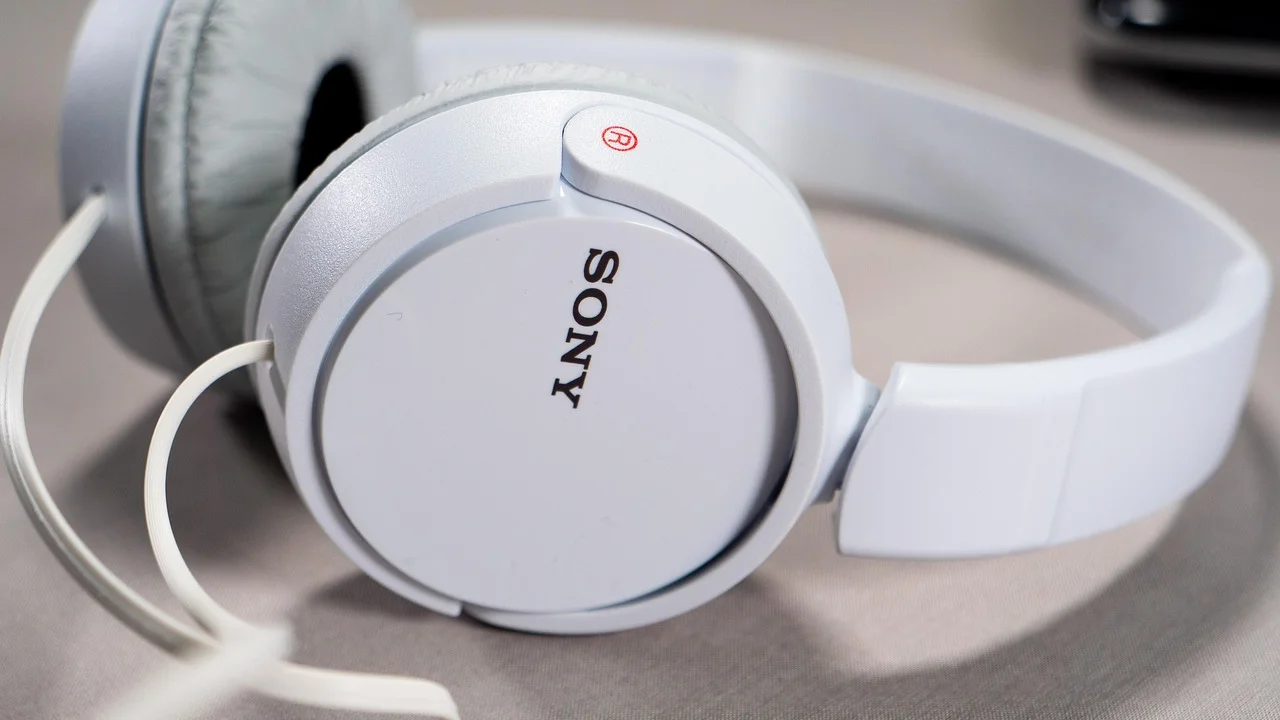
A melhor forma de lidar com essa situação é seguir uma ordem de testes, começando pelo que é simples e reversível. Assim, você evita alterar configurações importantes antes de descobrir se o áudio está sendo enviado para outro dispositivo, se o cabo está mal conectado ou se apenas um aplicativo apresenta defeito.
Este guia serve principalmente para computadores com Windows, mas vários princípios também valem para outros sistemas. Faça um teste de áudio após cada etapa; quando o som voltar, não é necessário avançar para medidas mais complexas.
Entenda onde o problema pode estar
Antes de mudar configurações, vale separar a falha em grupos. O áudio depende de uma cadeia: o programa produz o som, o sistema o processa, o driver conversa com o hardware e o sinal chega ao dispositivo de saída, como caixas de som, monitor, fone ou televisão. Uma interrupção em qualquer ponto pode causar silêncio.
Também é importante observar o alcance do erro. Se vídeos, jogos e alertas do sistema estão mudos, a origem tende a ser global. Se somente um navegador, um player ou uma chamada não tem som, o problema provavelmente está nas permissões ou no mixer de volume daquele aplicativo. Se o som falha apenas em um fone, uma porta, um monitor ou uma caixa de som, investigue primeiro esse equipamento.
Sinais que ajudam no diagnóstico
O ícone de alto-falante na barra de tarefas oferece pistas úteis. Um símbolo de volume baixo ou mudo aponta para uma configuração simples. Um X, uma mensagem de ausência de dispositivo ou a impossibilidade de ajustar o volume pode indicar que o Windows não está reconhecendo corretamente o hardware ou o serviço de áudio.
Preste atenção também a quando o defeito começou. Após conectar um monitor por HDMI, emparelhar um dispositivo Bluetooth, instalar uma atualização ou usar uma interface USB, o sistema pode ter trocado automaticamente a saída padrão. Após uma queda ou movimentação do gabinete, cabos e conectores merecem atenção especial.
Faça as verificações físicas e os testes mais rápidos
Comece pelo básico, pois ele resolve muitos casos sem exigir alterações no sistema. Verifique se as caixas de som estão ligadas à tomada, se o botão de energia está ativado e se o controle físico de volume não está no mínimo. Em notebooks, teste as teclas de função que controlam o volume e veja se o modo mudo não foi acionado.
Se estiver usando fones ou caixas com cabo P2, retire o plugue e conecte-o novamente até o fim. Em desktops, confirme que ele está na entrada correta, normalmente identificada pela cor verde ou pelo símbolo de fone. Evite conectar o dispositivo em uma entrada de microfone. Caso o gabinete tenha portas frontais e traseiras, teste ambas para eliminar a hipótese de um conector específico estar com mau contato.
- Confira o volume no próprio dispositivo de áudio, quando houver controle físico.
- Teste outro fone ou outra caixa de som que você saiba que funciona.
- Teste o fone atual em um celular ou em outro computador, se ele for compatível.
- Em dispositivos USB, conecte em outra porta e aguarde o sistema reconhecê-lo.
- Em Bluetooth, carregue o acessório e verifique se ele está realmente conectado, não apenas pareado.
- Em monitores e TVs, confirme que o volume interno da tela não está desativado.
Um teste cruzado é especialmente valioso: se dois fones funcionam mal somente no seu PC, a causa dificilmente é o acessório. Se um mesmo fone não funciona em nenhum aparelho, ele ou seu cabo pode estar danificado. Essa comparação reduz tentativas aleatórias e ajuda a decidir se vale investigar software ou hardware.
Confirme a saída de áudio selecionada no Windows
É comum o computador enviar o áudio para uma saída diferente da esperada. Isso acontece, por exemplo, ao conectar uma TV por HDMI, um monitor com alto-falantes, um headset USB, uma dock ou um dispositivo Bluetooth. O som continua sendo reproduzido, mas vai para outro lugar.
Clique no ícone de som na barra de tarefas e abra o seletor de saída, geralmente identificado por uma seta ou pelo nome do dispositivo ativo. Escolha explicitamente os alto-falantes, o fone ou o monitor que deseja usar. Em seguida, reproduza um vídeo ou use o botão de teste nas configurações de som para conferir o resultado.
Defina o dispositivo padrão nas configurações
Para uma verificação mais completa, abra Configurações > Sistema > Som. Na área de saída, selecione o equipamento correto e confirme se o volume não está zerado. Se houver mais de uma opção parecida, como “Alto-falantes”, “Áudio digital”, “Monitor” e “Headset”, teste cada uma que corresponda a uma conexão real do seu computador.
Alguns monitores recebem imagem por HDMI ou DisplayPort, mas não têm alto-falantes integrados. Nessa situação, selecioná-los como saída gera silêncio, mesmo que apareçam normalmente na lista. Se suas caixas estão ligadas diretamente ao computador, a opção adequada costuma ser a saída analógica de alto-falantes.
| Situação observada | Causa provável | Primeira ação recomendada |
|---|---|---|
| Som some após ligar TV ou monitor | HDMI ou DisplayPort virou saída padrão | Selecione alto-falantes ou fone na lista de saída |
| Fone Bluetooth conecta, mas fica mudo | Perfil de saída incorreto ou volume independente | Escolha o fone como saída e confira o volume |
| Apenas um aplicativo não emite som | Volume do programa silenciado | Abra o mixer de volume e ajuste o aplicativo |
| Dispositivo não aparece na lista | Cabo, porta, driver ou reconhecimento falhou | Reconecte, troque a porta e verifique o driver |
| Áudio chiado ou intermitente | Mau contato, cabo danificado ou conflito de driver | Faça teste cruzado e atualize o driver adequado |
Em conexões Bluetooth, o dispositivo pode surgir em perfis distintos. Um perfil voltado a chamadas prioriza microfone e pode ter qualidade ou comportamento diferente do perfil de reprodução estéreo. Se houver alternativas, escolha a que corresponde a fones de ouvido ou saída estéreo para ouvir músicas, vídeos e outros conteúdos.
Verifique o volume geral, o mixer e os aplicativos
Um volume geral alto não garante que todos os programas possam emitir som. O Windows mantém controles separados para aplicativos, e navegadores também podem ter abas ou sites silenciados. Clique com o botão direito no ícone de som e abra o Mixer de volume para confirmar se o aplicativo em uso não está no mudo e se a saída atribuída a ele é a correta.
Faça o teste com mais de uma fonte. Abra um vídeo em outro navegador, execute um arquivo de áudio local ou use o som de teste do Windows. Se apenas uma página não reproduz áudio, procure o ícone de alto-falante na aba do navegador e confirme as permissões do site. Se somente um programa apresenta falha, reinicie-o e consulte suas configurações internas de dispositivo de reprodução.
Evite confundir volume com comunicação
Aplicativos de reunião podem usar dispositivos próprios para alto-falante e microfone. Por isso, você pode ouvir o sistema normalmente, mas não escutar pessoas em uma chamada. Dentro do aplicativo, abra as configurações de áudio, selecione o mesmo fone ou alto-falante definido no Windows e use o recurso de teste disponibilizado.
Em alguns computadores, recursos de aprimoramento, som espacial ou softwares fornecidos pelo fabricante alteram o processamento. Se o áudio funciona de modo irregular, desative temporariamente esses extras para testar. O objetivo não é remover recursos permanentemente, e sim isolar se algum efeito está interferindo na reprodução.
Use a solução de problemas e reinicie os serviços de áudio
O Windows oferece um diagnóstico que pode identificar configurações incompatíveis, dispositivos desabilitados e serviços interrompidos. Em Configurações > Sistema > Som, procure a opção de solução de problemas relacionada à saída de áudio. Siga as perguntas exibidas, escolha o dispositivo afetado e permita que o sistema aplique correções sugeridas quando fizer sentido.
Esse recurso não resolve todos os defeitos, mas é uma etapa segura antes de manipular drivers. Ele pode reativar uma saída desabilitada ou apontar que nenhum dispositivo foi detectado. Anote a mensagem apresentada: ela ajuda a distinguir uma falha de configuração de um problema de reconhecimento do hardware.
- Salve seu trabalho e feche aplicativos que usam som, como jogos, navegadores e programas de chamada.
- Abra o menu Iniciar, pesquise por “Serviços” e execute o aplicativo correspondente.
- Localize “Áudio do Windows” na lista e confirme se o status está como em execução.
- Clique com o botão direito no serviço e selecione “Reiniciar”, se a opção estiver disponível.
- Verifique também o serviço “Windows Audio Endpoint Builder”, que participa do gerenciamento dos dispositivos de áudio.
- Reinicie o computador e faça um novo teste de reprodução.
Reiniciar os serviços é útil quando o dispositivo aparece normalmente, mas o som não sai após longas horas de uso, suspensão do computador ou desconexões frequentes de acessórios. Não altere o tipo de inicialização de serviços sem entender o efeito: em geral, basta confirmar que eles estão ativos e usar o reinício pontual.
A atualização de software é uma das medidas recomendadas para manter sistemas mais protegidos e funcionando corretamente.
Microsoft, orientações de segurança e atualizações do Windows
Atualize, reinstale ou reverta o driver de áudio
O driver de áudio é o software que permite a comunicação entre o Windows e o chip de som, a placa-mãe, a interface USB ou a placa de vídeo responsável por áudio via HDMI. Quando ele está corrompido, desatualizado ou incompatível, o computador pode deixar de detectar saídas, exibir um dispositivo com erro ou reproduzir som de forma instável.
Abra o Gerenciador de Dispositivos pelo menu Iniciar e procure as categorias relacionadas a entradas e saídas de áudio ou controladores de som, vídeo e jogos. Um ícone de alerta pode indicar falha, mas a ausência desse ícone não elimina a hipótese de driver. Identifique o componente antes de mudar qualquer coisa.
Ordem segura para lidar com drivers
Primeiro, procure atualizações pelo Windows Update e, quando necessário, pelo suporte oficial do fabricante do computador ou da placa-mãe. Para áudio transmitido por HDMI ou DisplayPort, o driver da placa de vídeo também pode ser relevante. Prefira sempre fontes oficiais; programas genéricos que prometem atualizar todos os drivers podem instalar versões inadequadas ou incluir software indesejado.
Se o problema começou logo após uma atualização, a opção de reverter driver, quando disponível nas propriedades do dispositivo, pode restaurar o funcionamento. Caso o driver esteja claramente com defeito, desinstalar o dispositivo no Gerenciador de Dispositivos e reiniciar o PC permite que o Windows tente detectá-lo novamente. Faça isso apenas no item de áudio identificado e evite apagar componentes cuja função você não conhece.
Para entender a função de um driver no sistema, a documentação da Microsoft sobre atualização manual de drivers explica caminhos seguros para buscar e instalar versões compatíveis. Depois de qualquer alteração, reinicie o computador, selecione novamente a saída correta e teste o som antes de passar à próxima medida.
Investigue conexões HDMI, USB e Bluetooth
Conexões digitais têm particularidades. Ao usar HDMI ou DisplayPort, a placa de vídeo envia imagem e, em muitos casos, áudio para o monitor ou a TV. Isso é conveniente, mas também aumenta a chance de uma troca automática de saída. Verifique se a tela possui alto-falantes, se o volume dela está ativo e se a fonte de áudio selecionada no Windows corresponde ao cabo utilizado.
Headsets USB e interfaces de áudio externas possuem conversores próprios e podem aparecer como um novo dispositivo. Conecte-os diretamente a uma porta do computador durante o teste, evitando hubs sem alimentação ou adaptadores de qualidade desconhecida. Se o acessório tiver aplicativo de controle, feche-o temporariamente ou confira se ele não está definindo uma saída inesperada.
Cuidados específicos com fones Bluetooth
Em Bluetooth, “pareado” não é o mesmo que “conectado para áudio”. Remova e adicione novamente o dispositivo se ele aparece conectado, mas não reproduz som. Desative e reative o Bluetooth do PC, aproxime o fone e reduza interferências de outros acessórios sem fio durante o teste.
Se o fone funciona no celular, mas não no computador, verifique a saída selecionada e o perfil de reprodução no Windows. Quando o áudio volta após reconectar, vale observar se o problema se repete após desligar e ligar o equipamento; isso pode indicar uma configuração de reconexão ou um driver do adaptador Bluetooth que precisa de atualização.
Quando suspeitar de defeito de hardware
Depois de confirmar saídas, volumes, serviços e drivers, teste outras portas e outros dispositivos de áudio. Se nenhuma caixa, fone ou monitor reproduz som e o Windows não reconhece hardware de áudio, pode existir uma falha física no conector, na placa-mãe, na placa de som ou em uma placa de vídeo usada para HDMI.
Em desktops, não abra o gabinete nem desconecte componentes internos se você não tiver familiaridade com montagem e segurança elétrica. Em notebooks, entradas P2 podem acumular sujeira ou sofrer desgaste mecânico. Não use objetos metálicos para limpar portas. Ar comprimido apropriado, utilizado com cuidado e conforme as instruções do produto, pode ajudar em poeira superficial, mas não corrige danos internos.
Se o computador ainda estiver coberto por garantia, ou se houver sinais de aquecimento, cheiro de queimado, ruído elétrico ou falhas em outras portas, interrompa os testes e procure assistência técnica qualificada. Para referências gerais sobre o conceito e os componentes de uma placa de som, consulte o verbete Placa de som na Wikipédia. O diagnóstico presencial é o meio adequado quando há suspeita de dano físico.
Perguntas frequentes
Por que o computador mostra que há som, mas não escuto nada?
Normalmente, o áudio está sendo enviado a uma saída diferente, como monitor HDMI, TV, fone Bluetooth ou headset USB. Abra as configurações de som, escolha explicitamente o dispositivo desejado e use o teste de reprodução. Também confira o volume físico das caixas, do fone ou da tela.
O que fazer quando o ícone de som tem um X?
Esse sinal costuma indicar que o Windows não encontrou um dispositivo de saída utilizável ou que há um problema de reconhecimento. Reinicie o PC, reconecte cabos e acessórios, execute a solução de problemas e verifique o Gerenciador de Dispositivos. Se o dispositivo não reaparecer, investigue o driver ou uma possível falha física.
Reinstalar o Windows resolve qualquer problema de áudio?
Não. A reinstalação é uma medida ampla e raramente deve ser a primeira escolha. Muitas falhas são resolvidas ao corrigir a saída padrão, o mixer, os serviços ou o driver. Além de exigir cópia de segurança dos arquivos, reinstalar o sistema não conserta fones, cabos, portas ou chips de áudio danificados.
Como saber se o problema está no fone ou no computador?
Faça testes cruzados. Use o fone em outro aparelho compatível e conecte outro fone funcional ao computador. Se o seu fone falha em todos os aparelhos, ele é o principal suspeito. Se vários fones funcionam em outros dispositivos, mas nenhum opera no PC, investigue as configurações, a porta e os drivers do computador.
Conclusão
Para recuperar o áudio, siga uma sequência lógica: confira energia, cabos e volume; teste outro dispositivo; selecione a saída correta; examine o mixer; execute o diagnóstico do Windows; reinicie os serviços e só então trate dos drivers. Esse método evita mudanças desnecessárias e torna mais fácil reconhecer em que ponto a reprodução voltou a funcionar.
Quando nenhuma saída é detectada ou vários acessórios falham no mesmo computador mesmo após essas verificações, a hipótese de hardware ganha força. Nesse cenário, preservar seus dados, evitar intervenções internas sem experiência e buscar suporte técnico são decisões mais seguras do que insistir em ajustes aleatórios.
Referências
- Microsoft — Suporte do Windows: configurações e solução de problemas de som.
- Microsoft — Atualizar drivers manualmente no Windows.
- Microsoft — Windows Update e manutenção de atualizações do sistema.
- Wikipédia — Placa de som.
Escrito por
Editor-chefe e redator
Editor-chefe do Canal Três, escreve tutoriais e guias de tecnologia com foco em clareza, pesquisa cuidadosa e aplicação prática no dia a dia.