
Como resolver notebook que esquenta muito com segurança
Um notebook quente pode perder desempenho, desligar sozinho e até comprometer componentes ao longo do tempo. Veja como identificar as causas do superaquecimento, fazer ajustes seguros de uso e manutenção, melhorar a ventilação e reconhecer os sinais de que é hora de levar o equipamento à assistência técnica.
Quando um computador portátil fica muito quente, o desconforto ao usar o teclado ou apoiar o equipamento no colo é apenas a parte mais evidente do problema. O calor excessivo pode fazer o sistema reduzir automaticamente a velocidade do processador, provocar travamentos, aumentar o ruído da ventoinha e, em situações mais graves, causar desligamentos inesperados.
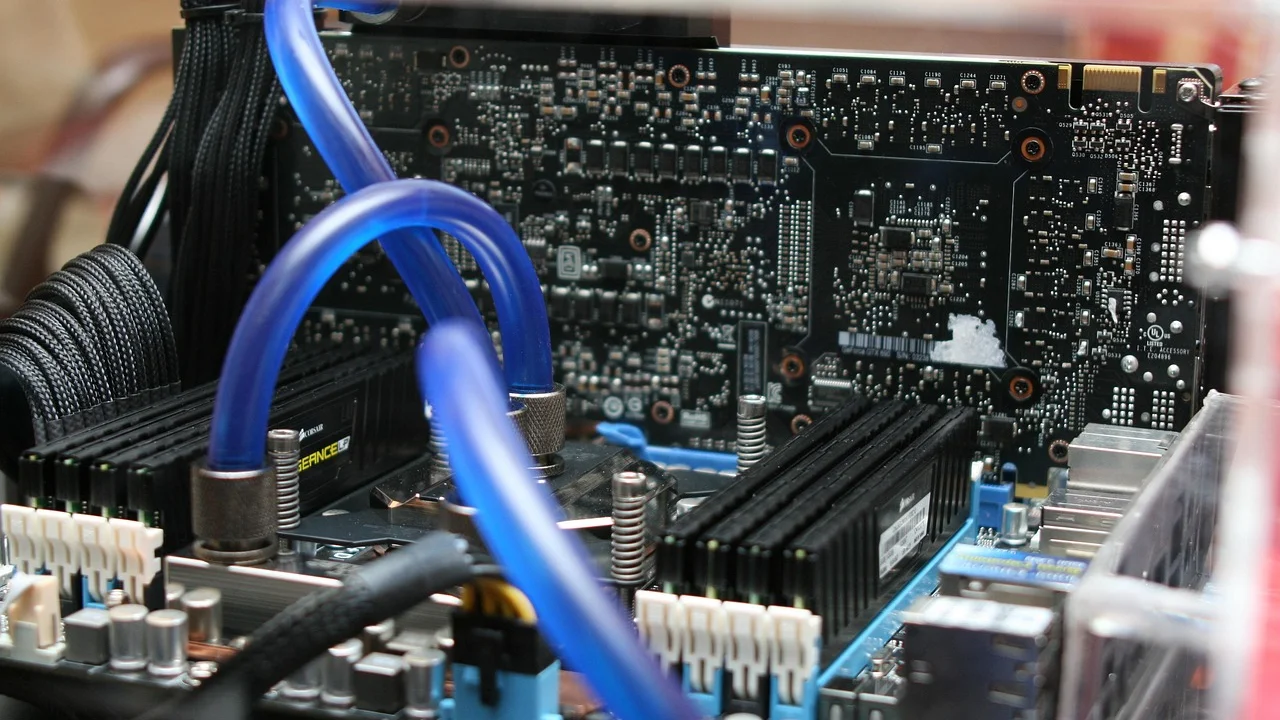
Entender como resolver notebook que esquenta muito exige observar tanto o ambiente quanto o próprio equipamento. Saídas de ar bloqueadas, poeira acumulada, programas exigentes, bateria desgastada e falhas no conjunto de refrigeração podem contribuir para temperaturas acima do ideal. Nem toda elevação de temperatura é defeito: tarefas pesadas naturalmente aquecem a máquina. O ponto de atenção é quando o calor se torna constante, excessivo ou acompanhado de perda de desempenho.
Este guia apresenta medidas práticas e seguras para investigar o problema, reduzir a carga térmica e decidir quando a manutenção profissional é necessária. A prioridade é preservar o funcionamento do notebook sem abrir o aparelho ou alterar componentes internos sem conhecimento técnico.
Por que o notebook esquenta tanto?
Todo notebook produz calor enquanto está ligado. Processador, placa de vídeo, memória, unidade de armazenamento, circuito de carregamento e bateria consomem energia e parte dela é transformada em calor. Como o gabinete é compacto, o sistema depende de dissipadores, tubos térmicos, entradas de ar e ventoinhas para conduzir esse calor para fora.
O superaquecimento acontece quando a geração de calor é maior do que a capacidade de dissipação. Isso pode ocorrer durante jogos, edição de vídeo, videoconferências prolongadas, uso de muitos programas ao mesmo tempo ou atualização do sistema. Também é comum que o notebook aqueça ao carregar, pois a bateria e os circuitos de energia trabalham simultaneamente.
Calor esperado e calor preocupante
É normal perceber ar morno ou quente saindo pelas laterais ou pela parte traseira durante tarefas exigentes. A ventoinha também pode ficar mais audível por alguns minutos. Esses comportamentos mostram que o sistema de refrigeração está reagindo à carga de trabalho.
Por outro lado, vale investigar se o notebook fica quente mesmo parado na área de trabalho, se a ventoinha funciona no máximo quase o tempo todo, se há queda forte de velocidade, se o gabinete esquenta demais ao toque ou se o computador desliga sem aviso. O desligamento automático costuma ser uma proteção contra danos, não uma solução definitiva.
Fatores externos que pioram a refrigeração
Usar o equipamento sobre cama, sofá, cobertor, almofada ou colo pode fechar as entradas de ar inferiores. Sem fluxo de ar, o cooler não consegue captar ar mais fresco para resfriar o dissipador. Mesmo uma mesa pode se tornar inadequada se houver papéis, capas ou outros objetos encostados nas grades de ventilação.
A temperatura do ambiente também influencia. Em locais quentes e pouco ventilados, o notebook tem menos capacidade de expulsar calor. Poeira, pelos de animais e fumaça se acumulam com maior facilidade nas saídas de ar e diminuem ainda mais a eficiência do conjunto térmico.
Identifique os sinais antes de tentar corrigir
Antes de alterar configurações ou comprar acessórios, observe em quais situações o aquecimento aparece. Anotar o aplicativo aberto, se o carregador está conectado, onde o notebook está apoiado e quanto tempo ele demora para esquentar ajuda a separar uma causa de uso de uma possível falha física.

Também procure alterações recentes. Um programa instalado há pouco tempo, uma atualização em andamento, abas excessivas no navegador ou uma mudança no local de trabalho podem explicar o problema. Esse diagnóstico simples evita intervenções desnecessárias e orienta melhor uma eventual assistência técnica.
| Sinal observado | Causa possível | Primeira medida segura |
|---|---|---|
| Ventoinha alta ao abrir jogos ou editar vídeos | Carga elevada de processador ou placa gráfica | Reduzir qualidade gráfica e fechar tarefas em segundo plano |
| Base quente em sofá ou cama | Entradas de ar bloqueadas | Transferir o equipamento para uma superfície rígida e plana |
| Lentidão com poucos programas abertos | Processo em segundo plano ou limitação térmica | Verificar o Gerenciador de Tarefas e reiniciar o sistema |
| Desligamento repentino | Proteção térmica, falha de cooler ou outro defeito | Desligar, deixar esfriar e buscar avaliação técnica se repetir |
| Ruído anormal ou ausência total de ventilação | Ventoinha obstruída ou defeituosa | Evitar uso intenso e solicitar diagnóstico profissional |
Verifique o consumo de recursos
No Windows, pressione Ctrl + Shift + Esc para abrir o Gerenciador de Tarefas. Na aba de processos, observe quais programas consomem porcentagens elevadas de CPU, GPU, memória ou disco. Um aplicativo que mantém uso alto por muito tempo pode explicar a elevação de temperatura, especialmente em notebooks de entrada ou mais antigos.
Não encerre processos cujo nome você não reconhece sem pesquisar antes, pois alguns são essenciais ao sistema. Comece fechando programas que você abriu, como jogos, editores, aplicativos de reunião e abas pesadas do navegador. Se um uso elevado for temporário durante uma atualização, aguarde a conclusão com o notebook em local ventilado.
Melhore a ventilação e a posição de uso
A medida mais simples costuma ser a mais eficiente: coloque o notebook sobre uma mesa firme, limpa e nivelada. Deixe um espaço livre ao redor das laterais e da traseira, principalmente onde estão as grades de saída. Essa prática favorece a circulação do ar e impede que o calor fique concentrado perto do gabinete.
Evite apoiar objetos sobre o teclado ou cobrir o equipamento enquanto ele está ligado ou carregando. Também não guarde o notebook em mochila logo após usá-lo intensamente. Espere alguns minutos para que a temperatura diminua e para evitar que o calor residual fique preso em um espaço fechado.
Use um suporte adequado
Um suporte simples, que eleve a parte traseira do notebook sem bloquear as entradas de ar, pode melhorar a ergonomia e o fluxo de ar. Ele é especialmente útil para quem trabalha muitas horas em uma mesa. Escolha um modelo estável, compatível com o tamanho do aparelho e que não pressione a tampa ou a região das dobradiças.
Bases refrigeradas com ventoinhas podem ajudar em alguns cenários, mas não substituem limpeza interna, reparo do cooler ou correção de uma falha térmica. Se a causa for poeira acumulada, pasta térmica degradada ou ventoinha danificada, o acessório terá efeito limitado. Trate-o como complemento, não como solução universal.
- Use sempre uma superfície rígida e plana.
- Mantenha entradas e saídas de ar sem obstáculos.
- Evite ambientes excessivamente quentes e sem circulação de ar.
- Não utilize o notebook sobre tecidos, cobertores ou almofadas.
- Afaste cabos e objetos que possam encobrir as laterais do aparelho.
- Deixe o equipamento esfriar antes de guardá-lo em uma mochila.
Reduza a carga do sistema sem comprometer o trabalho
Quanto mais intensamente os componentes trabalham, mais calor produzem. Portanto, reduzir tarefas desnecessárias é uma forma direta de controlar o aquecimento. Isso não significa deixar de usar programas pesados, mas organizá-los e adequar as configurações ao que o notebook consegue executar de forma estável.
Comece fechando aplicativos que ficam abertos sem necessidade. Navegadores com muitas abas, sincronizadores em nuvem, mensageiros, lançadores de jogos e programas que iniciam junto com o sistema podem somar consumo de recursos. Uma reinicialização também limpa processos temporários e pode normalizar o comportamento após várias horas de uso.
Ajuste energia, tela e desempenho gráfico
Em atividades comuns, como textos, e-mails e navegação, um perfil de energia equilibrado costuma gerar menos calor do que um modo de desempenho máximo. Nas configurações do sistema, procure as opções de energia e selecione um perfil compatível com sua tarefa. Ao usar bateria, reduzir o brilho da tela também diminui o consumo energético geral.
Em jogos e aplicações gráficas, experimente reduzir resolução, qualidade de sombras, distância de visão, taxa de quadros e outros recursos visuais. Limitar a taxa de quadros evita que a placa gráfica trabalhe além do necessário em cenas simples. Para entender o funcionamento de processadores gráficos, a explicação sobre unidade de processamento gráfico ajuda a contextualizar por que essas tarefas aumentam tanto a temperatura.
Revise programas na inicialização
Vários programas são configurados para iniciar automaticamente com o sistema, mesmo quando não são usados diariamente. Isso pode elevar o consumo logo após ligar o notebook e manter processos ativos em segundo plano. No Gerenciador de Tarefas do Windows, consulte a área de aplicativos de inicialização e desative apenas itens não essenciais e reconhecidos.
É recomendável manter ativos componentes de segurança, drivers e serviços do fabricante quando não houver certeza sobre sua função. Se você usa macOS ou Linux, verifique os recursos nativos de itens de início e monitoramento de atividades, sempre com a mesma cautela: remova apenas o que souber que não é necessário.
Faça uma limpeza externa e planeje a manutenção interna
Poeira é uma das causas mais frequentes de perda de eficiência térmica. Com o tempo, ela pode se concentrar nas grades, nas aletas do dissipador e na ventoinha, criando uma barreira para a passagem de ar. Em casas com animais, obras próximas ou grande circulação de poeira, esse acúmulo pode ocorrer mais rapidamente.
Sem abrir o aparelho, faça uma limpeza externa suave e periódica. Desligue o notebook, desconecte carregador e periféricos e espere o equipamento esfriar. Use um pincel macio e seco ou pano de microfibra para remover sujeira das áreas externas, sem forçar resíduos para dentro das grades.
O que evitar na limpeza caseira
Não despeje líquidos, não use produtos abrasivos e não introduza objetos metálicos nas saídas de ar. Jatos de ar comprimido aplicados de maneira inadequada podem empurrar a poeira para regiões internas ou fazer a ventoinha girar de modo excessivo. Além disso, abrir a carcaça sem preparo pode danificar conectores, parafusos e cabos delicados.
Se a sujeira interna for visível, se o notebook tiver alguns anos de uso intenso ou se a temperatura continuar alta mesmo após os ajustes de uso, a limpeza técnica é a opção mais segura. Um profissional pode acessar dissipador e cooler corretamente, verificar o estado dos componentes e remontar o conjunto sem comprometer o aparelho.
“An ounce of prevention is worth a pound of cure.”
Benjamin Franklin
A ideia de que prevenir custa menos do que remediar se aplica bem à manutenção de computadores. Manter grades livres, atualizar o sistema, usar superfícies adequadas e observar sinais precoces reduz a chance de enfrentar perda de desempenho ou reparos mais complexos.
Quando a pasta térmica e o cooler precisam de atenção
A pasta térmica é um material aplicado entre o chip e o dissipador para melhorar a transferência de calor. Com o envelhecimento e o uso, ela pode perder eficiência. A ventoinha, por sua vez, pode acumular sujeira, desgastar rolamentos ou apresentar falha elétrica. Ambos os casos exigem desmontagem parcial do notebook e cuidado técnico.
Não existe uma periodicidade única que sirva para todos os modelos, porque o desgaste depende de uso, ambiente, projeto de refrigeração e qualidade dos materiais. O mais útil é observar sintomas: aumento persistente de temperatura, ruído de atrito, ventilação irregular, desligamentos e perda de desempenho sob cargas antes toleradas.
Sinais de defeito no sistema de refrigeração
Uma ventoinha com defeito pode fazer barulhos de raspagem, estalos ou vibrações. Em outros casos, ela simplesmente deixa de girar. Se o notebook aquece depressa e você não sente ar saindo pelas aberturas durante uma tarefa pesada, interrompa o uso exigente e procure assistência. Continuar forçando o equipamento pode agravar o problema.
Também observe se há inchaço na carcaça, no touchpad ou na região próxima à bateria. Uma bateria inchada é um risco de segurança e não deve ser pressionada, perfurada ou mantida em uso. Desligue o notebook, retire-o da tomada e busque suporte qualificado para avaliar a substituição correta.
Passo a passo para reduzir o aquecimento
As ações abaixo ajudam a organizar o diagnóstico sem pular diretamente para medidas invasivas. Faça uma alteração por vez e observe o comportamento do notebook por algum tempo. Assim, fica mais fácil identificar o que realmente melhorou a situação.
Se houver cheiro de queimado, fumaça, deformação física, desligamentos recorrentes ou ruídos mecânicos fortes, não siga tentando compensar o problema apenas com configurações. Esses sinais pedem interrupção do uso e avaliação técnica.
- Salve seu trabalho e reinicie o notebook para encerrar processos temporários.
- Coloque o aparelho em uma mesa rígida, livre de papéis e tecidos.
- Desconecte periféricos que não estão em uso e verifique se as saídas de ar estão desobstruídas.
- Abra o Gerenciador de Tarefas ou monitor de atividades e identifique programas com consumo alto.
- Feche aplicativos desnecessários e reduza abas do navegador, jogos ou tarefas gráficas em segundo plano.
- Selecione um perfil de energia equilibrado para atividades cotidianas.
- Limpe externamente as grades com o equipamento desligado e frio.
- Teste o notebook novamente; se o calor intenso continuar, agende uma avaliação para limpeza interna e inspeção do cooler.
É útil manter sistema operacional, drivers e aplicativos atualizados a partir dos canais oficiais. Atualizações podem corrigir falhas de compatibilidade ou consumo anormal de recursos. Contudo, se um problema começou imediatamente após uma atualização, registre o que mudou e procure as opções de suporte do fabricante antes de instalar programas de terceiros que prometem “resfriar” o computador.
Segurança, carregador e hábitos que fazem diferença
Use sempre carregador compatível com a especificação do notebook, de preferência o original ou um substituto certificado. Adaptadores inadequados podem gerar instabilidade de energia, aquecimento excessivo no conector e riscos para a bateria. Verifique também se o cabo está danificado, dobrado de forma extrema ou com partes expostas.
O carregamento pode elevar a temperatura, especialmente durante tarefas pesadas. Se o notebook fica muito quente ao jogar, editar ou renderizar enquanto carrega, reduza a carga de trabalho e melhore a ventilação. Não cubra a fonte de alimentação, pois ela também precisa dissipar calor.
Para orientações gerais sobre descarte e reciclagem de eletrônicos e baterias, consulte informações do Ministério do Meio Ambiente e Mudança do Clima. Baterias e equipamentos eletrônicos não devem ser descartados no lixo comum, pois exigem destinação apropriada.
Perguntas frequentes
É normal o notebook esquentar durante o carregamento?
Sim, algum aquecimento pode ocorrer porque a bateria e os circuitos de energia estão trabalhando. Porém, se o gabinete ficar quente demais, houver odor estranho, inchaço ou desligamentos, interrompa o uso e procure uma assistência técnica.
Posso usar uma base refrigerada para resolver o problema?
A base refrigerada pode melhorar o fluxo de ar e trazer algum alívio, principalmente quando o notebook fica elevado em uma mesa. Ela não corrige poeira interna, pasta térmica degradada, cooler defeituoso ou uso excessivo de recursos.
Posso colocar o notebook na geladeira ou usar gelo para resfriá-lo?
Não. Mudanças bruscas de temperatura e umidade podem causar condensação, que é prejudicial aos componentes eletrônicos. Desligue o equipamento, coloque-o em local seco e ventilado e deixe que ele esfrie naturalmente.
O superaquecimento pode deixar o notebook lento?
Sim. Para se proteger, o sistema pode reduzir a frequência de processador e placa gráfica quando detecta temperatura elevada. Esse mecanismo diminui o desempenho temporariamente e é conhecido como limitação térmica.
Conclusão
Resolver o aquecimento excessivo começa por cuidados simples: usar uma superfície adequada, desobstruir as entradas de ar, reduzir processos pesados e limpar as partes externas com segurança. Essas medidas frequentemente melhoram o fluxo de ar e evitam que o notebook trabalhe sob estresse desnecessário.
Quando o problema persiste, principalmente se houver ruídos anormais, desligamentos, queda intensa de desempenho ou sinais de bateria danificada, a melhor decisão é buscar uma assistência técnica confiável. A limpeza interna, a verificação da ventoinha e a troca de materiais térmicos devem ser feitas com ferramentas e conhecimento apropriados, preservando a segurança e a vida útil do equipamento.
Referências
- Microsoft — Suporte para Windows e configurações de energia.
- Apple — Guia do Usuário do Mac e informações sobre gerenciamento de energia.
- Intel — Thermal Solutions and Cooling.
- Benjamin Franklin — Poor Richard’s Almanack.
Escrito por
Editor-chefe e redator
Editor-chefe do Canal Três, escreve tutoriais e guias de tecnologia com foco em clareza, pesquisa cuidadosa e aplicação prática no dia a dia.