
Como limpar o teclado do notebook sem danificar peças
Saber como limpar o teclado do notebook sem danificar o equipamento ajuda a remover poeira, migalhas e oleosidade com segurança. Veja quais materiais usar, o que evitar, como agir diante de líquidos e quando procurar assistência técnica.
O teclado é uma das partes mais usadas — e mais expostas à sujeira — de um notebook. Poeira, fios de cabelo, migalhas, marcas de dedos e oleosidade podem se acumular entre as teclas, prejudicar a aparência do equipamento e, em alguns casos, afetar o funcionamento de comandos específicos. A boa notícia é que uma limpeza cuidadosa pode resolver grande parte desses problemas sem exigir desmontagem.
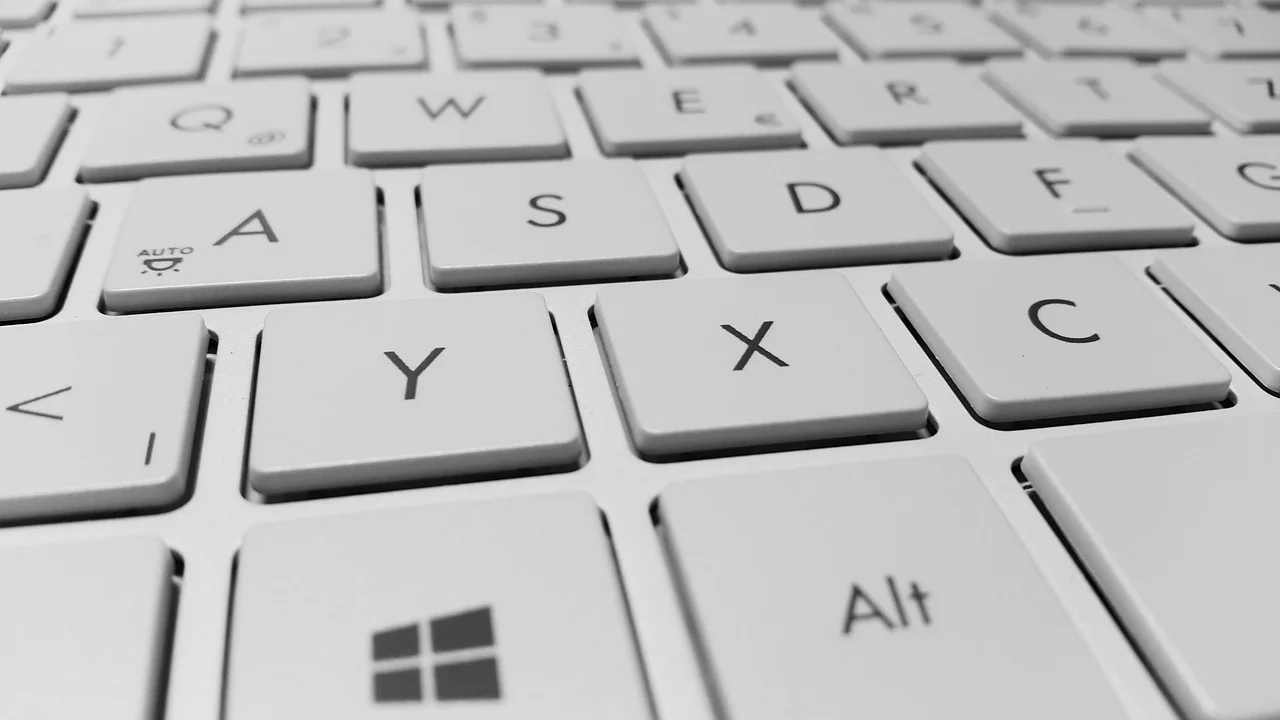
Entender como limpar o teclado do notebook sem danificar exige mais atenção ao método do que força ou quantidade de produto. Teclados de notebooks ficam muito próximos de componentes sensíveis, como bateria, placa-mãe, touchpad e tela. Por isso, líquidos em excesso, objetos pontiagudos e tentativas de remover teclas sem conhecimento podem transformar uma tarefa simples em um reparo caro.
Neste guia, você verá como preparar o aparelho, quais materiais são mais seguros, como remover resíduos secos e manchas, o que fazer em caso de derramamento e quando é melhor deixar a limpeza para uma assistência técnica. As orientações servem para a maioria dos notebooks, mas o manual do fabricante continua sendo a referência para particularidades do seu modelo.
Por que a limpeza do teclado precisa de cuidado
Ao contrário de um teclado USB convencional, o teclado integrado ao notebook não é uma peça isolada. Logo abaixo dele podem existir cabos flat, circuitos, estrutura de ventilação e outros componentes eletrônicos. Uma pequena quantidade de líquido que atravesse as frestas pode alcançar áreas internas e causar mau funcionamento imediato ou corrosão ao longo do tempo.
Outro ponto importante é o mecanismo das teclas. Muitos notebooks usam estruturas do tipo tesoura, com encaixes delicados de plástico. Embora algumas teclas possam ser removíveis em determinados modelos, isso não significa que devam ser puxadas durante a limpeza rotineira. Os encaixes variam muito e podem quebrar, empenar ou ser difíceis de reinstalar corretamente.
Sujeira comum e sinais de atenção
A sujeira superficial geralmente aparece como poeira visível, partículas entre as teclas, brilho de oleosidade e pequenas manchas. Esses casos costumam ser resolvidos com métodos secos ou com um pano apenas levemente umedecido. Já teclas falhando, sensação pegajosa persistente, comandos repetidos ou notebook desligando após contato com líquido exigem uma avaliação mais cuidadosa.
Não confunda uma tecla suja com defeito de software. Se o sistema registra letras erradas ou atalhos inesperados, teste primeiro um teclado externo e observe se o comportamento continua. Quando o problema ocorre somente no teclado embutido, pode haver resíduo, desgaste mecânico ou dano interno.
“Prevenir é melhor que remediar.”
Ditado popular
No contexto da manutenção de eletrônicos, a ideia se aplica bem: limpar periodicamente e evitar comer ou beber sobre o aparelho reduz a chance de um acidente que demande substituição de peças.
Materiais seguros para a limpeza
Antes de começar, reúna apenas itens apropriados. O objetivo é soltar e recolher partículas sem despejar líquidos nem criar eletricidade estática desnecessária. Materiais suaves, limpos e usados com moderação costumam ser suficientes para a manutenção habitual.

O álcool isopropílico é frequentemente usado em eletrônicos porque evapora rapidamente quando aplicado corretamente. Ainda assim, ele não deve ser borrifado diretamente no teclado. A melhor prática é umedecer de leve um pano ou um cotonete, sem deixá-lo pingando. Para sujeira apenas seca, nem isso será necessário.
- Pano de microfibra limpo, macio e que não solte fiapos;
- Pincel pequeno de cerdas macias, exclusivo para eletrônicos;
- Ar comprimido próprio para equipamentos eletrônicos, usado com cautela;
- Cotonetes para áreas estreitas, sem excesso de umidade;
- Álcool isopropílico adequado para limpeza de componentes, aplicado indiretamente;
- Palheta plástica macia, somente se o manual do equipamento autorizar intervenções específicas.
O que deve ficar longe do notebook
Produtos domésticos podem conter água, fragrâncias, corantes, detergentes ou substâncias que deixam resíduos. Limpadores multiuso, desinfetantes, álcool comum, álcool em gel, água sanitária, solventes e limpa-vidros não são escolhas adequadas para as frestas do teclado. Mesmo que removam uma mancha na hora, podem atacar revestimentos, infiltrar ou deixar uma película pegajosa.
Evite também aspiradores domésticos muito potentes, secadores de cabelo e objetos metálicos. A sucção pode deslocar componentes frágeis, enquanto o ar quente pode deformar peças plásticas ou levar sujeira para dentro do equipamento. Chaves, agulhas, clipes e facas podem riscar teclas e romper mecanismos internos.
| Material ou método | Indicação | Forma correta de uso | Risco se usado incorretamente |
|---|---|---|---|
| Pano de microfibra | Marcas e poeira superficial | Passar suavemente sobre as teclas | Baixo, desde que esteja limpo e seco |
| Pincel macio | Poeira entre as teclas | Varrer resíduos com notebook inclinado | Cerdas duras podem riscar ou deslocar resíduos |
| Ar comprimido | Partículas em frestas | Jatos curtos, lata na posição indicada | Condensação ou força excessiva |
| Álcool isopropílico | Oleosidade e manchas localizadas | Aplicar em pano ou cotonete quase seco | Infiltração se houver excesso |
| Água ou spray direto | Não recomendado | Não utilizar sobre o teclado | Curto-circuito, corrosão e manchas internas |
Como preparar o notebook antes da limpeza
A preparação reduz o risco de curto-circuito, comandos acidentais e danos causados pelo movimento do aparelho. Salve arquivos abertos e desligue completamente o notebook pelo sistema operacional. Não basta apenas fechar a tampa ou deixá-lo em modo de suspensão, pois o dispositivo pode continuar energizado.
Depois de desligar, desconecte carregador, pendrives, cartões de memória, fones e outros acessórios. Caso o modelo tenha bateria removível e o manual indicar que essa retirada é simples e segura, ela pode ser feita. Em notebooks com bateria interna, não tente abrir a carcaça apenas para a limpeza externa do teclado.
Crie um ambiente adequado
Use uma mesa limpa, seca, bem iluminada e estável. Evite limpar o computador sobre cama, sofá ou tapete, pois essas superfícies acumulam fibras e dificultam enxergar os resíduos removidos. Também é aconselhável lavar e secar bem as mãos antes de tocar no teclado, para não transferir mais oleosidade.
Se houver uma grande quantidade de migalhas, coloque uma folha limpa ou um pano sob o notebook para recolher a sujeira. Assim, você consegue verificar o que saiu e evitar que partículas voltem para o equipamento. Uma luz lateral, como a de uma luminária, ajuda a visualizar melhor o espaço entre as teclas.
Passo a passo para limpar o teclado sem danificar
A sequência abaixo privilegia a limpeza a seco antes de qualquer produto. Isso é importante porque muitos resíduos soltos podem ser removidos sem umidade. Só avance para a etapa com álcool isopropílico se houver marcas de dedos, gordura ou sujeira aderida às superfícies.

Faça os movimentos sem pressa. O objetivo não é deixar cada fresta impecável a qualquer custo, mas remover sujeira relevante sem forçar mecanismos. Se uma área exigir muita pressão, provavelmente o método precisa ser revisto ou o caso demanda serviço especializado.
- Desligue e desconecte o notebook. Aguarde alguns minutos para que ele esfrie, se estava em uso.
- Vire o equipamento levemente. Segure-o com firmeza em uma inclinação confortável, com o teclado voltado para baixo em ângulo suave. Dê toques leves na parte inferior; não chacoalhe com força.
- Use um pincel de cerdas macias. Passe-o entre as fileiras de teclas, conduzindo poeira e migalhas para fora. Evite enfiar as cerdas profundamente sob as teclas.
- Aplique ar comprimido, se necessário. Use jatos curtos e controlados, mantendo a lata conforme a orientação do fabricante. Direcione o ar em diagonais para expulsar partículas, não para empurrá-las ainda mais para dentro.
- Limpe as superfícies com microfibra seca. Passe o pano com movimentos leves sobre as teclas, bordas e região próxima ao touchpad.
- Trate manchas localizadas. Umedeça minimamente uma ponta do pano ou um cotonete com álcool isopropílico. Ele deve parecer quase seco, nunca molhado a ponto de formar gotas.
- Espere secar completamente. Deixe o notebook aberto em local ventilado por alguns minutos antes de ligá-lo novamente.
- Teste as teclas. Abra um editor de texto e verifique letras, números, teclas de função, espaço, Enter, Backspace e setas.
Uso correto do ar comprimido
O ar comprimido é útil, mas não obrigatório. A lata deve ser usada de acordo com suas instruções, geralmente em posição vertical. Inclinar ou virar alguns modelos pode liberar propelente líquido, que pode deixar condensação ou resíduos. Mantenha uma distância prudente e prefira vários jatos curtos a um único jato prolongado.
Não encoste o bico nas teclas e não direcione o fluxo continuamente contra uma única fresta. A pressão excessiva pode deslocar partículas para regiões internas ou afetar mecanismos delicados. Se não tiver certeza sobre o uso, um pincel macio e uma microfibra já oferecem uma solução segura para a maioria das limpezas domésticas.
Como remover oleosidade e marcas nas teclas
O contato repetido dos dedos pode deixar as teclas brilhantes, especialmente nas áreas mais utilizadas. Essa camada normalmente é composta por oleosidade natural da pele e poeira aderida. Para remover esse tipo de marca, o pano deve estar apenas levemente umedecido com álcool isopropílico, sem saturação.
Faça movimentos suaves, de preferência em pequenas áreas. Em vez de esfregar com força uma tecla, passe o pano algumas vezes e aguarde a evaporação. Para os contornos e espaços estreitos, um cotonete quase seco pode ajudar, mas ele não deve ser pressionado para dentro das frestas.
Cuidado com letras apagadas e acabamentos
Alguns teclados possuem inscrições impressas, revestimentos foscos ou iluminação sob as teclas. Produtos abrasivos e fricção intensa podem acelerar o desgaste visual desses elementos. Mesmo o álcool isopropílico deve ser usado com moderação, especialmente em equipamentos antigos ou em teclas cuja impressão já pareça desgastada.
Em caso de dúvida, faça um teste discreto em uma tecla pouco usada, como uma tecla de função, sem aplicar líquido diretamente. Consulte o manual do fabricante quando houver recomendações específicas de limpeza. Fabricantes de computadores, como a Apple, orientam a evitar o excesso de líquidos e a não borrifar produtos diretamente sobre as superfícies do aparelho.
Erros que podem danificar o teclado
O erro mais comum é pensar que mais líquido significa uma limpeza melhor. Em teclados integrados, essa lógica é especialmente perigosa. Uma pequena gota que passe por uma fresta pode alcançar circuitos e gerar falhas que só aparecem dias depois. Por isso, a regra central é simples: o produto vai no pano, nunca no notebook.

Outro erro é remover teclas para alcançar sujeira sem saber como o mecanismo foi construído. Há modelos com presilhas frágeis e estabilizadores sob teclas grandes, como Espaço, Shift e Enter. Mesmo que a tecla pareça sair facilmente, recolocá-la sem deformar o encaixe pode ser difícil. A limpeza externa é suficiente na maior parte dos casos.
- Não despeje água, álcool ou qualquer spray diretamente no teclado;
- Não use pano encharcado, mesmo que o líquido pareça evaporar rápido;
- Não raspe resíduos com metal, palitos rígidos ou objetos pontiagudos;
- Não aqueça o teclado com secador para acelerar a secagem;
- Não force teclas travadas nem tente arrancá-las por impulso;
- Não ligue o notebook se houver suspeita de líquido no interior.
Por que álcool em gel não é uma alternativa adequada
O álcool em gel é formulado para as mãos e costuma conter agentes espessantes, hidratantes ou fragrâncias. Esses componentes podem deixar resíduos sobre as teclas e, se houver infiltração, não são apropriados para componentes eletrônicos. Álcool comum também pode ter uma concentração de água maior do que a desejável para esse fim.
Se não houver álcool isopropílico disponível, prefira fazer somente a limpeza a seco. É mais seguro adiar a remoção de uma mancha do que improvisar com produtos inadequados. A aparência pode esperar; a integridade do equipamento deve vir primeiro.
O que fazer se cair líquido no teclado
Derramamentos exigem uma resposta diferente da limpeza preventiva. Café, refrigerante, suco, água com açúcar e bebidas alcoólicas podem deixar resíduos condutivos ou corrosivos. A prioridade é interromper a alimentação elétrica o mais rápido possível, sem tentar verificar se o computador ainda funciona.
Desligue o notebook imediatamente. Se ele já estiver apagado, não o ligue para testar. Desconecte o carregador e todos os periféricos. Se a bateria for removível sem desmontagem complexa e o manual permitir, retire-a. Em seguida, posicione o aparelho de modo que o líquido não continue avançando para o interior, geralmente com o teclado voltado para baixo em uma estrutura estável.
Medidas iniciais e limites do que fazer em casa
Absorva cuidadosamente o líquido visível com um pano sem fiapos, sem pressionar as teclas para baixo. Não use arroz: ele não remove resíduos internos, pode liberar pó e não substitui uma secagem técnica. Também não use secador, forno, aquecedor ou sol intenso, pois o calor pode piorar o problema.
Em derramamentos além de pequenas gotas superficiais, o caminho mais seguro é procurar assistência técnica qualificada o quanto antes. Uma limpeza interna profissional pode ser necessária, principalmente quando a bebida contém açúcar, leite, sal ou outros componentes que permanecem mesmo depois que a água evapora. Informações gerais sobre os efeitos da água em sistemas elétricos podem ser consultadas na Wikipédia sobre curto-circuito, mas o diagnóstico do notebook deve ser feito por quem possa inspecionar o aparelho.
Quando procurar assistência técnica
A limpeza caseira é indicada para poeira, migalhas leves, marcas superficiais e manutenção periódica. Ela deixa de ser adequada quando há falhas de funcionamento, líquido infiltrado, teclas fisicamente soltas ou sujeira pegajosa sob o mecanismo. Insistir em intervenções domésticas nesses casos aumenta a possibilidade de dano.
Procure ajuda especializada se uma ou mais teclas não respondem, digitam sozinhas, exigem força excessiva, permanecem pressionadas ou se o teclado apresenta corrosão, cheiro incomum ou sinais de umidade. Também é recomendável buscar atendimento se o equipamento sofreu derramamento, ainda que pareça funcionar normalmente logo após o incidente.
Limpeza preventiva e hábitos de conservação
Uma rotina simples reduz a necessidade de limpeza profunda. Passe um pano de microfibra seco semanalmente ou conforme o uso, especialmente se várias pessoas utilizam o mesmo computador. Faça uma limpeza entre as teclas quando notar resíduos, sem esperar que eles se compactem.
Evitar alimentos e copos ao lado do notebook é uma das medidas mais eficazes. Quando não for possível, mantenha bebidas em recipientes com tampa e afastados do equipamento. Lave as mãos antes de usar o teclado após comer, aplicar cremes ou manusear produtos que possam transferir gordura e partículas.
Perguntas frequentes
Posso usar lenço umedecido para limpar o teclado do notebook?
Não é a opção mais segura. Muitos lenços umedecidos contêm água, perfume, hidratantes e outros componentes que podem deixar resíduos ou infiltrar. Para manutenção básica, use microfibra seca. Para oleosidade, prefira um pano quase seco com pequena quantidade de álcool isopropílico aplicado indiretamente.
É seguro tirar as teclas do notebook para limpar por baixo?
Em geral, não é recomendado sem conhecer exatamente o modelo e o mecanismo. Teclas de notebook podem ter presilhas frágeis, encaixes diferentes e peças estabilizadoras. A remoção inadequada pode quebrar suportes ou impedir que a tecla volte a funcionar corretamente. Prefira pincel macio e ar comprimido controlado.
Quanto tempo devo esperar antes de ligar o notebook após a limpeza?
Se você usou apenas pano seco, pode ligar assim que terminar. Caso tenha usado um pano levemente umedecido com álcool isopropílico, aguarde até que tudo esteja completamente seco, o que normalmente leva poucos minutos em ambiente ventilado. Se houve derramamento de líquido, não ligue o aparelho antes de avaliação técnica.
Posso usar aspirador de pó no teclado?
Um aspirador doméstico potente não é recomendado, pois a sucção pode afetar teclas e componentes, além de gerar eletricidade estática em certas condições. Se for necessário remover muita poeira, um pincel macio e ar comprimido próprio para eletrônicos, usado corretamente, são alternativas mais controláveis.
Conclusão
Limpar o teclado do notebook com segurança depende de três cuidados principais: desligar e desconectar o equipamento, priorizar métodos secos e usar líquidos somente em quantidade mínima e de forma indireta. Pano de microfibra, pincel macio e ar comprimido aplicado com cautela atendem à maior parte das necessidades de manutenção.
Não tente compensar uma sujeira difícil com força, sprays ou desmontagem improvisada. Quando houver líquido derramado, teclas travadas ou falhas de digitação, interrompa o uso e procure uma assistência técnica. Com limpeza regular e hábitos simples, é possível manter o teclado mais limpo, confortável e funcional por mais tempo.
Referências
- Apple Support — Como limpar produtos Apple.
- Microsoft Support — Limpar e cuidar de dispositivos Surface.
- Intel — Cuidados e manutenção de computadores.
- Wikipédia — Curto-circuito.
Escrito por
Editor-chefe e redator
Editor-chefe do Canal Três, escreve tutoriais e guias de tecnologia com foco em clareza, pesquisa cuidadosa e aplicação prática no dia a dia.