
Como compartilhar impressora na rede com segurança
Compartilhar uma impressora na rede permite que vários computadores usem o mesmo equipamento sem cabos extras. Veja como preparar a conexão, ativar o compartilhamento no Windows, adicionar a impressora em outros PCs, ajustar permissões e solucionar problemas frequentes.
Compartilhar uma impressora na rede é uma maneira prática de permitir que diferentes computadores usem o mesmo equipamento. Isso pode ser útil em casas, pequenos escritórios e ambientes de estudo, principalmente quando a impressora está conectada por cabo USB a apenas um computador ou quando todos os dispositivos usam o mesmo roteador.
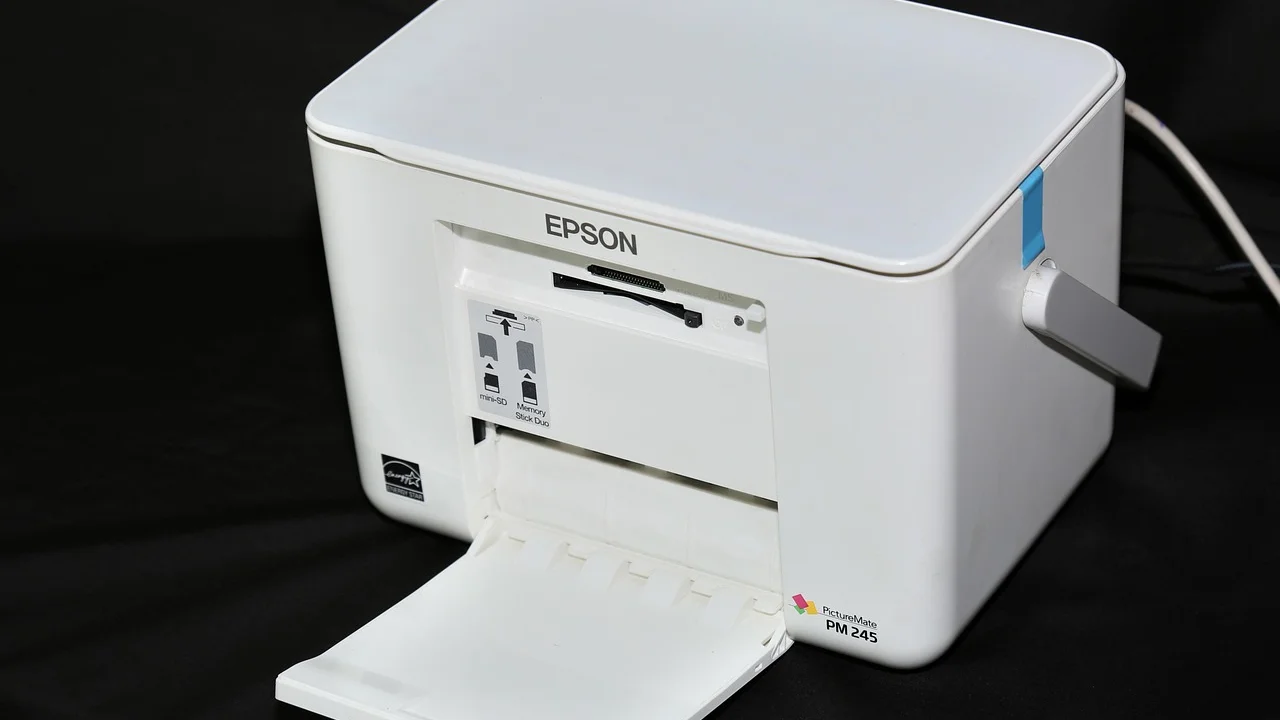
O processo parece simples, mas depende de alguns requisitos: os computadores precisam estar na mesma rede local, o equipamento deve estar instalado corretamente e as permissões de compartilhamento precisam ser configuradas. Além disso, há uma diferença importante entre compartilhar uma impressora conectada a um PC e usar uma impressora que já possui Wi-Fi ou porta de rede própria.
Neste guia, você entenderá os dois cenários, verá como habilitar a descoberta de rede no Windows, conectar computadores clientes e identificar os obstáculos mais comuns. A ideia é criar uma configuração funcional sem expor desnecessariamente seus dispositivos ou documentos na rede.
Entenda as formas de usar uma impressora na rede
Antes de alterar configurações, identifique como a impressora está conectada. Essa informação determina qual computador precisa ficar ligado e quais etapas serão necessárias para que os demais aparelhos consigam imprimir.
Na configuração mais tradicional, a impressora é ligada por USB a um computador. Esse computador passa a atuar como host de impressão: ele disponibiliza a impressora para os outros dispositivos da rede. Quando alguém imprime de outro PC, o trabalho é enviado primeiro ao host e, em seguida, à impressora. Portanto, o computador host deve permanecer ligado, conectado à rede e sem estar em modo de suspensão profunda durante a impressão.
Impressora USB compartilhada por um computador
Esse método é indicado para impressoras sem Wi-Fi ou sem conexão Ethernet. É também uma alternativa quando o equipamento está fisicamente perto de um computador principal. A vantagem é aproveitar uma impressora já existente sem adquirir acessórios adicionais.
Como limitação, toda a operação depende do computador ao qual o cabo está conectado. Se ele for desligado, reiniciado, perder a conexão com o roteador ou apresentar falhas no sistema de impressão, os demais usuários não conseguirão usar a impressora compartilhada.
Impressora com Wi-Fi ou cabo de rede
Uma impressora com Wi-Fi ou porta Ethernet pode se conectar diretamente ao roteador. Nesse caso, ela recebe um endereço na rede local e os computadores podem adicioná-la individualmente. Não é necessário depender de um PC host para que os documentos sejam processados.
Essa costuma ser a opção mais estável para grupos de usuários. Quando possível, prefira instalar a impressora diretamente na rede e usar o aplicativo ou driver oficial do fabricante. Também é recomendável reservar o endereço IP da impressora no roteador ou configurar um IP fixo compatível com sua rede, evitando que os computadores percam a referência ao equipamento após uma reinicialização.
O que verificar antes de compartilhar
Uma preparação curta evita a maioria das mensagens de erro. Primeiro, confirme que a impressora funciona localmente no computador host: imprima uma página de teste e observe se há falhas de papel, cartucho, toner, fila parada ou driver incompleto. Compartilhar um dispositivo que já falha localmente só amplia o problema.
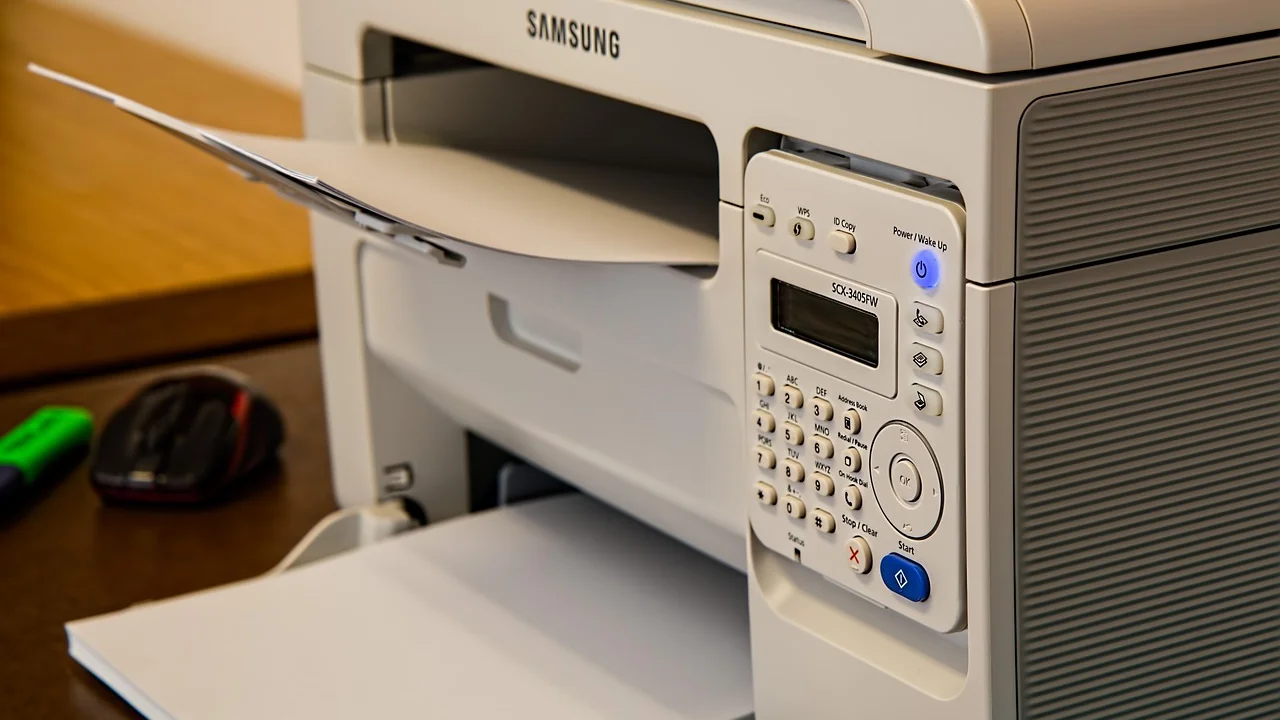
Depois, confirme que todos os computadores estão conectados ao mesmo roteador ou ponto de acesso. Estar conectado ao mesmo nome de Wi-Fi geralmente ajuda, mas redes de convidados, repetidores configurados com isolamento de clientes e redes corporativas segmentadas podem impedir a comunicação entre aparelhos.
| Item | O que conferir | Por que isso importa |
|---|---|---|
| Perfil de rede | Rede definida como privada no Windows | Permite descoberta de dispositivos e compartilhamentos locais |
| Instalação local | Impressão de página de teste no computador host | Confirma que driver e cabo estão funcionando |
| Conectividade | Computadores no mesmo roteador e sem isolamento | Viabiliza o acesso ao compartilhamento |
| Nome do computador | Nome simples e fácil de identificar | Facilita localizar o host na rede |
| Energia | Host ligado e disponível | É necessário para impressoras USB compartilhadas |
| Permissões | Usuários autorizados a imprimir | Reduz o risco de uso indevido do equipamento |
No Windows, a rede deve ser marcada como privada quando ela for doméstica ou confiável. Em uma rede pública, como a de um hotel, aeroporto ou café, a descoberta de rede costuma ficar desativada por segurança. Não altere essa classificação em conexões que você não controla.
Também vale conferir o nome do computador que hospedará a impressora. Um nome curto, sem caracteres incomuns, facilita a conexão manual. Você pode encontrá-lo em Configurações, na área de Sistema e informações do dispositivo, ou pesquisando por “nome do computador” no menu Iniciar.
Como compartilhar uma impressora conectada por USB no Windows
Com a impressora funcionando no computador host, a configuração é feita nas propriedades do dispositivo. Os nomes exatos dos menus podem variar um pouco conforme a edição e a atualização do Windows, mas a estrutura geral permanece semelhante.
Antes de começar, tenha uma conta com permissão de administrador no computador que está fisicamente conectado à impressora. Também é prudente fechar documentos em impressão e limpar tarefas presas na fila para que a alteração seja feita sem trabalhos pendentes.
- Abra Configurações e acesse a área de Bluetooth e dispositivos.
- Entre em Impressoras e scanners e selecione a impressora que será disponibilizada na rede.
- Abra as propriedades da impressora. Em algumas versões, pode ser necessário escolher “Mais configurações de dispositivo e impressora”.
- Na guia de compartilhamento, marque a opção para compartilhar a impressora.
- Defina um nome de compartilhamento claro, como “Impressora_Escritorio” ou “Laser_Sala”. Evite espaços excessivos e nomes difíceis de digitar.
- Se houver computadores com versões antigas do Windows, avalie a opção de drivers adicionais apenas quando souber quais arquiteturas são necessárias.
- Confirme em Aplicar ou OK e imprima uma página de teste no computador host.
O nome de compartilhamento identifica a impressora na rede. Ele não precisa ser igual ao modelo do equipamento, mas deve ser fácil de reconhecer. Ao configurar um computador cliente, a referência geralmente terá uma estrutura parecida com \\NomeDoComputador\NomeDaImpressora.
Após habilitar o compartilhamento, verifique as permissões na guia Segurança. Em uma rede doméstica pequena, o grupo de usuários locais ou autenticados pode ter permissão de impressão. Em um ambiente com várias pessoas, mantenha o acesso restrito a quem realmente precisa usar o equipamento. Evite conceder permissões administrativas sem necessidade.
Ative a descoberta de rede e o compartilhamento
Se a impressora não aparece nos outros computadores, o problema pode estar na descoberta de rede. O Windows possui recursos que permitem localizar computadores, pastas e impressoras na rede local. Eles devem ser usados apenas em redes confiáveis.
Procure por “Configurações avançadas de compartilhamento” no Windows. No perfil de rede privada, habilite a descoberta de rede e o compartilhamento de arquivos e impressoras. Quando disponível, deixe o Windows gerenciar automaticamente a configuração dos dispositivos conectados à rede.
Serviços que influenciam a impressão
O serviço Spooler de Impressão organiza os documentos enviados para a impressora. Se a fila fica travada, se a impressora aparece como offline sem motivo ou se nada é enviado ao equipamento, reiniciar esse serviço pode ajudar. Pesquise por “Serviços”, localize “Spooler de Impressão” e use a opção de reiniciar.
Também é importante não desativar indiscriminadamente serviços de rede ou recursos de compartilhamento para “otimizar” o computador. Alterações sem entendimento podem impedir que os clientes encontrem o host. Caso use um pacote de segurança de terceiros, confira se ele não está bloqueando a comunicação de impressão na rede privada.
“A segurança é um processo, não um produto.”
Bruce Schneier, especialista em segurança da informação
Na prática, essa ideia significa que compartilhar uma impressora não deve ser apenas uma questão de marcar uma opção. É preciso revisar quem pode acessá-la, manter o sistema atualizado e usar uma rede protegida por senha forte. Uma impressora pode receber documentos com dados pessoais, contratos e outras informações que não devem circular sem controle.
Como adicionar a impressora em outro computador
Depois de preparar o computador host, faça a instalação nos computadores clientes. Em muitos casos, o Windows detecta automaticamente a impressora compartilhada. Se isso não acontecer, é possível adicioná-la manualmente pelo nome do host ou pelo caminho de rede.
No computador cliente, abra Configurações, vá até Impressoras e scanners e escolha adicionar dispositivo. Aguarde alguns instantes para que o sistema procure equipamentos na rede. Se a impressora aparecer, selecione-a e conclua a instalação. Ao final, imprima uma página de teste para validar a comunicação.
Conexão manual pelo caminho de rede
Quando a detecção automática falha, abra o Explorador de Arquivos e digite na barra de endereço \\NomeDoComputador, substituindo pelo nome do PC host. Se ele estiver acessível, as pastas compartilhadas e a impressora deverão aparecer. Dê um duplo clique no dispositivo de impressão e confirme a conexão.
Outra alternativa é informar diretamente o caminho completo, como \\PC-SALA\Impressora_Escritorio. O Windows pode pedir credenciais do computador host, especialmente quando as contas de usuário e senhas são diferentes. Nesse caso, informe uma conta autorizada ou ajuste as permissões de forma consciente; não desative senhas de proteção apenas para contornar o problema.
Se quiser entender o conceito de identificação de dispositivos na rede, consulte o verbete sobre endereço IP. Embora a impressora USB compartilhada seja encontrada pelo nome do computador, conhecer o IP do host pode ser útil para testes de conexão e para identificar mudanças na rede.
Configuração de impressoras com Wi-Fi ou Ethernet
Quando a impressora possui conexão de rede própria, o ideal é conectá-la diretamente ao roteador. Use o painel do equipamento, o aplicativo do fabricante ou o assistente de instalação para selecionar sua rede Wi-Fi e informar a senha. Se houver possibilidade, uma conexão Ethernet cabeada tende a ser mais estável em locais com sinal sem fio fraco.

Depois que a impressora estiver conectada, cada computador poderá adicioná-la em Impressoras e scanners. Muitos modelos são identificados automaticamente por protocolos de descoberta na rede. Se isso não funcionar, instale o driver oficial e informe o endereço IP do equipamento ao criar uma porta de impressora TCP/IP.
Por que reservar o endereço IP da impressora
Roteadores normalmente distribuem endereços IP automaticamente por DHCP. Isso é conveniente, mas o número atribuído à impressora pode mudar depois de uma reinicialização ou de um período desconectada. Se um computador estiver configurado para procurar o IP anterior, a impressora pode parecer indisponível.
Uma reserva DHCP, configurada no painel do roteador, associa o endereço físico de rede da impressora a um IP específico. Essa abordagem costuma ser preferível a definir manualmente um IP no painel da impressora, pois centraliza o controle no roteador e reduz o risco de escolher um endereço que já esteja em uso.
Para obter orientações de proteção de equipamentos conectados, vale consultar as recomendações do Secure Our World, iniciativa da Agência de Segurança Cibernética e de Infraestrutura dos Estados Unidos. As medidas gerais, como atualizar dispositivos, usar senhas fortes e reconhecer configurações suspeitas, também se aplicam a impressoras conectadas à internet ou à rede local.
Problemas comuns e como resolver
Uma falha de impressão pode ter origem no computador cliente, no host, no roteador, no driver ou no próprio equipamento. Por isso, o diagnóstico deve seguir uma ordem simples: primeiro confira se a impressora imprime localmente; depois confirme a rede; por último, revise a instalação no computador cliente.
Comece desligando e ligando a impressora, verificando cabos e observando mensagens no painel. Em seguida, reinicie o computador host e o cliente apenas se necessário. Reinicializações não substituem a investigação, mas podem eliminar filas corrompidas e conexões temporariamente bloqueadas.
- A impressora aparece offline: confirme se está ligada, conectada ao Wi-Fi correto ou ao cabo de rede e sem alertas no painel.
- O cliente não encontra o host: verifique se ambos usam a mesma rede privada e se a descoberta de rede está ativa.
- A fila não avança: cancele os trabalhos pendentes, reinicie o Spooler de Impressão e tente uma página de teste.
- Solicitação de driver: instale o driver atualizado e compatível no computador cliente, preferencialmente obtido com o fabricante.
- Acesso negado: revise as permissões da impressora e as credenciais usadas para acessar o computador host.
- Falha após trocar o roteador: reconecte a impressora ao novo Wi-Fi e atualize a configuração nos computadores, se o endereço de rede mudou.
Evite baixar drivers em sites desconhecidos ou aceitar instaladores oferecidos por pop-ups. Drivers de impressão têm acesso profundo ao sistema operacional e devem vir do fabricante do equipamento ou do próprio Windows. Se o modelo for antigo e não tiver suporte para seu sistema, verifique se existe um driver genérico compatível antes de recorrer a fontes não confiáveis.
Boas práticas de segurança e organização
Uma impressora compartilhada é um recurso de rede. Isso significa que, além de funcionar, ela precisa ser administrada. Use uma senha forte no Wi-Fi, prefira criptografia moderna disponível no roteador e mantenha o firmware do equipamento atualizado quando o fabricante disponibilizar correções aplicáveis ao seu modelo.
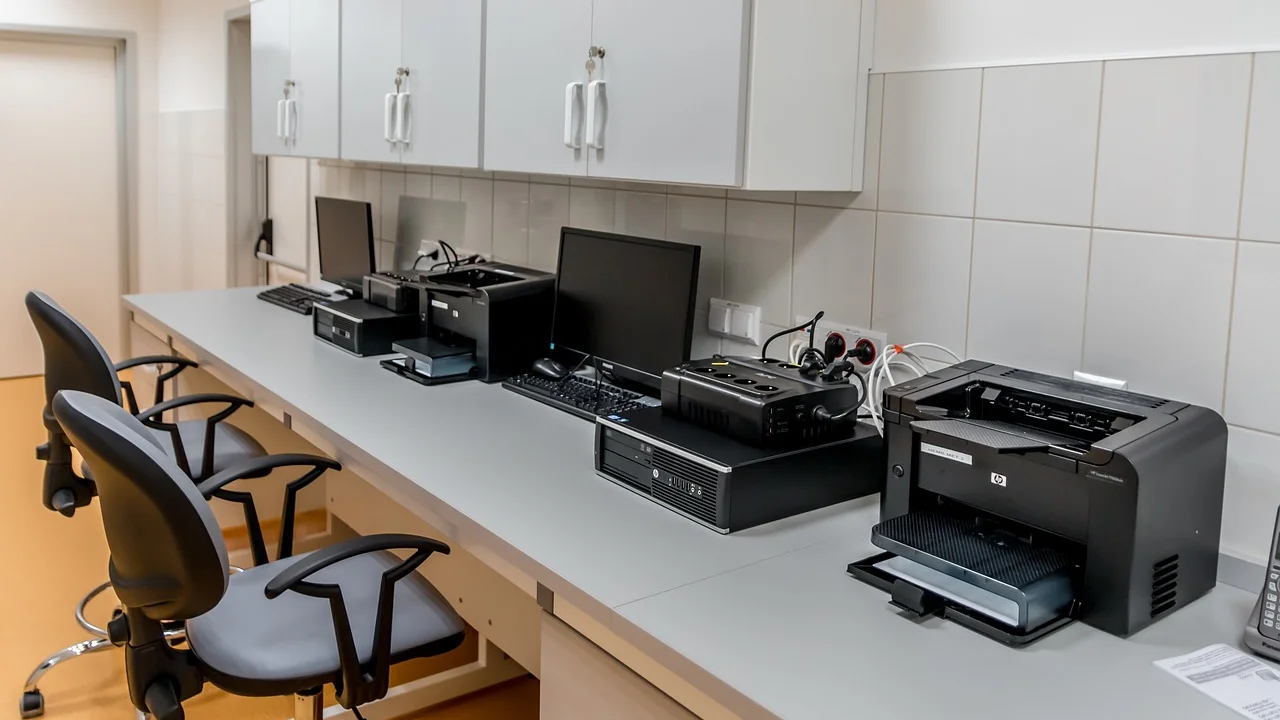
Se a impressora tiver painel web de administração, altere as credenciais padrão. Não exponha a interface de gerenciamento para a internet sem necessidade. Em casas e pequenos escritórios, o acesso deve permanecer limitado à rede local. Recursos de impressão remota só devem ser habilitados se forem realmente necessários e se você compreender as condições de uso do serviço.
Organize os nomes e os padrões de impressão
Em ambientes com mais de uma impressora, adote nomes que indiquem localização ou função: “Colorida_Recepcao”, “PDF_Contabilidade” ou “Laser_SalaReuniao”. Isso reduz o envio acidental de documentos para o equipamento errado e facilita o suporte quando alguém relata um problema.
Também configure preferências padrão adequadas ao uso. Para documentos internos, a impressão frente e verso e o modo econômico podem reduzir desperdícios, desde que a qualidade continue suficiente. Documentos sensíveis devem ser retirados da bandeja logo após a impressão; em modelos compatíveis, o recurso de liberação por PIN pode ser uma camada adicional de privacidade.
Perguntas frequentes
O computador que compartilha a impressora precisa ficar ligado?
Sim, quando a impressora está conectada por USB a esse computador. Ele funciona como intermediário para os outros dispositivos. Se estiver desligado, desconectado da rede ou em suspensão, os clientes não conseguirão imprimir. Impressoras Wi-Fi ou Ethernet conectadas diretamente ao roteador não dependem de um computador host.
É possível compartilhar uma impressora entre Windows e outros sistemas?
Em muitos casos, sim. O método varia conforme o sistema operacional e o protocolo de compartilhamento disponível. Impressoras conectadas diretamente à rede costumam ser mais simples de adicionar em sistemas diferentes, pois cada dispositivo pode usar o endereço IP ou o recurso de descoberta compatível.
Por que a impressora compartilhada pede usuário e senha?
Isso ocorre porque o computador host protege recursos compartilhados com contas de usuário. Informe credenciais válidas de uma conta autorizada no host ou ajuste as permissões de compartilhamento. Manter autenticação ativa é mais seguro do que liberar o acesso irrestrito à rede.
Posso imprimir pelo celular em uma impressora compartilhada por USB?
Depende do sistema, do aplicativo disponível e do modelo da impressora. Em geral, é mais simples imprimir pelo celular quando a impressora está conectada diretamente ao Wi-Fi. Para uma impressora USB compartilhada por computador, podem ser necessários aplicativos específicos ou recursos adicionais do sistema operacional.
Conclusão
Compartilhar uma impressora na rede exige uma instalação local correta, uma rede privada confiável e permissões bem definidas. Para equipamentos USB, configure o computador conectado como host, ative a descoberta de rede e adicione o dispositivo nos clientes pelo assistente do Windows ou pelo caminho de rede.
Quando a impressora tem Wi-Fi ou Ethernet, conectá-la diretamente ao roteador costuma oferecer mais autonomia e estabilidade. Em qualquer cenário, mantenha drivers e firmware atualizados, proteja a rede e teste a impressão em cada computador após concluir a configuração. Esses cuidados tornam o uso compartilhado mais previsível e seguro.
Referências
- Microsoft — Suporte para impressoras e scanners no Windows
- Microsoft — Configurações de descoberta de rede e compartilhamento
- CISA — Secure Our World
- Wi-Fi Alliance — Informações sobre segurança Wi-Fi
Escrito por
Editor-chefe e redator
Editor-chefe do Canal Três, escreve tutoriais e guias de tecnologia com foco em clareza, pesquisa cuidadosa e aplicação prática no dia a dia.