
Como resolver erro de driver da impressora passo a passo
Erros de driver podem impedir a comunicação entre computador e impressora, causar filas travadas ou impressões incompletas. Veja como identificar a origem do problema, atualizar ou reinstalar o software correto e conferir configurações essenciais para recuperar o funcionamento do equipamento.
Quando uma impressora deixa de responder, exibe mensagens sobre driver ou simplesmente desaparece da lista de dispositivos, a causa nem sempre está no equipamento. O driver da impressora é o software que traduz os comandos enviados pelo sistema operacional para uma linguagem que o modelo consegue executar. Sem ele, ou com uma versão incompatível, o computador não consegue imprimir corretamente.
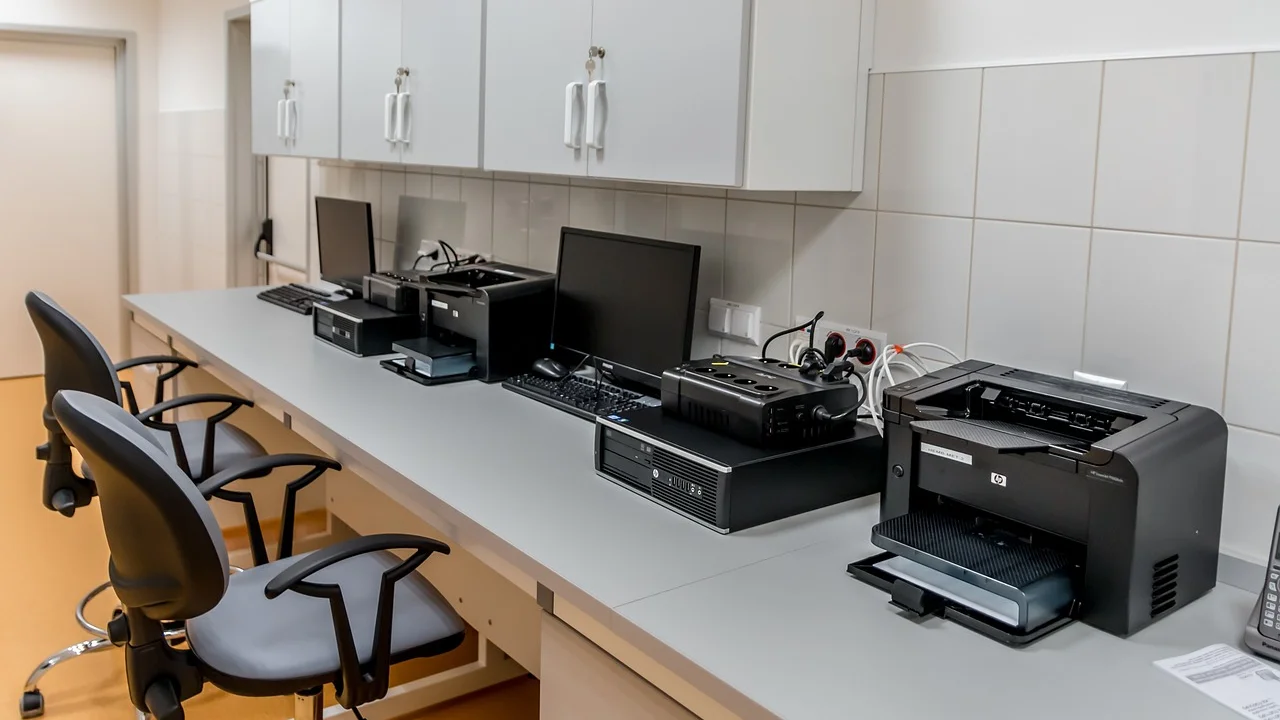
O problema pode surgir após uma atualização do sistema, uma troca de cabo ou rede, a instalação de outro modelo, uma queda de energia ou a remoção incompleta de um software antigo. Mensagens como “driver indisponível”, “o driver não está disponível”, “erro de impressão” e “não foi possível conectar à impressora” indicam caminhos diferentes, mas há verificações que resolvem boa parte dos casos.
Este guia apresenta uma sequência segura para diagnosticar e corrigir a falha. As orientações se concentram no Windows, ambiente em que esses erros são frequentes, mas vários princípios também servem para outros sistemas: usar o software adequado, verificar a conexão e eliminar instalações conflitantes antes de recomeçar.
Entenda o que é o driver e por que ele falha
O driver funciona como uma ponte entre o sistema operacional e o hardware. Ele informa ao computador quais recursos a impressora oferece, como tamanho de papel, impressão frente e verso, cores, resolução e bandejas disponíveis. Também recebe os trabalhos enviados pelo sistema e os converte em instruções compreensíveis para o dispositivo.
Como cada família de impressoras pode exigir comandos específicos, instalar um driver genérico ou destinado a outro modelo pode produzir resultados limitados ou falhas. Em alguns casos, a impressora até aparece como instalada, mas não imprime; em outros, funções como digitalização, duplex automático e níveis de tinta deixam de funcionar.
Sinais comuns de erro de driver
Antes de baixar qualquer programa, observe o sintoma exato. A indicação “driver indisponível” nas configurações geralmente aponta para arquivo ausente, corrompido ou incompatível. Uma fila que acumula documentos sem conclusão pode envolver tanto o driver quanto o serviço de impressão do Windows. Já uma mensagem de impressora offline normalmente exige conferir primeiro a conexão física ou de rede.
Também é importante separar defeitos de software de problemas do equipamento. Luzes de alerta, papel preso, cartuchos mal encaixados e falta de papel não são resolvidos com a reinstalação do driver. O ideal é eliminar as causas mais simples antes de alterar arquivos do sistema.
O que pode provocar a incompatibilidade
Entre as causas mais recorrentes estão atualizações do Windows, mudança entre sistemas de 32 e 64 bits, instalação de drivers antigos, uso de uma porta incorreta e conflitos com programas de impressoras que já não estão conectadas. Em redes corporativas ou domésticas, uma alteração no endereço IP do equipamento também pode fazer a instalação parecer defeituosa.
Há ainda diferenças entre driver básico, driver universal e pacote completo do fabricante. Um driver básico costuma permitir a impressão essencial. O pacote completo pode incluir monitor de status, digitalização, utilitários de manutenção e atualização de firmware. A melhor opção depende do modelo e da necessidade, mas a origem do download deve ser sempre confiável.
Faça as verificações iniciais antes de reinstalar
Reinstalar o software sem testar conexão e estado da impressora pode consumir tempo sem resolver a causa real. Comece verificando se o equipamento está ligado, sem alertas no painel e com papel disponível. Se for um modelo USB, retire e reconecte o cabo em outra porta do computador, evitando hubs USB durante o diagnóstico.
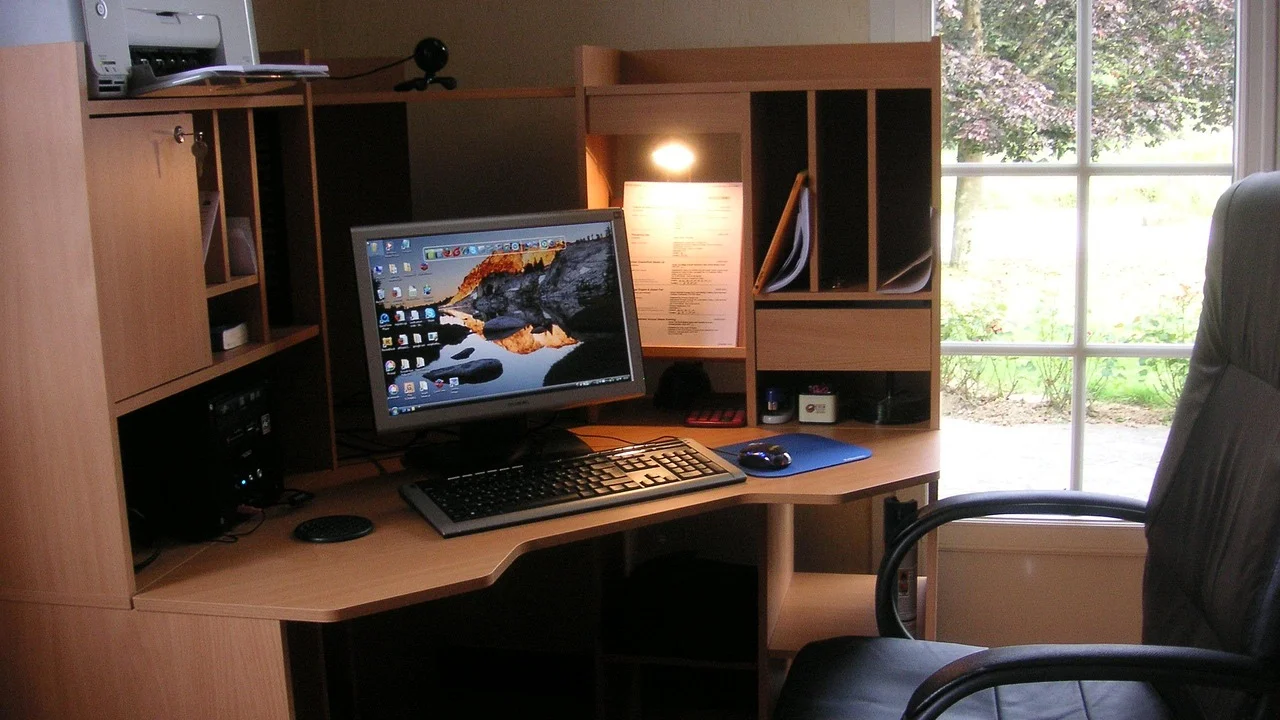
Em impressoras sem fio, confirme que computador e impressora estão na mesma rede local. Uma troca de roteador, alteração da senha do Wi-Fi ou uso de rede de convidados pode desconectar o equipamento. Se houver painel com menu de rede, consulte o estado da conexão e, quando disponível, imprima a página de configuração para identificar o endereço IP atual.
- Desligue e ligue novamente a impressora, aguardando a inicialização completa.
- Reinicie o computador para encerrar processos de impressão presos.
- Teste outro cabo USB, se a conexão for cabeada.
- Verifique se não há mensagens de atolamento, tampa aberta ou suprimento mal instalado.
- Confirme a rede Wi-Fi correta e a proximidade do roteador.
- Tente imprimir uma página de teste diretamente pelas configurações do sistema.
Se a impressora estiver conectada por cabo de rede, verifique se as luzes da porta Ethernet acendem e se o cabo está bem encaixado. Para modelos compartilhados por outro computador, o computador que compartilha a impressora precisa estar ligado, conectado à rede e com o compartilhamento permitido.
Identifique a mensagem e escolha a ação adequada
O texto exibido pelo Windows oferece pistas úteis. Abra as configurações de impressoras, selecione o dispositivo e veja o status. Se possível, anote o código ou a mensagem antes de remover qualquer item. Essa informação ajuda a diferenciar um problema de instalação de uma falha de comunicação.
A tabela abaixo reúne situações recorrentes e o procedimento inicial mais indicado. Ela não substitui a consulta ao manual do modelo, mas organiza as ações de forma prática.
| Sintoma observado | Causa provável | Primeira medida recomendada |
|---|---|---|
| “Driver indisponível” | Driver ausente, danificado ou incompatível | Remover a impressora e instalar o pacote correto do fabricante |
| Documentos parados na fila | Serviço de impressão travado ou comunicação interrompida | Cancelar trabalhos e reiniciar o serviço Spooler de Impressão |
| Impressora aparece offline | Cabo, Wi-Fi, IP ou porta configurada incorretamente | Testar a conexão e confirmar a porta usada pelo dispositivo |
| Imprime caracteres estranhos | Driver incorreto ou linguagem de impressão incompatível | Desinstalar o driver atual e instalar a versão específica do modelo |
| Impressão funciona, mas scanner não | Instalação apenas do driver básico | Instalar o pacote completo compatível com o sistema operacional |
| Impressora não é encontrada na rede | Equipamento em outra rede ou descoberta bloqueada | Conferir Wi-Fi, endereço IP e adicionar manualmente por TCP/IP |
Evite usar sites desconhecidos que prometem localizar drivers automaticamente. Além de poderem instalar programas indesejados, eles nem sempre identificam corretamente a versão do dispositivo. O caminho mais seguro é obter o arquivo na área de suporte do fabricante, usando o nome exato do modelo e a versão do sistema operacional.
Remova a instalação antiga de forma completa
Quando o driver está corrompido ou foi instalado para o modelo errado, atualizar por cima nem sempre resolve. Remover a impressora e os programas associados cria uma base mais limpa para uma nova instalação. Antes disso, desconecte temporariamente o cabo USB, caso o modelo use esse tipo de ligação; alguns instaladores reconhecem o equipamento no momento adequado.
No Windows, acesse Configurações, abra a área de Bluetooth e dispositivos e entre em Impressoras e scanners. Escolha a impressora problemática e use a opção para removê-la. Depois, abra a lista de aplicativos instalados e procure utilitários relacionados ao fabricante, removendo somente os que correspondem ao equipamento em questão.
Limpe filas e reinicie o serviço de impressão
Mesmo depois de retirar a impressora, documentos antigos podem continuar bloqueando a fila. Primeiro, abra a fila de impressão do dispositivo e cancele todos os trabalhos. Se os itens não desaparecerem, reinicie o serviço responsável pelo gerenciamento das impressões.
Pressione as teclas Windows + R, digite services.msc e confirme. Na janela de serviços, localize “Spooler de Impressão”, clique com o botão direito e selecione “Reiniciar”. Esse procedimento não altera seus documentos; ele apenas interrompe e inicia novamente o componente que recebe e organiza os trabalhos enviados às impressoras.
Quando usar o Gerenciador de Dispositivos
Se a impressora USB é reconhecida de forma incorreta, o Gerenciador de Dispositivos pode mostrar um item com alerta amarelo ou uma categoria desconhecida. Nesse caso, clique com o botão direito no item relacionado, escolha desinstalar dispositivo e reinicie o computador. O Windows poderá detectar novamente o hardware na próxima conexão.
Tenha cautela para não remover controladores USB genéricos ou dispositivos que não pertencem à impressora. Caso haja dúvida, desconecte o cabo da impressora e observe qual item desaparece da lista. Essa simples comparação ajuda a identificar o componente correto.
Baixe e instale o driver correto
Com a instalação antiga removida, acesse o suporte oficial da fabricante. Procure pelo modelo completo, que normalmente está impresso na parte frontal, traseira ou inferior do equipamento. Nomes semelhantes podem representar séries diferentes e usar pacotes incompatíveis, portanto não escolha apenas pelo nome da marca ou pelo tipo de cartucho.
Selecione a edição correta do sistema operacional. Em computadores recentes, a arquitetura costuma ser de 64 bits, mas isso deve ser confirmado nas informações do sistema. Baixe o instalador apropriado e prefira a versão recomendada para seu dispositivo. Se o site oferecer um pacote completo e um driver básico, leia a descrição para decidir qual atende ao uso pretendido.
- Reinicie o computador após remover os softwares e drivers antigos.
- Baixe o instalador somente na página oficial de suporte do fabricante.
- Feche programas abertos e execute o arquivo com uma conta que tenha permissão de instalação.
- Siga as telas do instalador e conecte o cabo USB somente quando ele solicitar, se essa for a orientação.
- Para Wi-Fi, escolha a rede correta e informe a senha com atenção.
- Ao final, imprima uma página de teste e confirme se os recursos necessários aparecem nas preferências.
O suporte da Microsoft sobre adicionar ou instalar impressoras no Windows também orienta formas de localizar um dispositivo que não aparece automaticamente. Essa alternativa é útil principalmente após instalar o driver, quando a impressora está pronta, mas ainda precisa ser adicionada ao sistema.
Configure USB, rede e impressora padrão
Uma instalação bem-sucedida não garante que o computador esteja enviando o documento ao destino correto. Em ambientes com mais de uma impressora, é comum um arquivo ser direcionado a uma máquina antiga, a uma impressora virtual ou a uma fila desconectada. Defina o modelo desejado como impressora padrão nas configurações do Windows.
Se o sistema altera automaticamente a impressora padrão conforme o último dispositivo usado, desative esse comportamento nas configurações quando ele estiver causando confusão. Depois, abra um documento simples, como um arquivo de texto, e confira o nome da impressora selecionada antes de mandar imprimir.
Adição manual por endereço IP
Em uma rede, a descoberta automática pode falhar mesmo com a impressora ligada. Quando você conhece o endereço IP do equipamento, é possível adicioná-lo manualmente. Nas opções de adicionar impressora, escolha a alternativa para incluir um dispositivo usando endereço TCP/IP ou nome de host e informe os dados exibidos no relatório de rede da própria impressora.
Esse método tende a ser mais estável em locais onde a rede tem muitos dispositivos. Porém, se o roteador distribui endereços automaticamente, o IP da impressora pode mudar após uma reinicialização. Quando possível, configure uma reserva de endereço no roteador ou utilize os recursos de configuração de rede recomendados pelo fabricante.
Portas e compartilhamento
Uma porta errada pode produzir o status offline mesmo com driver atualizado. Nas propriedades da impressora, a guia de portas costuma indicar se o dispositivo está associado a USB, WSD, TCP/IP ou uma fila compartilhada. Compare a configuração com o tipo real de conexão antes de fazer alterações.
Em uma impressora compartilhada, o driver pode precisar estar disponível tanto no computador servidor quanto nos computadores clientes. Para uso doméstico, normalmente é mais simples instalar a impressora diretamente em cada máquina pela rede Wi-Fi, quando o modelo oferece esse recurso, em vez de depender de um computador intermediário.
Atualize o sistema com segurança e teste o funcionamento
Manter o sistema operacional atualizado ajuda a corrigir falhas de compatibilidade e segurança, mas as atualizações também podem exigir uma versão mais recente do driver. Depois de instalar correções importantes do Windows, vale testar a impressão e verificar no suporte do fabricante se há um pacote atualizado para o seu modelo.
A recomendação de manter software atualizado é coerente com a orientação geral de segurança do Cybersecurity and Infrastructure Security Agency sobre atualização de software. No caso de impressoras, a prática reduz incompatibilidades e pode corrigir falhas no aplicativo de gerenciamento, no driver e em componentes de rede.
“Keep software updated.”
Cybersecurity and Infrastructure Security Agency (CISA), orientação de segurança digital
Após a reinstalação, não se limite a uma única página de teste. Imprima um documento com texto, outro com imagem e, se necessário, uma página em frente e verso. Se o equipamento for multifuncional, teste também a digitalização pelo aplicativo do fabricante ou pelo recurso do sistema. Assim, você confirma que o pacote instalado atende a todas as funções necessárias.
O que fazer se o erro continuar
Se a mensagem persiste mesmo com o driver correto, revise o nome do modelo e a edição do sistema operacional. É possível que um computador tenha recebido um pacote para uma série parecida, mas não idêntica. Verifique ainda se existe software de segurança bloqueando temporariamente a descoberta de dispositivos na rede; não desative a proteção de forma permanente para testar a impressora.
Outro teste útil é instalar a impressora em outro computador ou tentar imprimir por um celular, caso o modelo ofereça esse recurso. Se ela funciona em outro aparelho, o foco deve ser o Windows, a conta de usuário, a rede ou a instalação do computador original. Se não funciona em nenhum dispositivo, a falha pode estar na conexão, na configuração da própria impressora ou no hardware.
Use o solucionador de problemas e os registros disponíveis
O Windows oferece ferramentas de solução de problemas que podem detectar filas bloqueadas, serviços parados e configurações básicas incorretas. Elas não substituem o driver oficial, mas são úteis após as verificações manuais. Execute a ferramenta pela área de configurações e siga as recomendações, anotando qualquer mensagem específica apresentada.
Para impressoras de rede, anote o endereço IP, o tipo de conexão e o resultado de uma tentativa de acesso à interface web do dispositivo, quando disponível. Essas informações tornam o atendimento técnico mais objetivo. Evite alterar firmware, configurações avançadas de rede ou registro do Windows sem instruções oficiais para o seu modelo.
Perguntas frequentes
Posso usar um driver genérico para qualquer impressora?
Em alguns casos, um driver genérico permite impressão básica, sobretudo em modelos que suportam linguagens padronizadas. Porém, ele pode não oferecer todos os recursos, como scanner, níveis de suprimento, frente e verso automático e ajustes específicos. Para maior compatibilidade, use o driver indicado para o modelo exato da impressora.
Por que a impressora mostra “driver indisponível”?
Essa mensagem costuma aparecer quando o Windows não encontra um driver funcional ou quando o arquivo instalado é incompatível, foi corrompido ou foi removido parcialmente. Remover a impressora, reiniciar o computador e instalar novamente o pacote oficial adequado geralmente corrige a situação.
É preciso desconectar o cabo USB durante a instalação?
Depende das instruções do fabricante. Muitos instaladores pedem que o cabo seja conectado apenas em uma etapa específica, para evitar que o Windows aplique automaticamente um driver genérico antes do pacote correto. Siga sempre o que aparece na tela do instalador do modelo.
Reinstalar o driver apaga documentos do computador?
Não. A reinstalação do driver afeta a configuração de impressão, não os arquivos pessoais. O que pode ser perdido são trabalhos que estavam pendentes na fila de impressão, por isso salve o documento e envie-o novamente após concluir o procedimento.
Conclusão
Resolver uma falha de driver exige método: confirmar o estado físico e a conexão da impressora, identificar a mensagem exibida, limpar instalações antigas e instalar o pacote correspondente ao modelo e ao sistema operacional. Essa sequência evita tentativas aleatórias e reduz o risco de manter softwares incompatíveis no computador.
Depois de reinstalar, teste todas as funções que realmente utiliza e confira a porta ou o endereço de rede selecionado. Se o problema continuar em mais de um dispositivo, reúna as mensagens de erro e as informações de conexão para buscar o suporte técnico do fabricante. Um diagnóstico bem documentado acelera a solução e ajuda a distinguir erro de software de defeito no equipamento.
Referências
- Microsoft — Adicionar ou instalar uma impressora no Windows.
- Cybersecurity and Infrastructure Security Agency (CISA) — Keep Software Updated.
- Microsoft — Corrigir problemas de conexão e impressão de impressoras no Windows.
- Fabricantes de impressoras — páginas oficiais de suporte, drivers e manuais dos modelos.
Escrito por
Editor-chefe e redator
Editor-chefe do Canal Três, escreve tutoriais e guias de tecnologia com foco em clareza, pesquisa cuidadosa e aplicação prática no dia a dia.