
Como trocar o cartucho de tinta corretamente na impressora
Trocar cartuchos parece simples, mas alguns cuidados evitam manchas, falhas de impressão, mensagens de erro e danos ao equipamento. Veja como identificar o cartucho certo, fazer a substituição com segurança, alinhar a impressora e descartar o item usado de forma adequada.
Saber como trocar o cartucho de tinta corretamente ajuda a manter a impressora funcionando, reduz desperdícios e evita problemas comuns, como páginas em branco, cores fora do padrão, vazamentos e avisos de cartucho não reconhecido. Embora a tarefa varie um pouco conforme a marca e o modelo, há uma sequência de cuidados que se aplica à maior parte das impressoras jato de tinta domésticas e de escritório.
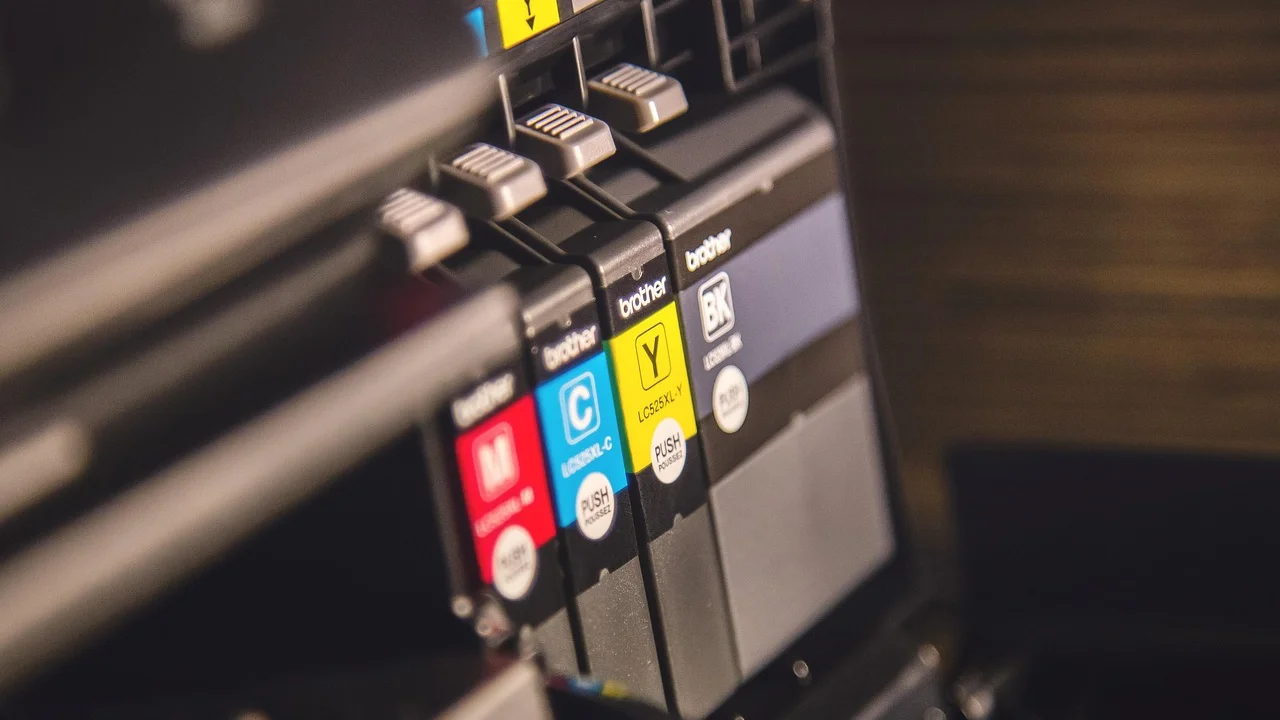
O primeiro princípio é não tratar todos os suprimentos como iguais. Há cartuchos com cabeça de impressão integrada, modelos que funcionam apenas como reservatório de tinta e impressoras que usam tanques recarregáveis. Antes de abrir qualquer compartimento, confirme qual é o sistema do seu aparelho e compre o produto compatível com o código indicado pelo fabricante.
Este guia mostra o que verificar antes da troca, como remover e instalar o cartucho sem tocar em partes sensíveis, quais procedimentos realizar depois e o que fazer quando a impressora continua apresentando erros. As orientações são úteis para quem quer executar a manutenção básica com mais segurança e autonomia.
Entenda o tipo de cartucho e a compatibilidade
O cartucho de tinta é o recipiente que armazena a tinta utilizada pela impressora. Em certos modelos, ele também traz a cabeça de impressão, componente que deposita minúsculas gotas no papel. Em outros, a cabeça fica instalada no próprio equipamento e o cartucho serve somente para abastecê-la. Essa diferença interfere nos cuidados necessários e na forma de resolver falhas posteriores.
Não escolha o cartucho somente pela aparência, pela cor da embalagem ou pelo nome da impressora. O elemento decisivo é o código de compatibilidade, normalmente impresso no cartucho antigo, no manual, em uma etiqueta na tampa do equipamento ou no aplicativo de gerenciamento da impressora. Cartuchos muito parecidos podem ter chips, encaixes ou capacidades diferentes.
Original, compatível ou remanufaturado
Cartuchos originais são produzidos ou comercializados pela própria fabricante da impressora. Os compatíveis são fabricados por outras empresas para funcionar com determinados modelos, enquanto os remanufaturados costumam ser cartuchos previamente utilizados, limpos e recarregados. Cada alternativa exige avaliação de procedência, prazo de garantia, qualidade da tinta e política de suporte do fabricante.
Um cartucho alternativo não é automaticamente inadequado, mas deve informar com clareza os modelos atendidos, o código correspondente e as condições de uso. Produtos sem identificação confiável, com embalagem danificada ou sem proteção nos contatos aumentam o risco de incompatibilidade e vazamento. Guarde a nota fiscal e a embalagem até confirmar que a impressão voltou ao normal.
| Elemento a conferir | Onde verificar | Por que importa |
|---|---|---|
| Código do cartucho | Cartucho antigo, manual ou aplicativo | Evita comprar uma peça com encaixe ou chip incompatível. |
| Cor e posição | Etiqueta interna do suporte | Impede instalar o cartucho colorido na baia errada. |
| Tipo de impressora | Etiqueta do equipamento ou manual | Distingue cartuchos convencionais de sistemas com tanque de tinta. |
| Estado da embalagem | Antes da instalação | Ajuda a identificar danos, vazamentos e perda da proteção original. |
| Validade indicada | Rótulo do produto | Reduz a chance de usar tinta armazenada de forma inadequada por muito tempo. |
Prepare a impressora e o ambiente antes da substituição
Uma troca bem-feita começa antes de retirar a embalagem do cartucho novo. Coloque a impressora sobre uma superfície plana e estável, com iluminação suficiente. Deixe por perto papel absorvente ou um pano limpo sem fiapos para o caso de pequenos respingos. Evite realizar o procedimento sobre documentos, tecidos ou superfícies porosas, pois a tinta pode manchar com facilidade.
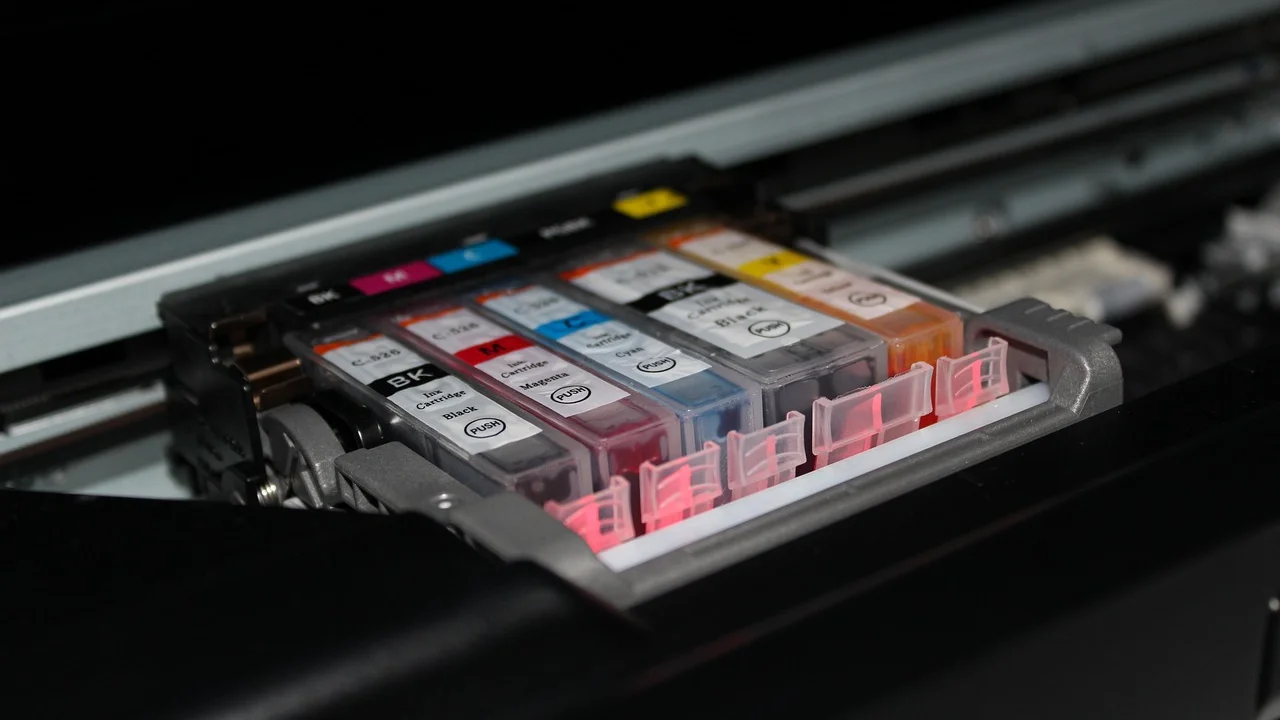
Também é importante verificar se há papel na bandeja e se a impressora está ligada. Em muitos modelos, o carro de impressão só se desloca para a posição de substituição quando o aparelho recebe o comando pelo painel, aplicativo ou tampa de acesso. Não tente mover o carro manualmente: isso pode desalinhar peças, danificar trilhos ou impedir que o equipamento reconheça a posição correta.
Quando a troca é realmente necessária
O alerta de nível baixo indica que é prudente providenciar outro cartucho, mas nem sempre exige substituição imediata. Já a mensagem de cartucho vazio, a ausência consistente de uma cor ou impressões muito fracas costumam sinalizar que a troca deve ser feita. Antes disso, confira se o problema não é uma configuração de impressão em escala de cinza, uma obstrução na cabeça de impressão ou uma fita protetora ainda presa a um cartucho recém-instalado.
Se a impressora ficou meses sem uso, a tinta pode ressecar nos injetores. Nesse caso, colocar um cartucho novo talvez não resolva sozinho. Execute primeiro o teste de impressão e, se necessário, o ciclo de limpeza disponibilizado no painel ou no software do aparelho. Limpezas repetidas consomem tinta, portanto faça apenas as necessárias e siga o diagnóstico apresentado pelo equipamento.
Passo a passo para remover o cartucho antigo
Os nomes dos compartimentos e os mecanismos de travamento variam, mas a ordem abaixo é segura para a maioria das impressoras jato de tinta. Consulte o manual específico se a tampa exigir abertura em outro ponto ou se o painel exibir instruções diferentes. Durante todo o processo, manuseie o cartucho pelas laterais de plástico.
- Ligue a impressora e aguarde o fim de qualquer processo de inicialização, impressão ou limpeza.
- Abra a tampa ou porta de acesso aos cartuchos conforme a indicação do equipamento.
- Espere o carro de impressão parar completamente na posição de troca.
- Identifique o cartucho que deve ser removido pela cor e pelo código indicado no suporte.
- Pressione a lingueta ou levante a trava, sem aplicar força excessiva, e retire o cartucho com cuidado.
- Coloque o cartucho usado sobre papel absorvente, com os contatos voltados para cima ou conforme orientação do fabricante.
- Evite deixar o compartimento aberto por um período prolongado, sobretudo em locais muito quentes, secos ou com poeira.
Não toque nos contatos metálicos, nos bicos de saída de tinta ou nos circuitos presentes no cartucho. A oleosidade dos dedos, a sujeira e até pequenas marcas podem prejudicar a comunicação entre o cartucho e a impressora. Se houver tinta nos dedos, lave as mãos com água e sabão; não use solventes no cartucho nem dentro da impressora.
Como instalar o cartucho novo sem causar falhas
Abra o cartucho novo somente no momento de usá-lo. A embalagem costuma proteger a tinta contra ressecamento e os contatos contra poeira. Retire as fitas, lacres ou abas protetoras com atenção, puxando-as na direção indicada. Não remova etiquetas que façam parte do corpo do cartucho e não perfure a embalagem interna antes da hora.
O encaixe correto costuma acontecer de forma simples: alinhe o cartucho com o trilho ou a baia correspondente, introduza-o na posição prevista e pressione apenas até ouvir ou sentir o travamento. Forçar o componente é um sinal de que ele pode estar invertido, na posição errada ou não ser compatível. Retire-o, confira a orientação e tente novamente sem pressionar contatos ou bicos.
Cuidados que fazem diferença
- Confira a cor e o código do compartimento antes de inserir cada cartucho.
- Segure o item pelas laterais, sem encostar em circuitos, contatos ou saídas de tinta.
- Remova integralmente a fita protetora, mas preserve etiquetas permanentes do fabricante.
- Não agite o cartucho, a menos que o próprio fabricante determine isso na embalagem.
- Feche a tampa de acesso para que a impressora conclua o reconhecimento do suprimento.
- Aguarde a mensagem de confirmação antes de enviar uma nova impressão.
Em sistemas com cartuchos individuais, substitua apenas a cor que está vazia ou apresentou defeito, salvo se o manual recomendar outro procedimento. Já em cartuchos tricolores, ciano, magenta e amarelo ficam reunidos em uma única peça; portanto, a baixa de uma cor pode exigir a troca do conjunto inteiro. Nunca tente abrir ou transferir tinta entre cartuchos sem ter certeza de que o produto foi desenvolvido para recarga.
“O que é medido é gerenciado.”
Peter Drucker
No contexto da impressão, o princípio lembra a importância de observar mensagens, níveis de tinta e relatórios de diagnóstico antes de agir. Em vez de substituir componentes por tentativa e erro, use os avisos do equipamento e os testes disponíveis para identificar a origem da falha.
Alinhamento, teste e limpeza após a troca
Depois da instalação, a impressora pode realizar automaticamente uma etapa de preparação. Alguns modelos exibem uma tela de alinhamento, pedem a impressão de uma página de calibração ou solicitam a confirmação das cores instaladas. Não interrompa o processo desligando o equipamento, abrindo a tampa ou retirando o cartucho antes do término.

O alinhamento dos cartuchos ajusta a posição de impressão para que textos, linhas e cores sejam reproduzidos com precisão. É especialmente importante quando o cartucho possui cabeça de impressão integrada ou quando a impressora o solicita após a troca. Siga as instruções na tela: em alguns aparelhos, basta imprimir uma folha; em outros, será necessário posicionar a página impressa no scanner para a leitura automática.
Verifique a qualidade em uma página de teste
Uma página de teste permite identificar linhas interrompidas, cores ausentes, faixas horizontais e desalinhamentos. Procure no menu de manutenção da impressora por opções como “verificar injetores”, “diagnóstico de qualidade” ou “relatório de status”. Compare o resultado com as referências mostradas pelo próprio equipamento, quando disponíveis.
Se houver falhas leves logo após a instalação, execute um ciclo de limpeza de cabeçote. Espere a impressora terminar e faça outro teste. Caso a falha persista após poucas tentativas, confirme se todo lacre foi retirado, se o cartucho é compatível e se está bem encaixado. A página da Microsoft sobre instalação de impressoras no Windows também pode ajudar quando o problema estiver relacionado ao reconhecimento do dispositivo pelo computador.
Erros comuns e como solucionar com segurança
Uma das mensagens mais frequentes é “cartucho não reconhecido”. Ela pode aparecer quando os contatos estão sujos, o cartucho não foi encaixado até o fim, há uma fita protetora remanescente ou o chip do produto não é aceito pelo equipamento. Desligar e ligar a impressora uma vez, retirar e recolocar o cartucho com cuidado e verificar o código de compatibilidade são ações iniciais razoáveis.
Se os contatos metálicos precisarem de limpeza, desligue a impressora conforme as orientações do manual, remova o cartucho e use um pano macio, seco e sem fiapos. Não despeje líquidos no suporte e não raspe as partes metálicas. Se a mensagem continuar, teste outro cartucho reconhecidamente compatível ou procure o suporte técnico, especialmente quando o equipamento ainda estiver coberto por garantia.
Impressão borrada, cores erradas ou páginas em branco
Impressões borradas podem resultar de papel inadequado, tinta ainda úmida, configuração de mídia incorreta ou vazamento. Confirme se o tipo de papel selecionado no computador corresponde ao material colocado na bandeja. Em papéis fotográficos, por exemplo, existe lado correto para impressão; consulte a embalagem antes de concluir que há defeito no cartucho.
Quando uma cor sai diferente, reveja o alinhamento, a qualidade selecionada e o teste de injetores. Em uma página completamente em branco, cheque se a fita protetora foi removida e se o arquivo não está configurado para imprimir em branco. Para entender a diferença entre o modo de impressão e o funcionamento físico do equipamento, é útil consultar o verbete sobre impressora jato de tinta, que explica o princípio geral dessa tecnologia.
Conservação dos cartuchos e descarte responsável
Cartuchos lacrados devem permanecer na embalagem original até o uso, em local seco, protegido da luz solar direta e de variações extremas de temperatura. Não os deixe no carro, perto de janelas ou em ambientes úmidos. A posição de armazenamento pode variar conforme o fabricante; na dúvida, mantenha o produto na posição em que foi embalado e siga as instruções do rótulo.
Depois de instalado, o cartucho precisa de uso periódico para reduzir o risco de ressecamento, principalmente em regiões de clima seco. Imprimir uma página simples ocasionalmente pode ajudar a manter a passagem de tinta ativa, mas não é necessário desperdiçar grandes quantidades de material. Quando possível, agrupe documentos e evite ciclos de limpeza sem necessidade.
Por que não jogar cartuchos no lixo comum
Cartuchos contêm plástico, componentes eletrônicos em alguns modelos e resíduos de tinta. O descarte no lixo doméstico dificulta o aproveitamento desses materiais e pode levar resíduos a destinos inadequados. Procure pontos de coleta de eletrônicos, programas de devolução de fabricantes, lojas que recebam suprimentos usados ou cooperativas que aceitem o material em sua região.
Antes de entregar o cartucho para reciclagem, coloque-o em um saco ou mantenha-o na embalagem vazia para evitar manchas durante o transporte. Não abra, esmague nem tente esvaziar o recipiente. Se houver vazamento intenso, use luvas descartáveis para manuseá-lo e siga as orientações do serviço de coleta local.
Perguntas frequentes
Posso trocar o cartucho com a impressora desligada?
Depende do modelo. Muitas impressoras precisam estar ligadas para mover o carro até a posição de substituição e reconhecer o novo cartucho. Em vez de desligar por conta própria, use o comando de troca exibido no painel, no aplicativo ou no manual do equipamento.
É preciso substituir todos os cartuchos ao mesmo tempo?
Não necessariamente. Impressoras com cartuchos individuais permitem trocar apenas a cor vazia. Já modelos com cartucho tricolor reúnem três cores em uma única unidade, o que pode exigir a substituição completa mesmo que apenas uma cor tenha acabado.
Posso usar a impressora com um cartucho vazio?
Alguns equipamentos permitem imprimir temporariamente em preto quando uma cor acaba, mas outros bloqueiam a operação para proteger o sistema de tinta. Verifique a mensagem exibida e o manual. Forçar impressões repetidas com cartucho esgotado pode causar baixa qualidade ou falhas no sistema.
Por que a impressora pede alinhamento após a troca?
O alinhamento compensa pequenas diferenças de posicionamento e ajuda a manter textos nítidos, linhas retas e cores registradas corretamente. Quando o procedimento é solicitado pelo equipamento, conclua-o antes de avaliar a qualidade da impressão ou iniciar uma limpeza de cabeçote.
Conclusão
A substituição adequada começa pela escolha do cartucho compatível e continua com um manuseio cuidadoso dos contatos, lacres e mecanismos de encaixe. Deixar a impressora conduzir o carro de impressão, não forçar peças e confirmar o travamento são atitudes simples que evitam grande parte dos erros.
Após instalar o componente, faça o alinhamento quando solicitado e imprima uma página de teste para verificar cores e nitidez. Se persistirem avisos ou falhas, investigue a compatibilidade, o encaixe e a configuração antes de realizar limpezas sucessivas. Por fim, armazene cartuchos novos corretamente e encaminhe os usados para reciclagem, reduzindo desperdícios e mantendo o equipamento em boas condições de uso.
Referências
- Fabricantes de impressoras — Manuais de usuário e guias de substituição de cartuchos.
- Microsoft — Suporte para instalação e solução de problemas de impressoras no Windows.
- Wikipédia — Impressora jato de tinta.
- Programa das Nações Unidas para o Meio Ambiente — Materiais sobre gestão de resíduos eletrônicos.
Escrito por
Editor-chefe e redator
Editor-chefe do Canal Três, escreve tutoriais e guias de tecnologia com foco em clareza, pesquisa cuidadosa e aplicação prática no dia a dia.