
Como resolver impressão com listras na folha
Listras, falhas e faixas na página podem surgir por sujeira, pouca tinta, toner irregular ou configurações inadequadas. Entenda como diagnosticar o defeito, limpar a impressora, executar testes e saber quando substituir suprimentos ou procurar assistência técnica.
Encontrar linhas, faixas ou áreas desbotadas em um documento é um problema comum tanto em impressoras jato de tinta quanto em modelos a laser. Embora o resultado seja parecido à primeira vista, as causas podem ser bem diferentes: bicos de impressão obstruídos, cartucho quase vazio, toner mal distribuído, cilindro desgastado, sujeira interna ou até uma configuração inadequada de qualidade.
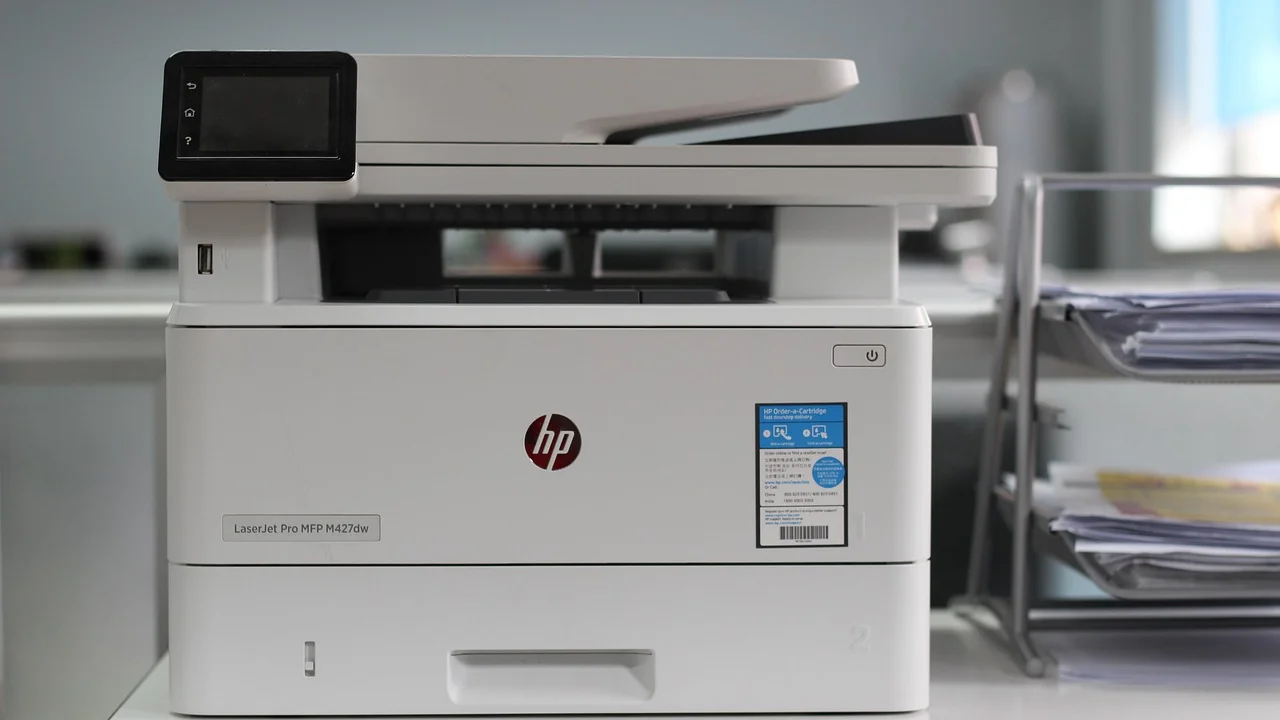
Para resolver o defeito sem desperdiçar tinta, toner ou papel, o melhor caminho é observar o padrão das listras e seguir uma sequência de testes simples. Em muitos casos, a própria ferramenta de manutenção do equipamento corrige o problema. Quando não corrige, os testes ajudam a separar uma falha de suprimento de uma falha mecânica.
Este guia explica como resolver impressão com listras na folha de forma organizada. As orientações valem para a maioria das impressoras domésticas e de escritório, mas o manual do fabricante continua sendo a referência para desmontagem, produtos de limpeza permitidos e procedimentos específicos do seu modelo.
Entenda o padrão das listras antes de agir
O aspecto da falha oferece pistas importantes. Listras horizontais geralmente acompanham o movimento do cabeçote em impressoras jato de tinta ou indicam distribuição irregular do toner em impressoras a laser. Já linhas verticais constantes costumam estar ligadas a sujeira no caminho do papel, no vidro do scanner de alimentação automática ou a componentes internos que deixam marcas repetidas.
Também é importante diferenciar uma página com cores fracas de uma página com linhas bem marcadas. Se toda a impressão parece clara, o problema pode ser o modo econômico, o nível baixo do cartucho ou do toner. Se uma cor específica some, há maior chance de bicos entupidos ou cartucho defeituoso em jato de tinta. Em equipamentos a laser coloridos, o defeito pode estar no toner daquela cor ou em um componente associado a ela.
Como interpretar os sinais mais comuns
| Padrão observado | Causas prováveis | Primeira ação recomendada |
|---|---|---|
| Listras horizontais em cores | Bicos obstruídos, tinta baixa ou ar no sistema | Imprimir teste de jatos e executar limpeza do cabeçote |
| Faixas claras em texto preto a laser | Toner baixo, pó mal distribuído ou cartucho desgastado | Remover e movimentar o cartucho com cuidado; verificar o nível |
| Linhas verticais contínuas | Sujeira no percurso do papel, vidro do scanner ou componente interno | Limpar as áreas acessíveis conforme o manual |
| Manchas repetidas em intervalos regulares | Cilindro, fusor ou rolos com sujeira ou desgaste | Registrar o padrão e avaliar assistência técnica |
| Falhas apenas em cópias digitalizadas | Vidro estreito do alimentador automático sujo | Limpar o vidro do scanner com pano macio |
Faça uma impressão de teste antes de alterar várias coisas ao mesmo tempo. O relatório de qualidade, a página de diagnóstico ou a verificação dos injetores permite comparar o antes e o depois de cada procedimento. Assim, você evita concluir que uma limpeza funcionou quando a melhora veio, por exemplo, da troca do papel ou da desativação do modo de economia.
Faça verificações simples no computador e no papel
Antes de mexer em cartuchos ou abrir tampas, descarte causas externas. Confirme se o documento original não contém linhas, sombras ou imagens com baixa qualidade. Em seguida, imprima uma página de teste produzida pelo próprio menu da impressora. Se o defeito aparece somente no arquivo enviado pelo computador, a origem pode estar no documento, no aplicativo ou no driver.
Observe também o papel. Folhas úmidas, enrugadas, muito finas ou armazenadas em local inadequado podem receber tinta de modo irregular e prejudicar a passagem pelo mecanismo. Em impressoras a laser, papel incompatível pode afetar a fixação do toner. Use folhas secas, planas e compatíveis com a gramatura indicada pelo fabricante.
Itens para conferir antes da manutenção interna
- Se o modo rascunho, economia de tinta ou economia de toner está ativado.
- Se o tipo de papel selecionado no driver corresponde ao papel colocado na bandeja.
- Se há papel amassado, pó, etiquetas soltas ou pequenos resíduos na bandeja.
- Se o problema ocorre em impressão, cópia e digitalização ou apenas em uma dessas funções.
- Se o sistema mostra alertas de tinta, toner, unidade de imagem ou manutenção.
- Se o driver da impressora está atualizado e o equipamento foi reiniciado.
Uma configuração de impressão econômica reduz a quantidade de tinta ou toner depositada na página. Isso pode parecer uma falha, especialmente em textos pequenos, fotografias e áreas preenchidas. Faça uma comparação usando a configuração normal ou alta qualidade. Se as listras desaparecerem, não há necessariamente defeito físico: basta ajustar o perfil de impressão para o tipo de trabalho.
Como corrigir listras em impressoras jato de tinta
Nas impressoras jato de tinta, o cabeçote deposita minúsculas gotas por meio de bicos. Quando a impressora fica muito tempo sem uso, usa tinta incompatível, trabalha com cartucho quase vazio ou acumula resíduos, alguns bicos podem falhar. O resultado típico são linhas horizontais brancas, cores incompletas ou trechos de texto com aparência serrilhada.
A primeira medida deve ser sempre a verificação dos injetores pelo painel do equipamento ou pelo software de manutenção instalado no computador. A página impressa mostra blocos, grades ou linhas correspondentes a cada cor. Se houver espaços nessas marcas, a limpeza automática do cabeçote costuma ser o procedimento apropriado.
Sequência segura de limpeza e teste
- Coloque papel comum e seco na bandeja.
- Abra o utilitário de manutenção da impressora ou use o menu no painel.
- Execute a função de verificação dos injetores ou teste de qualidade.
- Compare o padrão impresso com o modelo mostrado pelo próprio equipamento.
- Se houver falhas, execute uma limpeza normal do cabeçote.
- Aguarde o término e imprima outro teste de injetores.
- Repita apenas se o manual permitir; se necessário, use a limpeza profunda uma única vez.
- Depois do teste satisfatório, faça alinhamento do cabeçote se o recurso estiver disponível.
Evite repetir limpezas profundas indiscriminadamente. Elas consomem uma quantidade considerável de tinta e podem encher mais rapidamente o reservatório de resíduos do equipamento. Se duas ou poucas tentativas permitidas pelo manual não trouxerem melhora, é mais sensato investigar cartuchos, nível de tinta, instalação incorreta ou necessidade de suporte técnico.
Cartuchos, tanques e alinhamento
Verifique se os cartuchos estão corretamente encaixados e se as proteções ou fitas de ventilação foram removidas quando o suprimento era novo. Em modelos com tanque de tinta, confira os níveis e observe se há mensagens de erro. Não complete reservatórios com tinta de procedência duvidosa: fórmulas inadequadas podem comprometer os bicos e dificultar a recuperação do sistema.
O alinhamento do cabeçote não desentope bicos, mas ajuda quando letras apresentam contornos duplicados, sombras coloridas ou falta de nitidez. Esse ajuste faz a impressora calibrar a posição de impressão. Em geral, a função é encontrada no mesmo menu de manutenção da limpeza. Ao final, guarde uma página de teste para ter um parâmetro se o problema voltar.
A manutenção automática é a alternativa mais segura porque foi projetada para o equipamento. Evite introduzir agulhas, objetos metálicos, álcool comum ou líquidos diretamente no cabeçote. Dependendo do modelo, o cabeçote é fixo e sensível; uma intervenção inadequada pode causar danos maiores do que o entupimento inicial.
Como tratar faixas em impressoras a laser
Impressoras a laser utilizam pó de toner, carga elétrica e calor para formar e fixar a imagem no papel. Por isso, não existe limpeza de cabeçote como nas impressoras de tinta. Faixas claras ou falhas repetidas podem estar relacionadas ao cartucho de toner, ao cilindro fotocondutor, à unidade de imagem, ao fusor ou a sujeira acumulada no trajeto interno.
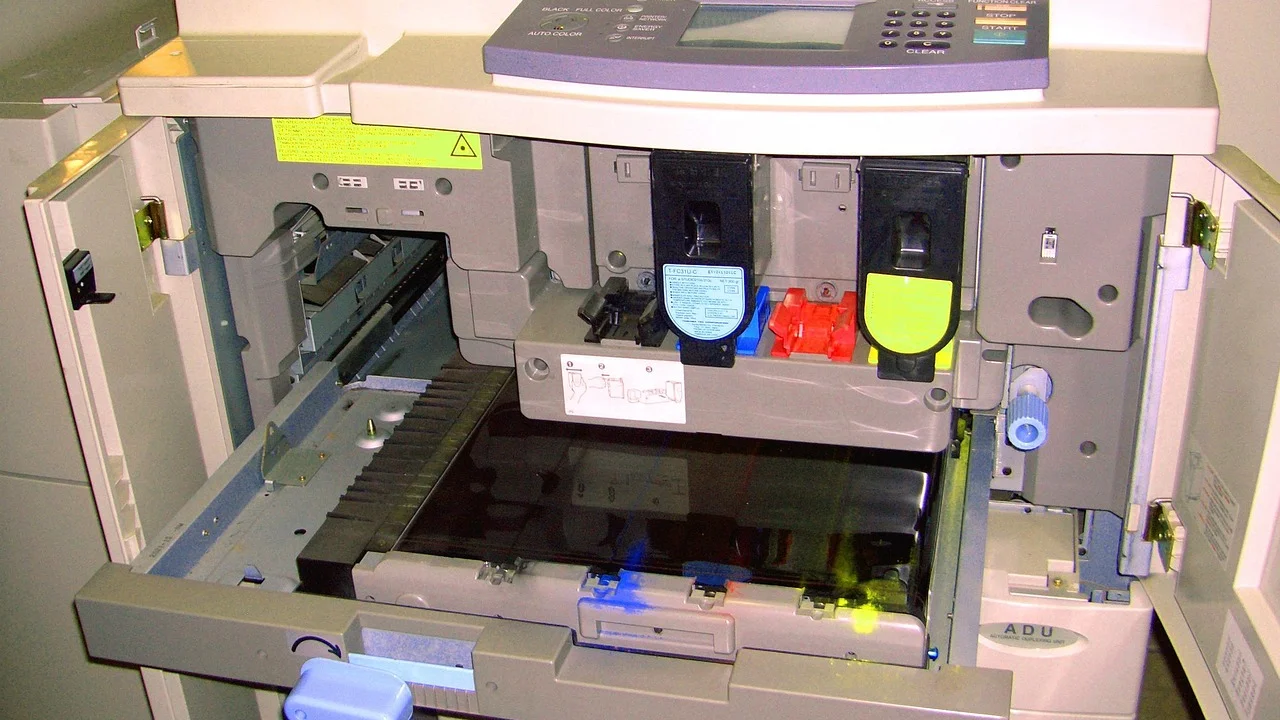
Quando a impressão está fraca e o toner está no fim, um teste simples pode ajudar temporariamente: remova o cartucho seguindo as instruções do modelo e movimente-o suavemente de um lado para outro, mantendo-o nivelado. Isso redistribui o pó que restou. Reinstale o cartucho e imprima uma página de teste. O procedimento não substitui a troca do toner e não deve envolver sacudir o cartucho com força.
Limpeza externa e cuidados essenciais
Desligue o equipamento, retire-o da tomada e espere esfriar antes de acessar a área interna. O fusor pode permanecer quente após o uso. Limpe apenas superfícies acessíveis e indicadas pelo fabricante, usando pano macio, seco e sem fiapos. Não use aspirador doméstico para recolher toner: o pó fino pode não ser retido adequadamente e pode se espalhar.
Se houver toner solto, evite tocar nele com as mãos úmidas e não use jatos de ar. O ideal é seguir o procedimento do fabricante ou usar equipamentos apropriados em ambiente de manutenção. Também não toque na superfície verde ou azulada do cilindro, quando ela estiver visível. Marcas, luz intensa e contato indevido podem reduzir a qualidade de impressão.
A manutenção preventiva é um meio de conservar o equipamento em condições satisfatórias de funcionamento.
Princípio geral de manutenção preventiva
No caso de páginas manchadas ou com marcas que se repetem sempre à mesma distância, o defeito pode exceder a manutenção caseira. Cilindro, rolos e fusor possuem vida útil e podem exigir substituição. A repetição regular é uma pista útil para a assistência técnica, então leve amostras impressas e informe se o problema ocorre com todos os papéis e arquivos.
Limpe o scanner quando as listras aparecem em cópias
Nem toda listra vista em uma folha foi criada pela unidade de impressão. Se documentos enviados pelo computador saem perfeitos, mas cópias e digitalizações apresentam uma linha vertical, a causa pode estar no scanner. Isso é especialmente comum em impressoras multifuncionais com alimentador automático de documentos, também chamado de ADF.
O ADF costuma usar uma faixa estreita de vidro para ler as folhas em movimento. Uma pequena mancha de corretivo, poeira ou tinta nesse vidro é repetida ao longo de toda a página digitalizada, gerando uma linha contínua na cópia. Nesse cenário, trocar toner ou limpar cabeçote não resolve.
Procedimento para limpar o vidro do scanner
Desligue a multifuncional e abra a tampa do scanner. Com um pano de microfibra macio, limpe o vidro principal e, se houver alimentador automático, procure a tira estreita de vidro próxima a ele. Um pano levemente umedecido com água pode ser usado quando o manual permitir; depois, seque completamente sem deixar fibras.
Não aplique líquido diretamente no vidro e não use produtos abrasivos. Faça uma cópia de uma folha branca ou de um documento simples após a limpeza. Se a listra permanecer somente ao usar o ADF, mas desaparecer ao colocar o original diretamente no vidro principal, revise novamente a faixa estreita e os roletes acessíveis do alimentador.
Para compreender a diferença entre copiar, imprimir e digitalizar, vale consultar o verbete sobre scanner, que descreve a conversão de documentos físicos em imagens digitais. Essa distinção ajuda a evitar intervenções na impressora quando a origem real está na etapa de leitura do original.
Quando substituir suprimentos ou procurar assistência
Há situações em que limpeza e ajustes deixam de ser a solução adequada. Cartuchos de tinta podem falhar por desgaste, armazenamento impróprio ou defeito eletrônico. Toners podem apresentar vazamento, baixa qualidade de distribuição ou componentes internos já no fim da vida útil. Se uma falha acompanha sempre o mesmo cartucho e continua após os procedimentos corretos, a substituição por um suprimento compatível é uma medida razoável.
Em equipamentos a laser, componentes como cilindro, unidade de imagem e fusor podem ser separados do toner ou integrados a ele, dependendo da marca e do modelo. Consulte o painel, o manual e as mensagens do equipamento antes de comprar qualquer peça. Trocar apenas o toner não resolverá um alerta de unidade de imagem, por exemplo.
Sinais de que o suporte especializado é indicado
- O papel sai com amassados, rasgos, cheiro de queimado ou sinais de superaquecimento.
- As manchas se repetem em intervalos regulares mesmo com suprimento novo.
- A impressora apresenta vazamento de tinta ou toner.
- O teste de injetores não melhora após as limpezas previstas pelo fabricante.
- Há mensagens persistentes de erro relacionadas ao cabeçote, fusor ou unidade de imagem.
- O equipamento está na garantia ou exige desmontagem para alcançar o componente suspeito.
Não force tampas, engrenagens ou travas para tentar alcançar peças internas. Além de aumentar o risco de quebra, isso pode invalidar a garantia. Como regra de segurança, siga as recomendações gerais do Inmetro para utilizar produtos e equipamentos conforme instruções do fabricante, com atenção às especificações e aos cuidados de operação.
Hábitos que evitam novas falhas de impressão
Imprimir uma página ocasionalmente pode ajudar impressoras jato de tinta que ficam longos períodos paradas, pois mantém o fluxo de tinta nos bicos. Não é preciso desperdiçar grandes imagens: um pequeno teste com texto e cores é suficiente para verificar se todas as tintas estão sendo depositadas corretamente. A frequência ideal depende do uso e do modelo, mas a lógica é evitar longos intervalos sem qualquer atividade.

Guarde papel fechado em local seco, longe de calor excessivo e umidade. Armazene cartuchos e toners na embalagem original até o uso, em posição recomendada pelo fabricante. Também mantenha a impressora sobre uma superfície estável, protegida de poeira e sem exposição direta ao sol.
Atualizações de driver e firmware podem corrigir falhas de comunicação, melhorar perfis de papel e oferecer recursos de manutenção. Porém, não instale arquivos de procedência desconhecida. Prefira as ferramentas disponibilizadas na página oficial do fabricante do equipamento e confirme o modelo exato antes de baixar qualquer software.
Perguntas frequentes
Por que a impressora imprime com listras mesmo com tinta cheia?
O nível de tinta não garante que todos os bicos estejam liberados. Em impressoras jato de tinta, pode haver obstrução no cabeçote, instalação incorreta do cartucho, tinta inadequada ou necessidade de alinhamento. Imprima o teste de injetores para identificar se uma cor ou padrão está falhando.
Posso fazer limpeza profunda várias vezes seguidas?
Não é recomendável. A limpeza profunda consome bastante tinta e pode aumentar o descarte interno de resíduos. Faça somente a quantidade indicada no manual, compare os testes e aguarde se o equipamento orientar esse intervalo. Se não houver melhora, investigue o cartucho ou procure assistência.
Linhas verticais em cópias significam defeito na impressora?
Frequentemente, não. Se as linhas aparecem apenas em cópias ou arquivos digitalizados pelo alimentador automático, limpe o vidro estreito do ADF. Uma mancha pequena nessa área pode gerar uma linha vertical em todas as páginas processadas.
É seguro usar cartucho ou toner compatível?
Isso depende da procedência, da compatibilidade real com o modelo e das condições de garantia do equipamento. Produtos de baixa qualidade podem causar vazamentos, falhas de cor ou danos. Leia as recomendações do fabricante e escolha fornecedores confiáveis, mantendo a nota fiscal e a embalagem.
Conclusão
Resolver listras na impressão começa por identificar onde o defeito ocorre: na impressão enviada pelo computador, na cópia feita pelo scanner ou em ambas. Depois, uma página de teste permite avaliar com mais precisão o estado dos bicos, das cores, do toner e dos componentes internos. Essa abordagem evita trocas desnecessárias e reduz o desperdício de suprimentos.
Em impressoras jato de tinta, priorize a verificação dos injetores, a limpeza automática e o alinhamento. Em modelos a laser, confira o toner, faça apenas a limpeza autorizada e observe marcas repetitivas que indiquem desgaste de componentes. Se houver vazamentos, calor anormal, amassamento de papel ou falhas persistentes, interrompa intervenções caseiras e busque suporte qualificado.
Referências
- Inmetro — Orientações ao consumidor sobre segurança e conformidade de produtos.
- Canon — Manuais e guias de manutenção de impressoras.
- HP — Suporte para diagnóstico de qualidade de impressão.
- Epson — Instruções de verificação dos jatos e limpeza do cabeçote.
- Wikipédia — Scanner.
Escrito por
Editor-chefe e redator
Editor-chefe do Canal Três, escreve tutoriais e guias de tecnologia com foco em clareza, pesquisa cuidadosa e aplicação prática no dia a dia.