
Como imprimir direto do celular em poucos passos
Imprimir documentos, fotos e páginas da internet pelo smartphone é simples quando a impressora e o celular estão configurados corretamente. Veja como usar Wi-Fi, Bluetooth e apps oficiais, ajustar a impressão e resolver falhas comuns sem depender de um computador.
Enviar um documento para a impressora sem abrir o computador deixou de ser um recurso restrito a equipamentos caros. Hoje, celulares Android e iPhones conseguem imprimir fotos, arquivos PDF, documentos, e-mails e até páginas da web, desde que haja compatibilidade entre o aparelho, a impressora e a forma de conexão escolhida.
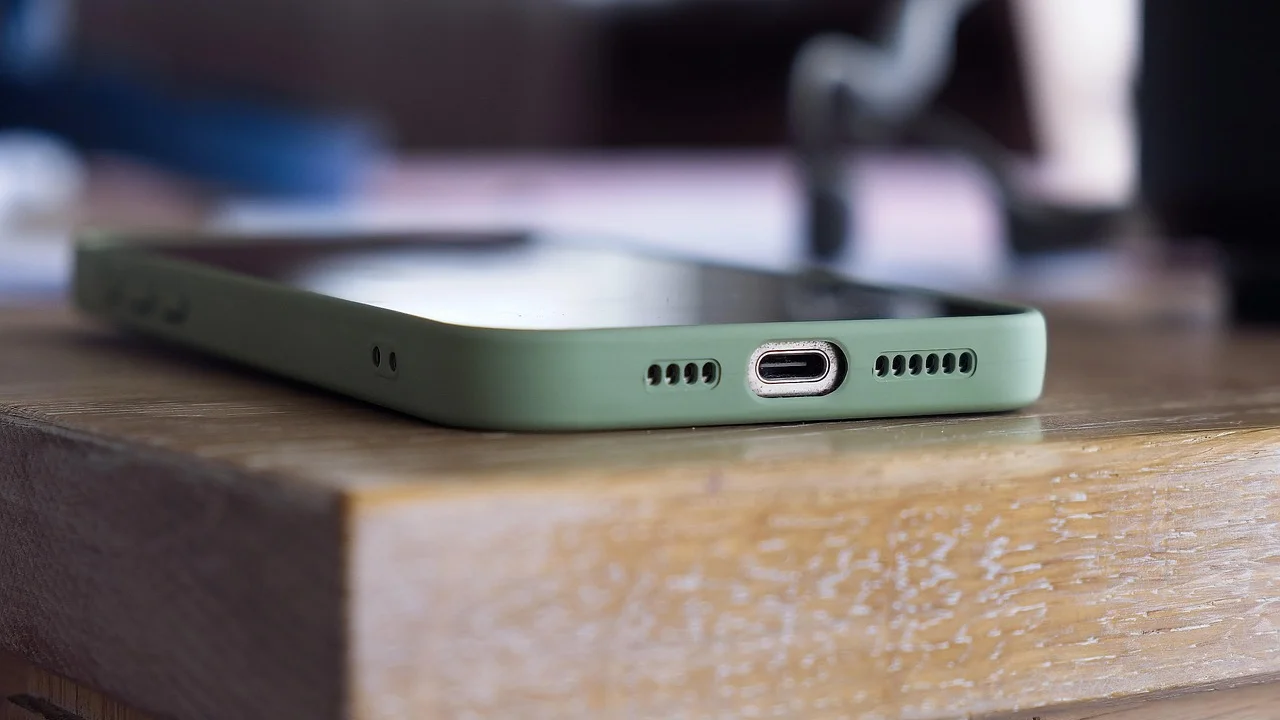
Na prática, a maneira mais estável de fazer isso costuma ser pela rede Wi-Fi. Ainda assim, há alternativas úteis para situações específicas, como Wi-Fi Direct, Bluetooth e, em alguns modelos de celular, conexão por cabo USB. O processo muda um pouco de acordo com o sistema operacional e a marca da impressora, mas os princípios são semelhantes.
Este guia explica o que verificar antes de começar, como configurar a impressão no Android e no iPhone, quais formatos são mais indicados e o que fazer quando a impressora não aparece na tela. Assim, você poderá imprimir direto do celular com mais controle sobre papel, cor, páginas e qualidade.
O que é necessário para imprimir pelo celular
Antes de procurar o botão de imprimir no smartphone, confira se a impressora está ligada, tem papel, tinta ou toner suficiente e não apresenta alertas no painel. Também é importante verificar se ela pode receber trabalhos sem fio. Impressoras com Wi-Fi integrado, Wi-Fi Direct, suporte a AirPrint ou certificação Mopria costumam oferecer a experiência mais simples.
O celular também precisa estar preparado. Em uma rede Wi-Fi comum, smartphone e impressora devem estar conectados à mesma rede local. Não basta que ambos tenham acesso à internet: se um estiver no Wi-Fi de visitantes ou usando dados móveis, a descoberta automática pode falhar. Redes empresariais e públicas frequentemente isolam dispositivos entre si, o que também impede a comunicação.
Formas mais comuns de conexão
Cada tipo de conexão atende melhor a um cenário. O Wi-Fi doméstico é indicado para uso recorrente e permite que vários aparelhos encontrem a mesma impressora. Já o Wi-Fi Direct cria uma ligação direta entre celular e impressora, sendo útil quando não existe roteador disponível. O Bluetooth pode funcionar em impressoras portáteis compatíveis, enquanto o USB é uma opção mais limitada e depende de adaptadores e suporte do aparelho.
| Forma de conexão | Quando usar | Vantagem principal | Atenção |
|---|---|---|---|
| Wi-Fi da mesma rede | Casa, escritório ou rede privada | Praticidade para vários dispositivos | Celular e impressora devem usar a mesma rede |
| Wi-Fi Direct | Sem roteador ou internet disponível | Conexão direta com a impressora | O celular pode ficar sem internet nessa conexão |
| Bluetooth | Impressoras portáteis compatíveis | Configuração simples a curta distância | Não é comum em impressoras domésticas tradicionais |
| USB | Modelos compatíveis e uso pontual | Não depende de rede sem fio | Exige cabo, adaptador e suporte do Android ou da impressora |
Além do hardware, o tipo de arquivo importa. PDFs geralmente preservam melhor a diagramação; documentos editáveis podem sofrer alterações de fonte ou margens quando abertos em outro aplicativo. Para fotos, prefira a imagem original e confira a orientação antes de imprimir. Arquivos muito grandes podem demorar mais para serem processados, sobretudo em redes instáveis.
Como preparar a impressora e a rede Wi-Fi
O primeiro cadastro da impressora na rede costuma ser feito no painel do equipamento, pelo aplicativo do fabricante ou por um computador. Siga as instruções do manual específico do modelo para informar o nome da rede e a senha. Quando o processo terminar, imprima a página de status de rede, se o equipamento oferecer essa função, para confirmar que ele recebeu um endereço de rede válido.

Evite conectar a impressora a uma rede de convidados. Esse tipo de rede normalmente impede que dispositivos conversem entre si por uma medida de segurança. Se o roteador separar as frequências de 2,4 GHz e 5 GHz, consulte a documentação da impressora: alguns modelos mais antigos aceitam somente 2,4 GHz. Isso não impede necessariamente que o celular esteja em 5 GHz, desde que as duas faixas pertençam à mesma rede local e o roteador permita a comunicação entre elas.
Checklist antes do primeiro envio
- Confirme que a impressora está ligada e sem mensagens de erro.
- Coloque papel no formato correto e ajuste as guias da bandeja.
- Verifique a conexão Wi-Fi no visor da impressora ou no relatório de rede.
- Conecte o celular à mesma rede Wi-Fi usada pela impressora.
- Desative temporariamente VPNs se a impressora não for localizada.
- Atualize o aplicativo do fabricante e o sistema do celular quando houver atualizações disponíveis.
Se a rede foi alterada recentemente, como após a troca do roteador ou da senha do Wi-Fi, a impressora provavelmente continuará tentando usar os dados antigos. Nesse caso, apague ou redefina a configuração de rede do equipamento e faça o pareamento novamente. Reiniciar roteador, impressora e celular pode resolver falhas temporárias de descoberta, mas não substitui a configuração correta.
Como imprimir direto do celular Android
Em celulares Android, a impressão pode ser feita pelo recurso nativo do sistema, por um serviço de impressão compatível ou pelo aplicativo da fabricante. Em versões recentes, o menu costuma aparecer ao abrir um arquivo e tocar nos três pontos, em “Compartilhar” ou em “Imprimir”. A aparência exata muda conforme a marca do aparelho e o aplicativo em uso.
Muitas impressoras atuais são encontradas automaticamente quando estão na mesma rede. Se isso não acontecer, instale o aplicativo oficial da fabricante da impressora pela loja de aplicativos. Ele normalmente ajuda a localizar o dispositivo, exibe níveis de suprimentos, oferece digitalização e libera recursos adicionais, como impressão de fotos sem borda ou escolha de tipos de papel.
Passo a passo para enviar um arquivo
- Abra no celular o PDF, a foto, o documento ou a página que deseja imprimir.
- Toque no menu do aplicativo, geralmente representado por três pontos.
- Selecione “Imprimir”. Em alguns apps, essa opção fica dentro de “Compartilhar”.
- Escolha a impressora encontrada na lista ou adicione uma nova impressora.
- Defina cópias, intervalo de páginas, orientação, cor ou preto e branco e tamanho do papel.
- Use a visualização para conferir cortes, margens e ordem das páginas.
- Toque no ícone de impressão e aguarde a confirmação de envio.
O Android também pode usar o Mopria Print Service, uma solução voltada à impressão móvel compatível com diversas fabricantes. Quando disponível, ela integra o recurso de impressão ao sistema e reduz a necessidade de instalar aplicativos separados apenas para tarefas básicas. A compatibilidade depende tanto da impressora quanto da versão do Android.
Para imprimir uma página da internet, use a função “Imprimir” do próprio navegador. Se o resultado trouxer anúncios, menus ou elementos quebrados, uma alternativa é salvar a página em PDF antes de enviá-la. Assim, você consegue revisar o arquivo, escolher apenas as páginas desejadas e evitar que o conteúdo mude durante o carregamento.
Como imprimir do iPhone e do iPad
Nos dispositivos da Apple, o caminho mais direto é usar o AirPrint, tecnologia integrada ao iOS e ao iPadOS para localizar impressoras compatíveis na mesma rede Wi-Fi. Não é necessário instalar um driver tradicional. Basta abrir o conteúdo, usar o botão de compartilhar ou o menu do aplicativo e selecionar a opção “Imprimir”.

O AirPrint está presente em vários modelos de impressora, mas nem todo equipamento antigo oferece suporte. Caso sua impressora não seja compatível, procure o aplicativo oficial da fabricante na App Store. Esses apps costumam possibilitar impressão por rede, configuração inicial, acesso a arquivos na nuvem e ajustes específicos que não aparecem no menu padrão do iPhone.
Onde encontrar o comando de impressão
Em Fotos, toque em compartilhar e role as opções até “Imprimir”. No app Arquivos, abra o documento, toque no botão de compartilhamento e escolha a mesma função. Em apps de e-mail, normalmente é preciso abrir a mensagem ou o anexo e acessar o menu de ações. Depois de selecionar a impressora, escolha o número de cópias, as páginas e, quando o modelo permitir, opções como impressão frente e verso ou mídia colorida.
Uma orientação útil é manter o iPhone desbloqueado até que o trabalho seja aceito pela fila de impressão, especialmente em arquivos maiores. Para acompanhar ou cancelar um envio, abra o seletor de aplicativos logo após iniciar a impressão e toque em “Central de Impressão”, quando ela estiver disponível. Se a impressora não aparecer, confirme a rede Wi-Fi e reinicie o aplicativo antes de refazer a busca.
“Simplicity is the ultimate sophistication.”
Leonardo da Vinci
Essa ideia é útil para a impressão móvel: a experiência deve ser simples para o usuário, mas depende de uma configuração inicial bem-feita. Ao deixar rede, papel e aplicativo preparados, as próximas impressões tendem a exigir apenas alguns toques na tela.
Imprimir por Wi-Fi Direct, Bluetooth ou cabo
Nem sempre há um roteador disponível. Em viagens, pequenos eventos ou locais com acesso à internet restrito, o Wi-Fi Direct pode ser a melhor saída. A impressora cria uma rede própria, geralmente identificada por um nome exibido no painel ou impresso em uma folha de informações. No celular, conecte-se a essa rede com a senha indicada e use o menu de impressão ou o aplicativo do fabricante.
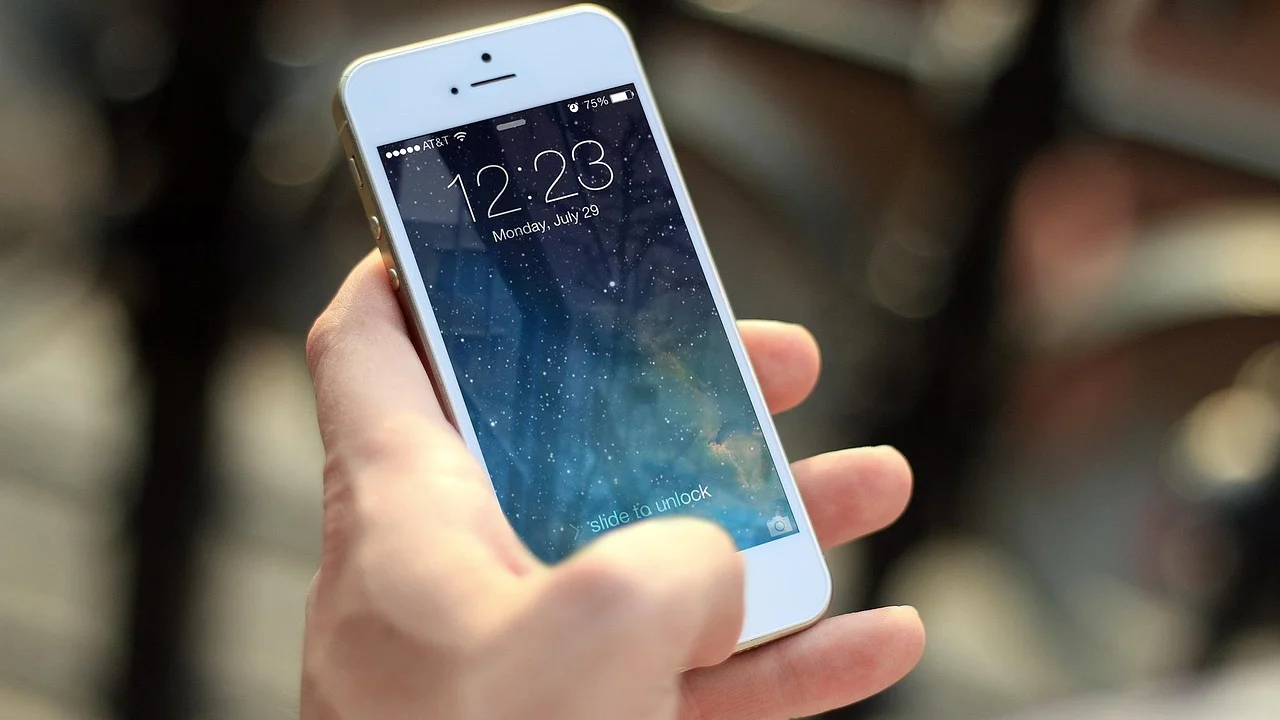
Vale lembrar que, enquanto o celular estiver conectado à rede Wi-Fi Direct da impressora, ele pode perder o acesso normal à internet pelo Wi-Fi. Alguns aparelhos compensam isso usando dados móveis, mas o comportamento varia conforme o sistema e as configurações. Ao terminar, reconecte o smartphone à sua rede usual.
Quando Bluetooth e USB fazem sentido
Bluetooth é mais comum em impressoras térmicas portáteis, etiquetas e alguns equipamentos compactos para fotos. O pareamento costuma ser feito nas configurações do celular ou pelo aplicativo da marca. Não tente enviar arquivos para uma impressora apenas por Bluetooth se o manual não indicar suporte explícito, pois ter Bluetooth no celular não significa que qualquer impressora poderá receber o trabalho dessa forma.
A impressão por USB é viável principalmente em alguns celulares Android com suporte a USB OTG e em impressoras compatíveis. Você pode precisar de um adaptador USB-C para USB-A, micro-USB para USB-A ou outro padrão adequado. Como há variações de energia, drivers e permissões, esta é uma alternativa para casos específicos, não a primeira escolha para o dia a dia. O USB é um padrão amplo, mas a compatibilidade de impressão depende da implementação de cada aparelho e fabricante.
Ajustes que melhoram a qualidade e evitam desperdício
Antes de confirmar o envio, revise a tela de prévia. Ela mostra se uma foto será cortada, se o documento está em orientação retrato ou paisagem e se o número de páginas corresponde ao esperado. Esse cuidado evita desperdício de papel e tinta, principalmente ao imprimir arquivos recebidos em aplicativos de mensagem, que podem trazer páginas extras ou formatos incomuns.
Escolha o tamanho de papel que realmente está carregado na bandeja, como A4 ou 10 x 15 cm. Uma divergência entre o tamanho configurado no celular e o tamanho detectado pela impressora pode causar cortes, bordas inesperadas ou uma mensagem de erro. Para textos do cotidiano, o modo preto e branco e a qualidade normal geralmente bastam; para imagens, prefira papel fotográfico adequado e qualidade mais alta quando necessário.
Configurações que vale conferir
- Intervalo de páginas: imprima apenas as páginas necessárias de um arquivo longo.
- Orientação: use retrato para a maioria dos documentos e paisagem para planilhas ou imagens largas.
- Escala: ajuste para caber na página se o conteúdo estiver sendo cortado.
- Frente e verso: reduza o gasto de papel quando sua impressora tiver duplex automático ou manual.
- Cor: selecione tons de cinza para rascunhos e documentos sem elementos coloridos essenciais.
- Qualidade: use alta qualidade apenas quando ela fizer diferença no resultado final.
Fotos merecem uma revisão adicional. Desative o preenchimento automático de tela se não quiser cortes nas bordas e observe se a imagem foi editada para o formato do papel. Uma foto vertical enviada para uma folha horizontal pode gerar grandes margens ou ampliação excessiva. Fazer uma cópia de teste em papel comum pode ser útil antes de usar papel fotográfico.
Problemas comuns e como resolver
O problema mais relatado é a impressora não aparecer na lista do celular. Comece verificando a rede: ambos os dispositivos devem estar na mesma rede local, e a impressora não pode estar offline. Desligue e ligue o Wi-Fi do celular, reinicie a impressora e feche o aplicativo que está tentando imprimir. Se houver uma VPN ativa, desative-a temporariamente, pois ela pode direcionar a comunicação por outra rota.
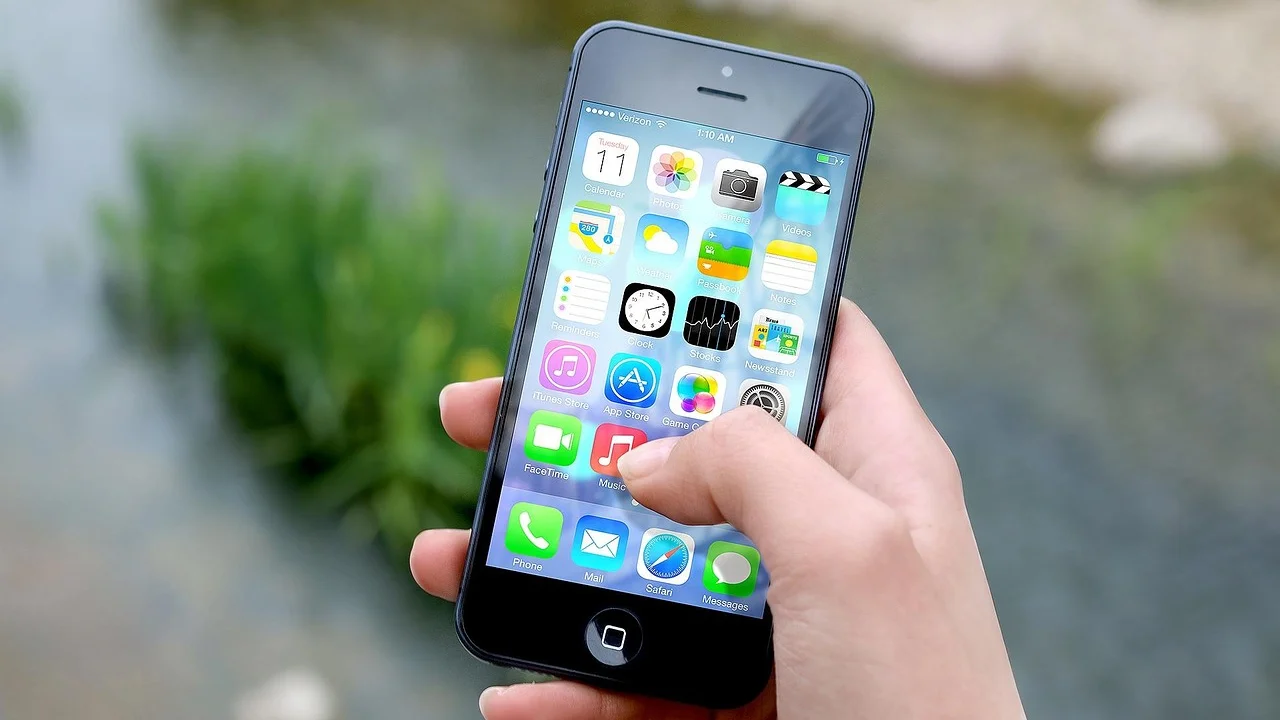
Se a impressora aparece, mas o trabalho fica parado, verifique o painel do equipamento. Falta de papel, tampa aberta, atolamento, cartucho mal encaixado ou bandeja configurada com tamanho errado bloqueiam a fila. No celular, cancele o trabalho pendente e envie novamente depois de corrigir o alerta. Evite tocar repetidamente no botão de imprimir, pois isso pode criar várias cópias na fila.
Diagnóstico rápido de falhas
Quando a impressão sai em branco, primeiro confirme se há tinta ou toner e se os cartuchos foram instalados corretamente. Em impressoras a jato de tinta, longos períodos sem uso podem afetar os bicos de impressão; o menu de manutenção do próprio equipamento costuma oferecer teste de jatos e limpeza. Não execute limpezas repetidas sem necessidade, porque esse procedimento consome tinta.
Se letras, imagens e margens saem desalinhadas, revise o tamanho de papel selecionado e faça a manutenção indicada pelo fabricante. Para documentos importantes, converta o conteúdo em PDF antes da impressão. O formato ajuda a manter a página estável entre aplicativos e sistemas. Em relação à segurança, mantenha a rede protegida por senha e evite deixar recursos de impressão remota habilitados sem necessidade. Boas práticas de rede, como as orientações do Centro de Prevenção, Tratamento e Resposta a Incidentes Cibernéticos de Governo, ajudam a reduzir exposição indevida de dispositivos conectados.
Perguntas frequentes
Posso imprimir do celular em uma impressora sem Wi-Fi?
Depende do modelo. Se ela tiver Bluetooth, Wi-Fi Direct ou suporte a conexão USB compatível com seu celular, pode ser possível. Uma impressora tradicional que tenha apenas porta USB para computador normalmente não imprimirá diretamente do smartphone sem acessórios, aplicativos compatíveis ou um computador atuando como intermediário.
Por que a impressora não aparece no meu celular?
As causas mais frequentes são celular e impressora conectados a redes diferentes, Wi-Fi desativado, impressora offline, uso de rede de convidados ou VPN ativa. Reinicie os dispositivos, confirme a conexão no painel da impressora e tente novamente pelo menu nativo ou pelo aplicativo oficial da marca.
É preciso instalar aplicativo para imprimir?
Nem sempre. Android e iPhone oferecem recursos nativos para impressoras compatíveis. Porém, o aplicativo do fabricante pode ser necessário em equipamentos mais antigos ou útil para funções adicionais, como configuração da rede, digitalização, monitoramento de tinta e ajustes avançados de fotos.
Como imprimir conversas ou mensagens recebidas no celular?
Abra a conversa ou mensagem, procure a opção de compartilhar e veja se o aplicativo permite imprimir ou salvar em PDF. Quando não houver comando direto, faça capturas de tela ou exporte o conteúdo, se o app disponibilizar esse recurso. Antes de imprimir, revise os dados pessoais e evite expor informações sensíveis desnecessariamente.
Conclusão
Imprimir pelo smartphone é uma tarefa acessível quando a impressora está corretamente conectada e o arquivo é revisado antes do envio. Para a maioria das pessoas, a combinação de Wi-Fi na mesma rede e recurso nativo de impressão do Android ou iPhone será suficiente. Aplicativos oficiais entram como complemento para ampliar compatibilidade e oferecer controles extras.
Crie o hábito de conferir a prévia, o formato do papel, a quantidade de cópias e a seleção de páginas. Esses poucos passos previnem erros, reduzem desperdícios e tornam a impressão móvel tão prática quanto deveria ser. Se houver falhas persistentes, consulte o manual do modelo específico e atualize os recursos de rede e impressão do aparelho.
Referências
- Apple — Sobre o AirPrint.
- Mopria Alliance — Mopria Print Service.
- Android Help — Imprimir a partir do dispositivo Android.
- HP Support — Como imprimir a partir de um dispositivo móvel.
- Canon — Guia de impressão por smartphone e tablet.
Escrito por
Editor-chefe e redator
Editor-chefe do Canal Três, escreve tutoriais e guias de tecnologia com foco em clareza, pesquisa cuidadosa e aplicação prática no dia a dia.