
Como imprimir um PDF protegido de forma segura e legal
Arquivos PDF podem bloquear impressão por senha ou permissões definidas pelo autor. Veja como identificar o tipo de proteção, verificar o que é permitido e encontrar soluções legítimas para imprimir documentos sem violar direitos, políticas ou a segurança do arquivo.
Receber um documento em PDF e descobrir que a opção de impressão está desativada pode ser frustrante, especialmente quando o arquivo é necessário para estudo, trabalho, cadastro ou arquivamento. No entanto, esse bloqueio normalmente não é um erro: ele costuma refletir uma configuração de segurança escolhida por quem criou ou distribuiu o documento.
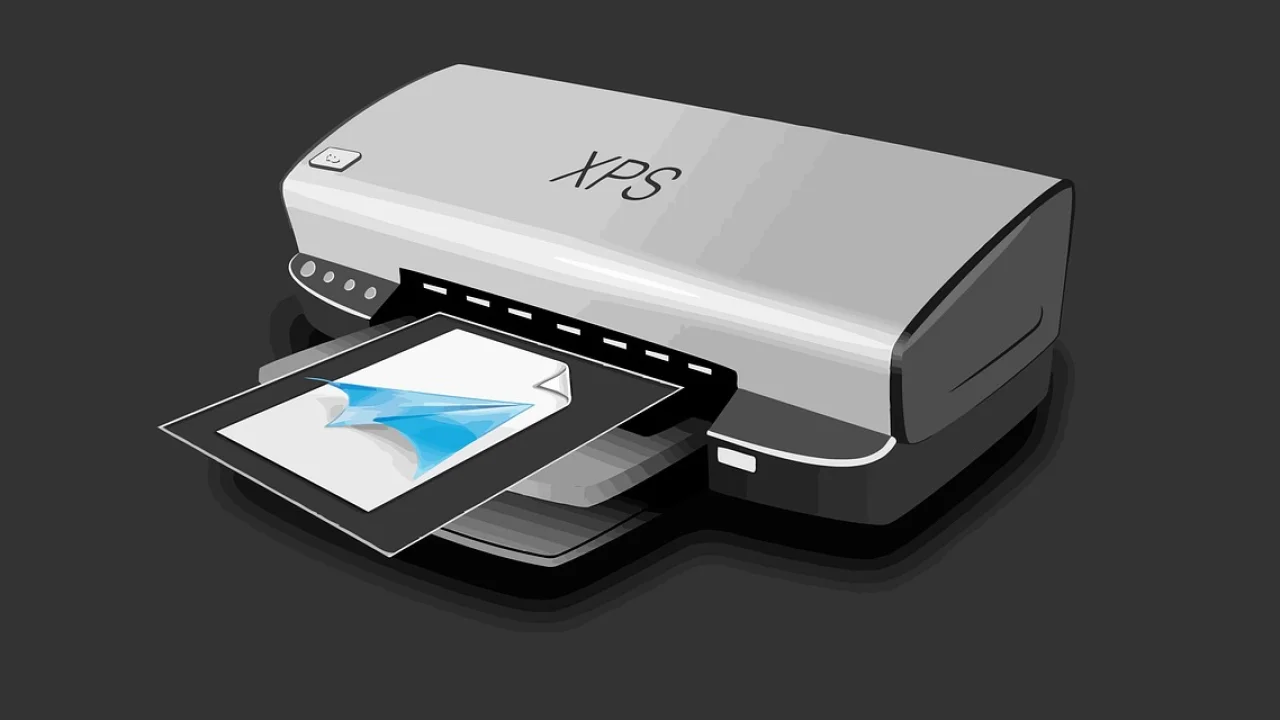
Antes de tentar qualquer alternativa, é importante diferenciar um arquivo que pede senha para abrir de outro que abre normalmente, mas restringe ações como imprimir, copiar texto, editar ou extrair páginas. Cada situação exige uma abordagem diferente, e a forma adequada de resolver o problema depende das permissões concedidas pelo titular do arquivo.
Este guia explica como verificar as restrições, quais caminhos são legítimos para obter uma cópia impressa e como evitar ferramentas que podem expor dados pessoais ou corporativos. A regra central é simples: use recursos de desbloqueio apenas quando você tiver autorização e a credencial necessária.
Entenda por que um PDF pode ter a impressão bloqueada
O formato PDF foi criado para preservar a aparência de documentos em diferentes dispositivos e sistemas. Além do layout, ele permite que o autor aplique controles de segurança. Esses controles podem limitar a abertura do arquivo, a edição, a cópia de conteúdo, a anotação e a impressão.
Em termos práticos, existem dois cenários comuns. No primeiro, o PDF exige uma senha para ser aberto. Sem essa senha, o conteúdo não pode ser visualizado de forma regular. No segundo, o arquivo pode ser lido sem dificuldade, mas possui uma senha de permissões, também chamada de senha de proprietário, que define quais operações o leitor pode realizar.
Senha para abrir e senha de permissões não são a mesma coisa
A senha de abertura protege o acesso ao conteúdo. Ela é usada quando o documento contém dados sigilosos, como contratos, demonstrativos ou informações pessoais. Já a senha de permissões controla o que acontece depois que o arquivo é aberto, podendo bloquear a impressão total ou permitir apenas impressão em baixa resolução.
Essa distinção importa porque a senha que você usa para visualizar o documento nem sempre libera alterações nas permissões. Se o emissor enviou um arquivo com restrições, somente ele — ou alguém que conheça a senha de proprietário — poderá alterar essas configurações de modo autorizado.
Motivos legítimos para restringir a impressão
Editoras, instituições de ensino, empresas e órgãos públicos podem limitar a impressão para reduzir cópias não autorizadas, preservar documentos oficiais, proteger materiais licenciados ou cumprir procedimentos internos. A restrição também pode aparecer em arquivos gerados por sistemas automatizados, mesmo quando o destinatário precisa de uma via em papel.
Por isso, a presença de bloqueio não significa que o documento seja inválido ou que esteja corrompido. Ela indica apenas que o emissor definiu regras de uso. Em muitos casos, uma solicitação simples ao responsável pelo arquivo resolve a necessidade de impressão com rapidez e segurança.
Como verificar as permissões do arquivo
O primeiro passo é confirmar exatamente o que o PDF permite. Fazer essa verificação evita tentativas desnecessárias e ajuda você a explicar o problema ao remetente. O Adobe Acrobat Reader é um leitor amplamente utilizado para essa finalidade, mas outros visualizadores podem mostrar informações parecidas.

Abra o documento e procure as propriedades de segurança. No Acrobat Reader, o caminho pode variar ligeiramente conforme o sistema, mas costuma estar em Menu > Propriedades do documento > Segurança. Observe o campo que informa o método de segurança e as permissões concedidas para impressão, cópia e alterações.
- Abra o PDF em um leitor confiável instalado no computador.
- Acesse as propriedades ou os detalhes do documento.
- Localize a guia ou seção chamada “Segurança”.
- Leia o item relacionado à impressão e identifique se ela está permitida, permitida em baixa resolução ou não permitida.
- Verifique se há uma mensagem solicitando senha para mudar configurações.
- Anote o aviso exibido para encaminhá-lo ao autor ou ao suporte responsável pelo documento.
Em alguns programas, o comando de imprimir aparece disponível, mas a impressão falha ao ser enviada para a impressora. Em outros, o botão fica cinza ou há um aviso explícito de que a ação não é autorizada. Essas diferenças dependem da forma como o PDF foi protegido e do leitor utilizado.
Use um leitor atualizado
Um programa antigo pode interpretar permissões de forma inconsistente, apresentar erros ou não exibir todos os detalhes do mecanismo de segurança. Mantenha o visualizador de PDF atualizado, sobretudo quando o arquivo foi assinado digitalmente ou veio de um sistema institucional.
Também vale testar o arquivo em outro leitor confiável para confirmar se o problema é realmente uma restrição e não uma falha local. Esse teste não remove nem contorna a proteção; apenas ajuda a separar uma configuração do documento de um problema de software ou impressora.
O que fazer quando você tem autorização e a senha
Se você é o proprietário do documento, recebeu autorização expressa do titular ou tem a senha de permissões fornecida pelo emissor, a solução mais direta é remover ou ajustar as restrições no programa usado para criar ou administrar o PDF. Essa operação deve ser feita apenas em cópias que você tem o direito de modificar.
Em ferramentas compatíveis com edição de segurança de PDF, abra o arquivo, informe a senha de proprietário quando solicitado e vá até as configurações de proteção. A partir daí, é possível permitir impressão, desativar a segurança ou criar uma nova cópia com permissões apropriadas. Salve o resultado com um nome diferente para manter o original preservado.
| Situação encontrada | Ação recomendada | Resultado esperado |
|---|---|---|
| PDF pede senha antes de abrir | Solicitar a senha de abertura ao emissor | Acesso regular ao conteúdo |
| PDF abre, mas impressão está proibida | Solicitar versão liberada ou senha de permissões | Impressão autorizada pelo titular |
| Impressão permitida apenas em baixa resolução | Confirmar se essa qualidade atende à finalidade | Cópia física dentro da regra definida |
| Você é o criador e esqueceu a senha | Buscar a credencial em registros seguros ou suporte da ferramenta | Recuperação por meios autorizados |
| Arquivo veio de um sistema oficial | Usar o canal de atendimento do órgão ou sistema | Nova via válida ou orientação formal |
Ao salvar uma versão sem restrição, tenha atenção à finalidade do documento. Um contrato, laudo ou arquivo assinado digitalmente pode exigir cuidados extras. Alterar as configurações de proteção pode não modificar o conteúdo, mas uma nova cópia pode não ser adequada para processos que exigem o arquivo original ou a validação da assinatura.
Quando imprimir sem remover a proteção
Se as propriedades indicarem que a impressão é permitida, não é necessário alterar nada. Basta escolher a impressora, revisar escala, orientação, intervalo de páginas e qualidade. Caso o documento permita somente impressão de baixa qualidade, respeite esse limite e avalie se a cópia atende à necessidade prática.
Antes de gastar papel, use a visualização de impressão. Ela revela margens cortadas, páginas em tamanho inadequado, campos fora da área imprimível e problemas de orientação. Para documentos longos, imprimir apenas as páginas necessárias reduz desperdício e diminui o risco de deixar informações sensíveis na bandeja da impressora.
Solicite uma versão apropriada ao emissor
Na maioria das situações, pedir uma versão liberada é o caminho mais simples, correto e confiável. Explique para que precisa da cópia física e informe qual mensagem de bloqueio aparece. Se o arquivo foi encaminhado por uma empresa, escola, banco, editora ou órgão público, prefira os canais oficiais de atendimento.
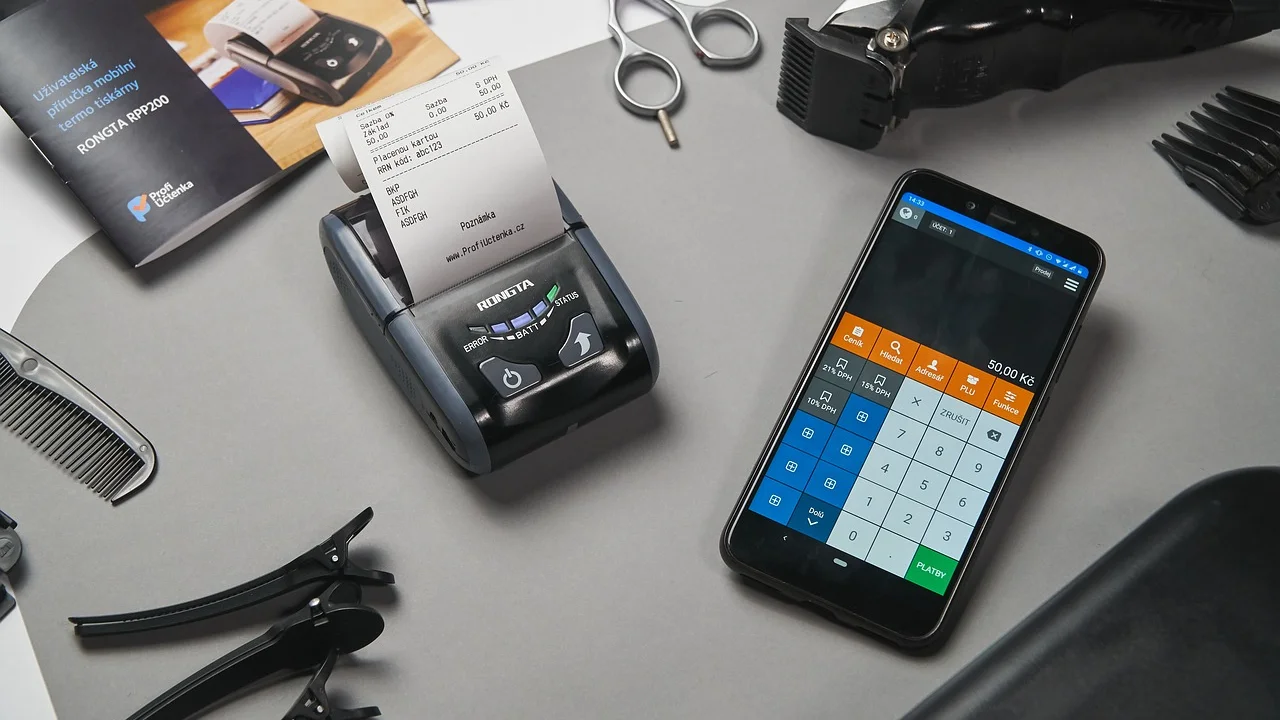
Uma boa solicitação é objetiva: indique o nome do arquivo, o contexto em que ele foi enviado, as páginas necessárias e o motivo da impressão. Se houver prazo, mencione-o sem compartilhar mais dados pessoais do que o necessário. O emissor poderá disponibilizar um PDF com impressão autorizada, uma segunda via, uma cópia autenticável ou uma impressão produzida por ele próprio.
- Peça uma versão do documento com permissão de impressão, quando isso for compatível com a política do emissor.
- Solicite a senha apenas se o remetente puder fornecê-la e se você tiver autorização para utilizá-la.
- Verifique se existe uma área autenticada no sistema de origem para emitir uma nova via.
- Confirme se uma cópia digital assinada, em vez de papel, já atende ao procedimento desejado.
- Guarde o e-mail ou protocolo da solicitação quando o documento tiver relevância profissional, contratual ou administrativa.
Em documentos oficiais, é comum que a validação seja feita por código, assinatura digital ou consulta em sistema, e não pela simples impressão. Nesses casos, uma cópia em papel pode ter valor apenas informativo. Confirme a exigência do destinatário antes de buscar uma versão impressa.
Riscos de sites e programas que prometem desbloquear PDFs
Uma busca rápida na internet mostra serviços que prometem remover senhas ou desbloquear arquivos em poucos cliques. Além da questão de autorização, essas ferramentas podem criar riscos relevantes. Para funcionar, muitas pedem que você envie o documento a um servidor de terceiros, algo inadequado para arquivos com dados pessoais, financeiros, profissionais ou confidenciais.
Há também páginas que misturam conversores legítimos com publicidade agressiva, downloads enganosos ou pedidos de instalação de extensões. Um arquivo aparentemente simples pode conter informações suficientes para fraude, exposição de dados ou violação de sigilo. Portanto, não envie documentos sensíveis a serviços desconhecidos.
“A privacidade é um direito humano fundamental e um dos pilares da liberdade individual.”
Tim Cook, discurso na Conferência Internacional de Comissários de Proteção de Dados e Privacidade
O princípio vale para a rotina de documentos digitais: quanto menos cópias você criar e menos serviços externos envolver, menor será a superfície de exposição. Se o PDF contém informações de terceiros, a responsabilidade é ainda maior.
Sinais de alerta antes de usar uma ferramenta online
Desconfie de serviços que não explicam como os arquivos são tratados, não apresentam política de privacidade clara ou exigem permissões que não têm relação com a tarefa. Também evite aplicativos obtidos fora de lojas oficiais e programas que prometem resultados milagrosos sem informar limites legais ou técnicos.
Para entender melhor os princípios de proteção de dados aplicáveis no Brasil, consulte a Lei Geral de Proteção de Dados Pessoais (LGPD) em fonte oficial. Embora a lei não trate especificamente de impressão de PDFs, ela reforça a necessidade de cuidado no tratamento de informações pessoais presentes nos arquivos.
Alternativas legítimas para necessidades específicas
Nem toda necessidade de impressão exige liberar totalmente um PDF. Às vezes, o objetivo é apresentar um comprovante, revisar um texto, ler em papel ou entregar uma via a alguém. Identificar a finalidade ajuda a pedir a solução correta, evitando a circulação desnecessária de versões sem proteção.
Se você precisa apenas consultar o conteúdo, pergunte se o emissor pode fornecer uma versão para leitura ou uma impressão oficial. Se o objetivo é preencher um formulário, talvez exista uma versão editável no sistema de origem. Para material acadêmico ou editorial, a instituição pode indicar opções de acesso ou impressão previstas pela licença.
Documentos assinados, oficiais e corporativos
Arquivos com assinatura digital exigem atenção especial. A assinatura serve para demonstrar integridade e autoria, e o destinatário pode precisar verificar o documento eletronicamente. Uma cópia impressa pode não carregar todos os elementos de validação, mesmo que mostre visualmente o conteúdo.
Quando houver um código de verificação, QR Code ou instrução de validação, preserve essas informações na impressão. Também confira se o órgão emissor exige uma segunda via gerada diretamente no portal. Para conhecer o conceito e a finalidade das assinaturas digitais, a explicação sobre assinatura digital oferece uma visão geral acessível.
Material protegido por direitos autorais
Livros, apostilas, relatórios pagos e conteúdos licenciados podem ter a impressão restringida para controlar a reprodução. Nessa situação, adquirir uma edição impressa, utilizar os recursos permitidos pela plataforma ou entrar em contato com a editora é mais seguro do que tentar alterar o arquivo.
Mesmo quando você comprou acesso ao conteúdo, as condições de uso podem limitar a impressão, a quantidade de páginas ou o compartilhamento. Leia os termos da plataforma e procure opções oficiais, como impressão sob demanda, compra de exemplar físico ou licença institucional.
Boas práticas ao imprimir documentos sensíveis
Depois de obter uma versão autorizada, a segurança continua importante. Impressoras compartilhadas em escritórios, escolas, condomínios e gráficas podem deixar documentos expostos. Retire as páginas imediatamente e evite enviar materiais sigilosos a equipamentos sem controle de acesso.
Revise também o conteúdo antes de imprimir. Um documento pode conter CPF, endereço, dados bancários, informações médicas, credenciais temporárias ou cláusulas confidenciais. Avalie se todas as páginas são necessárias e, quando possível, oculte informações que não serão usadas — desde que isso não altere a validade ou a finalidade do documento.
- Confira se a impressora selecionada é realmente a desejada.
- Use impressão frente e verso apenas quando a legibilidade e o procedimento permitirem.
- Evite deixar arquivos abertos em computadores públicos ou compartilhados.
- Apague cópias temporárias da pasta de downloads se elas não forem mais necessárias.
- Descarte rascunhos com dados pessoais por meio de fragmentação ou coleta segura.
- Não compartilhe senhas de documentos por canais abertos ou grupos de mensagens.
Essas medidas não substituem as políticas de segurança de uma organização, mas reduzem erros comuns no uso diário. O cuidado com a impressão deve acompanhar o cuidado com o armazenamento digital, pois os dois meios podem expor a mesma informação.
Perguntas frequentes
É possível imprimir um PDF que pede senha para abrir?
Sim, desde que você tenha recebido a senha de abertura do titular do arquivo e que as permissões permitam imprimir. Se, após abrir o documento, a impressão continuar bloqueada, será necessário que o emissor libere essa ação ou forneça uma versão apropriada.
Por que consigo ler o PDF, mas não consigo imprimir?
Isso normalmente acontece porque o arquivo usa permissões separadas para leitura e impressão. O autor pode permitir a visualização e bloquear cópias em papel, edição ou extração de texto. Consulte as propriedades de segurança para confirmar a restrição.
Posso usar um site para remover a senha de um PDF?
Use apenas soluções autorizadas e evite enviar arquivos confidenciais a plataformas desconhecidas. Se você possui a senha e o direito de alterar o documento, prefira ferramentas confiáveis instaladas localmente ou solicite uma versão liberada diretamente ao emissor.
Uma impressão de PDF assinado digitalmente vale como original?
Em geral, a cópia impressa reproduz o conteúdo visual, mas não substitui a verificação eletrônica da assinatura digital. A validade depende da finalidade e das regras da instituição que receberá o documento. Quando houver dúvida, confirme com o destinatário ou emissor.
Conclusão
Quando um PDF bloqueia a impressão, a melhor abordagem é identificar o tipo de proteção e respeitar as permissões definidas pelo titular. Verificar as propriedades do arquivo, usar a senha fornecida de forma autorizada e solicitar uma nova via ao emissor são medidas práticas que evitam problemas técnicos, jurídicos e de segurança.
Evite atalhos que exponham o documento em serviços desconhecidos ou tentem burlar controles de acesso. Além de proteger seus dados, o caminho autorizado preserva a integridade do arquivo e garante que a versão impressa seja adequada à finalidade desejada.
Referências
- Adobe — Ajuda do Acrobat: segurança e permissões em documentos PDF.
- Governo Federal — Lei Geral de Proteção de Dados Pessoais (LGPD).
- Instituto Nacional de Tecnologia da Informação — informações sobre certificação digital e assinaturas digitais.
- Wikipédia — Assinatura digital.
Escrito por
Editor-chefe e redator
Editor-chefe do Canal Três, escreve tutoriais e guias de tecnologia com foco em clareza, pesquisa cuidadosa e aplicação prática no dia a dia.