
Como fazer teste de impressão na impressora passo a passo
Saber como fazer teste de impressão ajuda a verificar se a impressora está funcionando corretamente antes de imprimir documentos importantes. Veja métodos pelo painel do equipamento, Windows e macOS, além de como interpretar falhas de cor, linhas, manchas e páginas em branco.
Fazer uma página de teste é uma das formas mais rápidas de confirmar se a impressora está pronta para uso. Esse procedimento permite avaliar a comunicação com o computador, a alimentação do papel, a nitidez do texto e a reprodução das cores. Ele é útil tanto depois de instalar um equipamento quanto quando uma impressão começa a sair com linhas, manchas, cores alteradas ou partes faltando.
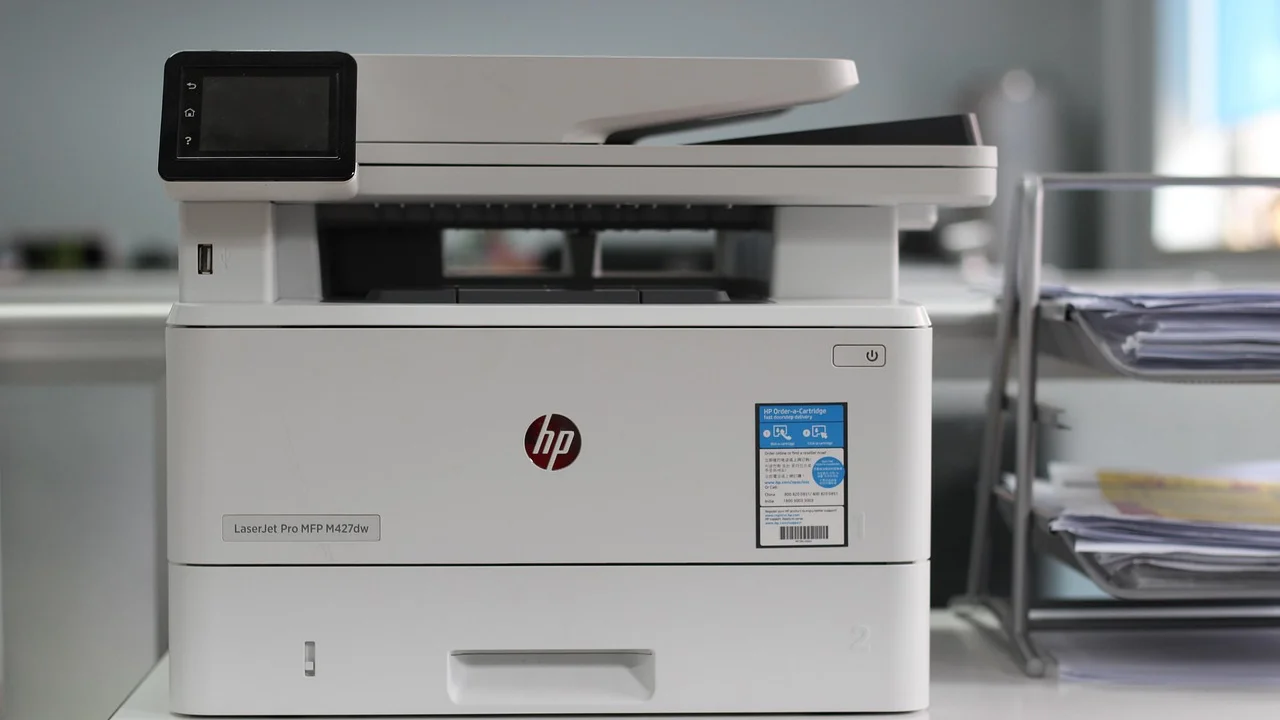
Embora o caminho dos menus varie de acordo com a marca e o modelo, há três maneiras principais de executar a verificação: diretamente no painel da impressora, pelas configurações do sistema operacional ou pelo programa de manutenção do fabricante. Antes de recorrer à assistência técnica, uma página de diagnóstico bem analisada costuma apontar a origem mais provável do problema.
Neste guia, você verá como fazer teste de impressão em diferentes situações, o que observar no resultado e quais medidas tomar quando a folha não sai como deveria. As instruções servem para impressoras a jato de tinta, laser e multifuncionais, com adaptações conforme os recursos disponíveis no aparelho.
O que é uma página de teste e por que ela é útil
A página de teste é uma folha impressa com informações técnicas e elementos visuais usados para verificar o funcionamento do equipamento. Dependendo do método escolhido, ela pode trazer textos, blocos coloridos, linhas, padrões geométricos, identificação da impressora, status do driver e detalhes da conexão. Em modelos com tela, é comum haver também relatórios específicos para checagem de bicos de tinta e alinhamento.
O principal benefício é separar uma falha de impressão de um problema no arquivo ou no aplicativo. Se um documento específico sai incompleto, mas a página de teste fica perfeita, a causa pode estar nas configurações do programa, na fonte usada ou no próprio arquivo. Por outro lado, se as imperfeições aparecem também no teste interno, vale investigar tinta, toner, cabeçote, papel, cilindro ou manutenção do equipamento.
Quando vale fazer o teste
Não é necessário esperar a impressora parar completamente para usar esse recurso. Uma verificação preventiva após a troca de cartuchos, toner, papel ou roteador pode evitar desperdício de material em trabalhos maiores. Ela também é recomendada após longos períodos sem uso, sobretudo em impressoras a jato de tinta, nas quais a tinta pode ressecar nos bicos de impressão.
- Após instalar uma impressora nova ou reinstalar o driver.
- Quando o computador informa que a impressão foi enviada, mas nenhuma folha sai.
- Ao notar textos apagados, riscos horizontais, manchas ou cores incorretas.
- Depois de substituir cartucho, toner, unidade de imagem ou papel.
- Quando a impressora passou muito tempo desligada ou sem imprimir.
- Antes de imprimir contratos, boletos, etiquetas ou documentos importantes.
Verificações antes de iniciar o teste de impressão
Uma página de teste só terá valor diagnóstico se as condições básicas estiverem corretas. Comece observando o painel da impressora: luzes de alerta, mensagens sobre tampa aberta, falta de papel, atolamento e cartucho mal encaixado devem ser resolvidas antes. Se o equipamento estiver em rede, verifique ainda se ele aparece como disponível no computador.
Carregue a bandeja com folhas limpas, secas e compatíveis com o tamanho configurado no aparelho. Papel úmido, curvado, muito fino ou armazenado de forma inadequada pode causar falhas que parecem defeito de impressão, mas na realidade vêm da alimentação. Para testes comuns, uma folha de papel sulfite no formato aceito pela bandeja é suficiente.
Checklist rápido do equipamento
Confira se a impressora está ligada, sem mensagens críticas e com os consumíveis corretamente instalados. Em impressoras a jato de tinta, examine se a fita protetora do cartucho foi removida após a instalação. Em impressoras laser, use toner adequado ao modelo e evite agitar excessivamente o cartucho, pois isso pode espalhar pó internamente.
| Sinal observado | Causa provável | Primeira ação recomendada |
|---|---|---|
| Página não sai | Fila travada, conexão ou falta de papel | Verificar bandeja, cabos, rede e fila de impressão |
| Linhas brancas em cores ou preto | Bicos obstruídos ou tinta baixa | Executar verificação de bicos e limpeza moderada |
| Texto claro ou acinzentado | Toner baixo, modo econômico ou cartucho gasto | Desativar economia e conferir o consumível |
| Manchas repetidas | Excesso de toner, roletes ou componentes internos | Consultar manutenção específica do modelo |
| Cores diferentes do esperado | Cartucho vazio, perfil incorreto ou cabeçote desalinhado | Checar níveis, alinhamento e configurações de cor |
Como fazer teste de impressão pelo Windows
O Windows oferece uma página de teste pelo painel de configurações da impressora. O recurso é útil para confirmar que o driver está instalado e que o sistema consegue transmitir um trabalho ao equipamento. Os nomes dos menus podem mudar um pouco entre versões do Windows e drivers de fabricantes, mas a lógica é semelhante.
Antes de começar, confirme se a impressora certa está selecionada. Em locais com mais de um equipamento, é comum enviar o teste para uma impressora virtual, como “Salvar como PDF”, ou para uma impressora antiga que continua cadastrada no sistema. Definir o dispositivo mais usado como padrão reduz esse tipo de engano.
Passo a passo nas configurações do sistema
- Abra o menu Iniciar e acesse Configurações.
- Entre em Bluetooth e dispositivos e depois em Impressoras e scanners.
- Selecione a impressora que deseja verificar.
- Abra as propriedades ou as opções de impressão do dispositivo.
- Na guia adequada, normalmente chamada de Geral, clique em Imprimir página de teste.
- Aguarde alguns instantes e observe a fila de impressão, caso a folha não seja emitida.
Se a página fica parada na fila, tente cancelar o trabalho e desligar a impressora por alguns segundos. Em seguida, reinicie o equipamento e o computador. Quando o problema persiste, remover e adicionar novamente a impressora pode ajudar, especialmente em dispositivos conectados por Wi-Fi que mudaram de rede ou receberam outro endereço na rede local.
Também vale conferir o status “Usar impressora offline”. Se essa opção estiver ativada, o Windows mantém os trabalhos na fila sem enviá-los. Para entender a função dos drivers, consulte o verbete sobre controlador de dispositivo, que explica o papel desse software na comunicação entre o sistema e o hardware.
Como testar a impressão no macOS
No macOS, a verificação pode ser feita pelo painel de impressoras do sistema e pela janela da fila de impressão. O objetivo é semelhante ao do Windows: identificar se o Mac reconhece o dispositivo, se ele está disponível na rede e se os trabalhos chegam corretamente ao equipamento.
Abra o menu Apple, vá em Ajustes do Sistema e procure por Impressoras e Scanners. Selecione a impressora desejada para visualizar status, opções e fila. Em algumas versões do sistema ou em drivers específicos, a página de teste aparece em utilitários do fabricante, e não como um botão direto nas configurações do macOS.
Quando usar o utilitário do fabricante
Impressoras multifuncionais costumam disponibilizar um aplicativo próprio para limpeza de cabeçotes, alinhamento, relatório de status e teste de qualidade. Esse programa geralmente oferece diagnósticos mais detalhados do que uma impressão de texto simples. Procure o utilitário na pasta Aplicativos ou instale-o a partir do suporte oficial da marca do seu equipamento.
Se o dispositivo não aparece no Mac, verifique a conexão USB ou se computador e impressora estão na mesma rede Wi-Fi. Em redes domésticas, uma reinicialização do roteador pode restaurar a descoberta do aparelho. Evite instalar programas de fontes desconhecidas para “corrigir drivers”: prefira sempre atualizações fornecidas pelo fabricante ou pelo próprio sistema operacional.
Teste pelo painel da impressora e pelos botões físicos
Muitos modelos conseguem imprimir relatórios sem depender de computador ou celular. Essa é uma excelente forma de saber se o defeito está no equipamento ou na comunicação com outros dispositivos. O procedimento exato muda bastante: impressoras com tela geralmente têm um menu de relatórios; modelos compactos podem exigir que um botão seja mantido pressionado.
Procure no painel opções como Relatórios, Ferramentas, Manutenção, Qualidade de impressão, Teste de bicos ou Configuração de rede. Em uma multifuncional, o relatório de qualidade costuma ser o mais indicado para analisar tinta e cores. Já um relatório de rede é útil quando a impressora não recebe trabalhos enviados por Wi-Fi.
Como encontrar o comando correto
O manual do modelo é a referência mais segura, porque sequências de botões podem variar até entre aparelhos da mesma fabricante. Pesquise pelo número exato do modelo, normalmente impresso na parte frontal, traseira ou interna da impressora. Evite seguir combinações genéricas de teclas encontradas para outros modelos, pois elas podem apenas copiar, cancelar trabalhos ou alterar configurações sem produzir o relatório desejado.
“A medida do que somos é o que fazemos com o que temos.”
Vince Lombardi
No contexto da manutenção, a ideia é prática: use os recursos de diagnóstico que a própria impressora oferece antes de substituir peças ou comprar cartuchos. Um teste interno bem-sucedido mostra que mecanismos essenciais estão operando, direcionando a investigação para cabo, rede, aplicativo ou configurações de impressão.
Como interpretar o resultado da página de teste
Ao receber a folha, observe primeiro se todos os elementos foram impressos. Textos devem estar legíveis e com densidade uniforme; blocos de cor devem preencher a área sem faixas claras; linhas e grades devem aparecer contínuas. Compare o resultado com padrões de falha conhecidos, mas leve em conta que cada fabricante apresenta o teste de forma diferente.
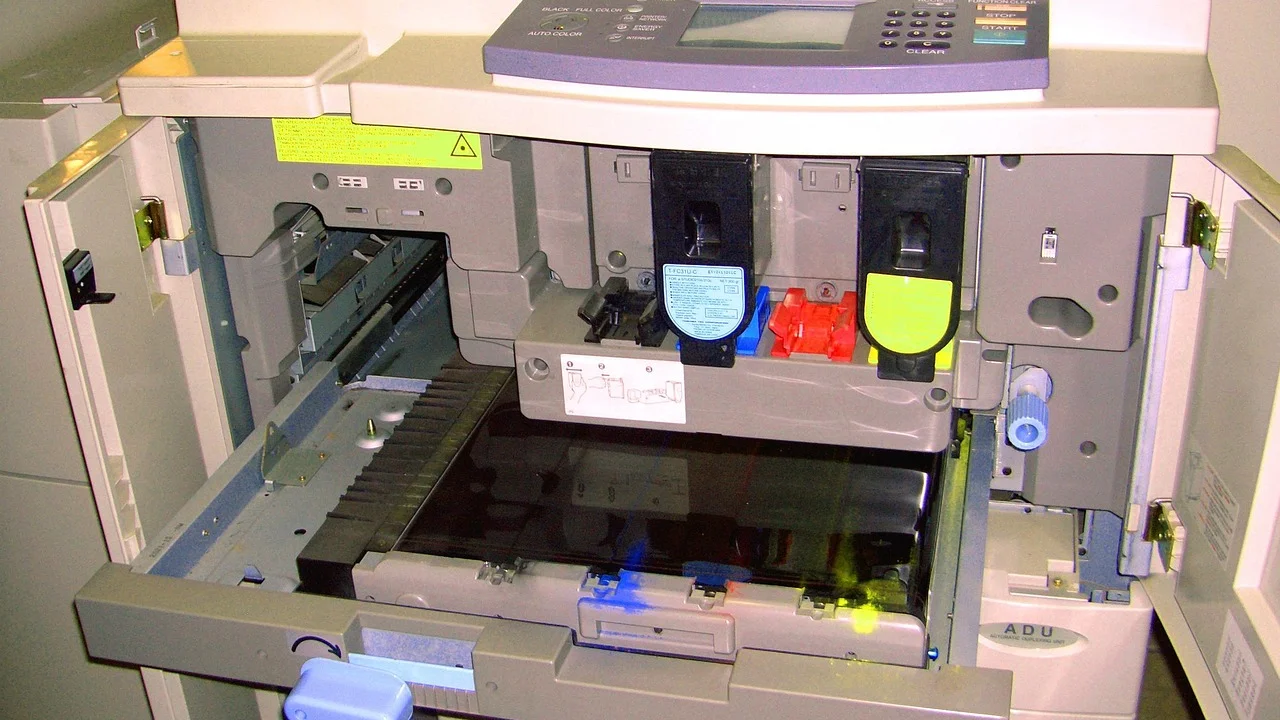
Em impressoras a jato de tinta, linhas horizontais brancas dentro de blocos coloridos costumam indicar bicos parcialmente obstruídos ou cartuchos com pouca tinta. Em impressoras laser, impressões desbotadas podem estar ligadas ao toner, ao modo de economia ou a componentes de imagem. Manchas que se repetem em intervalos semelhantes merecem atenção, pois podem apontar sujeira ou desgaste em partes internas.
Falhas comuns e o que elas indicam
Página em branco: confira se os cartuchos foram instalados corretamente, se ainda há material no reservatório e se qualquer lacre de proteção foi removido. Se a impressora emite uma folha branca também no teste interno, o problema não está no computador.
Uma cor não aparece: verifique o nível do cartucho correspondente e rode o teste de bicos. Caso a cor continue ausente depois de uma limpeza orientada pelo menu da impressora, consulte as instruções do fabricante para o modelo. Não use objetos pontiagudos nem líquidos inadequados no cabeçote.
Texto borrado: revise o tipo de papel escolhido e confirme se a folha está seca. Em jato de tinta, espere a secagem completa antes de tocar na impressão. Em laser, borrões podem exigir avaliação de toner, fusor ou componentes internos; desligue o equipamento e procure suporte técnico se houver cheiro forte, ruídos incomuns ou aquecimento excessivo.
Limpeza, alinhamento e manutenção sem desperdício
Ao identificar falhas leves, use primeiro os recursos automáticos de manutenção disponíveis no painel ou no software do fabricante. A sequência mais comum é: verificação de bicos, limpeza do cabeçote e novo teste. Não execute muitas limpezas seguidas sem necessidade, pois esse processo consome tinta e nem sempre resolve uma obstrução persistente.
O alinhamento é outro procedimento importante, especialmente depois da instalação de cartuchos ou de uma movimentação do equipamento. Ele corrige pequenos desvios na posição de impressão e ajuda a evitar letras duplicadas, contornos coloridos fora do lugar e linhas desalinhadas. Siga as instruções exibidas na tela ou no software, pois alguns modelos pedem que a folha impressa seja colocada no scanner para leitura.
Cuidados que evitam novos problemas
- Imprima ocasionalmente uma página colorida em impressoras a jato de tinta que ficam pouco tempo em uso.
- Guarde papel na embalagem ou em local seco, longe de umidade e calor.
- Use consumíveis compatíveis e adequados ao modelo, seguindo a orientação do fabricante.
- Não desligue a impressora retirando o cabo da tomada enquanto ela estiver em operação.
- Limpe apenas as áreas indicadas no manual e com o equipamento desligado.
- Mantenha o firmware e o driver atualizados por meios oficiais quando houver necessidade.
A manutenção preventiva não substitui a avaliação profissional em falhas mecânicas. Atolamentos recorrentes, vazamento de tinta, mensagens de erro persistentes e peças internas danificadas exigem cuidado. Forçar papel preso ou desmontar partes que não foram projetadas para acesso do usuário pode agravar o defeito.
Problemas de conexão: quando o teste local funciona, mas o arquivo não imprime
Se a página de teste emitida pelo painel da impressora está perfeita, mas documentos enviados pelo computador não chegam, a causa provavelmente está fora do mecanismo de impressão. Revise se o dispositivo aparece como online, se é a impressora selecionada no programa e se a fila não contém tarefas antigas bloqueando os novos trabalhos.

Em conexão USB, experimente outro cabo ou outra porta do computador, sem usar adaptadores e hubs apenas para testar. Em Wi-Fi, confirme que a impressora e o computador usam a mesma rede. Equipamentos conectados à rede de visitantes normalmente não conseguem se comunicar com dispositivos conectados à rede principal.
Fila de impressão e configurações do aplicativo
Abra a fila da impressora pelo sistema e veja se há mensagens como “erro”, “pausado”, “offline” ou “atenção necessária”. Cancele documentos que não respondem e tente enviar uma página simples, com poucas linhas de texto. Se ela imprime, mas um arquivo específico falha, abra o documento em outro programa ou exporte-o novamente em PDF.
Para impressoras em rede, o relatório de configuração pode informar o endereço de rede e o status da conexão sem fio. Orientações gerais de segurança para redes e dispositivos conectados também podem ser encontradas no CERT.br. Usar uma senha forte no Wi-Fi e manter o roteador atualizado reduz o risco de acessos indevidos e falhas de configuração.
Perguntas frequentes
Posso fazer teste de impressão sem computador?
Sim. Muitos modelos têm opção de relatório, teste de qualidade ou verificação de bicos no painel. Alguns aparelhos sem tela também aceitam comandos pelos botões físicos. Consulte o manual do modelo para saber a sequência correta e evitar alterar outras configurações por engano.
A página de teste gasta muita tinta?
Uma página de teste comum usa uma quantidade limitada de tinta ou toner, mas procedimentos de limpeza de cabeçote podem consumir mais. Por isso, faça a limpeza apenas quando a verificação apontar falhas reais e evite repeti-la diversas vezes em sequência.
Por que a impressora imprime em branco mesmo com cartucho novo?
As causas mais frequentes são instalação incorreta, fita protetora não removida, cartucho incompatível, bicos obstruídos ou falha no cabeçote. Faça um teste interno, confira a instalação e execute somente a manutenção recomendada no menu ou no software oficial.
O teste de impressão mostra que a impressora está boa, mas o documento sai errado. O que fazer?
Verifique o arquivo, o programa usado e as configurações de papel, orientação, escala e cor. Tente imprimir outro documento simples. Se o problema ocorrer apenas em um arquivo, recrie-o, abra-o em outro aplicativo ou exporte uma nova versão em PDF.
Conclusão
Fazer um teste de impressão é um procedimento simples que economiza tempo e material. Ele ajuda a identificar se o problema está no próprio equipamento, nos cartuchos ou toner, na alimentação de papel, no computador, na conexão de rede ou em um documento específico. O teste pelo painel é especialmente importante porque funciona sem depender do sistema operacional.
Ao notar defeitos, comece pelas verificações básicas, analise cuidadosamente a folha e use os recursos automáticos de manutenção com moderação. Quando houver sinais de dano interno, vazamento, aquecimento anormal ou erros que não desaparecem, interrompa tentativas improvisadas e busque suporte autorizado ou assistência técnica qualificada.
Referências
- Microsoft — Ajuda e aprendizado do Windows: impressoras e scanners.
- Apple — Guia do Usuário do macOS: adicionar e usar impressoras.
- HP Support — Ferramentas de diagnóstico e qualidade de impressão.
- Epson — Suporte: manutenção da impressora e verificação dos jatos.
- CERT.br — Centro de Estudos, Resposta e Tratamento de Incidentes de Segurança no Brasil.
Escrito por
Editor-chefe e redator
Editor-chefe do Canal Três, escreve tutoriais e guias de tecnologia com foco em clareza, pesquisa cuidadosa e aplicação prática no dia a dia.