
Como ajustar a qualidade de impressão passo a passo
Saber como ajustar a qualidade de impressão ajuda a evitar textos borrados, cores apagadas, imagens granuladas e gasto desnecessário de tinta ou toner. Veja quais configurações mudar, como identificar a origem das falhas e quando fazer a manutenção do equipamento.
Uma impressão ruim nem sempre significa defeito na impressora. Textos sem nitidez, fotos granuladas, cores muito escuras, páginas pálidas ou faixas no papel podem ser consequência de uma configuração inadequada, de um arquivo de baixa resolução, do tipo de mídia escolhido incorretamente ou da necessidade de manutenção básica.
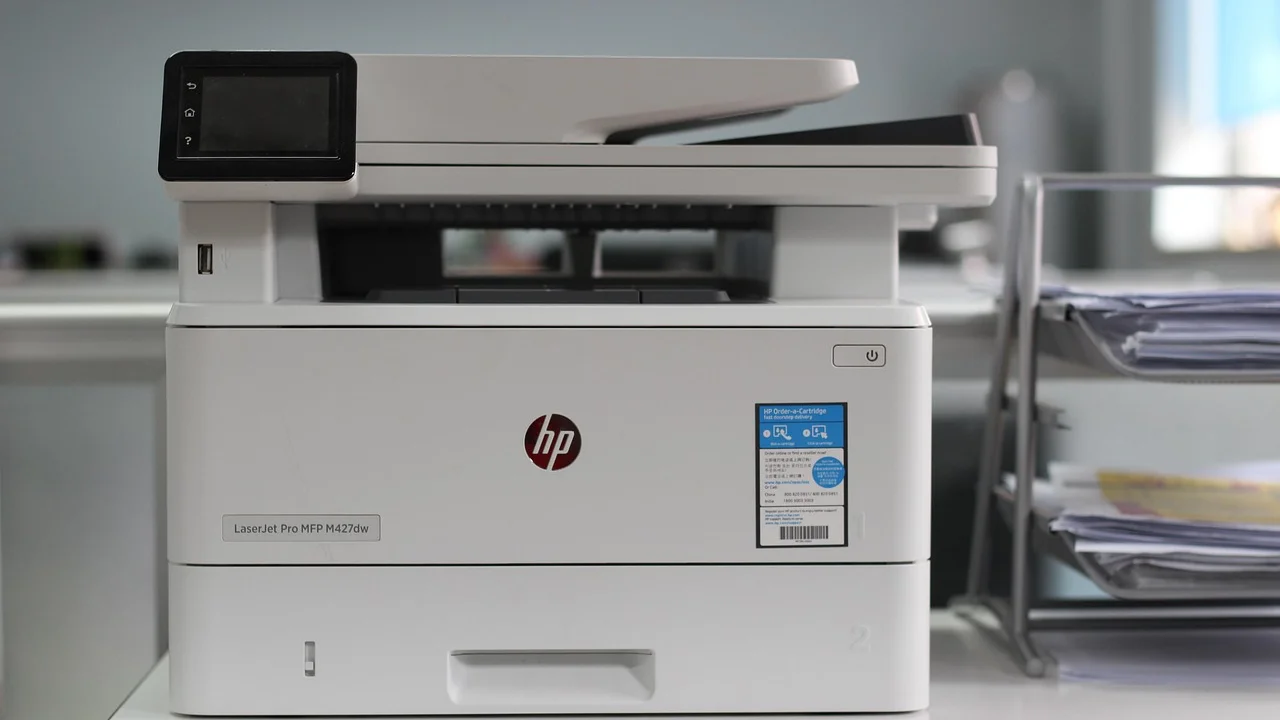
Aprender como ajustar a qualidade de impressão permite equilibrar dois objetivos que parecem opostos: obter um resultado visualmente bom e evitar o consumo excessivo de tinta, toner, papel e tempo. O ajuste ideal varia conforme a finalidade. Um rascunho interno não exige a mesma definição de um contrato, uma foto ou um material de apresentação.
Este guia explica o que interfere no resultado, quais opções alterar no computador, como preparar o arquivo e quais verificações fazer quando as configurações não resolvem o problema. As orientações servem como base para impressoras jato de tinta e laser, embora os nomes dos menus possam mudar entre fabricantes e sistemas operacionais.
Entenda o que determina a qualidade da impressão
A qualidade percebida resulta da combinação entre o arquivo, o programa usado para imprimir, o driver, a impressora, os suprimentos e o papel. Ajustar somente a preferência para “Alta” pode melhorar parte do resultado, mas não corrige uma imagem pequena ampliada demais, um cartucho entupido ou uma folha inadequada para impressão fotográfica.
Em documentos de texto, os principais critérios são a nitidez das letras, a uniformidade do preto e a ausência de falhas. Em gráficos e fotos, entram em cena a resolução do arquivo, a reprodução de cores, os degradês e a capacidade do papel de absorver tinta sem espalhar os pontos. Por isso, é importante definir primeiro o uso final da página.
Resolução, densidade e modo de qualidade
A resolução costuma ser apresentada em DPI, sigla para pontos por polegada. Em termos simples, ela indica a quantidade de pontos que o equipamento pode posicionar em uma área. Configurações mais altas normalmente produzem detalhes mais finos, sobretudo em imagens, mas também deixam o processo mais lento e podem aumentar o uso de tinta ou toner.
Já os menus de impressão geralmente oferecem modos como Rascunho, Econômico, Normal, Melhor, Alta ou Foto. Essas opções ajustam diversos parâmetros internos ao mesmo tempo. Para a maioria dos textos, o modo Normal tende a ser suficiente. O modo de melhor qualidade deve ser reservado para materiais em que a apresentação visual realmente importa.
O papel influencia mais do que parece
O tipo e a gramatura do papel afetam a forma como a tinta se fixa e como o toner é fundido à superfície. Uma folha comum de escritório pode não reproduzir uma fotografia com a mesma definição e contraste de um papel fotográfico. Da mesma forma, selecionar “papel comum” no driver quando foi colocado papel fotográfico pode causar cores fracas, excesso de tinta ou secagem inadequada.
Use papel compatível com o seu objetivo e informe corretamente essa escolha nas preferências de impressão. Em impressoras a laser, confira se a mídia suporta o calor do equipamento. Etiquetas, transparências e papéis especiais inadequados podem deformar, soltar resíduos e até provocar atolamentos.
Escolha a configuração certa para cada necessidade
Não existe uma configuração universalmente superior. A melhor opção depende da finalidade do documento, do prazo, do tipo de papel e do nível de detalhe esperado. Estabelecer um padrão de uso reduz testes repetidos e evita que relatórios simples sejam impressos no modo mais caro disponível.
Antes de enviar o trabalho, abra a janela de impressão do programa e procure opções como “Preferências”, “Propriedades da impressora”, “Qualidade”, “Mídia”, “Papel/Qualidade” ou “Avançado”. O nome exato varia, mas os controles centrais são semelhantes.
| Finalidade | Qualidade recomendada | Tipo de papel | Observação |
|---|---|---|---|
| Rascunhos e revisões | Rascunho ou Econômico | Papel comum | Útil para conferir conteúdo antes da versão final. |
| Textos e documentos administrativos | Normal ou Padrão | Papel comum de boa qualidade | Equilibra legibilidade, velocidade e consumo. |
| Gráficos e apresentações | Alta ou Melhor | Papel comum mais espesso ou couché compatível | Faça uma página de teste para avaliar as cores. |
| Fotografias | Foto ou Máxima | Papel fotográfico adequado | Escolha o acabamento correto, como brilho ou fosco. |
| Arquivo para leitura simples | Escala de cinza ou Preto e branco | Papel comum | Evita gastar tinta colorida sem necessidade. |
Também confira a orientação da página, o tamanho do papel e a escala. Uma impressão reduzida de forma excessiva pode deixar letras e linhas finas difíceis de ler, mesmo que o modo de qualidade esteja correto. Sempre que possível, mantenha a escala em 100% para documentos que dependem de medidas ou detalhamento visual.
Como ajustar as opções no computador
O caminho até as preferências muda de acordo com o aplicativo e o sistema, mas o procedimento essencial é o mesmo: abrir a janela de impressão, selecionar a impressora correta, acessar as propriedades e revisar as opções antes de confirmar o envio. Faça isso especialmente ao alternar entre documento de texto, planilha, imagem e PDF.
Se as opções avançadas não aparecem, é possível que o computador esteja usando um driver genérico. O driver é o software que traduz as instruções do sistema para o modelo de impressora. Quando instalado corretamente, ele costuma liberar recursos como modo econômico, seleção detalhada de mídia, limpeza de cabeçote e gerenciamento de cor.
Roteiro para configurar antes de imprimir
- Abra o arquivo e use o comando de impressão do programa, geralmente em “Arquivo”.
- Selecione a impressora que será usada e confirme se ela está disponível.
- Acesse “Preferências”, “Propriedades” ou opção equivalente ao lado do nome da impressora.
- Escolha o tamanho e o tipo de papel que realmente estão na bandeja.
- Defina a qualidade conforme a finalidade: Econômico, Normal, Alta ou Foto.
- Decida entre impressão colorida, escala de cinza ou apenas preto e branco.
- Confira orientação, frente e verso, intervalo de páginas e quantidade de cópias.
- Use a visualização de impressão quando disponível e imprima uma página de teste antes de trabalhos longos.
Em alguns programas, há uma caixa de seleção chamada “Ajustar à página”, “Redimensionar” ou “Dimensionamento”. Ela é útil quando o arquivo tem tamanho diferente do papel, mas pode prejudicar detalhes pequenos. Para etiquetas, formulários, plantas e documentos com layout rígido, prefira o tamanho original, desde que o papel corresponda ao formato do arquivo.
Quando usar cores, tons de cinza ou preto e branco
Imprimir em cores é indispensável quando a informação depende delas, como gráficos com legendas coloridas, fotos, materiais visuais e documentos em que a identidade gráfica precise ser preservada. Porém, para textos comuns, o modo preto e branco ou tons de cinza costuma ser mais apropriado e econômico.
Vale observar que “escala de cinza” pode usar pequenas quantidades de tintas coloridas em certos modelos para compor tons mais equilibrados. Quando a prioridade for utilizar apenas o cartucho preto, procure uma opção explicitamente chamada “preto somente”, caso ela esteja disponível no driver.
Prepare o arquivo para evitar perda de definição
Uma impressora não consegue criar detalhes que não existem no arquivo original. Uma foto recebida por aplicativo de mensagens, por exemplo, pode ter passado por compressão e perder informações. Ao ampliar essa imagem para preencher uma página inteira, os pixels se tornam visíveis e o resultado tende a parecer serrilhado ou pouco nítido.
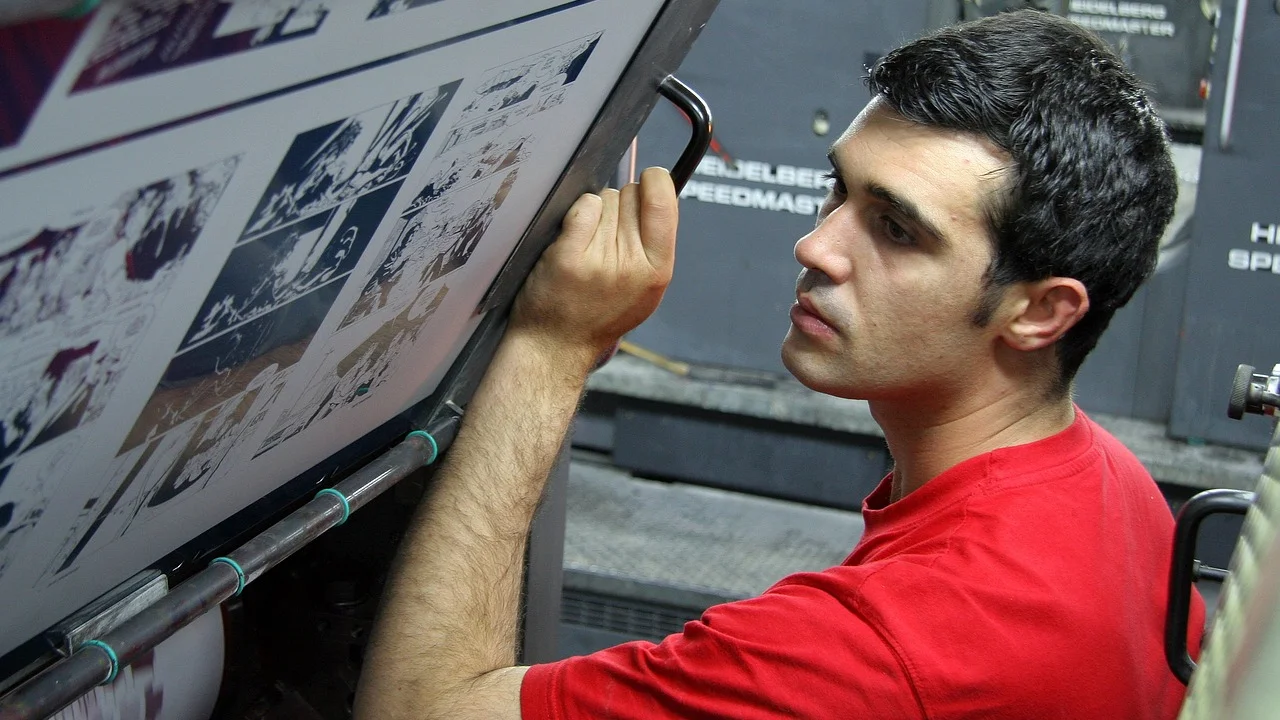
Para imagens, use de preferência o arquivo original e evite copiar figuras pequenas da internet ou fazer capturas de tela quando precisar imprimir em tamanho grande. Formatos como PDF preservam melhor a disposição de textos e elementos gráficos em documentos finalizados, reduzindo o risco de fontes trocadas ou margens alteradas em outro computador.
Cuidados com fotos, gráficos e arquivos PDF
Antes de imprimir uma fotografia, confira suas dimensões em pixels e o tamanho físico desejado. Uma imagem com pouca definição pode ser aceitável em uma tela pequena, mas insuficiente no papel. Para ilustrações, prefira arquivos vetoriais, como aqueles produzidos em programas de desenho, porque linhas e formas podem manter boa definição ao serem redimensionadas.
No caso de PDFs, use a visualização para verificar cortes, margens e páginas em branco. Se o documento tiver imagens e gráficos importantes, evite imprimir diretamente de uma miniatura ou de uma prévia em navegador quando houver a possibilidade de abrir o arquivo em um leitor de PDF adequado. A noção de resolução de imagem ajuda a entender por que ampliar arquivos pequenos geralmente prejudica a nitidez.
Margens e elementos próximos às bordas
Muitas impressoras domésticas não imprimem até a extremidade da folha. Essa área é conhecida como margem não imprimível e pode variar conforme o modelo e o tamanho do papel. Se textos, números de página ou partes de uma imagem estão sendo cortados, reduza o conteúdo ligeiramente, ajuste as margens do arquivo ou selecione impressão sem bordas apenas se o equipamento oferecer esse recurso.
A impressão sem bordas costuma exigir configurações específicas e, em alguns casos, amplia discretamente a imagem para garantir que não surjam faixas brancas nas bordas. Portanto, mantenha elementos essenciais afastados dos limites do layout, especialmente em materiais que não podem sofrer cortes.
Faça a manutenção que melhora o resultado
Quando o ajuste de software não resolve, é hora de verificar o estado físico do equipamento. Em modelos jato de tinta, falhas, linhas horizontais e cores ausentes podem indicar bicos de impressão obstruídos ou cartuchos mal encaixados. Em equipamentos a laser, manchas repetidas, fundo acinzentado e impressões desbotadas podem estar relacionados a toner, cilindro, unidade de imagem ou sujeira interna.
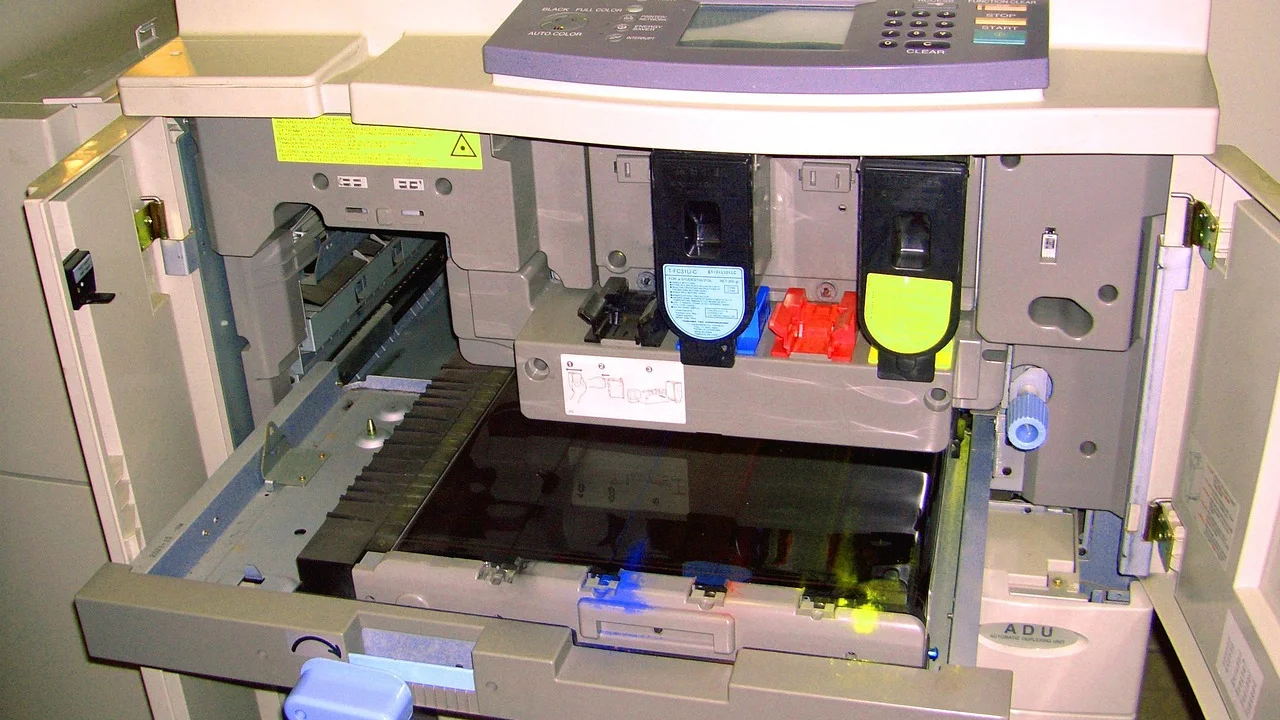
Use, sempre que possível, as ferramentas de manutenção fornecidas pelo próprio fabricante. Elas costumam incluir teste de jatos, limpeza de cabeçote, alinhamento e páginas de diagnóstico. Evite desmontar a impressora ou aplicar produtos de limpeza não recomendados, pois isso pode causar danos, vazamentos ou comprometer a garantia.
Verificações básicas para jato de tinta
- Confira se os cartuchos têm tinta e estão corretamente instalados.
- Imprima o padrão de verificação dos jatos pelo painel ou pelo software.
- Execute a limpeza de cabeçote uma vez e avalie uma nova página de teste.
- Se houver desalinhamento em linhas e letras, rode o alinhamento de cabeçote.
- Use papel seco, limpo e compatível com o tipo selecionado no driver.
- Não deixe a impressora muito tempo sem uso, pois a tinta pode secar nos bicos.
Não repita a limpeza muitas vezes seguidas. O procedimento consome tinta e pode não resolver um problema que tenha outra causa, como cartucho vazio, ventilação obstruída ou defeito no cabeçote. Se a qualidade não melhorar após as tentativas indicadas pelo manual, procure suporte técnico autorizado.
Verificações básicas para impressora a laser
Agite suavemente o cartucho de toner apenas se o manual do equipamento indicar esse procedimento e se a impressão estiver fraca por falta de pó distribuído. Isso pode ajudar temporariamente, mas não substitui a troca do suprimento quando ele estiver no fim. Não toque na superfície do cilindro, pois marcas e oleosidade podem gerar defeitos nas páginas.
Observe se manchas, riscos ou marcas surgem sempre na mesma posição. Esse padrão pode indicar uma peça interna que precisa de avaliação. Remova papéis presos conforme as instruções do fabricante, sem puxar com força, e mantenha a bandeja livre de folhas dobradas, úmidas ou com excesso de poeira.
“A qualidade nunca é um acidente. É sempre o resultado de um esforço inteligente.”
John Ruskin
Na rotina de impressão, esse princípio se aplica à combinação de preparo do arquivo, seleção correta de mídia, escolha consciente do modo de qualidade e manutenção preventiva. Uma página de teste bem analisada costuma economizar muito mais recursos do que reimprimir dezenas de cópias defeituosas.
Identifique falhas comuns e suas possíveis causas
Examinar o defeito com atenção ajuda a evitar soluções aleatórias. Letras apagadas exigem uma investigação diferente de cores alteradas ou de imagens granuladas. Compare uma página recém-impressa com o arquivo exibido na tela e tente identificar se o problema ocorre em todas as páginas, apenas em cores específicas ou somente em determinado tipo de papel.
A tabela a seguir reúne situações frequentes e os primeiros caminhos de correção. Ela não substitui o manual do modelo, mas ajuda a separar ajustes de impressão de sinais que pedem manutenção ou assistência.
| Problema observado | Possíveis causas | Primeira ação recomendada |
|---|---|---|
| Texto fraco ou falhado | Modo econômico, pouca tinta ou toner, bicos obstruídos | Use qualidade Normal e imprima uma página de diagnóstico. |
| Linhas horizontais em fotos | Cabeçote desalinhado ou bicos parcialmente entupidos | Execute teste de jatos, limpeza e alinhamento. |
| Cores diferentes da tela | Configuração de cor, papel errado ou monitor sem calibração | Confirme o tipo de mídia e faça uma impressão de teste. |
| Imagem granulada | Arquivo de baixa resolução ou ampliação excessiva | Use uma imagem original maior e reduza o tamanho impresso. |
| Tinta borrando | Papel inadequado, excesso de tinta ou tempo de secagem insuficiente | Selecione a mídia correta e deixe a folha secar sem empilhar. |
| Manchas repetidas | Sujeira ou desgaste de componentes internos | Consulte o manual e procure assistência se persistir. |
Se o problema só aparece em um programa específico, tente imprimir o mesmo arquivo por outro aplicativo ou salve-o em PDF para comparação. Se a falha surge em todos os programas e até nas páginas de teste da própria impressora, a causa provavelmente está no equipamento ou nos suprimentos, e não no arquivo.
Atualize o driver e preserve as configurações úteis
O driver correto assegura que o sistema reconheça as funções do modelo, incluindo resolução, papel especial, frente e verso e manutenção. Se a impressora foi instalada automaticamente, mas mostra poucas opções, verifique na página de suporte do fabricante se existe um software específico para o seu sistema operacional.
Atualizações podem corrigir problemas de compatibilidade, principalmente após mudanças no sistema do computador. Antes de substituir o driver, anote configurações personalizadas importantes, como perfis de papel, padrão de impressão em preto e branco ou tamanho de mídia mais usado. Após a instalação, faça uma impressão simples para confirmar a comunicação entre computador e impressora.
Também é útil conhecer recomendações de uso responsável. O Instituto Nacional de Metrologia, Qualidade e Tecnologia (Inmetro) disponibiliza informações institucionais sobre qualidade e conformidade de produtos, enquanto o manual da sua impressora permanece como a fonte mais específica para consumíveis, limpeza e limites operacionais.
Perguntas frequentes
Qual configuração deixa a impressão mais nítida?
Para textos e gráficos comuns, a opção Normal ou Padrão geralmente oferece boa nitidez. Para fotos e imagens detalhadas, escolha Alta, Melhor ou Foto, desde que também use um arquivo com resolução suficiente e papel apropriado. Aumentar a qualidade não corrige uma imagem originalmente pequena ou desfocada.
Por que a impressão fica bonita na tela, mas ruim no papel?
Telas emitem luz, enquanto o papel reflete luz; por isso, brilho e cores podem parecer diferentes. Além disso, o monitor pode estar com brilho elevado, a imagem pode ter baixa resolução e o papel pode não ser adequado. Faça um teste em tamanho reduzido e ajuste a mídia, o modo de cor e a qualidade antes de imprimir todas as cópias.
Imprimir em alta qualidade sempre gasta mais tinta?
Em geral, sim. Modos de alta qualidade podem aplicar mais tinta, realizar mais passagens do cabeçote ou aumentar a densidade de pontos. Por isso, use-os apenas quando o resultado final justificar. Para textos de leitura interna, o modo Normal costuma atender bem e consome menos recursos.
O que fazer quando há faixas ou linhas na impressão?
Em impressoras jato de tinta, imprima o teste de jatos e use as funções de limpeza e alinhamento conforme o manual. Em modelos a laser, verifique toner, papel e possíveis manchas repetitivas. Se o defeito continuar em páginas internas de diagnóstico, procure suporte técnico, pois pode haver necessidade de limpeza profissional ou troca de componente.
Conclusão
Obter páginas melhores depende menos de escolher permanentemente o nível máximo e mais de combinar os ajustes corretos para cada trabalho. Defina a finalidade, selecione o papel real colocado na bandeja, escolha o modo de qualidade proporcional ao conteúdo e revise o arquivo antes de enviar a impressão.
Quando surgirem falhas, comece pela página de teste e pelas configurações básicas. Em seguida, verifique tinta ou toner, papel, alinhamento, limpeza e driver. Esse processo organizado reduz desperdícios e ajuda a identificar o momento em que a intervenção de uma assistência técnica é a alternativa mais segura.
Referências
- Microsoft — Ajuda e aprendizado sobre impressão no Windows.
- Apple — Guia do Usuário do macOS: impressão de documentos.
- Hewlett-Packard — Suporte para qualidade de impressão e manutenção de impressoras.
- Epson — Suporte: verificação dos jatos, limpeza e alinhamento do cabeçote.
- Brother — Suporte: solução de problemas de qualidade de impressão.
Escrito por
Editor-chefe e redator
Editor-chefe do Canal Três, escreve tutoriais e guias de tecnologia com foco em clareza, pesquisa cuidadosa e aplicação prática no dia a dia.