
Como imprimir em papel fotográfico com qualidade em casa
Imprimir fotos em casa pode render ótimos resultados quando papel, tinta, arquivo e configurações estão alinhados. Veja como preparar a imagem, escolher o lado correto da folha, configurar a impressora e evitar falhas comuns, como cores apagadas, borrões e cortes.
Saber como imprimir em papel fotográfico vai além de colocar uma imagem na bandeja e clicar em “Imprimir”. A qualidade final depende da combinação entre o tipo de papel, a tecnologia da impressora, as tintas instaladas, a resolução do arquivo e as configurações escolhidas no computador ou celular. Quando esses elementos estão alinhados, é possível obter fotos nítidas, com cores equilibradas e acabamento durável mesmo em casa.
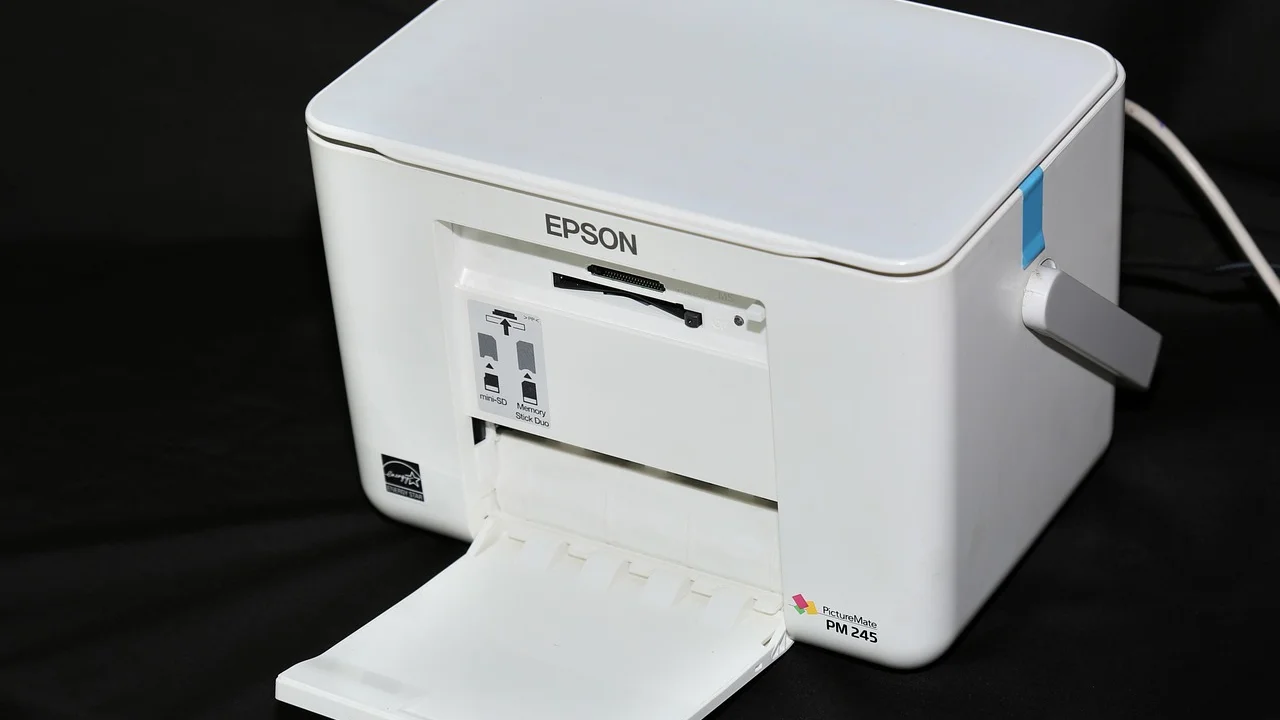
Os problemas mais comuns — imagem borrada, papel encharcado, faixas horizontais, tons muito escuros ou impressão no lado errado — geralmente não indicam um defeito grave. Em muitos casos, são consequência de uma configuração incompatível com o material usado ou de um arquivo preparado sem atenção ao tamanho da cópia. Ajustes simples, feitos antes de imprimir, reduzem desperdícios de papel e tinta.
Este guia explica o processo completo, desde a escolha do papel até a conservação da foto pronta. As orientações servem para impressoras domésticas a jato de tinta e, quando necessário, apontam as limitações de outros equipamentos. O objetivo é ajudar você a entender o que realmente influencia o resultado, em vez de depender apenas de tentativas.
Entenda a compatibilidade entre impressora, tinta e papel
O primeiro passo é verificar se a sua impressora é adequada para papel fotográfico. Em casa, as impressoras a jato de tinta costumam ser as mais indicadas, pois aplicam pequenas gotas de tinta sobre uma camada receptora presente no papel. Esse revestimento controla a absorção, ajuda a reproduzir detalhes e influencia o brilho ou o aspecto acetinado da imagem.
Impressoras a laser podem aceitar alguns papéis especiais, mas o calor do fusor limita o uso de folhas revestidas para jato de tinta. Um papel inadequado pode deformar, derreter parcialmente, soltar revestimento ou até causar atolamentos. Antes de comprar ou usar qualquer pacote, confira no rótulo se ele é compatível com “inkjet”, “laser” ou ambas as tecnologias.
O papel precisa ser compatível com a tecnologia de impressão
Não use papel fotográfico desenvolvido exclusivamente para jato de tinta em uma impressora a laser, salvo quando o fabricante do papel declarar essa compatibilidade de forma expressa. Da mesma maneira, uma folha para laser não entrega necessariamente o melhor resultado em uma inkjet, porque as superfícies são projetadas para processos diferentes.
Também é importante considerar a tinta. Cartuchos originais ou tintas compatíveis de fornecedores confiáveis tendem a apresentar comportamento mais previsível em relação à secagem e às cores. Tintas de procedência desconhecida podem variar em densidade, tonalidade e resistência, o que prejudica a reprodução de tons de pele, áreas escuras e gradações do céu.
Tipos de acabamento e suas aplicações
O acabamento do papel altera a aparência da fotografia e a facilidade de manuseio. O brilhante costuma intensificar contraste e saturação, mas mostra marcas de dedos e reflexos com facilidade. Já o fosco reduz reflexos e aceita anotações no verso de forma mais prática. Há ainda opções acetinadas ou semibrilho, que buscam um meio-termo entre vivacidade e discrição.
| Tipo de papel | Característica visual | Uso mais indicado | Cuidado principal |
|---|---|---|---|
| Brilhante | Cores vivas e alto contraste | Fotos de viagem, eventos e álbuns | Evitar tocar a área impressa logo após a saída |
| Fosco | Baixo reflexo e aparência suave | Retratos, molduras e materiais com texto | Escolher boa resolução para preservar detalhes |
| Acetinado ou semibrilho | Equilíbrio entre brilho e discrição | Portfólios e fotos para exposição | Verificar a orientação correta da face de impressão |
| Adesivo fotográfico | Superfície fotográfica com verso colante | Etiquetas, lembranças e organização | Usar somente se a impressora aceitar essa espessura |
A gramatura, expressa em g/m², também interfere no resultado. Papéis mais espessos transmitem uma sensação mais firme e geralmente são usados em fotografias de apresentação, mas exigem atenção ao limite indicado no manual da impressora. Se o equipamento não comportar folhas espessas pela bandeja comum, pode ser necessário usar a alimentação manual ou traseira, quando disponível.
Prepare a foto antes de enviar para a impressora
Uma impressão não cria detalhes que não existem no arquivo original. Se a foto estiver desfocada, excessivamente comprimida ou pequena demais para o tamanho escolhido, o papel apenas revelará essas limitações com mais clareza. Portanto, avalie o arquivo em tamanho real, evitando tomar decisões apenas pela prévia reduzida na tela do celular.
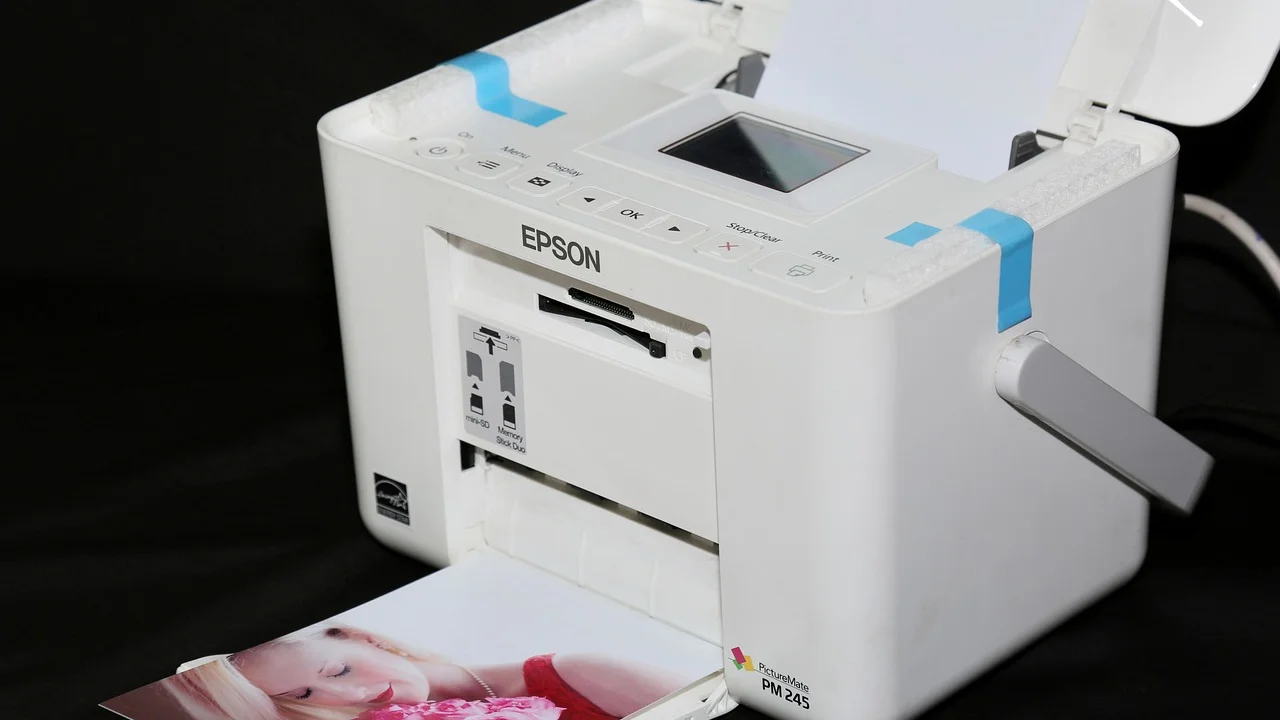
Para uma cópia comum de 10 x 15 cm, uma imagem bem capturada por um celular atual costuma ser suficiente. O cuidado principal é não ampliar demais um arquivo recebido por aplicativos de mensagem, porque essas plataformas frequentemente reduzem a qualidade para agilizar o envio. Sempre que possível, use a foto original, compartilhada como arquivo ou transferida diretamente do dispositivo.
Resolva proporção, corte e orientação
A proporção da imagem deve se aproximar da proporção do papel. Fotos feitas por celulares frequentemente usam proporções como 4:3 ou 16:9, enquanto o formato 10 x 15 cm se aproxima de 3:2. Ao preencher toda a folha, algum corte pode ocorrer nas bordas. A visualização de impressão normalmente permite escolher entre “ajustar à página”, que pode deixar margens, e “preencher”, que pode recortar partes da cena.
Antes de confirmar, verifique se rostos, mãos, textos e outros elementos relevantes estão longe das extremidades. Se houver uma pessoa perto da borda, prefira adicionar margens brancas ou ajustar o enquadramento em um editor. Isso evita que detalhes importantes desapareçam durante o corte automático.
Faça correções moderadas de cor e luz
Telas em geral emitem luz, enquanto o papel reflete a luz do ambiente. Por isso, uma imagem muito clara no celular pode sair mais escura no papel, especialmente se a tela estiver com brilho elevado. Ajuste exposição, sombras e contraste de modo moderado, mantendo uma cópia do original para poder comparar depois.
Evite aplicar filtros intensos apenas para compensar a aparência da tela. Se a impressora oferece gerenciamento automático de cores e o programa de edição também aplica correções agressivas, podem surgir cores excessivamente saturadas ou tons de pele artificiais. Trabalhar com ajustes simples e testar uma cópia em tamanho menor é a forma mais segura de calibrar seu processo.
Configure a impressora corretamente
As configurações de impressão têm impacto direto no consumo de tinta, no tempo de secagem e na definição. O driver da impressora precisa saber que está recebendo um material diferente do papel comum. Quando o tipo de mídia é configurado como papel fotográfico, o equipamento altera a quantidade de tinta, a forma de deposição e, em alguns modelos, a velocidade de passagem da folha.
Procure o menu de propriedades da impressora antes de iniciar a tarefa. No computador, essa opção costuma aparecer na janela de impressão com nomes como “Preferências”, “Propriedades”, “Configurações de impressão” ou “Mais opções”. Em aplicativos de celular, pode estar dentro de “Papel”, “Qualidade” ou “Opções avançadas”.
- Abra a foto no aplicativo de sua preferência e selecione a opção de impressão.
- Escolha a impressora correta e confirme se ela está ligada, conectada e sem alertas.
- Defina o tamanho exato do papel, como 10 x 15 cm, A4 ou outro formato disponível.
- Selecione o tipo de mídia correspondente: brilhante, fosco, premium ou papel fotográfico, conforme o rótulo da folha.
- Escolha a qualidade alta ou “foto” para cópias finais; use qualidade normal apenas em testes.
- Confira orientação, escala, bordas e prévia de corte antes de enviar o trabalho.
- Imprima uma única unidade primeiro e avalie o resultado antes de produzir várias cópias.
Use a qualidade adequada sem desperdiçar material
A opção de qualidade máxima pode melhorar a suavidade de transições de cor, mas também aumenta o tempo de impressão e pode elevar o uso de tinta. Para uma foto importante, ela costuma valer a pena. Já para testar enquadramento, tamanho ou posição, utilize papel comum e qualidade padrão. Depois, passe para o papel fotográfico somente quando estiver satisfeito com a prévia.
Não marque opções de “rascunho” ou “economia de tinta” para a cópia definitiva. Elas foram feitas para documentos simples e podem causar granulação, cores lavadas e menor nitidez. Da mesma forma, evite ativar simultaneamente correções automáticas no editor, no sistema operacional e no driver, pois três ajustes sobrepostos raramente produzem um resultado previsível.
Coloque o papel fotográfico na posição certa
Um dos erros mais frustrantes é imprimir no verso da folha. Muitos papéis fotográficos têm apenas uma face revestida para receber tinta, geralmente mais lisa, branca ou brilhante. O verso pode apresentar marca d’água, textura diferente, linhas de orientação ou um aspecto menos uniforme. Leia a embalagem, pois alguns fabricantes usam códigos próprios para identificar a face correta.
A direção de carregamento depende do mecanismo da impressora. Em modelos com bandeja traseira, a face de impressão muitas vezes fica voltada para cima. Em modelos com gaveta frontal, ela pode ficar voltada para baixo. Como não existe uma regra universal, consulte o desenho da bandeja, o manual do equipamento ou a indicação no próprio suporte de papel.
Evite contaminação e alimentação irregular
Manuseie as folhas pelas bordas. Poeira, gordura dos dedos e umidade podem comprometer a área revestida e deixar manchas. Mantenha o pacote fechado quando não estiver em uso e guarde-o em local seco, plano e protegido do sol. Não deixe o papel em ambientes úmidos, como áreas próximas a lavanderias ou cozinhas.
Coloque poucas folhas por vez, mesmo que a bandeja comporte mais. O papel fotográfico pode aderir entre si, principalmente em dias úmidos, e provocar alimentação dupla. Ajuste as guias laterais sem apertar excessivamente a pilha: elas devem manter o alinhamento, não curvar a folha.
- Remova papéis comuns da bandeja antes de inserir o material fotográfico.
- Não misture gramaturas, tamanhos ou acabamentos no mesmo carregamento.
- Alise folhas levemente curvadas apenas se o fabricante permitir; não force vincos.
- Limpe resíduos visíveis da bandeja com pano seco e macio, com a impressora desligada.
- Use a quantidade de folhas indicada para mídia especial no manual do equipamento.
Imprima, seque e avalie a primeira cópia
Após enviar a foto, retire a folha com cuidado, segurando apenas pelas bordas. Embora muitas tintas modernas sequem rapidamente ao toque, a estabilização completa pode levar mais tempo, conforme a tinta, o papel, a cobertura de cor e as condições do ambiente. Evite empilhar cópias recém-impressas ou colocá-las em álbuns imediatamente.
Deixe a fotografia em uma superfície limpa e plana, com a face impressa voltada para cima. Não acelere a secagem com secador, calor intenso ou exposição direta ao sol. Além de não ser necessário, isso pode deformar o papel, favorecer marcas e alterar a aparência de algumas tintas.
“A fotografia é uma maneira de sentir, de tocar, de amar. O que você capturou no filme é capturado para sempre...”
Aaron Siskind
Depois de seca, observe a cópia sob luz natural indireta ou iluminação branca equilibrada. Luz amarelada, por exemplo, altera sua percepção das cores e pode fazer uma foto neutra parecer quente. Compare a impressão com o arquivo na tela apenas depois de reduzir o brilho do dispositivo a um nível confortável.
Se a imagem sair com linhas, falhas ou áreas sem tinta, execute a verificação de jatos e a limpeza de cabeçote disponíveis no utilitário da impressora. Não repita limpezas muitas vezes sem necessidade, pois elas consomem tinta. Quando o problema persistir, siga as instruções do fabricante para manutenção ou procure assistência técnica.
Resolva falhas recorrentes de impressão fotográfica
Diagnosticar o problema pelo sintoma ajuda a evitar desperdício. Cores erradas podem ter origem no perfil de cor, nas configurações automáticas, em cartuchos com pouca tinta ou no uso de um papel incompatível. Já borrões normalmente estão relacionados à quantidade excessiva de tinta, à face errada da folha, ao ajuste incorreto do tipo de mídia ou ao manuseio antes da secagem.
Falhas mecânicas também merecem atenção. Papel saindo torto, atolando ou arranhado pode indicar guias mal ajustadas, roletes sujos, excesso de folhas ou gramatura além do limite suportado. Antes de desmontar qualquer parte do equipamento, consulte as orientações oficiais do modelo.
| Problema observado | Causa provável | Como corrigir |
|---|---|---|
| Foto desbotada | Qualidade baixa, tinta insuficiente ou mídia errada | Selecione modo foto, confira cartuchos e tipo de papel |
| Imagem borrada | Face errada ou excesso de tinta | Reposicione o papel e confirme a opção de mídia no driver |
| Faixas horizontais | Jatos obstruídos ou cabeçote desalinhado | Faça teste de jatos, limpeza e alinhamento conforme o manual |
| Foto cortada | Proporção diferente entre arquivo e folha | Ajuste a escala, use margens ou recorte a imagem antes |
| Papel não puxa | Folhas coladas, bandeja cheia ou roletes com sujeira | Insira menos folhas e revise a limpeza e o alinhamento da carga |
Quando vale a pena revisar o arquivo
Se textos pequenos, logotipos ou detalhes finos aparecem serrilhados, a origem pode estar na imagem, e não na impressora. Arquivos salvos repetidas vezes em formatos com compressão podem perder qualidade. Nesse caso, procure a versão original e exporte novamente no tamanho de impressão desejado.
Para entender os fundamentos de densidade de imagem e impressão, o verbete sobre resolução de imagem ajuda a diferenciar tamanho em pixels, dimensões físicas e definição percebida. O ponto central é simples: aumentar uma foto pequena não adiciona informação real; apenas distribui os mesmos dados em uma área maior.
Cuide da durabilidade das fotos impressas
A conservação começa pela escolha dos materiais. Papéis e tintas de melhor qualidade costumam oferecer comportamento mais consistente ao longo do tempo, mas nenhuma cópia deve ficar exposta continuamente ao sol, à umidade ou a fontes de calor. A luz intensa pode causar desbotamento gradual, enquanto a umidade favorece ondulações, manchas e aderência entre as folhas.
Para guardar fotografias, prefira álbuns, caixas e envelopes apropriados, limpos e secos. Se for enquadrar uma imagem, mantenha-a protegida por vidro ou acrílico e, se possível, use materiais de montagem adequados para fotografia. Evite fitas adesivas comuns diretamente sobre a cópia, pois elas podem deixar resíduos ou amarelar com o tempo.
Organização e cópias de segurança
Uma foto impressa é valiosa, mas não deve ser a única versão existente. Mantenha os arquivos digitais originais organizados por eventos, pessoas ou locais e faça cópias de segurança em mais de um lugar. Serviços de armazenamento confiáveis, discos externos e outros meios podem ser combinados conforme sua necessidade.
A preservação digital também exige atenção à privacidade. Antes de compartilhar imagens de documentos, crianças ou ambientes particulares, reveja quem terá acesso ao arquivo e se há informações sensíveis visíveis. A Autoridade Nacional de Proteção de Dados reúne informações institucionais úteis sobre proteção de dados pessoais no Brasil, tema relevante quando fotos são armazenadas ou compartilhadas em plataformas conectadas.
Perguntas frequentes
Posso imprimir papel fotográfico em qualquer impressora?
Não. É necessário verificar a tecnologia da impressora e a compatibilidade indicada na embalagem do papel. Papéis para jato de tinta são os mais comuns para fotos domésticas e não devem ser usados em impressoras a laser sem confirmação expressa do fabricante.
Qual lado do papel fotográfico deve ficar para cima?
Depende da entrada de papel do seu modelo. A face revestida deve receber a tinta, mas a posição — para cima ou para baixo — muda conforme o trajeto interno da impressora. Consulte os símbolos da bandeja, o manual ou a orientação do fabricante do equipamento.
Por que minha foto impressa fica mais escura do que na tela?
Telas emitem luz e frequentemente operam com brilho alto, enquanto o papel apenas reflete a iluminação do ambiente. Reduza o brilho da tela durante a edição, ajuste a imagem de forma moderada e faça uma impressão de teste antes da cópia final.
É preciso esperar a foto secar antes de guardar?
Sim. Mesmo que a superfície pareça seca rapidamente, é recomendável deixar a cópia em local plano, limpo e ventilado antes de empilhar, emoldurar ou colocar em álbum. O tempo varia conforme tinta, papel e umidade do ambiente.
Conclusão
Uma boa impressão fotográfica resulta de decisões simples tomadas na ordem certa: usar um papel compatível, preparar um arquivo nítido, selecionar o tamanho e o tipo de mídia no driver, carregar a face correta da folha e respeitar o período de secagem. A primeira cópia deve servir como teste para ajustes de corte, luminosidade e cor.
Ao transformar esse procedimento em rotina, você reduz erros e aproveita melhor cada folha. Comece com pequenas impressões de teste, anote as configurações que funcionaram para sua impressora e mantenha papel e tinta em boas condições. Dessa forma, fotos de momentos importantes podem sair do arquivo digital com aparência consistente e acabamento adequado.
Referências
- Canon — Guia de impressão de fotografias e tipos de papel.
- HP — Suporte para impressão de fotos e configuração de qualidade.
- Epson — Manual do usuário e orientações sobre mídias especiais.
- Autoridade Nacional de Proteção de Dados — Portal institucional sobre proteção de dados pessoais.
- Wikipédia — Resolução de imagem.
Escrito por
Editor-chefe e redator
Editor-chefe do Canal Três, escreve tutoriais e guias de tecnologia com foco em clareza, pesquisa cuidadosa e aplicação prática no dia a dia.