
Como limpar o vidro do scanner sem riscar ou manchar
Manchas, poeira e marcas no vidro podem aparecer em todas as digitalizações. Veja como limpar o vidro do scanner corretamente, quais produtos usar, o que evitar e como identificar quando o problema não está na superfície.
Quando uma faixa, um ponto escuro ou uma mancha aparece repetidamente em documentos digitalizados, é comum que a origem esteja no vidro do scanner. Poeira, resíduos de corretivo, marcas de dedos, respingos e pequenos fiapos podem interferir na passagem da luz e, consequentemente, na reprodução da imagem. A boa notícia é que a limpeza costuma ser simples, desde que seja feita com materiais adequados e sem excesso de líquido.

Limpar essa superfície de qualquer jeito, porém, pode piorar a situação. Produtos abrasivos podem riscar o vidro; álcool em excesso pode escorrer para o interior do equipamento; e papel-toalha áspero pode deixar novas fibras ou marcas. O objetivo não é apenas deixar a tampa visualmente limpa, mas preservar a leitura óptica e manter resultados consistentes nas cópias e nos arquivos digitalizados.
Este guia explica como preparar o equipamento, remover sujeiras leves e persistentes, cuidar das áreas menos óbvias e descobrir se o defeito realmente vem do vidro. As orientações servem para scanners de mesa e para a área de digitalização de impressoras multifuncionais, inclusive modelos com alimentador automático de documentos.
Por que o vidro do scanner precisa estar limpo
O scanner ilumina o documento e registra a luz refletida por meio de sensores. Qualquer elemento entre o papel e esse conjunto óptico pode alterar a leitura. Uma partícula de poeira pode se transformar em ponto ou traço na imagem; uma impressão digital pode reduzir o contraste em uma área; e uma mancha seca pode criar sombras ou descoloração em cópias e digitalizações.
O padrão do defeito ajuda a entender sua causa. Marcas que surgem sempre no mesmo lugar, mesmo com documentos diferentes, normalmente indicam sujeira no vidro ou na faixa estreita do alimentador automático. Já falhas aleatórias podem estar no próprio documento, no software de digitalização, no cabo ou em componentes internos. Fazer a limpeza com método evita tentativas desnecessárias de reparo.
Sinais mais comuns de sujeira na superfície
Antes de desmontar qualquer peça ou reinstalar programas, faça uma digitalização de teste com uma folha branca e limpa. Observe o resultado em tamanho ampliado. Se houver linhas contínuas, pontos recorrentes ou áreas embaçadas, vale inspecionar a superfície sob boa iluminação lateral.
- Linhas verticais repetidas em páginas alimentadas automaticamente;
- Pontos pretos, cinzas ou claros na mesma posição em várias digitalizações;
- Faixas com aparência de neblina ou perda localizada de nitidez;
- Manchas coloridas em cópias, mesmo quando o original está limpo;
- Resíduos visíveis ao olhar o vidro de lado contra uma fonte de luz.
Em equipamentos com tampa plana, a área principal costuma ser fácil de identificar. Nos modelos com ADF, sigla usada para o alimentador automático de documentos, também existe uma faixa estreita de vidro próxima à borda. Ela merece atenção especial porque uma partícula minúscula nessa região pode virar uma linha longa em todas as folhas passadas pelo alimentador.
Materiais seguros e itens que devem ficar longe do equipamento
A limpeza adequada depende mais da delicadeza do que da força. Na maior parte dos casos, um pano de microfibra limpo e seco resolve a poeira superficial. Para impressões digitais e resíduos leves, use o pano apenas levemente umedecido com água limpa. O pano nunca deve estar pingando, e o líquido nunca deve ser borrifado diretamente no scanner.

Consulte o manual específico do fabricante se houver uma orientação diferente para o modelo. Alguns equipamentos aceitam soluções específicas para vidro, enquanto outros recomendam apenas água. Como regra conservadora, comece sempre pelo método mais suave e só avance se houver sujeira persistente.
| Material ou produto | Quando usar | Como aplicar | Cuidados |
|---|---|---|---|
| Pano de microfibra seco | Poeira e fiapos | Movimentos leves e amplos | Use um pano limpo, sem areia ou resíduos |
| Água limpa | Marcas de dedos e manchas leves | Umedeça discretamente o pano | Não despeje nem borrife no vidro |
| Pano macio seco | Secagem final | Passe após a limpeza úmida | Evite deixar umidade nas bordas |
| Limpador aprovado no manual | Resíduo mais resistente | Aplique no pano, em pequena quantidade | Siga estritamente a orientação do fabricante |
| Álcool, solventes e abrasivos | Não recomendado sem instrução expressa | Não aplicar por conta própria | Podem danificar revestimentos e componentes |
O que não usar na limpeza
Evite esponjas ásperas, palha de aço, lenços com textura abrasiva, pós de limpeza, removedores, acetona, amônia e produtos destinados a outras superfícies. Mesmo que pareçam eficientes na hora, eles podem atacar revestimentos, opacificar o vidro ou causar riscos finos. Sob a luz do scanner, esses riscos podem se tornar perceptíveis nos arquivos.
Papel-toalha também não é a melhor escolha: dependendo da qualidade, pode soltar fibras e riscar uma superfície contaminada por grãos de poeira. Não use ar comprimido de forma próxima e intensa no interior do aparelho, pois isso pode deslocar a sujeira para regiões mais difíceis. Se quiser compreender o funcionamento básico do componente, o verbete da Wikipédia sobre scanner de imagem apresenta uma visão geral do processo de captura.
Como limpar o vidro do scanner passo a passo
O procedimento abaixo prioriza segurança e eficiência. Reserve alguns minutos, escolha um local bem iluminado e trabalhe com calma. Se o equipamento acabou de ser usado por muitas páginas, espere um pouco antes de iniciar, principalmente em multifuncionais que também imprimem e podem estar aquecidas.
- Desligue o scanner pelo botão de energia e retire o cabo da tomada, quando isso for viável e compatível com o uso do equipamento.
- Abra a tampa com cuidado e remova documentos, clipes, grampos ou papéis presos nas proximidades.
- Inspecione o vidro de lado, usando uma luz ambiente forte para localizar marcas, poeira e fiapos.
- Remova a poeira com um pano de microfibra seco, sem pressionar excessivamente.
- Trate as manchas com outro pano de microfibra levemente umedecido com água limpa.
- Limpe as bordas com atenção, sem permitir que líquido escorra para frestas ou molduras.
- Seque completamente com uma parte seca do pano ou com outro pano macio e limpo.
- Feche a tampa e teste com uma folha branca, verificando a imagem em ampliação.
Ao passar o pano, faça movimentos retos ou circulares muito leves, cobrindo toda a área. Não é preciso esfregar com insistência. Se uma mancha não sair na primeira tentativa, repita com pouca umidade e aguarde alguns segundos para que o resíduo amoleça, sempre sem deixar líquido acumulado.
Como lidar com resíduos mais difíceis
Corretivo líquido seco, cola, tinta ou fita adesiva podem deixar resíduos aderidos. Nessa situação, não use unha, lâmina, cartão rígido ou objetos metálicos para raspar. Eles têm grande chance de criar riscos permanentes. Primeiro, consulte o manual do produto para saber se há uma substância de limpeza autorizada.
Se o manual não indicar uma solução adicional, a medida mais segura é insistir apenas com um pano macio minimamente umedecido, usando paciência. Quando o resíduo não cede ou parece estar do lado interno do vidro, interrompa o processo. Abrir o scanner pode comprometer encaixes, cabos, calibração e garantia; nesse caso, a assistência técnica é a alternativa apropriada.
Limpeza da tampa, da faixa do ADF e de outras áreas importantes
O vidro não é a única superfície que influencia a qualidade. A parte interna branca da tampa funciona como fundo em muitas digitalizações. Se ela estiver manchada, amarelada ou coberta por poeira, pode afetar a aparência de páginas claras e a detecção automática das bordas. Limpe-a com pano macio levemente umedecido e seque em seguida, sem saturar o material.
Em multifuncionais com alimentador automático, procure a faixa estreita de vidro usada na passagem das folhas. Ela geralmente fica ao lado do vidro principal ou sob uma pequena tampa de acesso. Limpe-a com o mesmo cuidado. Linhas verticais em digitalizações feitas pelo ADF, quando não aparecem na digitalização pelo vidro plano, são um indício muito forte de sujeira nessa tira.
Rolos e guias do alimentador
Alguns modelos permitem abrir a tampa do ADF e acessar rolos, separadores e guias de papel. Essas peças acumulam pó de papel e podem causar alimentação torta ou várias folhas puxadas ao mesmo tempo. No entanto, os métodos de limpeza dos rolos variam conforme o fabricante, portanto o manual deve prevalecer.
Não aplique líquido no mecanismo sem orientação específica. Caso note resíduos, comece removendo folhas soltas e poeira visível de maneira delicada. Se o equipamento continuar puxando papéis de modo irregular, pode haver desgaste das borrachas, e a substituição por uma peça compatível tende a ser mais adequada do que uma limpeza agressiva.
A limpeza e a manutenção regulares ajudam a prolongar a vida útil de equipamentos eletroeletrônicos e a reduzir falhas de funcionamento.
Paráfrase de orientações gerais de manutenção preventiva do Programa Nacional de Conservação de Energia Elétrica (Procel)
Como confirmar se a mancha foi resolvida
Depois de limpar, faça testes que permitam comparar o resultado antes e depois. Uma página branca é útil para revelar poeira e riscos; uma página com texto e áreas coloridas ajuda a observar contraste e nitidez. Faça pelo menos uma digitalização pelo vidro plano e, se existir ADF, outra pelo alimentador automático.
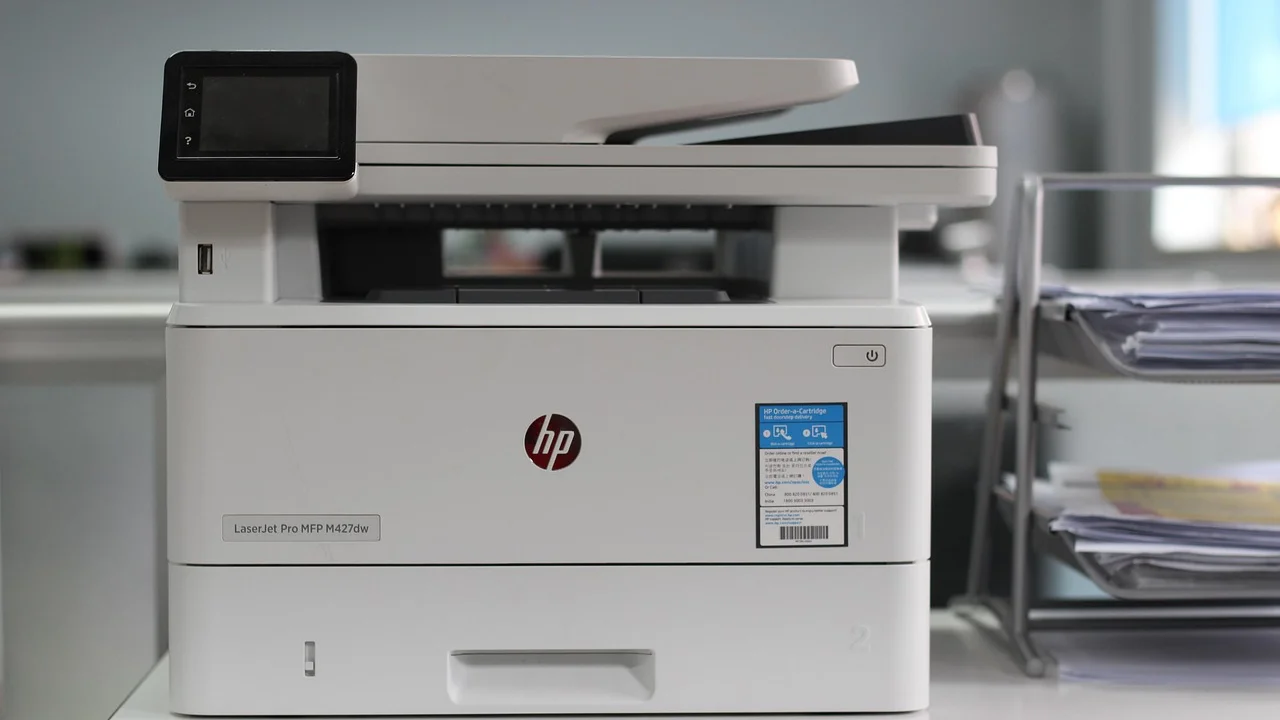
Use a mesma resolução em todos os testes. Isso evita que alterações automáticas do programa deem a impressão de que houve melhora ou piora. Abra os arquivos no computador, amplie a imagem e compare a posição das marcas. Se a linha desapareceu no vidro plano, mas persiste no ADF, volte à faixa estreita e às áreas de passagem do documento.
Defeito no vidro, no documento ou no software?
Quando a falha permanece depois de uma limpeza cuidadosa, faça testes cruzados. Digitalize um documento diferente e, se possível, use outro programa compatível com o equipamento. Verifique também se a visualização de prévia apresenta o defeito antes de salvar o arquivo. Isso ajuda a separar um problema físico de um ajuste de software.
Se a mancha aparece sempre na mesma coordenada, inclusive em prévias e com papéis limpos, ela pode estar no lado interno do vidro ou relacionada ao sensor. Se aparece somente em um aplicativo, revise opções como correção de imagem, remoção de fundo, contraste automático e perfis de cor. O suporte do sistema pode ajudar com drivers e diagnóstico; a página de suporte do Windows da Microsoft reúne orientações gerais para dispositivos e impressão.
Erros que podem danificar o scanner
O erro mais comum é pulverizar limpador diretamente no vidro. O líquido pode escorrer pelas laterais e alcançar circuitos, motores, sensores ou a lâmpada do conjunto óptico. Mesmo pequenas quantidades, quando repetidas, podem deixar manchas internas difíceis de remover. A regra é simples: o produto deve ir no pano, nunca no equipamento.
Outro problema é limpar sem remover poeira antes. Ao esfregar uma partícula mineral presa na superfície, você aumenta o risco de riscar o vidro. Por isso, comece com um pano seco e toque leve. Também não feche a tampa enquanto houver umidade, pois isso favorece marcas e pode transferir resíduo para a base branca.
Cuidados durante o uso diário
A prevenção reduz bastante a necessidade de limpezas profundas. Antes de colocar uma folha no scanner, retire clipes, grampos, etiquetas soltas e sujeiras grossas. Não apoie copos, canetas vazando ou objetos pegajosos sobre a tampa. Em locais com muita poeira, manter a tampa fechada quando o aparelho não está em uso ajuda a proteger o vidro.
Arquivos e fotos antigos exigem atenção extra. Papéis envelhecidos podem soltar partículas, enquanto fotografias com tinta ainda instável podem transferir resíduos. Se for digitalizar material delicado, use uma folha protetora apropriada somente se o manual do equipamento permitir, e nunca force a tampa sobre objetos espessos.
Frequência ideal de limpeza e rotina preventiva
Não existe uma frequência única para todos os equipamentos. Um scanner doméstico usado ocasionalmente pode precisar apenas de inspeção visual antes de trabalhos importantes. Já uma multifuncional em escritório, que recebe muitas folhas diariamente, merece verificação mais regular, sobretudo da faixa do ADF e dos rolos.

Em vez de seguir um calendário rígido, observe os sintomas e o ambiente. Poeira visível, aumento de linhas nas cópias, documentos com resíduos e uso intenso são motivos para limpar. Uma rotina curta e cuidadosa costuma ser suficiente e evita intervenções mais invasivas.
- Antes de digitalizações importantes, confira o vidro contra a luz;
- Após escanear documentos empoeirados, remova resíduos com microfibra seca;
- Mantenha a tampa fechada fora do uso;
- Use documentos sem grampos, areia, cola solta ou corretivo fresco;
- Faça uma página de teste se notar perda de qualidade;
- Guarde os panos de microfibra em local limpo e seco.
Ter dois panos separados é uma prática útil: um reservado para tirar poeira e outro para limpeza levemente úmida. Lave-os conforme a recomendação do fabricante do tecido, sem amaciante em excesso, pois resíduos podem ser transferidos ao vidro. Nunca use um pano que caiu no chão ou que tenha sido utilizado em superfícies gordurosas.
Perguntas frequentes
Posso usar limpa-vidros comum no scanner?
Não é recomendável usar limpa-vidros comum sem que o manual do modelo autorize expressamente. Muitos produtos têm álcool, amônia, fragrâncias ou outros componentes que podem deixar película, atacar materiais próximos ao vidro ou escorrer para dentro do aparelho. Pano de microfibra seco ou levemente umedecido com água é a opção inicial mais segura.
Por que aparece uma linha vertical em todos os arquivos digitalizados?
Em scanners com alimentador automático, uma linha vertical geralmente indica um ponto de sujeira na faixa estreita de vidro por onde as folhas passam. Limpe essa área com cuidado e teste novamente. Se a linha aparecer também ao usar o vidro plano, examine toda a superfície e considere a possibilidade de sujeira interna ou falha técnica.
É seguro limpar o vidro do scanner com álcool isopropílico?
Somente se o manual do fabricante indicar esse uso e explicar a concentração ou o procedimento. Embora o álcool isopropílico seja usado em algumas limpezas eletrônicas, ele não deve ser tratado como solução universal para scanners. Sem orientação específica, prefira água limpa em quantidade mínima aplicada no pano.
O que fazer se houver uma mancha por dentro do vidro?
Não tente desmontar o scanner sem experiência técnica e sem consultar a documentação do modelo. A abertura pode expor componentes ópticos, cabos e partes calibradas. Quando a mancha está claramente abaixo da superfície e afeta as digitalizações, procure assistência técnica autorizada ou qualificada.
Conclusão
Manter o vidro do scanner limpo é uma medida simples que protege a qualidade de cópias e digitalizações. O processo correto começa desligando o aparelho, removendo a poeira com microfibra e tratando marcas leves com o mínimo de água possível. Produtos fortes, excesso de líquido e materiais ásperos são os principais riscos e devem ser evitados.
Também vale lembrar que a área principal de vidro não é a única responsável por falhas: a tampa branca, a faixa estreita do ADF e os rolos podem influenciar o resultado e o funcionamento. Faça testes com folhas limpas após a manutenção. Se as marcas continuarem no mesmo lugar mesmo depois de uma limpeza cuidadosa, o problema pode ser interno e exigir avaliação técnica.
Referências
- Microsoft — Suporte do Windows: impressão e dispositivos.
- Hewlett-Packard — Guias de usuário e manutenção para scanners e impressoras multifuncionais.
- Epson — Manuais de produtos e orientações de manutenção de scanners.
- Canon — Manuais de operação para scanners e equipamentos multifuncionais.
- Programa Nacional de Conservação de Energia Elétrica (Procel) — Orientações gerais de uso eficiente e conservação de equipamentos.
Escrito por
Editor-chefe e redator
Editor-chefe do Canal Três, escreve tutoriais e guias de tecnologia com foco em clareza, pesquisa cuidadosa e aplicação prática no dia a dia.