
Como configurar uma impressora multifuncional sem erros
Configurar uma impressora multifuncional envolve conectar o equipamento, instalar o driver correto e ajustar recursos de impressão, cópia e scanner. Veja um passo a passo para USB e Wi-Fi, cuidados de segurança e soluções para os erros mais comuns.
Saber como configurar uma impressora multifuncional evita boa parte dos problemas que aparecem logo nos primeiros usos: documentos enviados para a fila errada, falhas de conexão sem fio, digitalizações que não chegam ao computador e mensagens confusas sobre cartuchos ou papel. Embora cada fabricante tenha seu aplicativo e seus menus, a lógica de instalação é parecida na maioria dos modelos domésticos e de escritório.
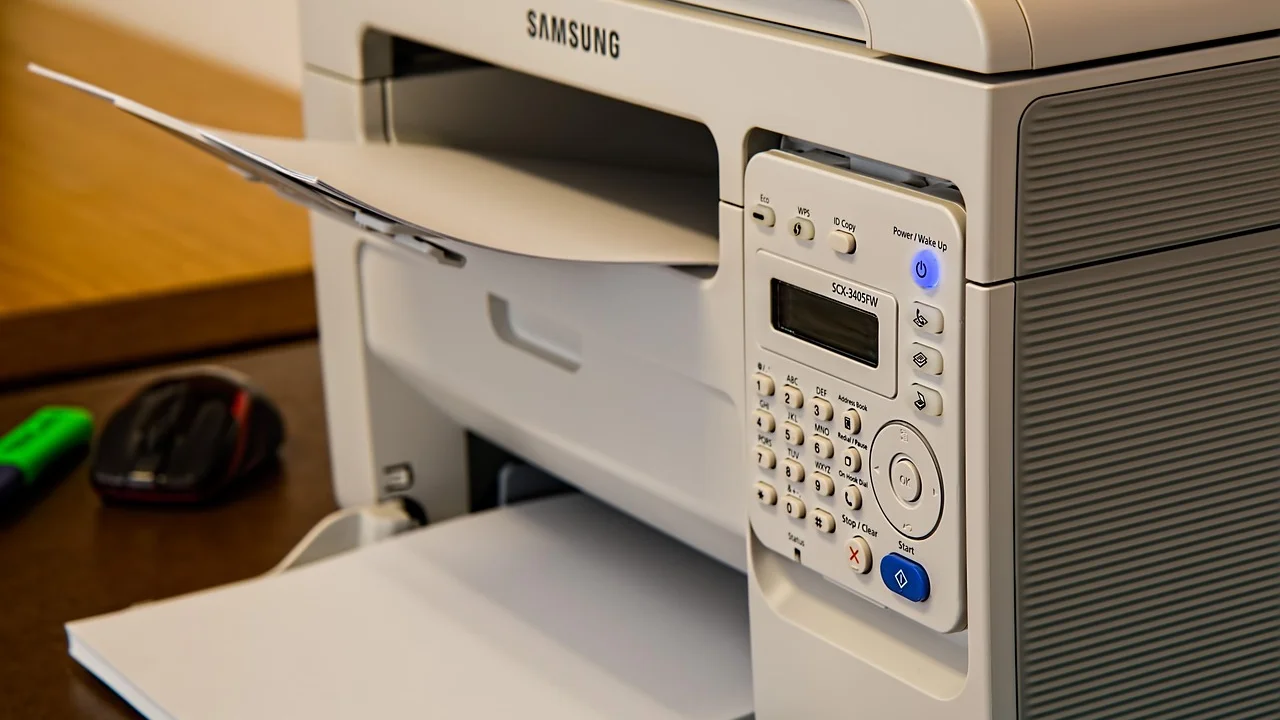
Uma impressora multifuncional reúne, normalmente, impressão, cópia e digitalização no mesmo equipamento. Alguns aparelhos incluem ainda alimentador automático de documentos, impressão frente e verso, fax ou conexão por rede cabeada. Para que todas essas funções operem corretamente, não basta conectar um cabo: é preciso preparar o aparelho, escolher o tipo de conexão adequado, usar o software compatível e testar cada recurso.
Este guia apresenta um processo seguro e organizado para instalar o equipamento em computadores e celulares, seja por USB, Wi-Fi ou rede Ethernet. Também explica como identificar o driver correto, definir preferências úteis e corrigir falhas recorrentes sem tomar medidas que possam causar perda de tempo ou configurações desnecessárias.
Antes de começar: preparação e itens necessários
Reserve alguns minutos para organizar a instalação. Leia o guia rápido que acompanha o produto, pois ele informa detalhes específicos, como a posição dos lacres, o modelo dos cartuchos e o procedimento inicial de alinhamento. Evite ligar a impressora antes de remover todos os materiais de proteção internos e externos, já que fitas, espumas e travas podem bloquear o movimento do carro de impressão.
Confirme também o modelo exato da impressora. Essa identificação costuma estar na parte frontal, superior ou traseira do aparelho e é essencial para baixar o software correto. Modelos de uma mesma linha podem ter nomes semelhantes, mas utilizar drivers diferentes. Se o equipamento for usado, verifique se há cartuchos, toner, cabo de energia, bandejas e acessórios necessários para a operação.
Checklist de instalação
- Impressora multifuncional desembalada e posicionada em superfície plana.
- Cabo de energia conectado diretamente a uma tomada em boas condições.
- Cartuchos de tinta ou toner compatíveis e instalados conforme as indicações internas.
- Papel adequado, seco e sem dobras, colocado na bandeja.
- Computador, celular ou tablet que será usado na configuração.
- Nome da rede Wi-Fi e senha, caso a conexão seja sem fio.
- Cabo USB ou Ethernet, se esse for o método escolhido.
- Acesso à internet para obter o driver e as atualizações recomendadas.
Posicione o aparelho em local ventilado e com espaço para abrir tampas e retirar folhas impressas. Em impressoras a jato de tinta, não é recomendável deixá-las desligadas da energia por períodos muito longos quando o fabricante orienta a manutenção automática; siga o manual do modelo. Evite ainda conectar o equipamento a extensões sobrecarregadas ou estabilizadores antigos, que podem prejudicar o funcionamento elétrico.
Escolha entre conexão USB, Wi-Fi ou Ethernet
O tipo de conexão influencia a praticidade, a estabilidade e o número de dispositivos que poderão usar a impressora. Uma instalação por USB costuma ser simples para um único computador próximo ao aparelho. O Wi-Fi permite enviar documentos de notebooks e celulares sem cabos, enquanto o Ethernet é uma alternativa muito estável para ambientes com roteador e cabeamento de rede.
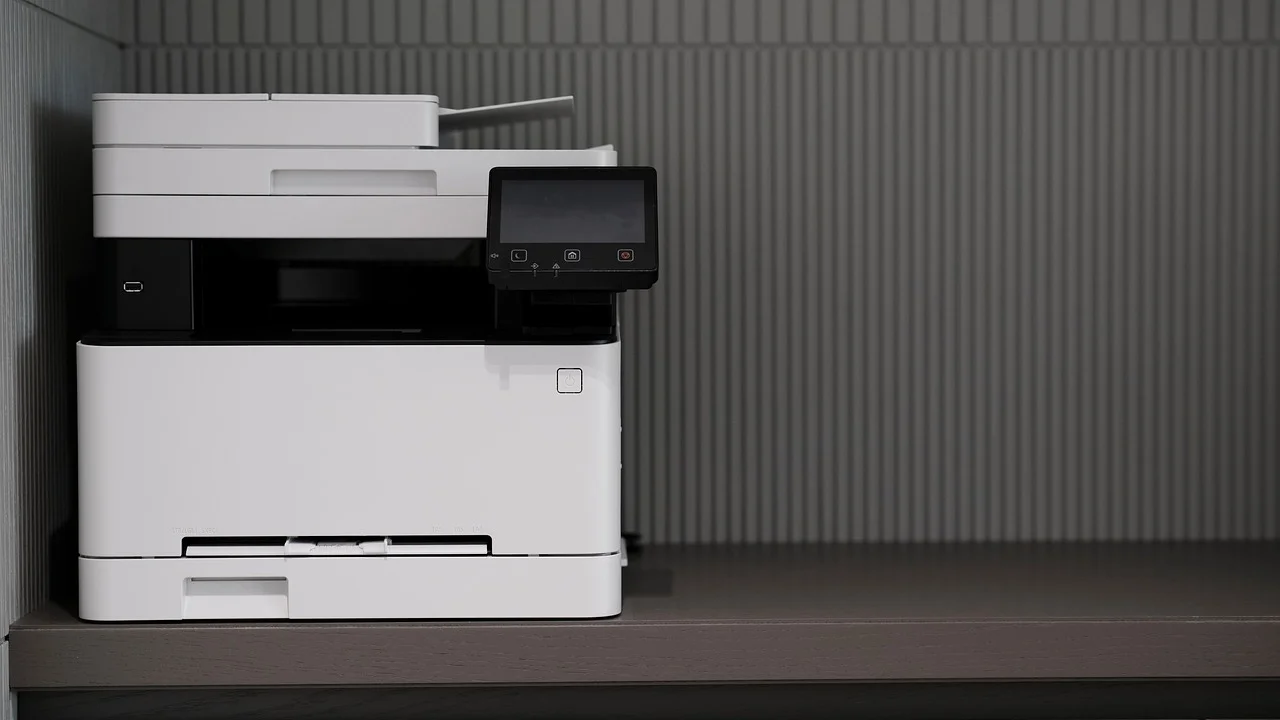
Antes de prosseguir, escolha o método que atende à rotina do local. Uma impressora pode até aceitar mais de uma forma de conexão, mas configurar tudo de uma vez pode tornar o diagnóstico mais difícil. Comece pelo modo principal de uso e, após confirmar que ele funciona, adicione os demais recursos se necessário.
| Tipo de conexão | Indicação de uso | Vantagens | Pontos de atenção |
|---|---|---|---|
| USB | Um computador ao lado da impressora | Configuração direta e boa estabilidade | Depende de cabo e limita o uso a dispositivos conectados |
| Wi-Fi | Casa, pequenos escritórios e vários dispositivos | Imprime de notebooks e celulares sem cabo | Exige sinal estável e senha correta da rede |
| Ethernet | Escritórios com rede cabeada | Conexão estável e compartilhamento em rede | Requer porta disponível no roteador ou switch |
| Wi-Fi Direct | Impressão direta sem roteador | Útil em locais temporários ou sem internet | O celular pode perder o acesso à internet durante o uso |
Para uma rede sem fio, prefira instalar a impressora perto do roteador durante a configuração inicial. Depois, ela pode ser movida, desde que receba sinal adequado. Paredes espessas, distância excessiva e interferências de outros aparelhos sem fio podem fazer o dispositivo aparecer como indisponível mesmo estando ligado.
Configure o equipamento pela primeira vez
Depois de ligar a impressora, selecione o idioma, o país ou a região e outras opções solicitadas no visor, se houver. Instale os cartuchos ou toner nas posições corretas e aguarde o reconhecimento pelo sistema. Muitos equipamentos executam uma carga inicial de tinta, uma calibração ou um alinhamento; não desligue o aparelho durante esse processo.
Coloque papel na bandeja respeitando as guias laterais. Elas devem encostar suavemente nas folhas, sem apertá-las. Bandejas com papel torto, excesso de folhas ou tamanho configurado de forma incorreta são causas comuns de atolamento e impressão desalinhada. Se o equipamento solicitar a confirmação do tamanho e do tipo de papel, informe a opção que corresponde ao material carregado.
Sequência recomendada para a instalação física
- Retire fitas, travas e proteções indicadas no manual.
- Conecte o cabo de energia e ligue a impressora.
- Escolha idioma e região no painel, quando solicitado.
- Instale cartuchos ou toner sem tocar em contatos elétricos e bocais.
- Carregue papel de tamanho compatível na bandeja.
- Aguarde a inicialização, a calibração ou o alinhamento automático.
- Imprima a página de teste ou de status, caso o painel ofereça essa opção.
Guarde a página de status quando ela trouxer dados de rede, como endereço IP, nome do dispositivo ou qualidade do sinal. Essas informações são especialmente úteis em instalações Wi-Fi e Ethernet. Se a impressora não tiver visor, é comum que luzes indicadoras e combinações de botões ativem a impressão de um relatório; consulte a documentação própria do modelo.
Instale o driver e o aplicativo corretos
O driver é o software que permite ao sistema operacional reconhecer a impressora e converter documentos em comandos de impressão. Já o aplicativo do fabricante costuma oferecer recursos extras, como nível estimado de tinta, limpeza de cabeçotes, digitalização para arquivo, configuração da rede e atualização de firmware. Instalar apenas um driver genérico pode bastar para imprimir, mas pode limitar o scanner e opções avançadas.
Baixe os programas sempre na área de suporte do fabricante, buscando pelo modelo exato. Evite páginas que oferecem “atualizadores de driver” desconhecidos ou pacotes de terceiros, pois eles podem instalar publicidade, solicitar pagamentos indevidos ou entregar software inadequado. Em Windows e macOS, o sistema pode localizar um driver automaticamente, mas a ferramenta oficial ainda costuma ser a melhor opção para usar todas as funções do equipamento.
Para entender a função do programa, vale consultar o verbete sobre controlador de dispositivo, que explica o papel desse componente na comunicação entre hardware e sistema operacional. Na prática, use apenas versões compatíveis com a edição do seu sistema, como Windows, macOS ou uma distribuição Linux específica.
Instalação em Windows e macOS
No Windows, execute o instalador oficial e siga a ordem exibida na tela. Alguns assistentes pedem que o cabo USB só seja conectado em determinado momento; respeite esse aviso para evitar que o sistema associe o equipamento a um driver incompleto. Se a instalação for por rede, mantenha a impressora ligada e conectada ao mesmo roteador do computador.
No macOS, abra os ajustes de impressoras e scanners caso o aplicativo do fabricante não adicione o dispositivo automaticamente. Selecione a impressora encontrada na rede ou conectada por USB e confirme o uso do software recomendado. Após adicionar o aparelho, teste tanto a impressão quanto a digitalização. Essa segunda verificação é importante porque o recurso de scanner pode depender de permissões do sistema ou de aplicativo próprio.
Como conectar a impressora ao Wi-Fi
A configuração Wi-Fi pode ser feita pelo painel da impressora, pelo aplicativo do fabricante, pelo botão WPS do roteador ou, em alguns casos, por cabo USB temporário. O método mais seguro é aquele indicado na documentação do seu modelo. Durante a instalação, confirme que o computador ou celular está conectado à mesma rede que será usada pela impressora.
Redes de convidados, redes corporativas com autenticação avançada e conexões que exigem página de login podem impedir a associação de alguns modelos. Também é importante observar a compatibilidade com a frequência da rede: certas impressoras mais antigas funcionam somente em 2,4 GHz. Se o roteador reunir 2,4 GHz e 5 GHz sob o mesmo nome, a configuração pode funcionar normalmente, mas problemas persistentes exigem conferir as orientações do fabricante.
Conexão pelo painel ou aplicativo
No visor da impressora, procure opções como Rede, Sem fio, Wi-Fi, Configuração ou Assistente de rede. Escolha sua rede na lista, digite a senha com atenção a letras maiúsculas, minúsculas e caracteres especiais e aguarde a confirmação. Quando o painel não tem tela, o aplicativo oficial instalado no celular ou computador geralmente encontra o equipamento em modo de configuração e envia os dados da rede.
O WPS pode simplificar o processo em roteadores compatíveis, normalmente com o acionamento de um botão no roteador e outro na impressora dentro de um intervalo curto. Ainda assim, a configuração por senha tende a oferecer maior controle, principalmente em ambientes compartilhados. A orientação da Cartilha de Segurança para Internet do CERT.br reforça a importância de proteger redes sem fio com senha forte e configuração adequada.
“A segurança é um processo, não um produto.”
Bruce Schneier
Essa ideia se aplica também à impressora conectada: trocar a senha padrão do roteador, manter o firmware do aparelho atualizado quando houver suporte oficial e desativar funções de acesso remoto que não são usadas ajudam a reduzir riscos. Em uma rede doméstica, não compartilhe senhas de administração do roteador apenas para permitir a impressão; forneça o acesso necessário de forma limitada.
Adicione a impressora e ajuste as preferências de uso
Com a conexão concluída, abra a lista de impressoras no sistema e confirme que o dispositivo aparece como disponível. Faça uma impressão de teste usando um documento simples. Depois, configure preferências que farão diferença no dia a dia, como tamanho padrão do papel, orientação, qualidade, impressão em escala de cinza e frente e verso, quando o modelo oferecer esse recurso.

Em computadores compartilhados, identifique claramente a impressora pelo nome e evite duplicatas. É comum haver entradas antigas, como “cópia 1” ou dispositivos offline, depois de várias tentativas de instalação. Remova apenas as filas que você reconhece como obsoletas e mantenha a que está funcionando. Definir a impressora correta como padrão reduz o risco de enviar arquivos para outro equipamento.
Preferências que valem a pena revisar
- Tamanho de papel: A4, carta, foto ou outro formato realmente usado.
- Tipo de mídia: papel comum, fotográfico, etiqueta ou envelope, conforme o material.
- Qualidade: rascunho para provas rápidas e alta qualidade para documentos finais.
- Cor: preto e branco para reduzir o consumo de tinta colorida quando a cor não é necessária.
- Duplex: impressão frente e verso automática ou manual, quando disponível.
- Escala: ajuste para não cortar conteúdo quando o arquivo tiver tamanho de página diferente.
Não use o modo de maior qualidade para todos os trabalhos. Ele costuma consumir mais tinta e levar mais tempo. Para textos de rotina, a configuração normal geralmente entrega resultado suficiente. Para fotos ou materiais gráficos, selecione papel apropriado e a qualidade recomendada, pois a escolha errada pode resultar em manchas, cores fracas ou secagem lenta.
Configure e teste o scanner da multifuncional
A digitalização pode funcionar de duas maneiras principais: pelo computador ou celular, usando um aplicativo, e diretamente pelo painel da impressora, quando o modelo permite enviar para e-mail, pasta de rede, unidade USB ou nuvem. O recurso disponível depende do aparelho e da configuração. Antes de testar, limpe o vidro do scanner com pano macio, seco ou levemente umedecido conforme as instruções do fabricante.
Coloque o documento alinhado à marca de referência do vidro. Para várias páginas em um alimentador automático, retire grampos, clipes e folhas amassadas. Ajuste a resolução de acordo com a finalidade: documentos de texto geralmente não precisam de resolução muito alta, enquanto fotos e arquivos que exigem ampliação podem demandar mais detalhes e gerar arquivos maiores.
Formato e resolução para cada necessidade
Para arquivos destinados a leitura, compartilhamento ou arquivamento de documentos, PDF é uma escolha prática, especialmente em digitalizações com mais de uma página. Para imagens e fotos, formatos como JPEG ou PNG podem ser mais adequados, dependendo da necessidade de tamanho, transparência e qualidade. Dê nomes claros aos arquivos, incluindo assunto e versão, para encontrá-los depois sem depender de títulos genéricos como “digitalização001”.
Se o computador imprime, mas não digitaliza, verifique primeiro se o pacote completo do fabricante foi instalado. Depois, confira as permissões do aplicativo no sistema operacional e teste outro programa compatível. Em rede, confirme que a multifuncional e o computador estão na mesma rede local; mudanças de roteador, senha ou endereço IP podem interromper a comunicação do scanner.
Resolva problemas frequentes sem complicação
Quando a impressora deixa de responder, evite reinstalar tudo de imediato. Comece pelo básico: confirme se ela está ligada, se não há mensagem no painel, se existe papel suficiente e se a conexão escolhida está ativa. Uma verificação em etapas reduz o risco de apagar uma instalação funcional por causa de um problema simples, como uma folha presa ou uma rede temporariamente indisponível.
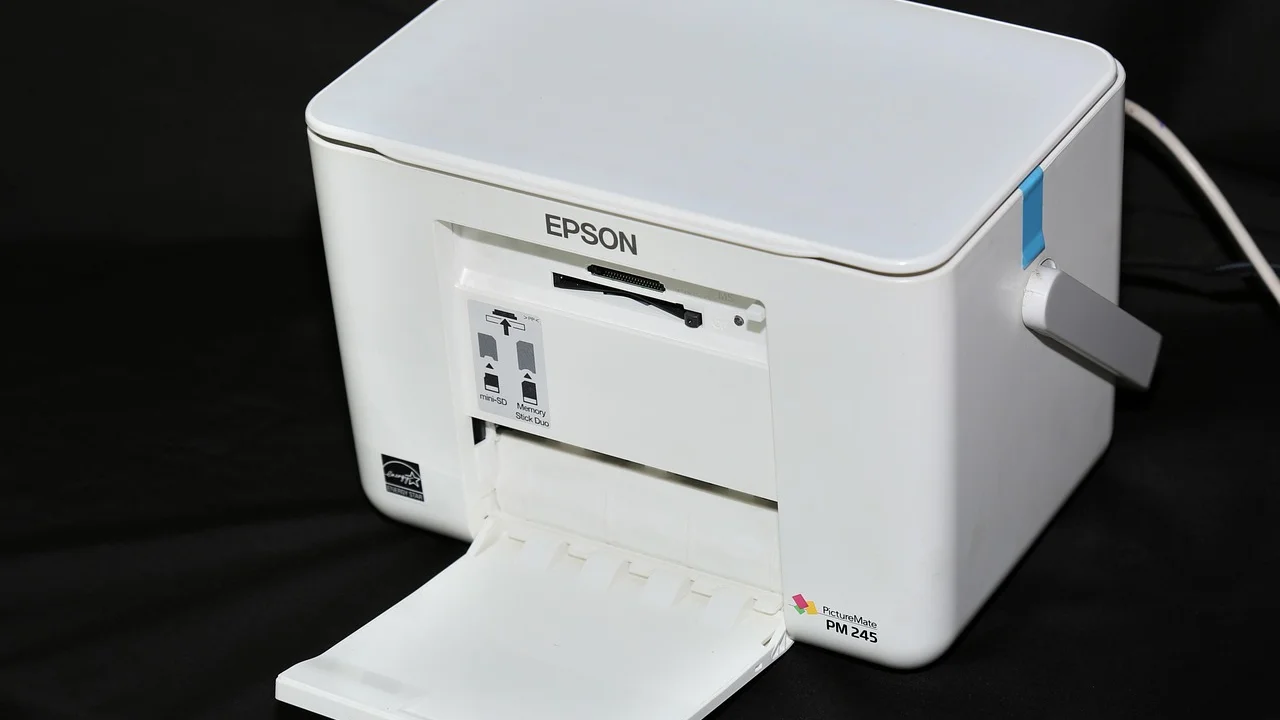
Reiniciar a impressora, o computador e o roteador pode resolver falhas transitórias de comunicação. Faça isso de forma organizada: cancele trabalhos presos na fila, desligue o equipamento pelo botão quando possível, aguarde alguns segundos e ligue novamente. Em seguida, tente imprimir uma página de teste diretamente do sistema operacional antes de testar um programa específico.
Falhas comuns e o que verificar
Impressora aparece offline: confira o cabo ou a conexão Wi-Fi, confirme que o aparelho está ligado e verifique se o computador não está conectado a outra rede. Em instalações por rede, uma nova conexão do roteador pode alterar o endereço IP e exigir que o dispositivo seja adicionado novamente.
Documento fica parado na fila: cancele os trabalhos pendentes, abra a fila de impressão e tente enviar uma página de teste. Se houver muitos arquivos travados, reinicie o computador e a impressora. Não force dezenas de reenvios do mesmo arquivo, pois isso pode produzir cópias repetidas assim que a falha for resolvida.
Impressão falhada ou com linhas: verifique o nível de tinta ou toner e execute o teste de jatos, limpeza ou alinhamento somente pelas ferramentas oficiais do equipamento. Em impressoras a jato de tinta, limpezas repetidas consomem tinta; portanto, use-as quando o teste indicar necessidade, não como rotina aleatória.
Atolamento de papel: desligue o aparelho se o manual orientar, abra as tampas de acesso indicadas e puxe a folha lentamente na direção recomendada. Remova todos os fragmentos. Forçar o papel no sentido contrário ao trajeto pode rasgá-lo e danificar peças internas.
Scanner não é encontrado: reinicie o aplicativo de digitalização, confirme as permissões e instale o pacote completo do fabricante. Se o problema começou após atualização do sistema, procure uma versão compatível do software no suporte oficial antes de recorrer a programas desconhecidos.
Perguntas frequentes
Posso configurar uma impressora multifuncional sem internet?
Sim. Uma conexão USB não exige internet após a obtenção do driver, e o Wi-Fi Direct permite conexão direta entre dispositivo e impressora em modelos compatíveis. Porém, o acesso à internet facilita o download do software oficial, atualizações e serviços de impressão em nuvem, quando disponíveis.
É melhor usar Wi-Fi ou cabo USB?
USB é uma boa escolha para um computador fixo próximo ao aparelho, pois oferece simplicidade e estabilidade. Wi-Fi é mais conveniente quando várias pessoas, notebooks e celulares precisam imprimir. A melhor opção depende da distância, da qualidade do sinal e da forma de uso no ambiente.
Por que a impressora imprime, mas não digitaliza?
A impressão pode funcionar com um driver básico, enquanto o scanner precisa de software adicional ou de permissões específicas. Instale o pacote completo do fabricante, verifique o aplicativo de digitalização e confirme que computador e impressora estão conectados à mesma rede quando a comunicação for sem fio.
Posso usar cartuchos ou toner de outra marca?
Há suprimentos compatíveis no mercado, mas eles podem afetar a qualidade, os avisos do equipamento e as condições de garantia, conforme o caso. Consulte o manual e avalie a procedência do produto. Para evitar problemas, use itens compatíveis com o modelo exato e siga as instruções de instalação.
Conclusão
Configurar corretamente uma multifuncional depende de uma sequência simples: preparar o equipamento, escolher a conexão adequada, instalar o software oficial, adicionar a impressora ao sistema e testar impressão e scanner separadamente. Essa ordem ajuda a identificar a origem de uma falha e evita ajustes desnecessários.
Depois da instalação, mantenha o equipamento em uma rede protegida, use papel e suprimentos compatíveis e revise as configurações de impressão conforme o tipo de trabalho. Com esses cuidados, a multifuncional tende a operar de maneira mais estável e a entregar resultados adequados para tarefas domésticas, estudos e rotinas profissionais.
Referências
- Microsoft — Instalar uma impressora no Windows.
- Apple — Adicionar uma impressora ao Mac.
- CERT.br — Cartilha de Segurança para Internet.
- Wikipédia — Controlador de dispositivo.
Escrito por
Editor-chefe e redator
Editor-chefe do Canal Três, escreve tutoriais e guias de tecnologia com foco em clareza, pesquisa cuidadosa e aplicação prática no dia a dia.