
Como usar o celular como webcam no computador
Transformar o smartphone em webcam é uma alternativa prática para videochamadas, aulas e transmissões. Entenda quais recursos você precisa, como conectar por cabo ou Wi‑Fi, configurar aplicativos, melhorar imagem e áudio e proteger sua privacidade.
Usar a câmera do smartphone como webcam pode melhorar bastante a imagem em reuniões de trabalho, aulas on-line, entrevistas e conversas com familiares. Em muitos casos, a câmera traseira do celular oferece qualidade superior à de webcams integradas em notebooks, especialmente em ambientes bem iluminados.
O processo consiste em transmitir a imagem capturada pelo aparelho para o computador, normalmente por cabo USB ou rede Wi-Fi. Há recursos nativos em alguns sistemas e também aplicativos específicos para Windows, macOS, Android e iPhone. A escolha mais adequada depende do seu equipamento, da estabilidade desejada e do programa de videoconferência que será usado.
Antes de começar, vale preparar o celular, garantir uma boa posição para a câmera e entender as diferenças entre cada método. Assim, você evita atrasos na imagem, falhas de conexão, consumo excessivo de bateria e problemas de privacidade durante uma chamada.
O que é necessário para transformar o celular em webcam
O requisito principal é ter um smartphone com câmera funcionando e um computador compatível com o método escolhido. Para conexão sem fio, celular e computador costumam precisar estar na mesma rede Wi-Fi. Para conexão por cabo, será necessário um cabo de dados apropriado, e não apenas um acessório que carregue a bateria.
Também é importante identificar o aplicativo de reunião ou gravação que receberá a imagem. Plataformas como Zoom, Microsoft Teams, Google Meet e programas de transmissão normalmente exibem a câmera virtual criada pelo recurso nativo ou pelo aplicativo instalado. Depois de configurar a conexão, você seleciona essa câmera nas opções de vídeo do programa.
Itens que tornam a experiência mais estável
Embora seja possível improvisar, alguns itens simples fazem diferença no resultado. Um suporte firme impede enquadramento torto e tremores. Um carregador ou cabo conectado reduz o risco de interrupção por bateria baixa. Já uma fonte de luz voltada para o rosto costuma melhorar mais a imagem do que trocar de aplicativo.
- Smartphone com bateria carregada e câmera limpa;
- Computador com aplicativo de chamada ou gravação;
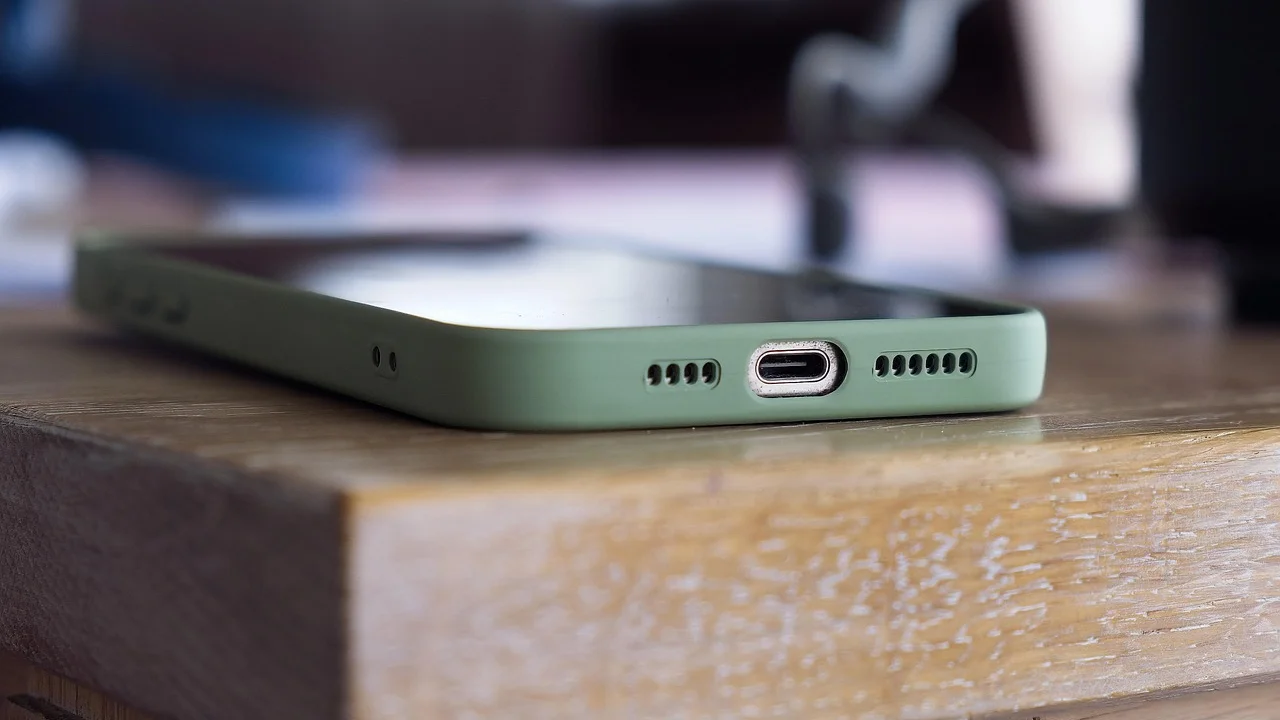
- Cabo USB de dados, se optar pela conexão física;
- Rede Wi-Fi estável, se optar pela conexão sem fio;
- Suporte, tripé ou apoio seguro para manter o telefone imóvel;
- Fone de ouvido ou microfone externo, quando o áudio do notebook não for satisfatório.
Evite segurar o celular com a mão durante uma reunião longa. Além de cansativo, isso produz movimento constante na imagem. Posicione-o na altura dos olhos ou um pouco acima, mantendo a lente centralizada e o aparelho em modo silencioso para reduzir interrupções.
Escolha entre USB, Wi-Fi e recursos nativos
Existem três caminhos principais para usar a câmera do telefone no computador: recurso nativo do sistema, aplicativo com cabo USB e aplicativo por Wi-Fi. Cada um tem vantagens. Recursos integrados costumam ser mais simples quando estão disponíveis; o cabo oferece previsibilidade; e o Wi-Fi proporciona maior liberdade de posicionamento.

A conexão USB geralmente é a opção mais indicada para entrevistas, apresentações e transmissões nas quais uma queda de sinal seria especialmente incômoda. Além de reduzir interferências da rede, ela pode manter o aparelho carregando. Já o Wi-Fi é conveniente em situações rápidas, desde que o roteador esteja próximo e a rede não esteja sobrecarregada.
| Método | Vantagens | Limitações | Indicado para |
|---|---|---|---|
| Recurso nativo | Menos etapas e boa integração | Disponível apenas em combinações específicas | Usuários de ecossistemas compatíveis |
| Cabo USB | Maior estabilidade e recarga da bateria | Exige cabo de dados e restringe a distância | Reuniões longas, aulas e transmissões |
| Wi-Fi | Mobilidade e instalação simples em muitos apps | Pode haver atraso, travamentos ou perda de conexão | Chamadas ocasionais e uso em casa |
Antes de instalar qualquer programa, verifique a compatibilidade do seu sistema operacional e do modelo de telefone. Alguns aplicativos exigem uma versão mínima do Android ou iOS, e outros liberam resoluções maiores ou ajustes manuais apenas em planos pagos. Leia as permissões solicitadas e prefira soluções obtidas nas lojas oficiais ou nos sites dos desenvolvedores.
Como configurar a câmera do celular por USB
O uso de cabo é semelhante entre os aplicativos de webcam: instala-se um componente no telefone e outro no computador, conecta-se o aparelho e seleciona-se a nova câmera dentro do aplicativo de videochamada. Os nomes dos menus variam, mas a lógica permanece a mesma.
No Android, certos métodos podem exigir a ativação de opções voltadas a desenvolvedores, como depuração USB. Esse tipo de ajuste dá ao computador mais capacidade de comunicação com o aparelho e deve ser usado apenas em uma máquina confiável. Se o aplicativo escolhido não pedir essa configuração, não há motivo para ativá-la.
Passo a passo básico
- Instale no celular e no computador o aplicativo de webcam escolhido, sempre a partir de fontes oficiais.
- Conecte o smartphone ao computador com um cabo USB que transmita dados.
- Desbloqueie a tela do telefone e aceite permissões necessárias, como acesso à câmera e ao microfone.
- Abra o aplicativo no computador e escolha a opção de conexão por USB, se ela não for detectada automaticamente.
- Inicie o aplicativo de reunião, aula ou gravação e abra as configurações de vídeo.
- Selecione a câmera virtual criada pelo aplicativo em vez da webcam interna do notebook.
- Faça um teste de imagem, enquadramento e áudio antes de entrar na chamada.
Se o computador não reconhecer o aparelho, teste outra porta USB e outro cabo. Muitos cabos fornecidos com carregadores antigos servem apenas para energia. Também confira se o telefone aparece como dispositivo conectado e se não está em um modo que bloqueie a transferência de dados.
Em chamadas extensas, monitore a temperatura do aparelho. Processar vídeo em alta resolução e carregar ao mesmo tempo pode aquecê-lo. Retire capas muito espessas, mantenha o celular longe do sol e reduza a resolução se perceber aquecimento excessivo ou queda de desempenho.
Como usar a câmera do celular por Wi-Fi
O método sem fio é prático porque permite afastar o telefone do computador e escolher um enquadramento melhor. Em geral, você instala o app no smartphone, o programa complementar no computador e faz o pareamento por código, QR code, login ou endereço local de rede.
Para diminuir o atraso, conecte ambos os dispositivos à mesma rede e fique perto do roteador. Redes de 5 GHz, quando disponíveis e estáveis, tendem a sofrer menos interferência do que redes congestionadas de 2,4 GHz. Evite downloads, jogos on-line, backups em nuvem e streaming em outros aparelhos enquanto a videochamada estiver em andamento.
Cuidados com a rede e o pareamento
Não use redes Wi-Fi públicas para transmitir vídeo por aplicativos desconhecidos. Mesmo em uma rede doméstica, mantenha o roteador protegido por senha forte e atualizada. Se o app gerar um endereço de acesso local, não o compartilhe com pessoas que não participam da configuração.
Quando a imagem travar, comece pelas medidas mais simples: feche aplicativos em segundo plano no celular, reinicie o app de webcam, aproxime-se do roteador e reduza a resolução ou a taxa de quadros. Caso a falha persista, troque para o cabo USB. A estabilidade é mais importante do que tentar usar a resolução máxima disponível.
“A privacidade é um direito humano fundamental.”
Organização das Nações Unidas, Declaração Universal dos Direitos Humanos, artigo 12
Esse princípio é relevante ao conceder acesso à câmera e ao microfone. Use somente ferramentas confiáveis, reveja as permissões depois do uso e encerre a transmissão ao final da chamada. Não deixe aplicativos de webcam abertos em segundo plano sem necessidade.
Recursos nativos em iPhone, Mac e outros dispositivos
Em alguns conjuntos de dispositivos, o próprio sistema oferece integração para utilizar a câmera do celular em videoconferências no computador. Quando esse recurso está presente e ativado, o telefone pode aparecer automaticamente na lista de câmeras do aplicativo de chamada, dispensando programas de terceiros.
Nos dispositivos da Apple, por exemplo, a integração conhecida como Câmera de Continuidade permite que modelos compatíveis usem o iPhone como câmera para o Mac, desde que requisitos de sistema, contas e conectividade sejam atendidos. As instruções oficiais da empresa ajudam a confirmar os pré-requisitos em Câmera de Continuidade para usar o iPhone como webcam.
Por que o recurso integrado é interessante
Uma solução nativa tende a integrar melhor controles de vídeo e reduzir a necessidade de instalações adicionais. Dependendo do aparelho e do sistema, pode incluir recursos de enquadramento, efeitos e seleção automática de câmera. Ainda assim, o usuário deve verificar se o aplicativo de reunião reconhece a fonte corretamente.
Se a opção não aparecer, confira se Bluetooth e Wi-Fi estão habilitados quando o recurso exigir conexão sem fio, se os dispositivos usam a mesma conta quando isso for obrigatório e se o telefone está suficientemente próximo. Também vale fechar outros aplicativos que possam estar usando a câmera, pois o sistema pode impedir acesso simultâneo.
Como melhorar a imagem, o enquadramento e o áudio
A qualidade percebida em uma chamada não depende só da resolução da câmera. Luz, enquadramento, estabilidade e áudio influenciam diretamente a comunicação. Uma lente excelente em um ambiente escuro ou com o rosto contra uma janela pode produzir resultado pior que uma câmera simples bem posicionada.
Limpe a lente traseira do celular com um pano macio e seco antes de começar. Marcas de dedos criam um aspecto embaçado que não se resolve apenas com configurações. Prefira a câmera traseira quando o aplicativo permitir, pois ela costuma oferecer melhor qualidade do que a frontal.
Iluminação e composição
Fique de frente para uma janela ou luminária suave. A luz deve iluminar seu rosto, não ficar atrás de você. Se a única janela estiver às costas, feche parcialmente a cortina ou mude a posição da mesa. Uma luminária comum, com difusão adequada e sem incidir diretamente na lente, pode ajudar.
Enquadre do peito ou dos ombros para cima, deixando um pequeno espaço acima da cabeça. A lente deve ficar perto da altura dos olhos para evitar o ângulo de baixo para cima, pouco favorável e desconfortável em conversas profissionais. Escolha um fundo organizado e sem informações pessoais visíveis.
Áudio e ajustes no aplicativo
Nem sempre o microfone do celular será automaticamente utilizado junto com a imagem. Em muitos cenários, é melhor deixar o áudio no computador ou usar fones com microfone, evitando eco. Faça um teste: se o som retornar para você, o problema pode estar no uso simultâneo de alto-falante e microfone em dispositivos próximos.
Desative filtros agressivos de embelezamento e escolha uma resolução que sua conexão comporte. Em uma chamada comum, uma imagem estável, bem iluminada e com som claro é mais útil do que um vídeo em alta definição que trava. Para conhecer conceitos relacionados a transmissão de vídeo em rede, consulte o verbete Videoconferência.
Privacidade, bateria e segurança durante o uso
Transformar o telefone em webcam significa conceder acesso contínuo à câmera, e às vezes ao microfone, para um software. Por isso, instale programas apenas de desenvolvedores conhecidos, leia a política de privacidade quando possível e evite versões modificadas, arquivos obtidos em páginas não confiáveis ou aplicativos que prometem recursos irreais.
Ao terminar, feche o aplicativo no computador e no celular. Revogue permissões que não serão mais necessárias, sobretudo se testou diversas ferramentas. Em Android e iPhone, os sistemas costumam informar quando câmera ou microfone estão em uso; observe esses indicadores e investigue qualquer ativação inesperada.
Boas práticas essenciais
- Atualize o sistema do computador e do celular antes de instalar novos aplicativos.
- Use senha ou biometria no smartphone, especialmente se ele ficar sobre a mesa durante reuniões.
- Não aponte a câmera para documentos, telas com senhas, crachás ou objetos que revelem dados pessoais.
- Ative o modo Não Perturbe para evitar notificações e ligações interrompendo a transmissão.
- Retire o aparelho da tomada se houver calor excessivo e a bateria já estiver suficientemente carregada.
- Desconecte cabos e feche o app ao terminar para evitar consumo desnecessário de energia.
Se o celular for usado apenas para webcam, considere criar uma rotina simples: carregue-o antes da reunião, ative o modo Não Perturbe, abra somente os aplicativos necessários e confira o fundo da imagem. Essa preparação reduz distrações e limita a exposição de dados que poderiam aparecer em notificações.
Perguntas frequentes
É possível usar qualquer celular como webcam?
Nem todo modelo terá o mesmo suporte, mas muitos smartphones Android e iPhones podem funcionar como webcam por meio de aplicativo ou recurso integrado. A compatibilidade depende da versão do sistema, da disponibilidade do programa para o computador e da qualidade da conexão por USB ou Wi-Fi.
É melhor usar USB ou Wi-Fi para conectar o celular?
USB costuma ser melhor para estabilidade, menor risco de atraso e alimentação contínua da bateria. Wi-Fi é mais confortável para posicionar o telefone longe do computador, mas depende da qualidade da rede. Para compromissos importantes, o cabo tende a ser a escolha mais segura.
Posso usar a câmera traseira do celular em uma reunião?
Sim. Quando o aplicativo oferece essa opção, a câmera traseira geralmente entrega imagem mais nítida e melhor desempenho em iluminação moderada. Como você não verá a própria tela com tanta facilidade, faça um teste de enquadramento antes de entrar na reunião.
Por que a imagem do celular fica travando?
Travamentos podem ocorrer por Wi-Fi instável, pouca bateria, superaquecimento, aplicativos em segundo plano, resolução alta demais ou cabo inadequado. Feche apps desnecessários, reduza a qualidade de vídeo, reinicie a conexão e, se possível, faça a troca para USB.
Conclusão
Usar o smartphone como webcam é uma forma acessível de elevar a qualidade de vídeo sem comprar um equipamento novo. O resultado será melhor quando você combinar uma conexão confiável, suporte firme, luz frontal e ajustes realistas de resolução e áudio.
Para máxima estabilidade, prefira o cabo USB e faça testes antes de compromissos importantes. Se optar por Wi-Fi, cuide da rede e mantenha os dispositivos próximos ao roteador. Independentemente do método, trate permissões de câmera e microfone com atenção, encerre o aplicativo após o uso e preserve sua privacidade.
Referências
- Apple — Usar o iPhone como webcam no Mac com a Câmera de Continuidade.
- Organização das Nações Unidas — Declaração Universal dos Direitos Humanos, artigo 12.
- Google — Central de segurança do Google: proteção da privacidade e dos dados.
- Mozilla — Privacidade e segurança na internet.
Escrito por
Editor-chefe e redator
Editor-chefe do Canal Três, escreve tutoriais e guias de tecnologia com foco em clareza, pesquisa cuidadosa e aplicação prática no dia a dia.