
Como limpar o cache de aplicativos no celular com segurança
Entenda como limpar o cache de aplicativos no celular em Android e iPhone, quando esse procedimento ajuda e quais cuidados evitam apagar informações importantes. Veja passos práticos para liberar arquivos temporários e resolver travamentos.
Arquivos temporários fazem parte do funcionamento normal dos aplicativos. Eles guardam imagens, trechos de páginas, miniaturas, arquivos de sessão e outros elementos que ajudam um app a abrir mais rápido e gastar menos dados em tarefas repetidas. Com o tempo, porém, esse conjunto pode crescer demais ou apresentar falhas, contribuindo para lentidão, erros de carregamento e falta de espaço.

Saber como limpar o cache de aplicativos no celular permite resolver parte desses problemas sem recorrer, de imediato, à desinstalação. O procedimento costuma ser simples, mas muda conforme o sistema operacional e precisa ser diferenciado de ações mais drásticas, como apagar dados do aplicativo ou restaurar o aparelho.
Este guia explica o que é cache, quando vale removê-lo, como fazer isso no Android e no iPhone e quais medidas ajudam a manter o armazenamento organizado. A ideia é eliminar apenas arquivos dispensáveis, preservando conversas, contas, fotos e configurações que realmente importam.
O que é o cache dos aplicativos
O cache é uma área de armazenamento temporário. Quando você abre uma rede social, um navegador, um aplicativo de música ou uma loja virtual, o sistema pode salvar localmente itens usados com frequência. Assim, em uma próxima abertura, parte do conteúdo pode aparecer mais depressa, pois não precisa ser baixada novamente.
Por exemplo, um app de mensagens pode manter miniaturas de imagens visualizadas recentemente. Um navegador pode guardar arquivos de páginas acessadas, e um serviço de streaming pode conservar capas de álbuns e informações de navegação. Esses elementos não são, em geral, os seus dados principais; são cópias auxiliares criadas para melhorar a agilidade de uso.
Cache não é o mesmo que dados do aplicativo
Essa distinção é essencial antes de tocar em qualquer opção nas configurações. Limpar cache remove arquivos temporários que o aplicativo pode recriar quando necessário. Já a opção limpar dados, também apresentada em alguns aparelhos como “limpar armazenamento”, normalmente redefine o aplicativo para o estado inicial.
Ao apagar dados, você poderá perder preferências, downloads internos, sessões conectadas e configurações locais. Dependendo do app, será necessário fazer login de novo. Em aplicativos com conteúdo sem sincronização em nuvem, a ação pode remover informações relevantes. Por isso, para resolver lentidão ou liberar uma pequena quantidade de espaço, comece sempre pela limpeza do cache.
Por que o cache pode causar inconvenientes
O cache não é um vilão por si só. Na maioria dos casos, ele melhora a experiência. O problema aparece quando os arquivos acumulados se tornam muito grandes, ficam desatualizados ou são corrompidos após uma atualização mal concluída, interrupção de internet ou falha do próprio aplicativo.
Nessas situações, o app pode exibir imagens antigas, fechar inesperadamente, carregar uma tela em branco ou informar erro mesmo com conexão estável. Excluir o cache força a reconstrução desses arquivos temporários e, por isso, é uma medida útil de diagnóstico.
Quando vale a pena limpar o cache
Não é necessário apagar o cache de todos os aplicativos todos os dias. Isso pode até tornar as primeiras aberturas um pouco mais lentas, porque os arquivos precisarão ser baixados ou gerados novamente. O melhor critério é observar um sintoma concreto ou uma necessidade real de organização do armazenamento.

Priorize os aplicativos que consomem muito espaço, são usados intensamente ou começaram a apresentar comportamento anormal. Redes sociais, navegadores, mensageiros, serviços de vídeo, mapas e lojas de aplicativos costumam criar bastante conteúdo temporário.
- O aplicativo trava, fecha sozinho ou demora muito para carregar.
- Imagens, páginas ou informações exibidas no app parecem desatualizadas.
- O celular avisa que o armazenamento está quase cheio.
- Um serviço funciona mal apenas no seu aparelho, apesar de a internet estar normal.
- Uma atualização foi instalada e o aplicativo passou a apresentar erros.
- Você quer liberar espaço sem apagar fotos, documentos ou conversas.
Se o problema continuar após a limpeza, atualize o aplicativo e o sistema operacional. Também vale reiniciar o celular, conferir as permissões concedidas e verificar se há espaço livre suficiente. Em último caso, desinstalar e instalar novamente pode ajudar, desde que você saiba quais dados estão sincronizados e tenha acesso à conta usada no serviço.
Como limpar o cache no Android
O Android oferece, em grande parte dos modelos, uma opção direta para apagar o cache de cada aplicativo. Os nomes dos menus variam um pouco entre fabricantes, mas a lógica é parecida. Em geral, você acessa as configurações, abre a lista de apps e entra nas informações de armazenamento do aplicativo desejado.
Antes de começar, identifique quais apps ocupam mais espaço. A seção de armazenamento do Android normalmente mostra o tamanho total de cada aplicativo, separando aplicativo, dados do usuário e cache. Isso ajuda a agir com precisão em vez de remover arquivos temporários sem necessidade.
Passo a passo pelos ajustes do sistema
- Abra o aplicativo Configurações do celular.
- Toque em “Apps”, “Aplicativos” ou “Aplicativos e notificações”.
- Selecione “Ver todos os aplicativos” caso a lista completa não apareça.
- Escolha o aplicativo que está ocupando muito espaço ou apresentando falhas.
- Toque em “Armazenamento” ou “Armazenamento e cache”.
- Selecione a opção “Limpar cache”.
- Abra novamente o aplicativo e verifique se o problema foi resolvido.
Evite tocar em “Limpar armazenamento” ou “Limpar dados” sem entender as consequências. Em um navegador, por exemplo, essa alternativa pode apagar configurações e sessões. Em um mensageiro, pode exigir uma nova validação de conta. A tela de informações do app costuma mostrar exatamente quanto será liberado em cache, o que facilita a decisão.
Limpeza pelo navegador no Android
Quando o inconveniente ocorre em sites, não necessariamente em um aplicativo específico, limpe o cache do navegador. No Google Chrome, por exemplo, o caminho costuma passar pelo menu de três pontos, “Histórico” e “Limpar dados de navegação”. Escolha cuidadosamente o período e os tipos de dados antes de confirmar.
Apagar arquivos e imagens armazenados em cache costuma ser suficiente para atualizar páginas que estão abrindo de maneira incorreta. Se você também marcar cookies e dados de sites, poderá sair de contas abertas. Para entender o papel desse componente no sistema, consulte o verbete sobre cache, que descreve o uso de armazenamento temporário para acelerar o acesso a dados.
Como gerenciar o cache no iPhone
No iPhone, o iOS não oferece um botão universal para limpar o cache individual de todos os aplicativos nas configurações do sistema, como ocorre em muitos aparelhos Android. O gerenciamento depende do próprio aplicativo: alguns trazem uma função de limpeza nas configurações internas; outros exigem remover e reinstalar o app para eliminar seus arquivos temporários.
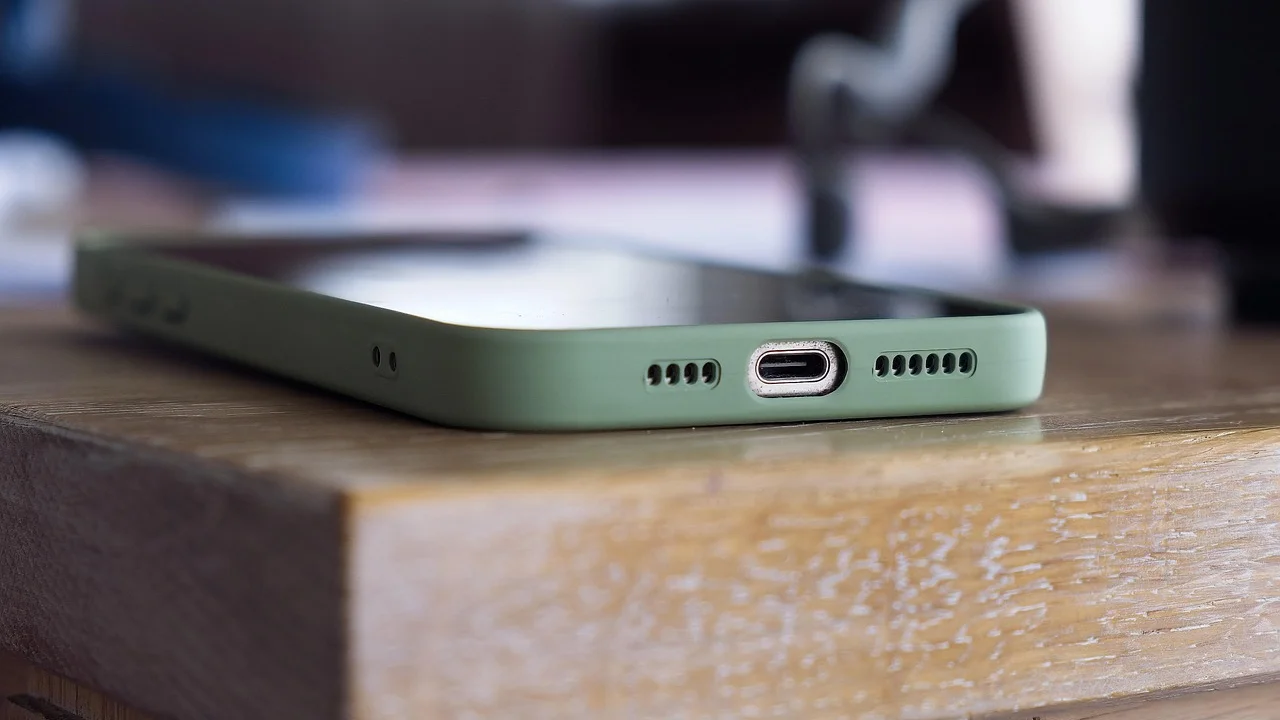
Essa diferença não significa que o iPhone não use cache. Aplicativos e o navegador também armazenam elementos locais para funcionar com mais rapidez. O ponto é que o iOS controla esse armazenamento de forma mais centralizada, e as opções disponíveis ao usuário variam conforme o app e a versão do sistema.
Limpando dados do Safari
Para apagar dados temporários de navegação no Safari, abra “Ajustes”, procure “Safari” e use a opção para limpar histórico e dados dos sites. Esse procedimento pode resolver falhas de carregamento, remover dados acumulados e encerrar sessões em páginas acessadas pelo navegador.
Tenha atenção: apagar histórico e dados dos sites pode desconectar contas em serviços da web. Se usa senhas salvas, confirme que elas estão sincronizadas ou anotadas de forma segura antes de prosseguir. Caso o problema esteja em apenas um site, outra alternativa é remover os dados daquele endereço específico nas opções avançadas do Safari.
Desinstalar ou descarregar aplicativos
Em “Ajustes”, “Geral” e “Armazenamento do iPhone”, você encontra uma lista dos apps instalados e do espaço usado por cada um. Ali, duas opções merecem atenção. “Desinstalar App” remove o aplicativo e seus dados locais. “Desinstalar App Não Usado”, também chamado de descarregar em algumas traduções, remove o programa, mas preserva documentos e dados para uma futura reinstalação.
Para aplicativos que não têm botão próprio de limpeza, apagar e instalar novamente pode eliminar arquivos temporários excessivos. Faça isso apenas depois de verificar se arquivos importantes estão sincronizados. Serviços de nuvem e contas online normalmente restauram parte do conteúdo após o login, mas downloads offline e configurações locais podem não voltar.
Limpar cache, dados ou desinstalar: qual opção escolher?
As três ações têm objetivos diferentes. Escolher a menos invasiva poupa tempo e reduz o risco de perder configurações. Comece com o cache quando há lentidão, erro pontual ou pouco espaço disponível. Passe para a limpeza de dados ou reinstalação somente se a solução inicial não funcionar e você souber o que será apagado.

| Ação | O que costuma remover | Quando usar | Principal cuidado |
|---|---|---|---|
| Limpar cache | Arquivos temporários, miniaturas e recursos recriáveis | Falhas leves, lentidão e necessidade de liberar espaço | O primeiro uso pode ficar mais lento enquanto o cache é recriado |
| Limpar dados | Configurações locais, sessões, preferências e arquivos do app | Erro persistente após outras tentativas | Pode exigir login e apagar conteúdo não sincronizado |
| Desinstalar aplicativo | App e, em geral, os dados guardados localmente | Problemas graves ou aplicativo sem opção de limpeza | Confirme backups e acesso à conta antes de remover |
| Descarregar app no iPhone | O programa instalado, preservando documentos e dados | Liberar espaço sem descartar informações locais | Será preciso baixar o aplicativo novamente para usá-lo |
Não confunda a limpeza de cache com uma limpeza completa do celular. Fotos, vídeos, arquivos recebidos e downloads grandes geralmente ficam em outras áreas de armazenamento. Para obter ganho expressivo de espaço, analise também a galeria, a pasta de downloads e arquivos salvos em aplicativos de mensagens.
Cuidados antes de apagar arquivos temporários
Limpar cache costuma ser seguro, mas o contexto importa. Um aplicativo de mapas pode apagar partes de mapas carregadas recentemente; um serviço de streaming pode precisar buscar novamente capas e outros elementos; um navegador pode pedir que alguns conteúdos sejam recarregados. Isso é esperado e não representa defeito.
Já em aplicativos que guardam informações de trabalho, autenticação em duas etapas, documentos offline ou conversas, vale verificar se o conteúdo está sincronizado. A limpeza de cache não deveria remover esses dados, mas menus parecidos podem levar a escolhas equivocadas. Leia a descrição exibida pelo sistema antes de confirmar qualquer comando.
“Backup is a copy of computer data taken and stored elsewhere so that it may be used to restore the original after a data loss event.”
National Institute of Standards and Technology (NIST), definição de backup
Em termos práticos, mantenha cópias de segurança dos dados relevantes antes de fazer procedimentos mais amplos, como limpar dados ou restaurar o aparelho. O próprio suporte do Google para backup no Android orienta sobre a preservação de informações do dispositivo em uma conta Google. No iPhone, confira as opções de backup do iCloud nas configurações do aparelho.
Boas práticas para evitar acúmulo excessivo
O cache volta a crescer porque é gerado durante o uso. Portanto, não existe uma limpeza definitiva nem necessidade de criar uma rotina diária. A melhor estratégia é administrar o espaço periodicamente e reduzir fontes de acúmulo que não são úteis para você.

Revise aplicativos pouco usados, downloads esquecidos e mídias duplicadas. Também prefira as ferramentas nativas do sistema e as opções internas dos próprios apps. Aplicativos de “limpeza” de origem desconhecida podem pedir permissões excessivas, exibir publicidade invasiva ou fazer promessas que não conseguem cumprir.
- Mantenha aplicativos e sistema operacional atualizados.
- Exclua downloads offline que não pretende mais consumir.
- Desative o download automático de mídias quando isso fizer sentido para seu uso.
- Analise o armazenamento do celular antes de instalar arquivos grandes.
- Remova aplicativos abandonados em vez de apenas limpar seus caches.
- Use bloqueio de tela e contas protegidas para reduzir riscos ao reinstalar apps.
Uma boa frequência é revisar o armazenamento quando o aparelho apresentar alertas, ficar mais lento ou antes de gravar muitos vídeos e baixar conteúdo para viagens. Dessa forma, a manutenção é orientada pela necessidade, não por uma regra rígida.
Perguntas frequentes
Limpar o cache apaga minhas fotos e conversas?
Em regra, não. A limpeza de cache remove arquivos temporários do aplicativo, não fotos da galeria ou conversas sincronizadas. Ainda assim, leia a tela de confirmação: “limpar dados” e “limpar armazenamento” são comandos diferentes e podem apagar informações locais.
É seguro limpar o cache de todos os aplicativos?
Normalmente é seguro, mas raramente necessário. Fazer isso em massa pode liberar espaço temporariamente, porém os aplicativos precisarão recriar arquivos na próxima utilização. Dê preferência aos apps que ocupam muito espaço ou apresentam algum problema específico.
Por que o aplicativo fica lento depois de limpar o cache?
Nas primeiras aberturas, o aplicativo pode precisar baixar imagens, páginas e outros recursos novamente. Isso pode causar uma lentidão passageira, especialmente em conexão instável. Depois que os arquivos temporários são recriados, o desempenho tende a se normalizar.
O iPhone tem botão para limpar cache de todos os apps?
Não há uma opção geral no iOS para apagar o cache individual de todos os aplicativos. Alguns apps oferecem esse recurso internamente; em outros casos, é preciso gerenciar o armazenamento, descarregar o app ou reinstalá-lo, avaliando antes quais dados serão preservados.
Conclusão
Eliminar arquivos temporários é uma solução simples para vários problemas cotidianos do celular. Ao limpar o cache, você pode corrigir falhas de carregamento, reduzir o espaço ocupado por aplicativos e renovar dados que ficaram desatualizados, sem precisar apagar todo o conteúdo do aparelho.
O ponto principal é distinguir cache de dados do aplicativo. Use a limpeza de cache como primeira medida, especialmente no Android, e recorra à exclusão de dados ou à reinstalação apenas quando houver necessidade e backup adequado. Com revisões periódicas do armazenamento e atenção aos comandos escolhidos, o celular permanece mais organizado e confiável.
Referências
- Google Android — Ajuda sobre armazenamento e gerenciamento de aplicativos.
- Apple — Manual do Usuário do iPhone, gerenciamento de armazenamento.
- National Institute of Standards and Technology — Glossary, definição de backup.
- Wikipédia — Cache.
Escrito por
Editor-chefe e redator
Editor-chefe do Canal Três, escreve tutoriais e guias de tecnologia com foco em clareza, pesquisa cuidadosa e aplicação prática no dia a dia.