
Como desativar a atualização automática de aplicativos
Desativar atualizações automáticas ajuda a economizar dados, evitar mudanças inesperadas e decidir quando cada app será atualizado. Veja o passo a passo para Android e iPhone, entenda os efeitos da escolha e adote práticas seguras para não deixar aplicativos importantes desprotegidos.
As atualizações automáticas de aplicativos facilitam a rotina porque instalam correções e recursos novos sem exigir ação do usuário. Porém, nem sempre essa conveniência é a melhor opção. Uma atualização pode mudar a interface de um app usado todos os dias, consumir franquia de dados móveis, ocupar espaço de armazenamento ou causar incompatibilidade temporária com um aparelho mais antigo.

Por isso, saber como desativar a atualização automática de aplicativos é uma forma de ganhar controle sobre o celular. Ao optar pela atualização manual, você escolhe o momento de baixar cada versão, pode verificar o tamanho do arquivo e decide se vale a pena atualizar imediatamente ou esperar possíveis relatos de problemas.
Isso não significa abandonar as atualizações. Elas costumam trazer correções de falhas, ajustes de estabilidade e recursos de segurança. O objetivo é substituir a instalação automática por uma rotina consciente de revisão, especialmente para aplicativos essenciais, como navegador, banco, mensageiros, serviços de autenticação e sistemas do próprio aparelho.
Entenda o que muda ao desativar as atualizações automáticas
Quando a atualização automática está ativada, a loja de aplicativos verifica periodicamente se há versões novas disponíveis e pode instalá-las em segundo plano. No Android, esse comportamento é administrado principalmente pela Google Play Store. No iPhone, ele é controlado pela App Store e pelos ajustes do sistema.
Ao desativar o recurso, nada é apagado e os aplicativos continuam funcionando na versão já instalada. A mudança é que novas versões ficam pendentes até que você abra a loja, consulte a lista de atualizações e confirme manualmente quais deseja baixar.
Motivos comuns para preferir o controle manual
Há razões legítimas para não permitir que todos os apps se atualizem sozinhos. Pessoas com planos de dados limitados podem evitar downloads fora do Wi-Fi. Quem usa um aparelho com pouco espaço também pode analisar o tamanho da atualização antes de iniciá-la. Em ambientes profissionais, é comum aguardar para confirmar se uma nova versão preserva funções importantes e integrações usadas no trabalho.
- Evitar consumo inesperado da internet móvel.
- Escolher horários com Wi-Fi estável para baixar arquivos grandes.
- Impedir mudanças súbitas na interface ou no funcionamento de um app.
- Revisar permissões e novidades antes de instalar versões recentes.
- Administrar melhor o espaço livre do armazenamento interno.
Por outro lado, adiar tudo por muito tempo aumenta a exposição a falhas já corrigidas pelos desenvolvedores. Uma política equilibrada é deixar os downloads sob decisão manual, mas revisar as pendências com frequência e priorizar aplicativos sensíveis.
Como desativar na Google Play Store
Em celulares e tablets Android com os serviços do Google, a Play Store concentra a maior parte das instalações e atualizações. Os nomes de alguns menus podem variar um pouco conforme a versão do aplicativo ou a interface do fabricante, mas o caminho geral costuma ser semelhante.
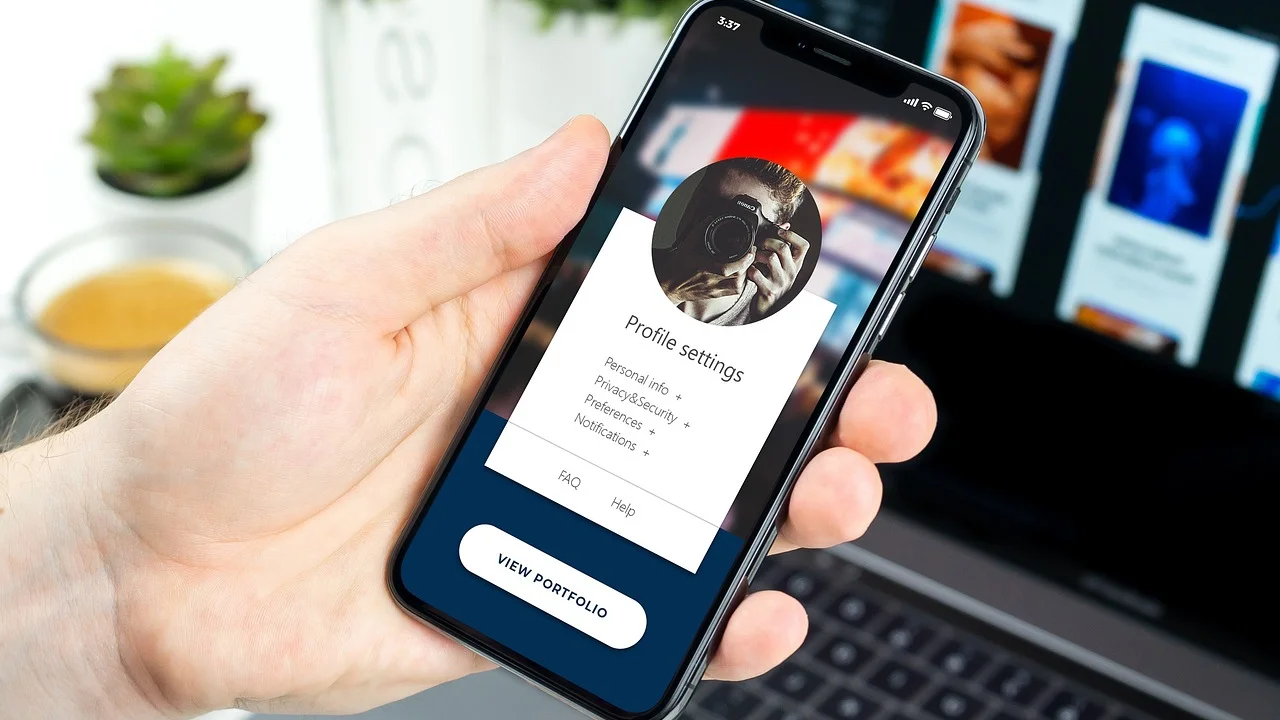
Antes de alterar a configuração, confira se você está na conta Google correta. Isso é especialmente relevante em aparelhos compartilhados, pois as preferências da loja e o histórico de apps podem estar vinculados à conta em uso.
Desativar a atualização automática para todos os aplicativos
- Abra o aplicativo Google Play Store.
- Toque na foto ou no ícone do perfil, no canto superior direito.
- Selecione Configurações.
- Abra a seção Preferências de rede.
- Toque em Atualizar apps automaticamente.
- Escolha Não atualizar apps automaticamente.
- Confirme a seleção, se a loja solicitar.
Depois disso, a Play Store continuará mostrando que existem atualizações disponíveis, mas não iniciará os downloads por conta própria. Para verificar pendências, abra o perfil, entre em Gerenciar apps e dispositivo e procure a área de atualizações. Nesse local, é possível atualizar um aplicativo específico ou todos de uma vez.
Impedir atualização automática de um único app no Android
Talvez você queira manter a atualização automática ativa em geral, mas bloquear apenas um aplicativo. Esse cenário é útil quando determinado app funciona bem em sua versão atual, tem atualizações muito pesadas ou é usado com um dispositivo que depende de compatibilidade específica.
Na Play Store, pesquise pelo aplicativo desejado e abra sua página. Toque no botão de mais opções, geralmente representado por três pontos no canto superior direito, e desmarque Ativar atualização automática. A disponibilidade exata dessa opção pode variar conforme a versão da loja e o tipo de aplicativo, mas ela costuma aparecer na página individual do app.
Como desativar na App Store do iPhone e iPad
No iPhone e no iPad, a configuração não fica dentro da App Store. Ela é administrada nos Ajustes do sistema. Ao desligar as atualizações automáticas, os aplicativos continuarão aparecendo na aba de atualizações da loja para que você instale novas versões quando considerar apropriado.
O procedimento é simples e vale para a maioria das versões recentes do iOS e do iPadOS. Mesmo depois de desativá-lo, lembre-se de verificar a App Store regularmente, pois algumas correções importantes podem ser publicadas sem muito destaque para o usuário comum.
Passo a passo nos Ajustes
- Abra o aplicativo Ajustes no iPhone ou iPad.
- Role a tela e toque em App Store.
- Localize a seção Downloads automáticos.
- Desative a chave ao lado de Atualizações de apps.
Se você quer manter a função ativa, mas evitar gasto de dados móveis, há uma alternativa intermediária. Na mesma área de configurações, revise as opções relacionadas a downloads por rede celular. Assim, as atualizações podem ser feitas apenas quando houver uma conexão Wi-Fi, dependendo da configuração disponível no aparelho.
Para atualizar manualmente, abra a App Store, toque na foto do perfil e deslize até a lista de atualizações. Você pode usar o botão Atualizar ao lado de cada aplicativo ou selecionar a atualização de todos os itens pendentes quando já tiver analisado a lista.
Qual configuração escolher em cada situação
Não existe uma única escolha ideal para todos. O melhor ajuste depende da qualidade da conexão, do espaço disponível, da importância dos aplicativos instalados e da disposição de cada pessoa para acompanhar as pendências. A comparação abaixo ajuda a identificar um caminho prático.

| Situação | Configuração recomendada | Cuidados necessários |
|---|---|---|
| Plano de dados limitado | Desativar atualizações automáticas ou restringi-las ao Wi-Fi | Revisar pendências ao conectar-se a uma rede confiável |
| Celular com pouco armazenamento | Atualização manual | Conferir espaço livre e limpar arquivos antes de baixar |
| Aplicativos bancários e de autenticação | Atualizar com frequência, de forma manual ou automática | Instalar somente pela loja oficial e verificar avisos do app |
| Aparelho usado para trabalho | Atualização manual para apps críticos | Consultar notas da versão e testar após a instalação |
| Usuário que não acompanha a loja | Atualizações automáticas via Wi-Fi | Manter o sistema protegido e armazenamento disponível |
Para famílias e aparelhos de pessoas que não costumam abrir a loja de aplicativos, permitir atualizações automáticas pelo Wi-Fi pode ser mais seguro. Já quem depende de uma configuração específica ou precisa prever alterações no ambiente de trabalho tende a se beneficiar da revisão manual.
O ponto central é evitar extremos. Atualizar tudo imediatamente sem olhar pode causar transtornos pontuais, mas nunca atualizar também deixa o aparelho para trás. Estabeleça uma frequência realista, como uma revisão semanal ou quinzenal, e dê prioridade aos apps que lidam com contas, pagamentos e dados pessoais.
Atualizações manuais e segurança digital
Atualizações não servem apenas para adicionar recursos visíveis. Muitas incluem correções para vulnerabilidades, melhorias na proteção de dados e ajustes de compatibilidade com o sistema operacional. Por esse motivo, desativar o automatismo exige uma rotina mínima de manutenção.
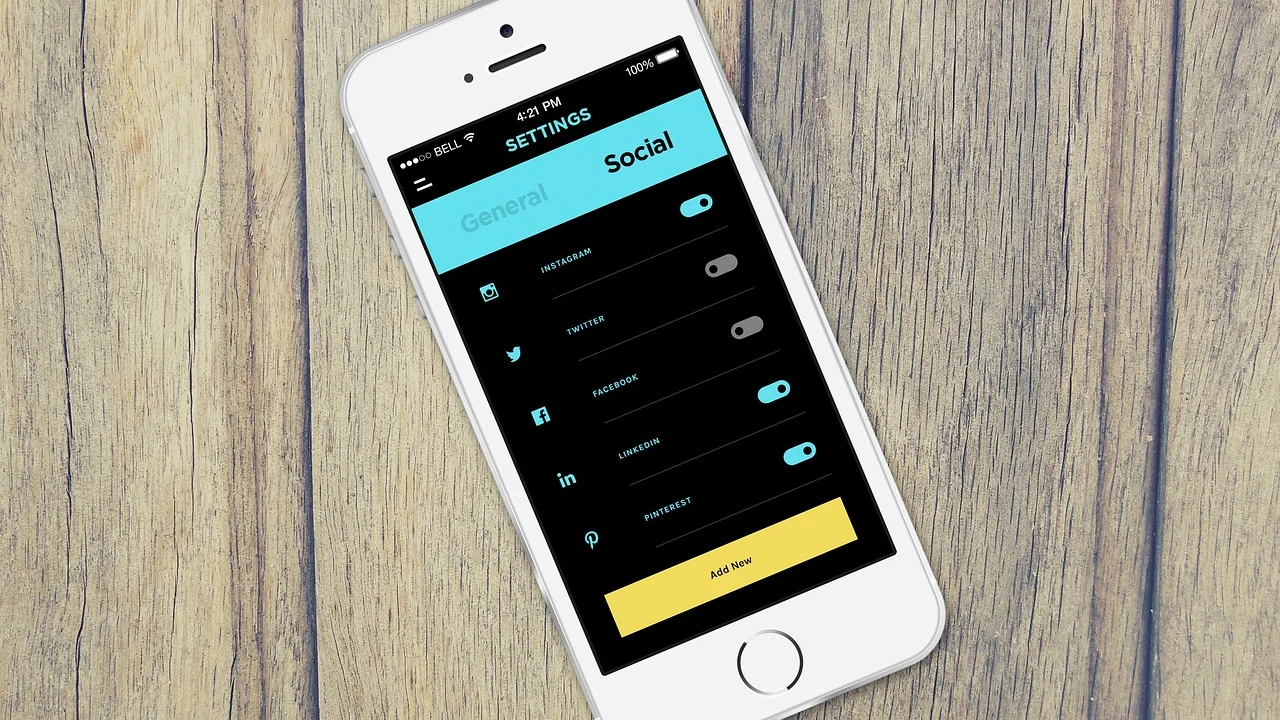
“Security is a process, not a product.”
Bruce Schneier
A ideia expressa pelo especialista em segurança reforça que proteção não depende de uma única configuração. No celular, ela envolve instalar atualizações relevantes, usar bloqueio de tela, desconfiar de links suspeitos, controlar permissões e baixar aplicativos exclusivamente por canais oficiais.
Aplicativos de banco, carteiras digitais, gerenciadores de senha, navegadores e autenticação em dois fatores merecem atenção especial. Se a loja indicar que há uma atualização disponível para um desses serviços, não é recomendável postergá-la sem um motivo concreto. Instale-a usando uma rede confiável e confirme que o desenvolvedor exibido na loja é o esperado.
Como identificar atualizações prioritárias
Leia a descrição da versão quando ela estiver disponível. Termos como “correções de segurança”, “correções críticas”, “estabilidade” e “correções de bugs” podem indicar que a atualização é importante. Nem todos os desenvolvedores detalham o que mudou, mas apps que enviam avisos dentro do próprio aplicativo ou exigem atualização para continuar funcionando devem ser avaliados logo.
Também mantenha o sistema operacional atualizado. A atualização dos apps não substitui as correções do Android, iOS ou iPadOS. Para orientações gerais sobre boas práticas, consulte a área de cibersegurança do Governo Federal, que reúne informações institucionais sobre o tema.
Problemas comuns depois de mudar a configuração
É normal que dúvidas apareçam depois de desligar as atualizações automáticas. O mais comum é achar que a opção não funcionou porque ainda há avisos de versão nova. Esses avisos são esperados: a mudança interrompe a instalação automática, não a notificação de que existe uma atualização pendente.
Outro caso frequente ocorre quando um aplicativo parece ter sido atualizado mesmo com a função desligada. Vale conferir se ele foi instalado por outra loja, se existe uma ferramenta do fabricante administrando apps do sistema ou se outra pessoa usa o aparelho e realizou a atualização manualmente. Em alguns celulares Android, fabricantes e operadoras também possuem lojas próprias para componentes e aplicativos pré-instalados.
Aplicativos do sistema podem seguir regras diferentes
Certos apps fazem parte do sistema ou são distribuídos pelo fabricante. Eles podem receber atualizações pela Play Store, por uma loja própria ou junto com uma atualização de sistema. Desativar o ajuste da Play Store não bloqueia necessariamente todos esses mecanismos.
Não é aconselhável tentar impedir correções essenciais do sistema por métodos não oficiais. Além de criar instabilidade, isso pode dificultar o acesso a recursos importantes e reduzir a segurança do dispositivo. Se o armazenamento for o problema, prefira remover arquivos desnecessários, desinstalar apps pouco usados ou transferir mídias quando possível.
Quando a loja não mostra atualizações
Se você sabe que um aplicativo recebeu uma versão nova, mas ela não aparece, aguarde um pouco. Distribuições podem ocorrer gradualmente, e a versão liberada para outro usuário pode ainda não estar disponível para seu aparelho. Verifique também se há conexão com a internet, espaço livre e sessão ativa na conta da loja.
Em Android, limpar o cache da Play Store pode ajudar em falhas pontuais de carregamento, mas não é a primeira medida para qualquer problema. No iPhone, fechar e reabrir a App Store, conferir a conexão e reiniciar o aparelho costumam ser verificações básicas suficientes antes de buscar suporte.
Crie uma rotina segura para atualizar aplicativos
Depois de escolher o controle manual, transforme a decisão em hábito. Reserve um momento recorrente para abrir a loja de aplicativos, verificar atualizações pendentes e instalar as que forem relevantes. Fazer isso em uma rede Wi-Fi doméstica ou em outra conexão confiável reduz o risco de interrupções e evita gasto de dados móveis.

Uma rotina também diminui a chance de instalar tudo sem analisar. Antes de confirmar um download grande, confira o espaço de armazenamento e leia as notas da versão. Se um app mudar permissões de modo inesperado, avalie por que isso aconteceu e se a nova permissão é coerente com a função oferecida.
- Atualize primeiro aplicativos de segurança, bancos, autenticação e comunicação.
- Verifique se há espaço livre antes de iniciar vários downloads.
- Evite lojas alternativas e arquivos de instalação enviados por mensagens.
- Faça backup de dados importantes antes de grandes atualizações do sistema.
- Leia comentários recentes apenas como sinal complementar, sem tratá-los como prova definitiva.
Para compreender o conceito de atualização de software e sua finalidade, o verbete sobre atualização de software oferece uma explicação geral. Na prática, o mais importante é equilibrar autonomia e manutenção: você pode decidir quando atualizar sem ignorar as correções necessárias.
Perguntas frequentes
Desativar atualizações automáticas apaga meus aplicativos?
Não. A configuração apenas impede que versões novas sejam instaladas sem sua confirmação. Os aplicativos permanecem no aparelho, com dados e configurações preservados, salvo se você decidir desinstalá-los ou redefinir o dispositivo.
Posso atualizar apenas um aplicativo manualmente?
Sim. Tanto na Play Store quanto na App Store, você pode abrir a página de um aplicativo específico e tocar em atualizar. Essa é uma boa opção para priorizar apps importantes e deixar os demais para uma revisão posterior.
É perigoso deixar os aplicativos sem atualizar?
Deixar atualizações pendentes por muito tempo pode aumentar o risco de falhas, incompatibilidades e problemas de segurança. O controle manual é seguro quando acompanhado de revisões regulares e da atualização rápida de aplicativos sensíveis.
Por que alguns aplicativos continuam atualizando?
O aplicativo pode ser administrado por outra loja, fazer parte do sistema ou estar ligado a ferramentas do fabricante. Verifique as configurações de lojas adicionais e procure o app na tela de informações para identificar sua origem.
Conclusão
Desativar a atualização automática de aplicativos é uma decisão útil para quem deseja administrar consumo de dados, armazenamento e mudanças no celular. No Android, o ajuste é feito principalmente nas configurações da Play Store; no iPhone e iPad, ele fica nos Ajustes do sistema, na área da App Store.
O controle manual, porém, deve vir acompanhado de responsabilidade. Revise atualizações periodicamente, priorize aplicativos que lidam com dinheiro, identidade e comunicação, e mantenha o sistema operacional em dia. Dessa forma, você preserva a liberdade de escolher quando baixar novidades sem abrir mão de uma utilização mais segura e estável.
Referências
- Google Play Ajuda — Atualizar aplicativos Android.
- Apple Suporte — Atualizar apps manualmente no iPhone ou iPad.
- Centro de Prevenção, Tratamento e Resposta a Incidentes Cibernéticos de Governo — Recomendações de segurança cibernética.
- Bruce Schneier — Security is a process, not a product.
Escrito por
Editor-chefe e redator
Editor-chefe do Canal Três, escreve tutoriais e guias de tecnologia com foco em clareza, pesquisa cuidadosa e aplicação prática no dia a dia.