
Como criar duas contas de usuário no mesmo computador
Ter perfis separados em um computador facilita o compartilhamento do aparelho sem misturar arquivos, configurações e acessos pessoais. Veja como criar duas contas de usuário, definir permissões, alternar perfis e manter dados protegidos no Windows.
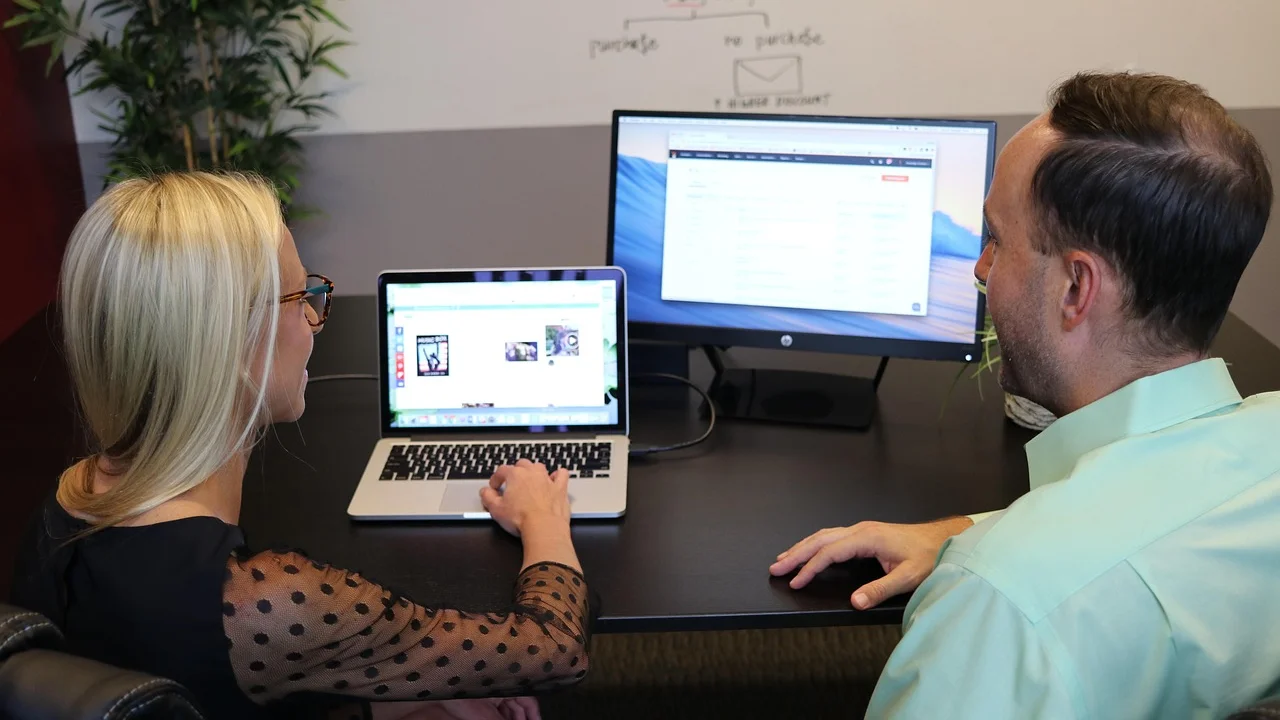
Compartilhar um computador pode ser prático em casa, em um pequeno escritório ou durante os estudos, mas usar o mesmo perfil para todos costuma causar confusão. Arquivos se misturam, históricos de navegação aparecem para outras pessoas, programas ficam configurados de forma inesperada e dados importantes podem ser alterados ou apagados sem intenção.

A melhor forma de organizar esse uso é criar perfis separados. Cada pessoa passa a ter sua própria área de trabalho, pastas pessoais, preferências, senhas salvas e sessão de aplicativos. Isso ajuda a preservar a privacidade e torna o computador mais fácil de administrar, mesmo quando apenas duas pessoas usam o equipamento.
Este guia explica como criar duas contas de usuário no mesmo computador, com foco no Windows, além de mostrar a diferença entre tipos de conta, cuidados com permissões e boas práticas para alternar entre os perfis sem perder segurança.
Por que usar contas separadas no computador
Uma conta de usuário funciona como um ambiente individual dentro do mesmo sistema operacional. Ao entrar com seu perfil, a pessoa vê seus próprios documentos, downloads, imagens, favoritos do navegador, configuração de tela e aplicativos que dependem de login. Outra conta, no mesmo computador, terá um espaço próprio e separado.
Essa separação não é apenas uma questão de organização. Ela reduz o risco de uma pessoa acessar dados particulares de outra por acidente. Também evita que alterações feitas em programas, extensões do navegador ou preferências do sistema prejudiquem todos os usuários do aparelho.
Vantagens práticas dos perfis individuais
Para uma família, duas contas podem separar o perfil de um adulto e o de uma criança. Em uma residência compartilhada, cada morador pode manter seus documentos e suas senhas isolados. Já em um ambiente profissional simples, uma conta administrativa pode ficar com o responsável pelo computador, enquanto outra conta padrão é usada no trabalho cotidiano.
- Arquivos pessoais ficam organizados em pastas próprias para cada usuário.
- Histórico, favoritos e sessões do navegador não se misturam.
- Preferências de idioma, plano de fundo e acessibilidade podem ser individuais.
- Uma conta padrão reduz alterações acidentais em configurações importantes.
- O acesso ao computador pode ser protegido com senha, PIN ou outros métodos disponíveis.
É importante entender que contas separadas não substituem práticas básicas de segurança. Senhas fortes, atualizações do sistema e cópias de segurança continuam sendo necessárias. Ainda assim, a divisão em perfis é uma camada útil de organização e privacidade no uso diário.
Entenda os tipos de conta no Windows
Antes de adicionar o segundo perfil, vale escolher o tipo de conta adequado. No Windows, em geral, você pode usar uma conta Microsoft ou uma conta local. Ambas permitem criar um usuário separado no computador, mas apresentam diferenças na forma de entrar e sincronizar recursos.

A conta Microsoft utiliza um endereço de e-mail vinculado aos serviços da empresa. Ela pode facilitar a sincronização de algumas configurações e o acesso a recursos online. A conta local, por sua vez, existe apenas naquele computador e pode ser criada sem associar um e-mail. Para um aparelho compartilhado, a escolha depende da necessidade de cada pessoa.
| Tipo de conta | Como funciona | Indicação principal |
|---|---|---|
| Conta Microsoft | Usa e-mail e senha associados a serviços online da Microsoft. | Pessoas que desejam sincronização e já usam esses serviços. |
| Conta local | É criada apenas no computador, com nome de usuário e senha próprios. | Uso offline, convidados ou quem prefere não vincular e-mail. |
| Administrador | Pode instalar programas e alterar configurações de todo o sistema. | Responsável técnico ou proprietário do computador. |
| Usuário padrão | Usa aplicativos e arquivos pessoais, com limitações para mudanças sensíveis. | Uso diário por familiares, estudantes e convidados frequentes. |
O tipo de permissão merece atenção especial. O administrador pode fazer mudanças que afetam todos os perfis, como instalar softwares, criar ou remover usuários e modificar opções de segurança. Por isso, o mais recomendado é manter apenas quem realmente precisa dessa função como administrador.
Conta padrão ou administrador: qual escolher
Para a segunda pessoa que utilizará o computador, uma conta padrão costuma ser a opção mais segura. Ela permite navegar, estudar, trabalhar, instalar alguns aplicativos pela loja e usar arquivos próprios. Quando uma mudança exigir autorização administrativa, o Windows poderá pedir a senha de um administrador.
Dar privilégios de administrador a todos os perfis aumenta a chance de programas mal-intencionados ou alterações equivocadas afetarem o sistema inteiro. Em computadores domésticos, uma divisão eficiente é deixar a conta do proprietário como administradora e criar a segunda como padrão. A permissão pode ser alterada mais tarde caso haja necessidade real.
Como adicionar uma segunda conta pelas Configurações
Nas versões atuais do Windows, o caminho mais direto para criar outro usuário está no aplicativo Configurações. O nome de alguns menus pode variar levemente entre edições e atualizações do sistema, mas a lógica é semelhante: abrir as opções de contas, acessar a área de outros usuários e iniciar a inclusão de uma nova pessoa.
Antes de começar, salve trabalhos em aberto. Você não precisa sair da sua conta para criar outra, mas é recomendável conhecer a senha de administrador caso o sistema a solicite. Também defina previamente se a nova pessoa usará e-mail de conta Microsoft ou se terá um perfil local.
- Abra o menu Iniciar e selecione Configurações.
- Entre na seção Contas.
- Procure por Outros usuários, Família e outros usuários ou opção equivalente.
- Na área para adicionar usuários, clique em Adicionar conta ou Adicionar outra pessoa a este PC.
- Informe o e-mail da pessoa se ela for usar uma conta Microsoft e siga as instruções da tela.
- Para criar uma conta local, escolha a opção que indica não possuir as informações de entrada ou adicionar usuário sem conta Microsoft, quando ela estiver disponível.
- Defina nome de usuário, senha e perguntas de segurança, se o sistema solicitar.
- Conclua o assistente e confirme se o novo perfil aparece na lista de usuários.
Ao criar uma conta local, use um nome fácil de identificar, mas evite colocar dados excessivamente pessoais no nome visível do perfil. Uma senha não deve ser óbvia nem repetida de outros serviços importantes. Caso o usuário esqueça a senha de uma conta local, as perguntas de segurança podem ajudar na recuperação, mas as respostas também precisam ser difíceis de adivinhar por terceiros.
Quando usar uma conta Microsoft no segundo perfil
Se a outra pessoa já possui uma conta Microsoft e usa recursos como OneDrive, Outlook ou Microsoft Store, vinculá-la ao perfil pode simplificar a configuração. Ela poderá entrar com o próprio e-mail e manter, dentro dos limites das configurações adotadas, itens pessoais associados à sua conta.
Não compartilhe a senha da sua conta Microsoft para criar o perfil de outra pessoa. Cada usuário deve inserir suas próprias credenciais no momento adequado. Isso evita que e-mails, arquivos na nuvem e métodos de recuperação de conta fiquem vinculados ao perfil errado.
Como criar uma conta local sem e-mail
Uma conta local é útil quando o segundo usuário não possui e-mail, quando o computador será usado por alguém temporariamente ou quando a prioridade é manter o perfil restrito ao aparelho. Ela também pode ser uma alternativa para separar um perfil de trabalho de um perfil pessoal, desde que a política da organização permita esse uso.

Durante o assistente de criação, o Windows pode destacar o uso de uma conta online. Ainda assim, normalmente há um caminho para avançar sem e-mail, com opções como “Não tenho as informações de entrada desta pessoa” e, na etapa seguinte, “Adicionar um usuário sem conta Microsoft”. Os textos podem mudar, mas a finalidade é criar credenciais locais.
Depois de informar o nome do usuário, crie uma senha e complete as perguntas de segurança apresentadas pelo sistema. Não use perguntas com respostas facilmente encontradas em redes sociais ou conhecidas por pessoas da casa. Se preferir, anote a senha em um gerenciador de senhas confiável ou guarde-a em local físico seguro, sem deixá-la exposta perto do computador.
A segurança de um sistema é tão forte quanto o elo mais fraco.
Bruce Schneier
Na prática, isso significa que não adianta criar perfis separados se ambos usam senhas previsíveis, se o computador fica destravado em local público ou se programas são baixados de fontes desconhecidas. A separação de contas funciona melhor quando vem acompanhada de hábitos consistentes.
Defina permissões e proteja os dados de cada pessoa
Após criar a segunda conta, confira o nível de acesso atribuído a ela. Em muitos casos, o novo usuário é criado como padrão, o que é desejável. Caso seja necessário revisar, acesse novamente Configurações, Contas e a área de outros usuários; selecione o perfil e procure a opção de alterar o tipo de conta.

Uma conta padrão não impede totalmente que alguém veja arquivos deixados em áreas compartilhadas do computador. Pastas públicas, unidades externas conectadas e arquivos copiados para áreas comuns podem ficar acessíveis a mais de um perfil. Por isso, documentos pessoais devem permanecer nas pastas privadas do usuário, como Documentos, Imagens e Área de Trabalho, e não em locais compartilhados sem necessidade.
Cuidados com arquivos, navegadores e aplicativos
Cada conta terá suas próprias pastas de usuário, mas o compartilhamento pode acontecer por escolha ou descuido. Ao salvar um arquivo, observe o local selecionado. Se uma pessoa salvar algo em uma pasta pública, poderá permitir que os demais perfis visualizem ou alterem o conteúdo.
Nos navegadores, a separação do login do Windows ajuda bastante, pois cada perfil de sistema normalmente mantém seus próprios dados de navegação. Mesmo assim, confira se os navegadores não estão sincronizando informações com uma conta errada. Vale consultar orientações gerais de proteção de dados na página sobre proteção de dados pessoais do Governo Federal, especialmente quando o computador é usado por mais de uma pessoa.
- Bloqueie a sessão ao se afastar usando Windows + L.
- Evite salvar senhas em navegadores de contas compartilhadas por várias pessoas.
- Não deixe documentos pessoais em pastas públicas sem necessidade.
- Mantenha o Windows e os programas atualizados.
- Baixe aplicativos apenas de fontes confiáveis e verifique pedidos de permissão.
Também é recomendável manter a criptografia de unidade disponível e configurada quando o recurso existir na edição do sistema e no equipamento. Ela adiciona proteção em situações de perda ou furto do computador, mas exige atenção com chaves de recuperação e procedimentos de acesso.
Como alternar entre as duas contas sem encerrar o trabalho
Depois de criar os perfis, o computador pode alternar entre eles pela tela de bloqueio, pelo menu Iniciar ou usando o atalho Ctrl + Alt + Del. A troca de usuário permite que uma pessoa entre em sua sessão enquanto a outra mantém programas abertos em segundo plano.
Esse recurso é conveniente, mas consome mais memória e processamento. Se o computador tem pouca memória RAM ou está lento, duas sessões abertas ao mesmo tempo podem causar demora para alternar, abrir programas ou navegar. Nessa situação, sair da conta anterior pode melhorar o desempenho.
Trocar usuário, bloquear ou sair: entenda a diferença
Bloquear mantém a sessão aberta e exige senha, PIN ou outro método para voltar. É a opção adequada para uma pausa curta. Trocar de usuário abre a tela para outra pessoa entrar, preservando os aplicativos da primeira conta em execução. Já sair fecha programas daquela sessão e encerra o perfil, liberando recursos do computador.
Para alternar pelo menu Iniciar, clique no ícone ou nome da conta atual e escolha outro usuário listado. Se ele não aparecer, selecione a opção para alternar de usuário ou bloqueie a tela com Windows + L; então, escolha o perfil desejado. Cada pessoa deve informar sua própria senha para iniciar a sessão.
Ao usar o computador em locais compartilhados, não confunda alternar de usuário com deixar a conta protegida. Uma sessão aberta continua armazenando processos em execução. Se houver arquivos em edição ou programas sensíveis abertos, salvar o trabalho e sair da conta pode ser a escolha mais prudente.
Problemas comuns ao adicionar outro usuário
Alguns obstáculos são recorrentes durante a criação de uma segunda conta. Um deles é o computador estar conectado à internet de forma instável quando se tenta adicionar uma conta Microsoft. Nesse caso, verifique a conexão, tente novamente mais tarde ou considere criar uma conta local, caso ela atenda à necessidade.
Outro problema comum é não encontrar o botão de adicionar usuário. Isso pode ocorrer porque o computador possui restrições administrativas, é gerenciado por uma empresa ou instituição de ensino, ou porque você está em uma conta sem permissão para alterar usuários. Em equipamentos corporativos, não tente contornar políticas internas: procure o suporte responsável.
A nova conta não aparece na tela de entrada
Se o perfil foi criado, mas não aparece na tela de login, reinicie o computador e confira novamente. Também verifique em Configurações se a conta está listada na área de outros usuários. Em alguns casos, é preciso selecionar “Outro usuário” na tela de entrada e digitar o nome e a senha do perfil local.
Se a dificuldade persistir, confirme se não houve erro no nome da conta ou se ela não foi removida. Evite criar diversas contas de teste sem necessidade, pois isso pode ocupar espaço com perfis e arquivos residuais. Para compreender melhor o conceito e as funções de perfis no sistema, consulte o verbete sobre conta de usuário.
Esqueci a senha do perfil local
Na tela de login, procure a opção de redefinir senha quando ela estiver disponível. Em contas locais configuradas com perguntas de segurança, o Windows poderá solicitá-las para permitir a criação de uma nova senha. Em contas Microsoft, a recuperação costuma ser feita pelas opções da própria conta online.
Não tente adivinhar senhas repetidamente nem use programas desconhecidos que prometem desbloquear contas. Além de oferecerem riscos de malware, essas ferramentas podem comprometer dados e configurações do computador. Se os arquivos forem importantes e não houver um método de recuperação legítimo disponível, a assistência técnica qualificada pode avaliar alternativas sem prometer resultados.
Perguntas frequentes
É possível ter duas contas no mesmo computador sem comprar outro Windows?
Sim. O Windows permite criar múltiplas contas de usuário no mesmo computador dentro da mesma instalação do sistema. Cada pessoa usa seu próprio perfil, sem a necessidade de adquirir uma cópia adicional do Windows apenas para essa finalidade.
As duas contas podem usar os mesmos programas?
Depende de como o programa foi instalado e de sua licença. Muitos aplicativos instalados para todos os usuários ficam disponíveis em ambos os perfis, mas cada pessoa pode precisar fazer login com sua própria conta. Programas instalados apenas para um usuário podem não aparecer no outro perfil.
Uma pessoa consegue ver os arquivos da outra?
Normalmente, arquivos guardados nas pastas pessoais de cada usuário têm proteção por permissões do sistema. Porém, um administrador pode ter mais recursos para acessar dados, e arquivos colocados em áreas públicas podem ser visíveis a outros perfis. Mantenha documentos privados nas pastas do próprio usuário.
Posso remover a segunda conta depois?
Sim. Um administrador pode excluir uma conta nas configurações de usuários. Antes de confirmar a remoção, faça cópia dos documentos que devem ser preservados, pois os arquivos associados ao perfil podem ser apagados do computador conforme a opção escolhida no processo.
Conclusão
Criar dois perfis no mesmo computador é uma medida simples que melhora a organização, a privacidade e o controle do uso do aparelho. A configuração permite que cada pessoa mantenha seus próprios arquivos, preferências e acessos, sem transformar um único perfil em um espaço confuso para todos.
Ao montar essa estrutura, escolha com cuidado entre conta Microsoft e conta local, mantenha a segunda conta como usuário padrão quando possível e use senhas fortes. Por fim, ensine todos os usuários a bloquear a sessão, salvar arquivos nas pastas corretas e evitar downloads de procedência duvidosa. Assim, o compartilhamento do computador fica mais seguro e funcional.
Referências
- Microsoft Support — Criar uma conta de usuário ou administrador local no Windows.
- Microsoft Support — Gerenciar contas de usuário no Windows.
- Governo Federal — Proteção de dados pessoais.
- Bruce Schneier — Secrets and Lies: Digital Security in a Networked World.
Escrito por
Editor-chefe e redator
Editor-chefe do Canal Três, escreve tutoriais e guias de tecnologia com foco em clareza, pesquisa cuidadosa e aplicação prática no dia a dia.