
Como criar atalhos de teclado personalizados no computador
Criar combinações próprias de teclas ajuda a abrir programas, executar comandos e reduzir tarefas repetitivas. Veja como planejar, configurar e testar atalhos de teclado personalizados no Windows, no macOS e em aplicativos populares, com cuidados para evitar conflitos.
Atalhos de teclado são combinações de teclas que acionam comandos sem a necessidade de navegar por menus ou alternar constantemente entre teclado e mouse. Além dos atalhos já conhecidos, como copiar, colar e salvar, é possível criar comandos próprios para abrir programas, inserir textos recorrentes, executar ações em aplicativos e tornar atividades repetitivas mais rápidas.

Entender como criar atalhos de teclado personalizados não exige conhecimento avançado de programação em todos os casos. Sistemas operacionais e aplicativos oferecem recursos nativos para parte dessas configurações, enquanto ferramentas de automação ampliam as possibilidades quando é necessário reunir várias etapas em um único comando.
O ponto principal é criar combinações que sejam fáceis de lembrar, não interfiram em comandos existentes e tenham uma função clara. Um bom atalho não é apenas uma combinação curta: ele elimina uma tarefa frequente, reduz cliques e se encaixa naturalmente na rotina de uso do computador.
O que são atalhos personalizados e quando valem a pena
Um atalho personalizado, também chamado de hotkey, é uma combinação de teclas definida pelo usuário para disparar uma ação específica. Essa ação pode ser simples, como iniciar um navegador, abrir uma pasta de trabalho ou colar um endereço de e-mail. Em soluções mais avançadas, ela pode executar uma sequência de comandos, organizar janelas ou preencher trechos de texto padronizados.
Eles são especialmente úteis quando uma atividade ocorre diversas vezes ao dia. Se você abre sempre os mesmos arquivos, consulta a mesma página, usa assinaturas repetidas ou alterna entre programas durante o trabalho, alguns segundos economizados por ação podem melhorar o fluxo e diminuir interrupções. Por outro lado, criar atalhos para tarefas raras costuma gerar mais esforço de memorização do que benefício prático.
Exemplos de tarefas que combinam com atalhos
Antes de configurar qualquer tecla, observe quais ações causam mais cliques ou fazem você perder tempo procurando menus. As melhores candidatas são atividades previsíveis, curtas e recorrentes. A escolha deve considerar também o contexto: um atalho útil no trabalho pode ser inadequado para uso pessoal, e vice-versa.
- Abrir um programa, documento, pasta ou página usada com frequência.
- Inserir respostas prontas, e-mails, dados de contato ou blocos de texto recorrentes.
- Ativar comandos de edição em aplicativos de texto, imagem, vídeo ou planilhas.
- Executar uma macro que realize passos repetitivos em sequência.
- Organizar janelas em posições específicas na tela.
- Alternar rapidamente entre modos, ferramentas ou painéis de um software.
Há uma diferença importante entre um atalho do sistema e um atalho do aplicativo. Um comando configurado no sistema pode abrir um programa a partir de praticamente qualquer lugar. Já um atalho definido em um editor de texto normalmente funciona apenas enquanto aquele editor está ativo. Conhecer esse limite evita a impressão de que uma configuração “parou de funcionar”.
Planeje as combinações para evitar conflitos
A criação de atalhos exige algum critério. Combinações já reservadas pelo sistema, pelo navegador ou pelo aplicativo em uso podem produzir resultados inesperados. Por exemplo, substituir comandos tradicionais de copiar, colar, salvar, desfazer ou fechar janela tende a causar confusão e atrapalhar hábitos consolidados.

Prefira combinações com teclas modificadoras, como Ctrl, Alt, Shift, Command e Option. Acrescentar duas ou mais dessas teclas diminui a chance de colisão com comandos simples. Também é útil associar a letra escolhida à função: uma combinação com a letra “N” pode lembrar notas; uma com “P”, um projeto; uma com “R”, uma resposta padrão.
Regras práticas para escolher bons atalhos
Não existe uma lista universal de combinações livres, porque cada programa pode registrar seus próprios comandos. Ainda assim, algumas regras reduzem bastante os problemas. Mantenha um pequeno inventário das teclas criadas, sobretudo se usar ferramentas de automação com muitos comandos globais.
| Tipo de ação | Combinação recomendada | Motivo |
|---|---|---|
| Abrir programa ou pasta | Ctrl + Alt + letra | É uma estrutura comum e pouco usada por comandos cotidianos. |
| Inserir texto recorrente | Sequência curta exclusiva ou Ctrl + Shift + letra | Ajuda a separar expansões de texto de ações do sistema. |
| Comando dentro de aplicativo | Alt + Shift + letra ou outra opção oferecida pelo programa | Evita competir com atalhos globais do computador. |
| Ação de alto impacto | Combinação longa com confirmação | Reduz o risco de acionar comandos irreversíveis por engano. |
| Macro de várias etapas | Ctrl + Alt + Shift + letra | Cria uma barreira contra ativações acidentais. |
Evite usar uma letra isolada como comando global, pois ela pode interferir na digitação. Da mesma forma, não escolha combinações que dependam de teclas difíceis de alcançar se o objetivo for velocidade. A ergonomia importa: atalhos utilizados dezenas de vezes devem ser confortáveis para as mãos e compatíveis com o layout físico do teclado.
Como criar atalhos no Windows
O Windows permite atribuir teclas de atalho a muitos atalhos de programas, arquivos e pastas. Esse recurso é prático para iniciar itens específicos, embora tenha limitações: ele não transforma qualquer comando do sistema em uma tecla personalizada e pode depender de o atalho correspondente permanecer disponível em um local reconhecido pelo sistema, como a Área de Trabalho ou o menu Iniciar.
Para abrir um aplicativo por teclado, comece criando ou localizando o atalho dele. Clique com o botão direito no ícone do programa, arquivo ou pasta e abra as propriedades. Na guia ou janela de propriedades, procure o campo relacionado a tecla de atalho. Depois, pressione a combinação desejada e confirme a alteração. Em geral, o Windows compõe automaticamente um atalho com Ctrl e Alt quando você escolhe uma letra.
Passo a passo para atalhos de programas, arquivos e pastas
- Localize o programa, arquivo ou pasta que deseja abrir rapidamente.
- Crie um atalho, caso ainda não exista, usando a opção disponível no menu de contexto.
- Clique com o botão direito no atalho e selecione Propriedades.
- Localize o campo Tecla de atalho e clique nele.
- Pressione a combinação que deseja usar, como Ctrl + Alt + P.
- Escolha Aplicar e depois confirme com OK.
- Teste a combinação em uma área neutra do sistema e verifique se o item correto é aberto.
Se a tecla não funcionar, revise se o atalho foi movido, excluído ou substituído. Também vale testar se outro programa está capturando a mesma combinação. Algumas teclas de função, teclas multimídia e combinações envolvendo a tecla Windows podem ter comportamento próprio conforme o fabricante do computador ou o software instalado.
Quando usar o PowerToys
Para personalizações mais amplas, o conjunto Microsoft PowerToys inclui recursos como o Keyboard Manager, voltado ao remapeamento de teclas e atalhos. Ele é útil quando você quer fazer uma tecla atuar como outra ou redirecionar uma combinação existente, mas exige atenção: alterar comandos básicos pode afetar todos os programas e tornar o uso do computador menos intuitivo para outras pessoas.
O remapeamento é diferente de criar um comando novo. Por exemplo, redirecionar uma combinação para outra muda o comportamento de entrada do teclado; já configurar um atalho para abrir um programa associa uma combinação a um destino. Consulte a documentação oficial do Microsoft PowerToys para entender os módulos disponíveis e suas limitações antes de aplicar mudanças globais.
Como configurar atalhos no macOS
No macOS, os atalhos podem ser ajustados nas configurações de teclado. O sistema permite criar combinações para comandos de aplicativos, menus e determinados recursos do próprio macOS. A nomenclatura e o caminho exato podem variar entre versões, mas a lógica é semelhante: abrir os ajustes do sistema, acessar a área de teclado e localizar os atalhos de teclado.

Em computadores Apple, as teclas mais usadas são Command, Option, Control e Shift. Ao criar uma combinação, leve em conta que muitos comandos tradicionais já usam Command. Não substitua algo conhecido, como Command + C, a menos que tenha uma razão muito específica e esteja disposto a mudar sua rotina de digitação.
Atalhos para comandos de menu
Uma função particularmente útil é criar atalho para um item de menu de um aplicativo. Isso pode resolver situações em que um comando existe, mas não possui combinação padrão. Nas configurações de atalhos, escolha a área de atalhos de aplicativos, adicione um novo item, selecione o aplicativo desejado e informe o nome exato do comando exibido no menu.
O nome precisa corresponder ao texto apresentado pelo programa, incluindo sinais de pontuação quando existirem. Se o comando estiver escrito de forma diferente, o sistema não o localizará. Depois, informe a combinação de teclas e teste-a com o aplicativo aberto. Caso não funcione, confira se o item aparece no menu correto e se a combinação não está sendo usada pelo sistema ou por outro comando do mesmo aplicativo.
Atalhos do macOS são também uma boa forma de melhorar a acessibilidade e a navegação. A Apple mantém instruções sobre as categorias de comandos em sua página de atalhos de teclado no Mac, incluindo ações comuns para Finder, documentos e janelas.
Personalização dentro de aplicativos e navegadores
Muitos programas profissionais possuem um painel próprio para editar atalhos. Editores de código, softwares de design, ferramentas de edição audiovisual, aplicativos de anotações e programas de produtividade costumam permitir procurar uma ação e atribuir uma nova combinação. Essa é a melhor escolha quando a tarefa ocorre exclusivamente dentro do programa.
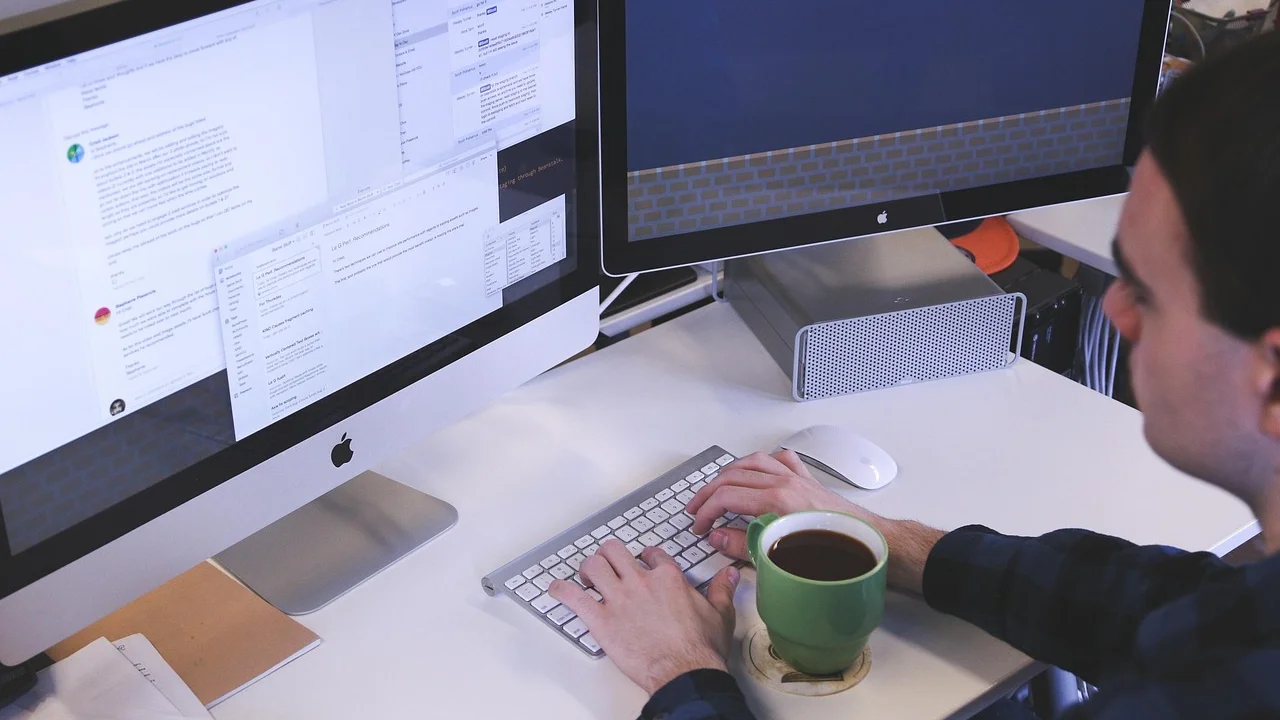
A vantagem é manter as teclas limitadas ao contexto correto. Um atalho para aplicar formatação em um editor de texto não precisa funcionar no sistema todo. Isso diminui conflitos e facilita a organização. Antes de alterar algo, verifique se o aplicativo oferece uma lista pesquisável de comandos, indicação de conflitos e opção para restaurar os padrões.
Expansão de texto e modelos reutilizáveis
Nem todo ganho de produtividade exige uma combinação complexa. Para frases recorrentes, assinaturas, códigos, respostas de suporte e dados não sensíveis, ferramentas de expansão de texto podem transformar uma abreviação pouco comum em um bloco maior. Por exemplo, uma sequência exclusiva pode inserir uma despedida profissional ou uma estrutura básica de e-mail.
Use esse recurso com cautela em computadores compartilhados e nunca cadastre senhas, códigos de autenticação, documentos pessoais ou dados confidenciais em expansores de texto sem entender como a ferramenta armazena as informações. Prefira também abreviações improváveis de aparecer em palavras normais, para não expandir um texto indevidamente durante a escrita.
Atalhos em navegadores
Navegadores geralmente preservam atalhos comuns para abas, histórico, pesquisa e ferramentas de desenvolvedor. Extensões podem adicionar comandos próprios, mas é importante revisar permissões e instalar apenas complementos de desenvolvedores confiáveis. Uma extensão com acesso a todas as páginas visitadas pode representar um risco desnecessário, principalmente se o objetivo for apenas criar uma pequena automação.
Quando um comando for importante, teste-o em diferentes páginas e contextos. Alguns sites capturam teclas para suas próprias funções, o que pode impedir a ativação de atalhos do navegador. Nesses casos, um comando configurado no aplicativo ou uma rotina de automação local pode ser mais previsível.
Automação avançada: quando uma tecla precisa executar várias ações
Há casos em que abrir um programa não é suficiente. Você pode querer iniciar vários aplicativos, abrir um conjunto de páginas, renomear arquivos seguindo um padrão ou executar uma série de comandos repetitivos. Para isso, entram as macros e ferramentas de automação. Elas associam uma tecla a uma sequência previamente definida.
Esse tipo de automação deve ser construído gradualmente. Comece com uma ação simples, confirme o resultado e só então adicione novas etapas. Quanto mais longa a sequência, maior a chance de falhas causadas por janelas que demoram a abrir, alterações na interface de um programa ou arquivos que não estão no local esperado.
“The best way to get started is to quit talking and begin doing.”
Walt Disney
A frase é um lembrete útil para a criação de rotinas: em vez de tentar automatizar todo o computador de uma vez, escolha uma atividade pequena e real da sua rotina. Automatize, teste e ajuste. Depois de comprovar que o atalho reduz esforço sem produzir erros, avance para a próxima necessidade.
Cuidados com macros e scripts
Ferramentas de automação podem executar comandos no computador em seu nome. Por isso, baixe programas somente de fontes oficiais, revise scripts antes de executá-los e evite copiar códigos desconhecidos de fóruns sem compreender o que fazem. Um script aparentemente simples pode apagar arquivos, enviar dados ou alterar configurações importantes.
Também é recomendável prever uma forma rápida de interromper automações. Algumas ferramentas oferecem teclas de pausa, encerramento ou ícones na área de notificação. Antes de usar uma macro em documentos importantes, faça testes com arquivos de exemplo. Se a automação modificar dados, mantenha cópias de segurança e inclua confirmações para etapas destrutivas.
Teste, documente e mantenha seus atalhos
Depois de criar uma combinação, teste-a em situações reais. Verifique se ela funciona com os programas que normalmente ficam abertos, se não interfere na digitação e se continua ativa após reiniciar o computador. Um atalho que parece eficiente isoladamente pode ter conflito com uma extensão, um aplicativo de comunicação ou um software que roda em segundo plano.

Documentar as escolhas evita esquecimentos. Uma nota simples com a combinação, a ação executada e o local em que ela foi configurada já resolve a maior parte dos problemas. Isso é ainda mais importante se você alterna entre Windows e macOS, usa mais de um teclado ou compartilha o equipamento com alguém.
Lista de verificação antes de manter um atalho
- Ele economiza passos em uma tarefa realmente recorrente?
- A combinação é fácil de lembrar e confortável de pressionar?
- Não substitui um comando padrão importante?
- Funciona no contexto esperado e não provoca ações inesperadas?
- Foi testado após reiniciar o computador ou reabrir o aplicativo?
- Não expõe informações sensíveis nem depende de software sem procedência?
Faça uma revisão periódica dos atalhos, especialmente depois de atualizar o sistema ou aplicativos principais. Se uma combinação deixar de funcionar, procure primeiro por mudanças nas preferências do software, por conflitos com programas recém-instalados e pelo status de ferramentas de automação. Manter apenas os comandos que você realmente usa torna o conjunto mais confiável.
Perguntas frequentes
É possível criar atalhos de teclado para qualquer programa?
Na maioria dos casos, é possível criar um atalho para abrir um programa usando recursos do sistema ou ferramentas de automação. Já os comandos internos dependem de o aplicativo oferecer suporte a atalhos configuráveis. Quando não houver essa opção, uma macro pode ajudar, mas precisa ser testada com atenção.
Por que meu atalho personalizado não funciona?
As causas mais comuns são conflito com outro programa, combinação reservada pelo sistema, alteração no local do atalho ou erro na configuração. Confira se o aplicativo correto está aberto quando se tratar de um comando interno e teste outra combinação com mais teclas modificadoras.
Posso usar a tecla Windows ou Command em atalhos personalizados?
Em alguns cenários, sim, mas essas teclas são amplamente usadas pelo sistema operacional e podem ter restrições. Combinações com Ctrl, Alt, Shift, Command e Option costumam oferecer maior flexibilidade. Sempre faça um teste para confirmar que o sistema não está priorizando outra função.
Criar atalhos personalizados pode comprometer a segurança?
O ato de criar atalhos não é, por si só, um risco. O cuidado maior está em ferramentas de terceiros, extensões e scripts usados para automação. Instale recursos de fontes confiáveis, examine permissões e não armazene senhas ou dados sensíveis em expansores de texto e macros sem proteção adequada.
Conclusão
Atalhos personalizados funcionam melhor quando resolvem problemas concretos da rotina. Abrir recursos usados com frequência, acionar comandos de aplicativos e reduzir preenchimentos repetitivos são bons pontos de partida. O segredo está em escolher poucas combinações úteis, fáceis de memorizar e compatíveis com os atalhos já existentes.
No Windows, os atalhos de ícones e ferramentas como o PowerToys atendem boa parte das necessidades. No macOS, os ajustes de teclado permitem associar comandos de menus a teclas específicas. Dentro dos aplicativos, priorize a personalização contextual; para tarefas mais complexas, recorra à automação com prudência. Testar, documentar e revisar as configurações manterá seus comandos rápidos, seguros e confiáveis.
Referências
- Microsoft — Documentação do Microsoft PowerToys e Keyboard Manager.
- Apple Support — Usar atalhos de teclado no Mac.
- Microsoft Support — Atalhos de teclado no Windows.
- AutoHotkey — Documentação oficial sobre hotkeys e automação.
Escrito por
Editor-chefe e redator
Editor-chefe do Canal Três, escreve tutoriais e guias de tecnologia com foco em clareza, pesquisa cuidadosa e aplicação prática no dia a dia.